

平時(shí)我們都喜歡把拍攝的照片用Photoshop模糊處理,讓照片有朦朦朧朧的感覺(jué)。今天我們反其道,用Photoshop將模糊朦朧的照片變得清晰,圖1是一張朦朧效果的美女照片。 圖1 1.在Photoshop打開(kāi)圖像,并在圖層面板上復(fù)制一個(gè)圖層副本,將副本圖層的模式修改為“亮
平時(shí)我們都喜歡把拍攝的照片用Photoshop模糊處理,讓照片有朦朦朧朧的感覺(jué)。今天我們反其道,用Photoshop將模糊朦朧的照片變得清晰,圖1是一張朦朧效果的美女照片。?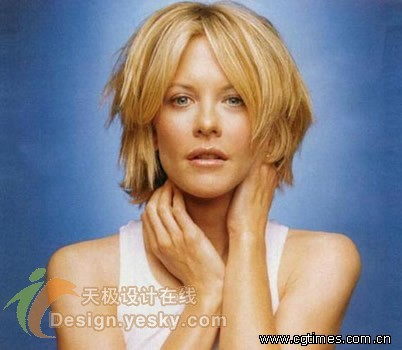
圖1
1.在Photoshop打開(kāi)圖像,并在圖層面板上復(fù)制一個(gè)圖層副本,將副本圖層的模式修改為“亮度”(圖2)。
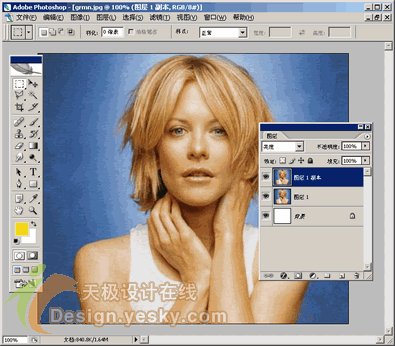
圖2
2.下面選擇“濾鏡”菜單下的“銳化―USM銳化”命令,在設(shè)置窗口中適當(dāng)調(diào)節(jié)一下銳化參數(shù),本例銳化數(shù)量為“150%”,半徑是“1”像素,閥值不變(圖3)。
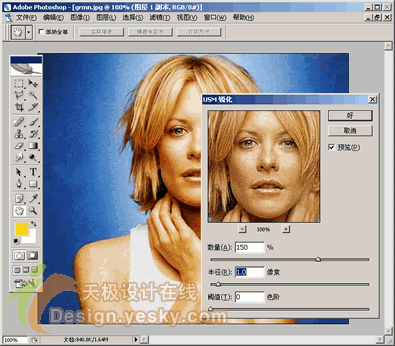
圖3
3.接著選擇“圖像”菜單下“模式―LAB顏色”命令(圖4),在彈出的窗口中選擇“拼合”圖層確定。
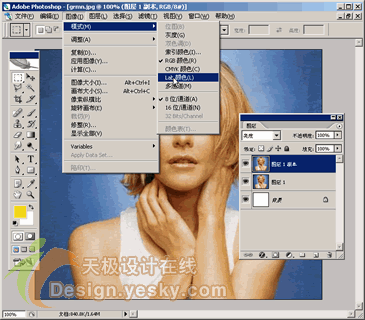
圖4
4.現(xiàn)在又回到圖層面板,剛才的2個(gè)圖層被“拼合”為了一個(gè)圖層,我們選擇這個(gè)圖層復(fù)制一個(gè)副本,在“通道”面板中看到圖層通道上增加了“明度”通道,選定這個(gè)通道,再使用“濾鏡”菜單的“銳化―USM銳化”命令,設(shè)置好銳化參數(shù)將這個(gè)通道銳化處理(圖5)。
?
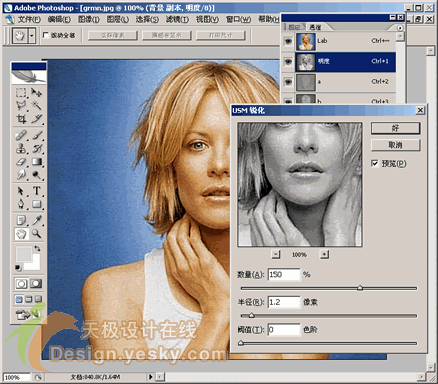
圖5
5.現(xiàn)在返回圖層面板,把副本圖層的模式修改為“柔光”,看看此時(shí)的圖像不僅畫(huà)面更清晰,色彩也更加絢麗了(圖6)。


