

說到Photoshop、Firewoeks、CorelDraw這些設計軟件里的“貝賽爾”工具,大家可能會有些陌生,其實就是我們常說的曲線(路徑、鋼筆)工具。曲線工具在造型和摳圖中非常重要,但是很多朋友普遍感覺這個東西有些深奧,操控起來也不是那么方便。也許你看了這篇文章之后,要掌握它就不會覺得太難了。
由于用計算機畫圖大部分時間是操作鼠標來掌握線條的路徑(好的手寫板實在價格不菲),與手繪的感覺和效果有很大的差別。即使是一位精明的畫師能輕松繪出各種圖形,拿到鼠標想隨心所欲的畫圖也不是一件容易的事。這一點是計算機萬萬不能代替手工工作,所以到目前為止人們只能頗感無奈。使用貝塞爾工具畫圖很大程度上彌補了這一缺憾。
“貝賽爾曲線”是由法國數學家Pierre Bezier所發現,由此為計算機矢量圖形學奠定了基礎。它的主要意義在于無論是直線或曲線都能在數學上予以描述。
“貝賽爾”工具在PhotoShop中叫“鋼筆工具”;在CorelDraw中翻譯成“貝賽爾工具”;而在Fireworks中叫“畫筆”。它是用來“畫線”造型的一種專業工具。當然還有很多工具也可以完成畫線的工作,例如大家常用的Photoshop里的直線、噴槍、畫筆工具(如圖一),Fireworks里的直線、鉛筆和筆刷工具(如圖二),CorelDraw里的自由筆,手繪工具等等(如圖三)。
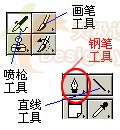
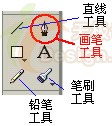
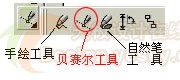
圖一(Photoshop里的工具) 圖二(Fireworks里的工具) 圖三(CorelDraw里的工具)
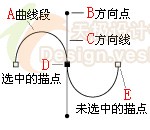 用“貝塞爾”工具無論是畫直線或是曲線,都非常簡單,隨手可得。其操作特點是通過用鼠標在面板上放置各個錨點,根據錨點的路徑和描繪的先后順序,產生直線或者是曲線的效果。我們都知道路徑由一個或多個直線段或曲線段組成。錨點標記路徑段的端點。在曲線段上,每個選中的錨點顯示一條或兩條方向線,方向線以方向點結束。方向線和方向點的位置確定曲線段的大小和形狀。移動這些元素將改變路徑中曲線的形狀,可以看下圖。路徑可以是閉合的,沒有起點或終點(如圓圈),也可以是開放的,有明顯的端點(如波浪線)。
特別推薦:
[動畫圖解]Photoshop路徑鋼筆使用方法
[視頻演示]Photoshop路徑工具組
Photoshop 路徑手冊
下面我們將從貝賽爾曲線工具的重要概念、基本造型方法、不同設計軟件貝賽爾曲線工具造型特點、簡單操作示例、設計實例幾個方面來詳細介紹貝賽爾曲線。
一、貝賽爾曲線工具的重要概念
關于“貝塞爾”工具,有兩個重要的概念需要了解,那就是“平滑點”和“角點”。
“平滑點”是指臨近的那條線段是平滑曲線,它位于線段中央。平滑曲線由稱為平滑點的錨點連接,當移動平滑點的一條方向線時,將同時調整該點兩側的曲線段。

我們畫上面這條曲線,來詳細講解平滑點。
1.用鼠標在直線方向上點按兩個錨點 。
。
2.錨出第二個錨點的時候,鼠標按住不放,向下拖移該點,這時就會顯示方向線,而曲線是向上方彎曲 。(曲線的變化是和方向線拖移的方向相反)。
3.鼠標仍然按住不放,將方向線向上方拖移,曲線下彎 。
。
4.錨出第三個點,完成一條曲線。第二個錨點就是該曲線的平滑點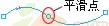 。
。
5.調整平滑點可以改變曲線形狀了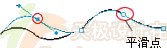 。
。
“角點”是指它臨近的那條線段至少一邊是直的,尖銳的曲線路徑由角點連接,當移動角點的一條方向線時,只調整與方向線同側的曲線段。

角點的操作過程和平滑點一樣,了解了它們的基本概念和操作,現在我們演示將平滑點轉換為角點的過程。
這是選擇的一個例子: ,鼠標選中平滑點變成一個箭頭
 ,點按鼠標顯示方向線,鼠標移到方向線的一頭
 ,按住Alt鍵拖移方向線
 ,鼠標選中方向線的另一頭拖移
 ,平滑的錨點現在已經變成尖銳的錨點了
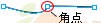 。
。
另外,我們還要特別講一下直線,直線也是曲線的一種。如果我們在一個水平面上用鋼筆工具描制兩個錨點,按兩點一線的法則這就是直線,如果我們在此描多個錨點而設置貝賽爾曲線的曲率為零,這也是直線。曲線形狀的由錨點延伸出來的隱藏的切線決定,我們可以看圖,這是CroelDraw工具里貝塞爾曲線的使用法則。
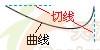
切線的角度、長度不同,曲線的形狀也不同。
二、貝賽爾曲線工具的基本造型方法
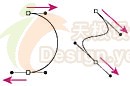 使用不同的工具時,雖然它們的貝塞爾工具名稱不相同,但都可以用來畫出各種路徑的圖形。例如我們用各種設計軟件同時創建一條“S”曲線,它們都是向曲線的隆起方向拖移第一個方向點,并向相反方向拖移第二個方向點。同時向一個方向拖移兩個方向點將創建“S”曲線。
再看下圖。我們分別用Fireworks和Photoshop兩種工具來畫同樣一個圖形,通過觀察它們的每一個操作步驟,更全面的了解其貝賽爾工具。


Fireworks繪制的圖形過程 Photoshop繪制的圖形過程
兩種工具都是5步就完成畫圖,并且都有6個錨點,路徑相同。所以繪制簡單的圖形,使用哪一種設計軟件,都能達到同樣的效果。不過既然是幾種軟件,那么總有它們相互區別的地方。
?
#p#副標題#e#
?
三、不同設計軟件貝賽爾曲線工具造型特點用Fireworks畫筆,描制錨點的時候畫筆工具在面板上呈藍色矩形框,當前選中的錨點矩形框為藍色實心,描過了的錨點呈藍色空心。在前一個錨點繪制完成之后,拖移鼠標會顯示一條藍色的線條(橡皮帶)描下一錨點,這樣一個一個的,直到繪制完成。在繪制最后一個錨點時,如果我們的圖形路徑不是封閉的,那么在最后一個錨點處,需要雙擊鼠標結束工作。Fireworks里還有很多繪制曲線的輔助工具如:自由變換工具等,都能幫助我們繪制合意的圖形。
用Photoshop的鋼筆工具時,它的當前錨點使用黑色實心矩形框顯示,沒選中的錨點呈黑色空心框,而繪制兩個臨近的錨點它是點按操作,如果在選項欄里我們沒用選擇“橡皮帶”,那么線段路徑點按完成以后才顯示。選中“像皮帶”,其操作過程和Fireworks相同。若要結束開放的路徑組件,請在“選項欄”里點按“ ”,或按住Ctrl鍵在路徑外點按。若要關閉路徑組件,請將鋼筆指針定位在第一個錨點上。如果放置的位置正確,筆尖旁將出現一個小圈,點按以關閉路徑。Photoshop里面的鋼筆工具有幾類:鋼筆工具,自由鋼筆工具,添加錨點工具,刪除錨點工具和轉換點工具。其自身都有它特定的功能,較Fireworks的畫筆工具功能強大得多,但其復雜程度也較高。
用CorelDraw的貝賽爾工具也有它獨特的功能和操作法則。例如畫直線,選中要使用的工具時鼠標是 ,點按鼠標定出起始端點,然后移動鼠標指針到需要的位置。注意只是移動,不要按著任何鼠標鍵。點按一下,描出結束點,一條直線畫成。選中狀態下的線段路徑起點處的錨點比結束端的錨點大,這和前兩種工具是有所區別的。畫封閉的曲線時,把最后一個節點定在起始節點上,指針變成
 ,點擊一下就會成為封閉圖形。CorelDraw按下“空格鍵”結束畫線操作。第二種方法是按鍵盤“Esc”鍵強行停止當前操作。這樣可以作出一個不封閉的圖形。另外在CorelDraw軟件里,貝賽爾工具在選項欄中有很多輔助功能可供選擇產生各種線條效果,例如在“起始箭頭選擇器”有多種起始箭頭的選擇,也可以選擇結束處的箭頭,或是輪廓的樣式。
總的來說,每個繪圖軟件各有其長短,因此不同工具中貝塞爾曲線工具的功能也各有千秋。三種軟件之中Fireworks畫筆功能相對弱一些,Photoshop鋼筆工具功能比較全面,CorelDraw軟件和前面兩種軟件的區別較大。畢竟它們在計算機圖形設計技術中各自都有自身的專業目的,因此對各種工具的功能要求不同。Fireworks主要是用在網頁圖形設計方面,配合Dreamweaver軟件使用。Photoshop則是專業的計算機圖形設計軟件,結合yl-011230-t-Ready設計各種靜態、動態的圖片。CorelDraw則是具有強大的排版功能,多用于廣告設計。
下面我們用表格來歸納這三個軟件的特點。這里將總結出三種軟件各自不同的功能,有它們的相似之處,但是特別需要注意的是各種軟件之間很細小的區別,初學者在這些方面比較容易混淆的。(紅色字體表示軟件之間相同之處)。
| 軟件名稱 | Photoshop | Fireworks | CorelDraw |
| 工具名稱 | 鋼筆 | 畫筆 | 貝賽爾工具 |
| 快捷鍵 | P | P | F5 |
| 功能 | 畫直線、曲線,描繪圖形的路徑 | 畫直線、曲線,描繪圖形的路徑 | 畫直線、曲線,描繪圖形的路徑 |
| Shift鍵操作 | 曲率按45度的角度變換 | 曲率按45度的角度變換 | 進行多重選擇 |
| Alt鍵操作 | 按住描出角點,畫直線,選中“橡皮帶”可畫曲線 | 按住描出角點,可畫直線和曲線 | 按住描出角點,只能畫直線 |
| 工作時的狀態 | 鼠標呈鋼筆狀態,錨點呈黑色矩形框 | 鼠標呈鋼筆狀態,錨點呈藍色矩形框 | 鼠標呈十字狀態,錨點呈黑色矩形框 |
| 橡皮帶 | 選中時有,可以不選 | 有 | 無 |
| 路徑閉合狀態 | 無選擇 | 可選擇自動閉合路徑 | 可選擇自動閉合路徑 |
| 輔助工具 | 有 | 有 | 有 |
| 增加錨點 | 選擇添加錨點工具 或選項欄里選擇“自動添加/刪除”選中“鋼筆”工具指向錨點單擊鼠標增加 | 選中“畫筆”工具雙擊鼠標增加 | 選擇“挑選工具”雙擊鼠標增加 |
| 刪除錨點 | 選擇刪除錨點工具 | 選中“畫筆”工具指向錨點雙擊鼠標刪除 | 選擇“挑選工具”指向錨點雙擊鼠標刪除 |
| 調節錨點 | 選擇“轉換點工具” 或者按住“Ctrl”+“移動工具” | 選擇“挑選工具”調節 | 選擇“挑選工具”調節 |
| 退出 | 按住“Ctrl”鍵在路徑外點按或在“選項欄”里選擇“” | 雙擊鼠標 | 按下“空格鍵”或按“Esc”鍵 |
基本的操作講完了,現在我們來看簡單的操作實例。
?
#p#副標題#e#
?
四、貝賽爾曲線簡單操作示例 下面是用Fireworks畫筆用法的實例。
 右圖是文字按曲線路徑排列的效果,這是畫筆工具最廣泛的運用。
a.先在畫板上描繪出一條曲線段。
b.我們再寫好“Fireworks”字樣,結合Fireworks里圖形的描邊,陰影等等功能,制作出同樣精美的文字效果。
c.按鍵盤Ctrl+A,或選擇菜單“編輯”-“選擇全部”(Select All),或者點擊鼠標右鍵“選擇全部”(Select All),將字樣和路徑全部選中。
d.在菜單欄里,“文字”(Text)選項下選擇“文本適配路徑”(Attch to Path)快捷鍵為 “Ctrl+Alt+Y”,就可以將文字結合到特殊的路徑上,如上圖。結合后的文字依舊可以通過Text Editor進行編輯,也可以使用不同的Align 方式定義不同的路徑圍繞效果。
在Photoshop和CorelDraw軟件里也能制作這種文字效果,只是這兩種工具有專門的文本樣式插件,制作文本效果非常簡便,一般設計師在用這兩個軟件處理文字時都用文本樣式選擇。那么在這里就不必過多的講解這兩個軟件的文字制作了。
現在我們用Photoshop鋼筆工具來繪制曲線。
1.將指針定位于曲線的起點,并按住鼠標按鈕。此時會出現第一個錨點,同時指針將變為箭頭。
2.向繪制曲線段的方向拖移指針。在此過程中,指針將引導其中一個方向點的移動。按住Shift鍵,將該工具限制為45度的倍數,并且完成對第一個方向點的定位后,釋放鼠標按鈕。方向線的長度和斜率確定曲線段的形狀。以后可以調整方向線的一端或兩端。
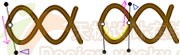
(沿曲線方向拖移可設置第一個錨點。向相反方向拖移即完成曲線段)
3.將指針定位于曲線段的終點,并向相反方向拖移可完成曲線段。
4.執行下列任一操作:
a.若要繪制平滑曲線的下一段,請將指針定位于下一段的終點,并向曲線外拖移。
 (向曲線外拖移以創建下一段)
b.若要急劇改變曲線的方向,請釋放鼠標,然后按住Alt鍵沿曲線方向拖移方向點。松開Alt鍵以及鼠標按鈕,將指針重新定位于曲線段的終點,并向相反方向拖移以完成曲線段。
c.若要間斷錨點的方向線,應按住Alt鍵拖移該線。
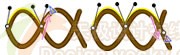
(按住Alt鍵沿曲線方向拖移方向點。松開此鍵,并向相反方向拖移)
更復雜的圖形也是用多段連續的貝賽爾曲線構成。用CorelDraw工具方法頗有雷同,這里我們不再具體的講解了。
#p#副標題#e#
五、貝賽爾曲線工具的設計示例
下面我們用“貝賽爾”曲線工具來制作一個成形的實例,只有親手制作才更能理解它的功能。
設計工具我們選擇Fireworks。首先需要選擇一幅圖片,我選了這樣一幅建筑圖片。

我們的目的是在這幅圖片的基礎上進行構圖,這些建筑物本來是具有相當現代的風格,而通過畫筆工具的處理之后,它將變成為一幢幢卡通般的房子。這對于完全沒有繪畫基礎的朋友來說,想畫房子簡直難上加難,但是現在有了畫筆工具這一切來的輕松自如。
第一步:描摹。選擇鋼筆工具開始對這張圖片描繪輪廓,為了便于我們描摹,最好是將圖片的透明度降低一點。
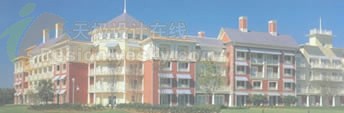
在繪制過程中因為整張圖畫面較為復雜,因此不要大幅度的彎轉曲線,這樣我們不好勾勒下一筆。對于輪廓的選擇,你可以根據你希望的效果來定,并不一定要把原圖中的每一個部分都勾出來,否則會非常花時間,也沒有必要。我們勾圖的時候,最好把顯示比例放大一些,這樣可以描出細微的線條。
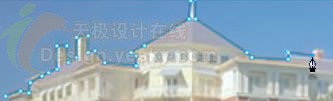
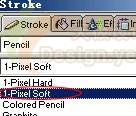
當你按照你的要求勾完輪廓之后,你可以將一些不完善的錨點調整一下,然后選中這些線條,在“Stroke”面板里“Pencil”工具下選擇“1-Pixel Soft”使輪廓線條十分柔和,得到較好的勾勒效果。
第二步:成圖。我們剛才勾勒出的所有線條都合并在一起了,然后將底圖刪掉。
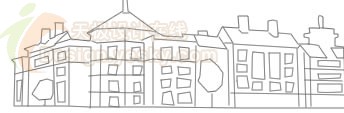
有了輪廓,這就是我們卡通房屋的“地基”。在“編輯”菜單下選擇“全選”或是按Ctrl+A全選場景中元素。
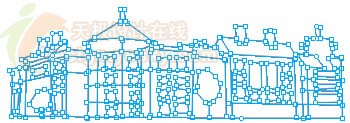
再按下Ctrl+Shift+Alt+Z將它們轉換成位圖。
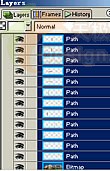
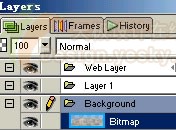
Layer面板的全選狀態 Layer面板合并成位圖狀態
第三步:填色。按照您自己的意愿填充些顏色就可以了。有一些比較細致的部分填充顏色不能完成,那么這一部分我們可以通過放大場景,利用筆刷工具來完成對有缺陷部位的填補。其間還有些不完美的地方,還可以用其它工具來幫忙。我所完成的最終的效果。
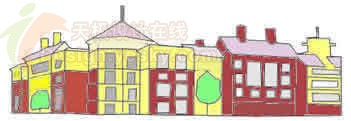
怎么樣?最終的成品是不是感覺有點神奇,你也許從來沒有想過自己也能制作出這樣一幅可愛的卡通圖片,當然你并不是僅僅描摹建筑物,畫卡通人物也很不錯的。這只是一個簡單的例子,通過使用“貝賽爾”畫線線條,你完全能夠自己隨意的繪制圖形。
對于剛剛開始學設計的朋友們來說,心里很迫切的想盡快掌握其各種技巧,設計出精美的作品來。此時,你可能會因為不了解“貝賽爾”工具,認為要掌握這個東西一定非常困難。但是對于那些已經是設計師的朋友來說,它所帶來的方便不言而喻!“貝賽爾”在我們進行設計時用處之廣泛,每一位設計師在使用各種圖形軟件的時候,都要頻繁的用到它。本文結合了幾種常用的繪圖軟件,詳細的介紹了“貝賽爾”的基本使用方法,是初學者很快能上手。當然每一門技術都有它深奧不易完全掌握的地方,我們在學會它的基本使用功能之后,更多的是要不斷的運用,發揮你自身的創造能力,在實踐過程中總結出更多的技巧,將它巧妙的運用在你的設計作品里,為你成功的設計當好助手。

