本教程主要使用Photoshop制作電訊干擾特效的藝術(shù)字教程,教程將向您展示如何使用PS的圖層樣式,濾鏡和圖層蒙版創(chuàng)建一個(gè)快速簡(jiǎn)單的故障藝術(shù)文字效果。下面讓我們一起來學(xué)習(xí)吧。
先來看看最終的效果:

STEP1:創(chuàng)建背景和文本圖層
(1)新建一個(gè)文檔800*600px,顏色模式為RGB,分辨率為72ppi。背景色值#101010。
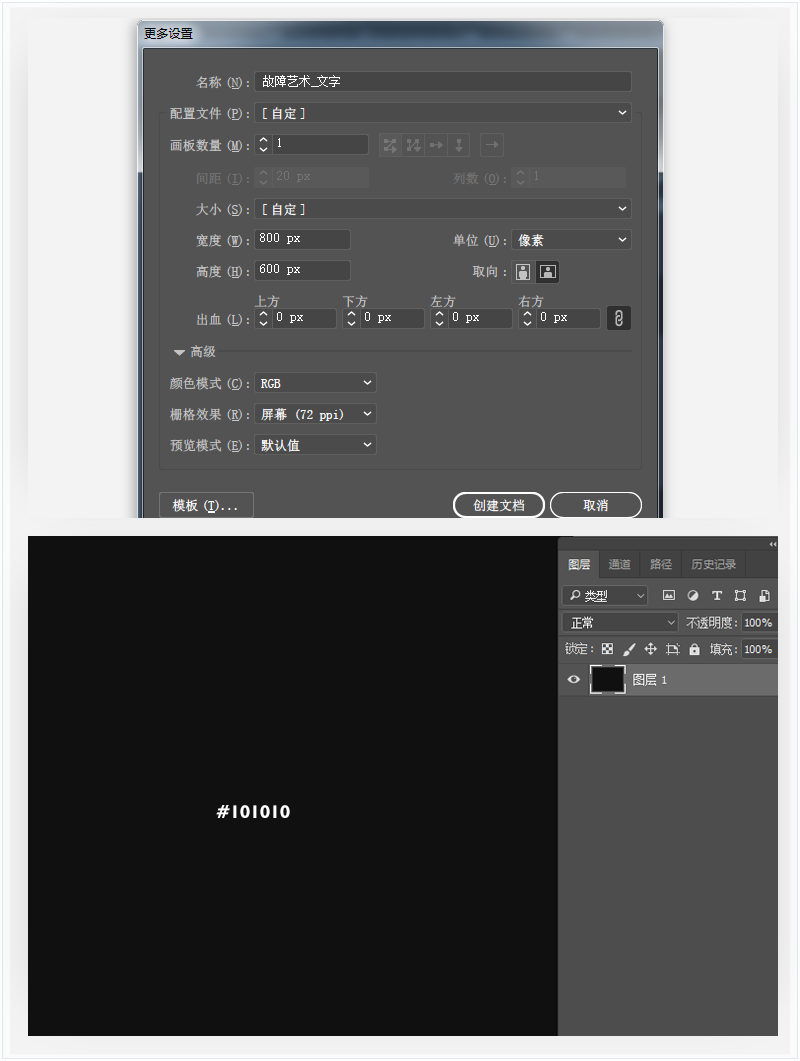
(2)使用字體Terminal創(chuàng)建文本,并將大小設(shè)置為160px,對(duì)齊背景水平垂直居中。
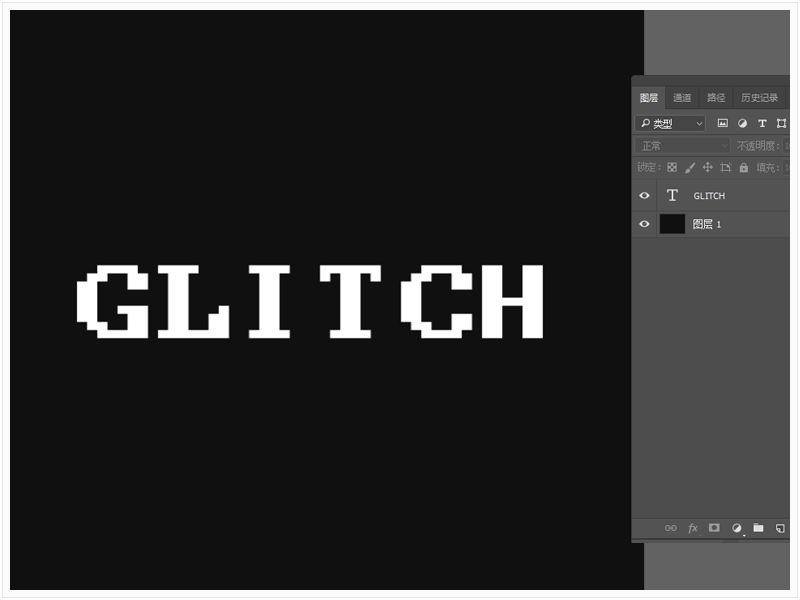
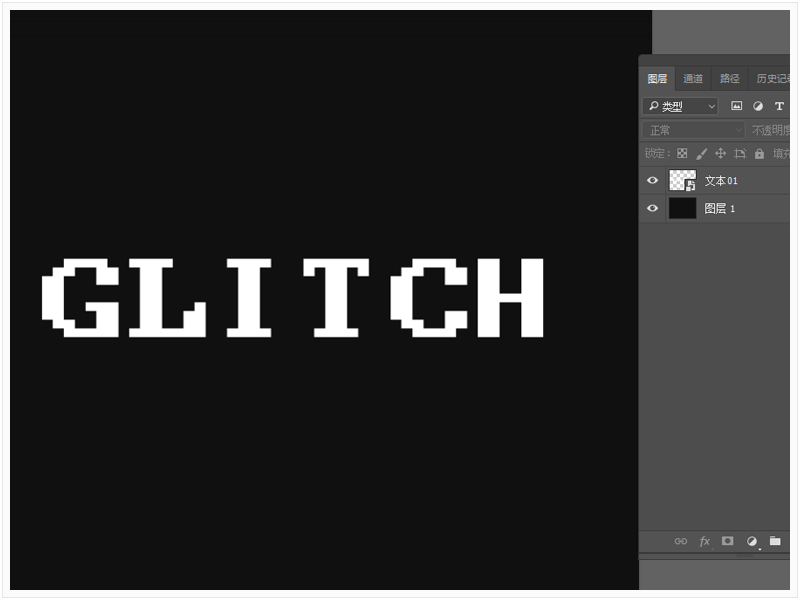
(3)將文本圖層重命名為文本01,右鍵單擊它,然后選擇轉(zhuǎn)換為智能對(duì)象;
STEP2:如何應(yīng)用圖層樣式
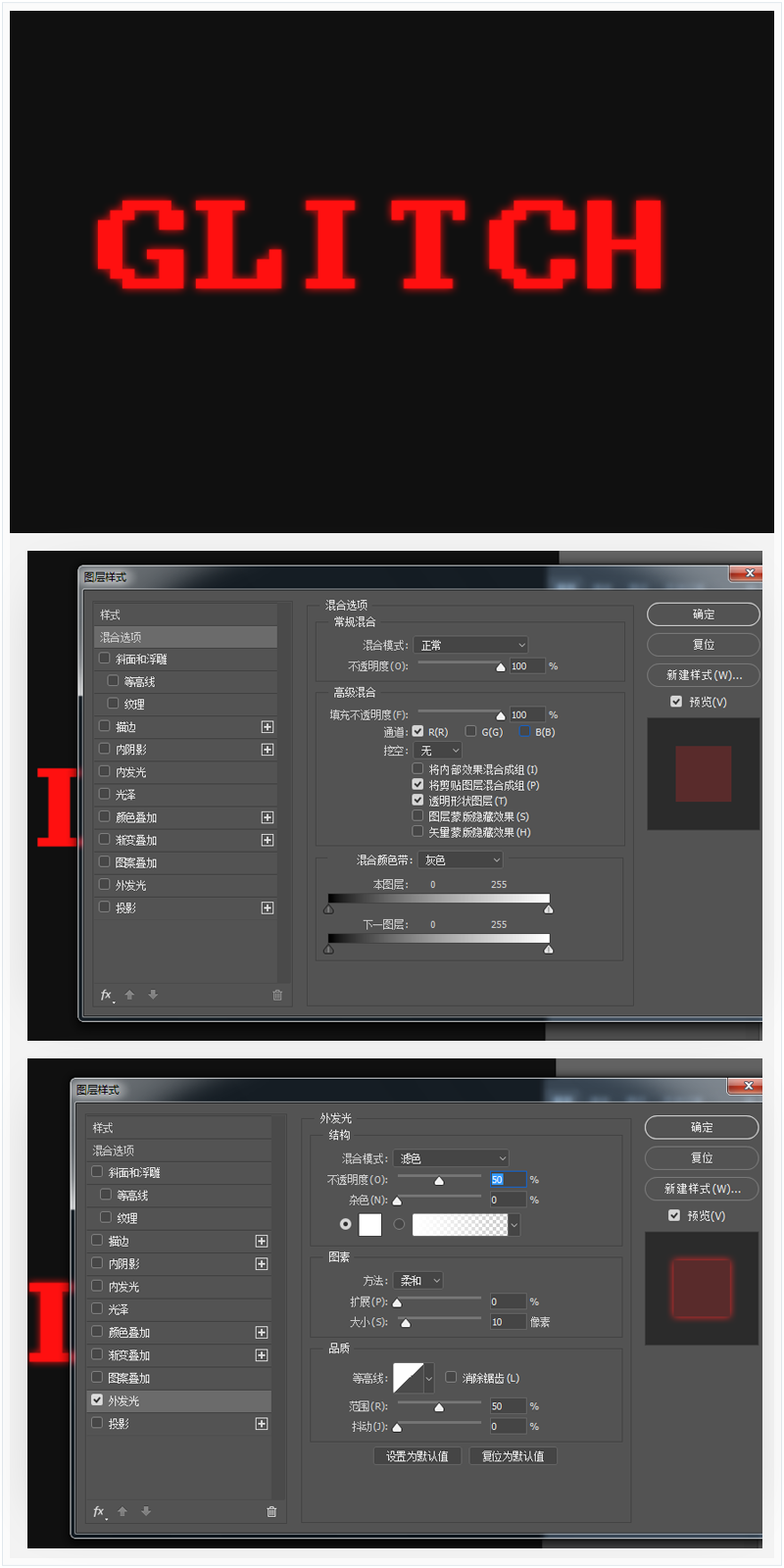
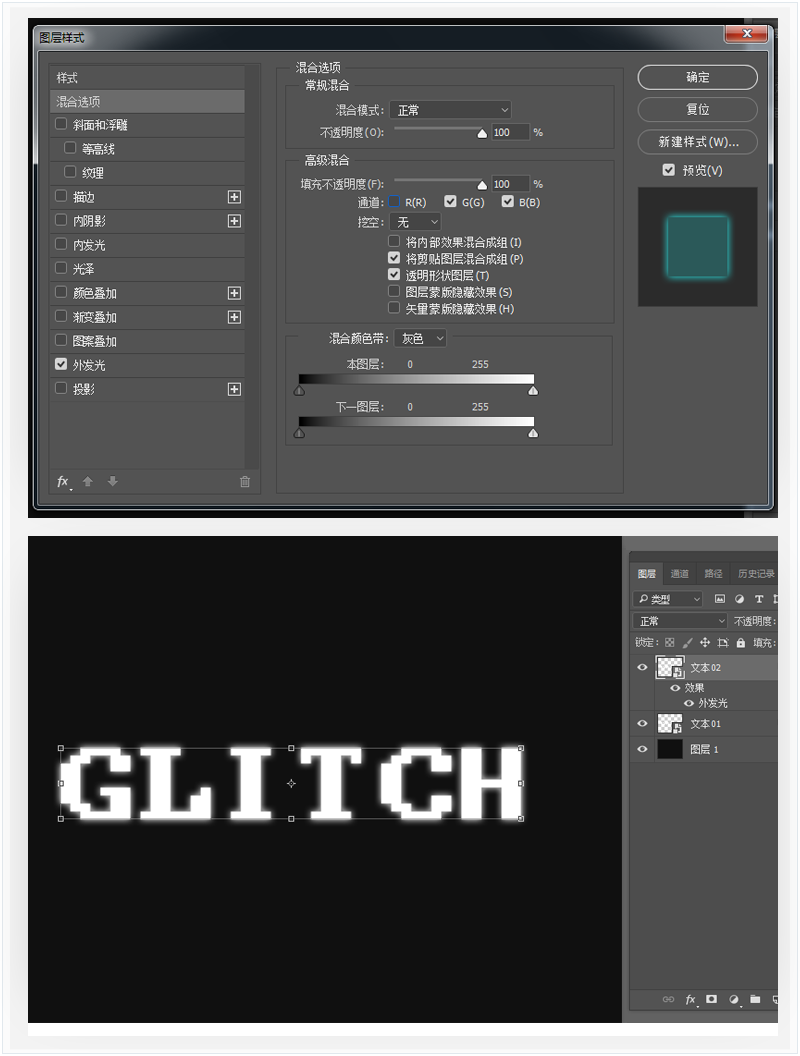
(1)雙擊“文本01”圖層應(yīng)用以下圖層樣式:
在混合選項(xiàng)的高級(jí)混合中取消 G 和 B 通道,選中“外發(fā)光”樣式(濾色,不透明度50%,顏色#ffffff,大小10%)。
?
(2)復(fù)制文本01,更改重命名為“文本02”,雙擊圖層在混合選項(xiàng)的高級(jí)混合中取消R 通道。
STEP3:如何創(chuàng)建故障效果
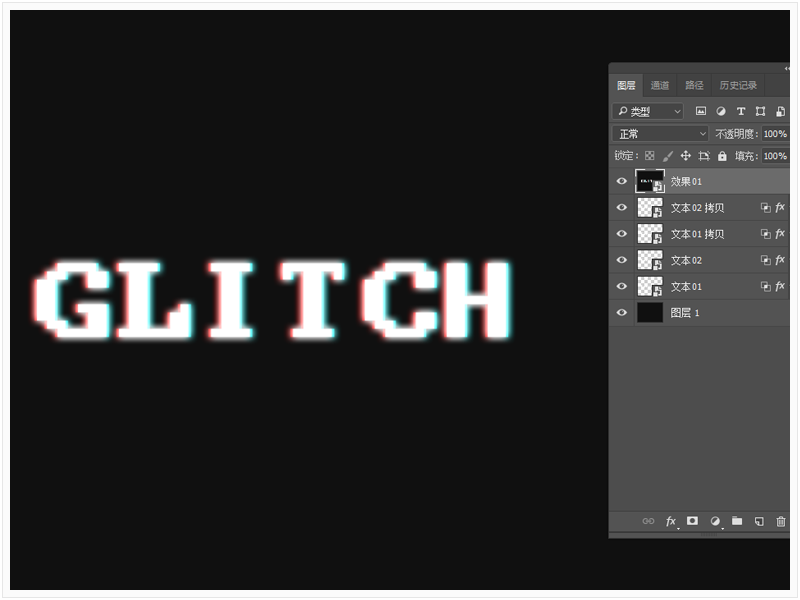
(1)選擇移動(dòng)工具,微調(diào)文本01和文本02圖層在相反的方向顯示紅色和藍(lán)色的顏色,并得到您喜歡的結(jié)果(本文選中文本02向右移動(dòng)5px)。

(2)復(fù)制文本01和文本02圖層;創(chuàng)建一個(gè)新圖層,將其命名為“效果01”,然后按ctrl-alt-shift-E(蘋果機(jī):Option-Command-Shift-E)鍵創(chuàng)建所有圖層的圖章,鼠標(biāo)右鍵轉(zhuǎn)換為智能對(duì)象。
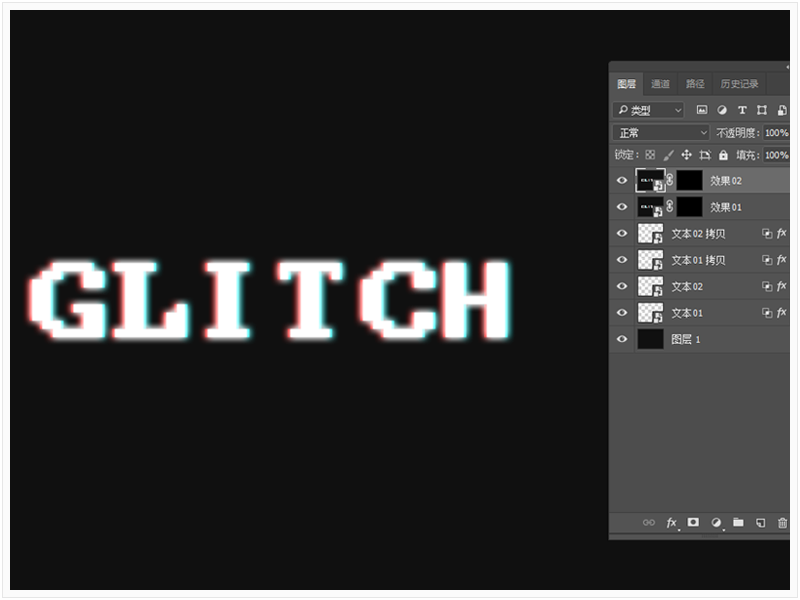
(3)選中“效果01”圖層,按住alt鍵,鼠標(biāo)點(diǎn)擊圖層底部的“添加矢量蒙版”;復(fù)制“效果01”圖層,重命名“效果02”。
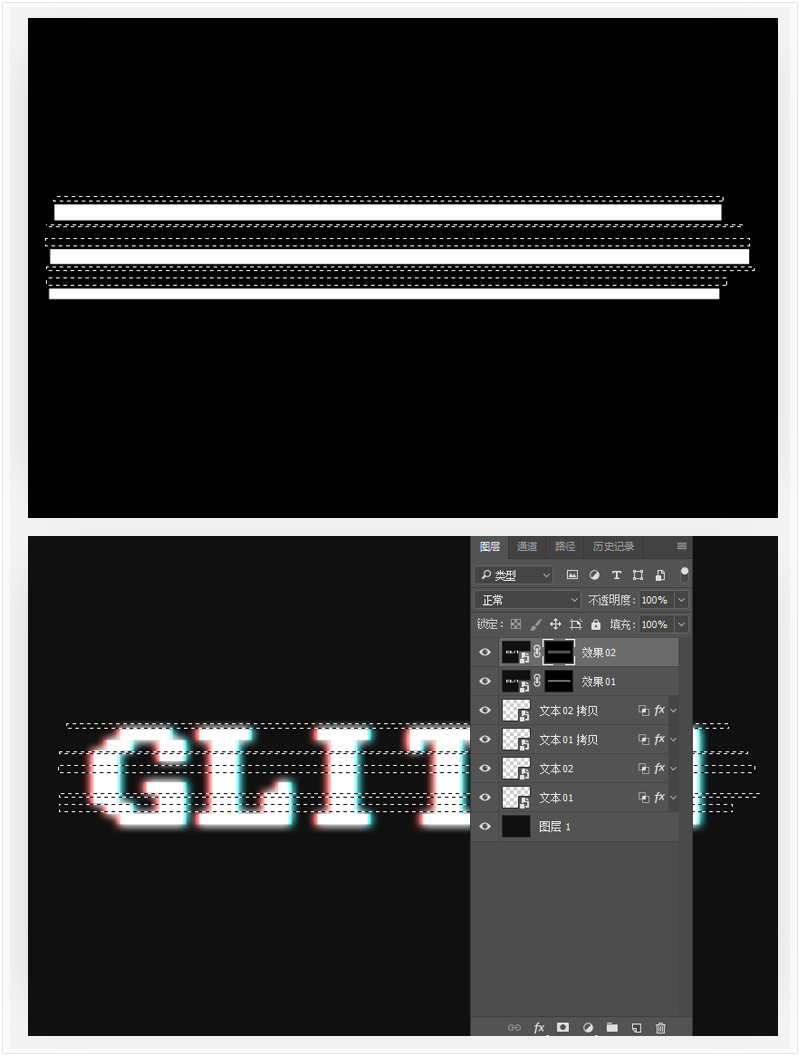
(4)選擇矩形選框工具,創(chuàng)建一些包含文本部分的隨機(jī)選擇,并確保將選項(xiàng)擴(kuò)展到文本左側(cè)和右側(cè)的外部。在選擇之間保持足夠的垂直空間,我們將在它們之間創(chuàng)建更多的選擇;選擇效果01圖層蒙版的縮略圖并填充白色,按ctrl-D(Command-D)鍵取消選區(qū)。
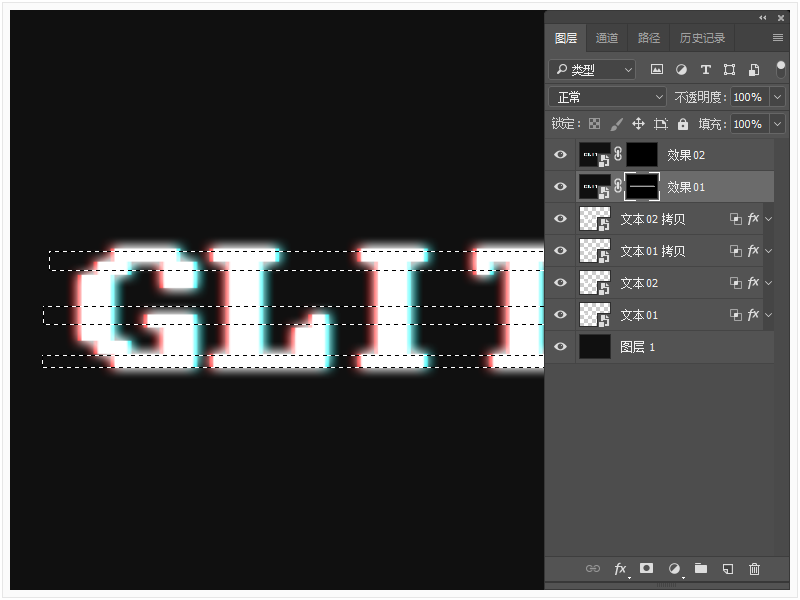
(5)按住alt鍵鼠標(biāo)點(diǎn)擊效果01蒙版縮略圖顯示白色色塊;再次使用矩形選框工具在擁有的行之間創(chuàng)建更窄的行,但也保留一些未選擇的區(qū)域。按住alt鍵鼠標(biāo)點(diǎn)擊效果01蒙版縮略圖回復(fù)原來效果,選擇效果02蒙版縮略圖填充白色,按ctrl-D(Command-D)鍵取消選區(qū)。
?
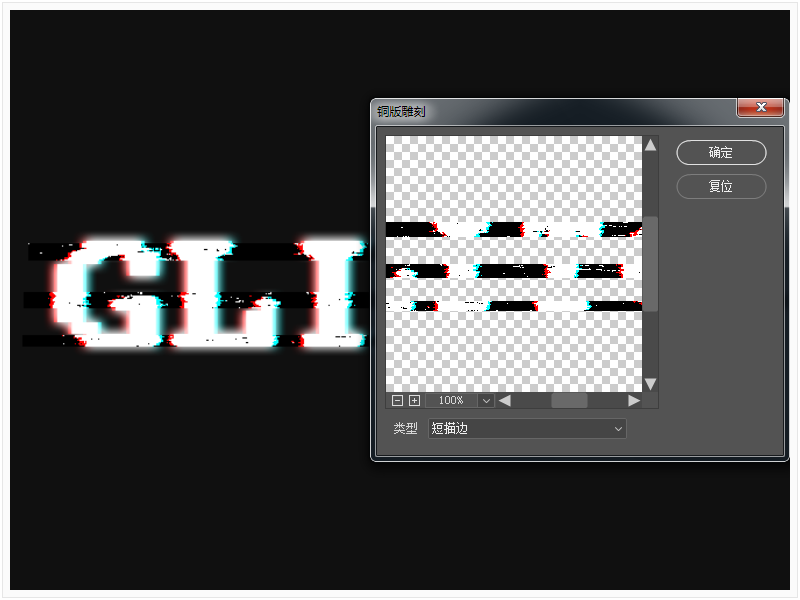
(6)選中“ 效果01”圖層,“ 濾鏡”>“像素化”>“銅板雕刻”,然后將“ 類型”設(shè)置為“ 短描邊”。
#p#副標(biāo)題#e#
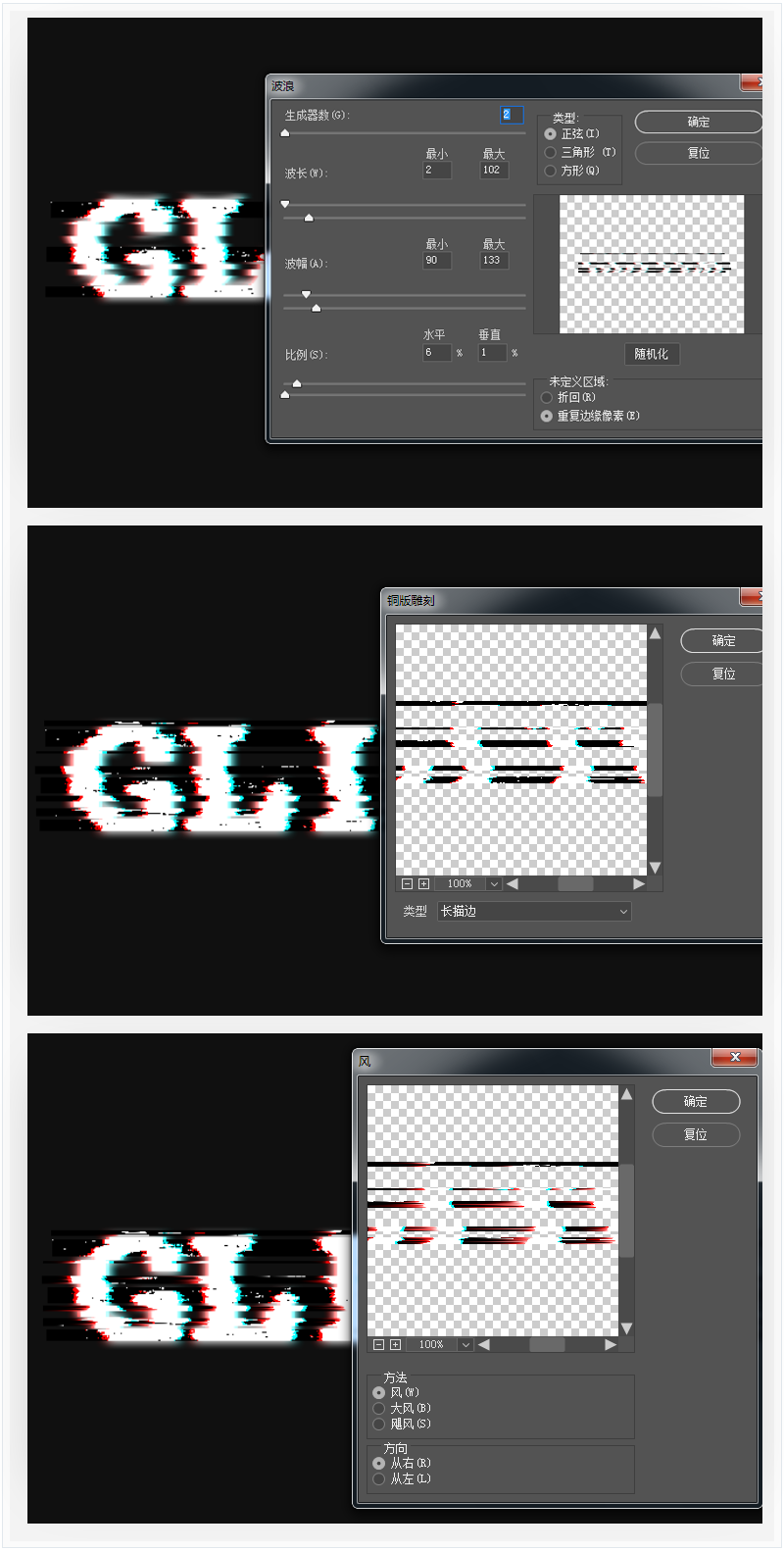
(7)選擇效果02圖層,
“濾鏡”>“扭曲”>“波浪”,這里你可以嘗試不同的值,直到獲得您喜歡的結(jié)果為止(本文用到以下數(shù)據(jù),可參考);
“ 濾鏡”>“像素化”>“銅板雕刻”,然后將“ 類型”設(shè)置為“ 長(zhǎng)描邊”;
“濾鏡”>“風(fēng)格化”>“風(fēng)”,設(shè)置方法來風(fēng),及方向,以從右側(cè)。
(8)選擇圖層蒙版的縮略圖,使用畫筆工具,將前景顏色設(shè)置為黑色,并涂抹在不需要的區(qū)域。

STEP4:如何添加掃描線
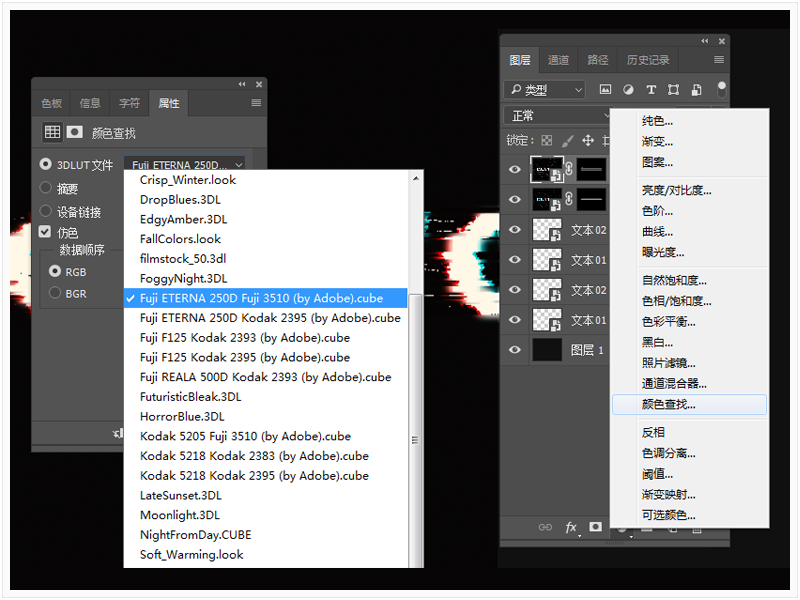
(1)單擊“ 圖層”面板底部的“ 創(chuàng)建新的填充或調(diào)整圖層”圖標(biāo),然后選擇“ 顏色查找”。從3DLUT文件菜單中選擇富士ETERNA 250D富士3510(由Adobe).cube表。
(2)創(chuàng)建一個(gè)新圖層,命名為掃描線,顏色#ffffff,并將其轉(zhuǎn)換為智能對(duì)象。確保前景和背景顏色設(shè)置為黑色和白色。
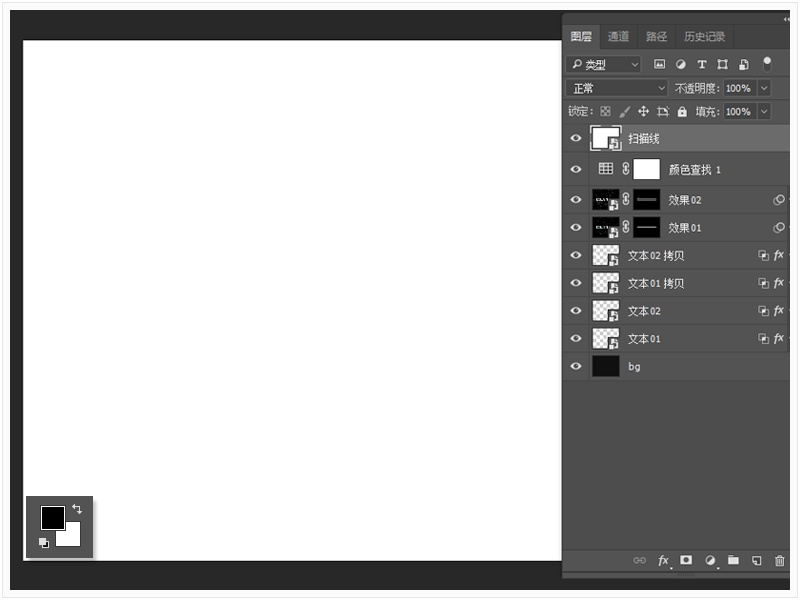
?
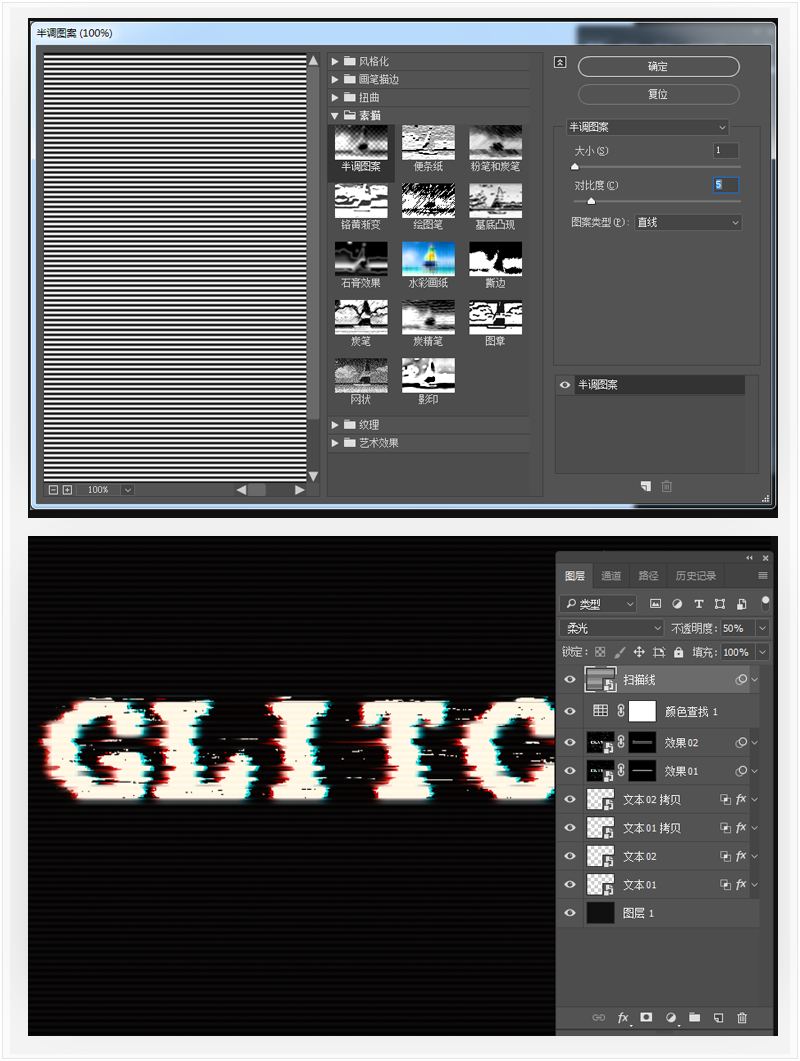
(3)“濾鏡”>“濾鏡庫(kù)”>“素描”>“半調(diào)圖案”,設(shè)置參數(shù)為:大小1, 對(duì)比度5, 團(tuán)類型為直線;
將掃描線圖層的混合模式更改為柔光,不透明度降至50%。
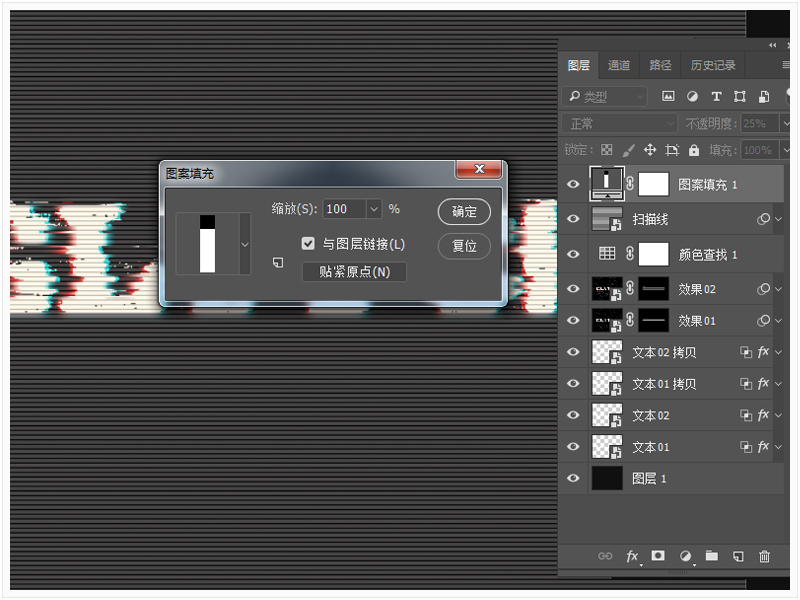
(4)單擊圖層面板底部的“ 創(chuàng)建新的填充或調(diào)整圖層”圖標(biāo),選擇“ 圖案”,然后使用基本掃描線圖案包中的“ 圖案1填充 ” 。
將圖層的不透明度更改為25%。
STEP5:創(chuàng)建噪點(diǎn)疊加
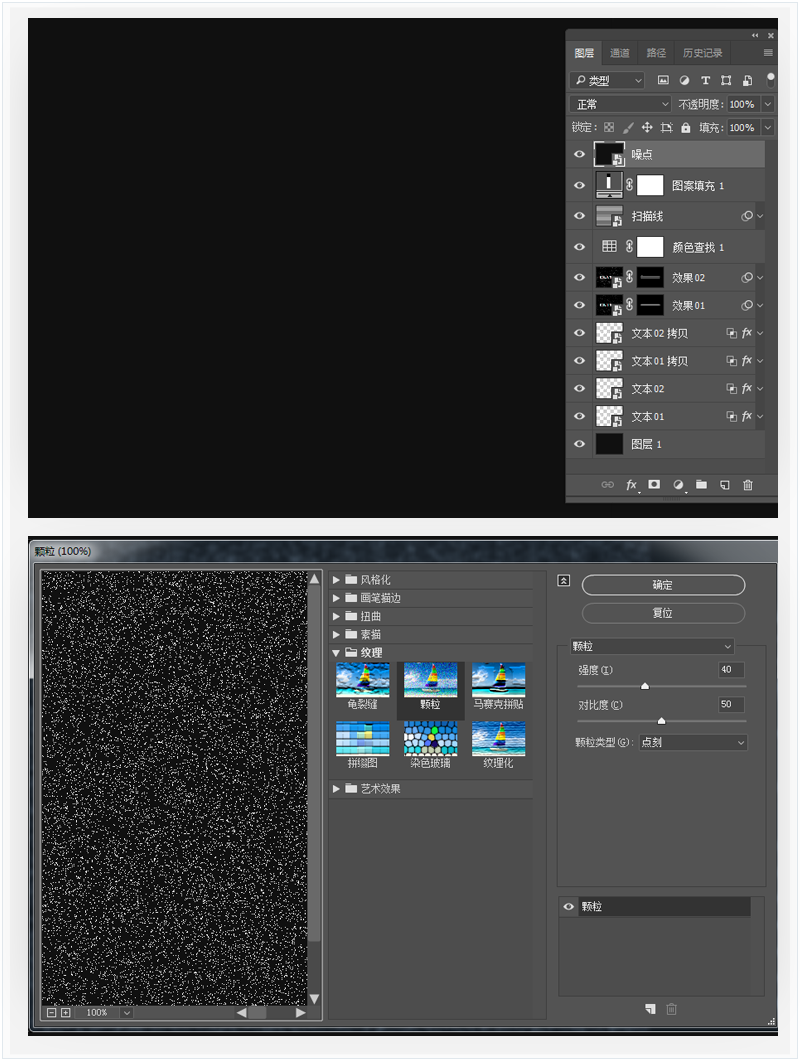
(1)創(chuàng)建一個(gè)新圖層,命名為噪點(diǎn),填充色為#000000,并將其轉(zhuǎn)換為智能對(duì)象。
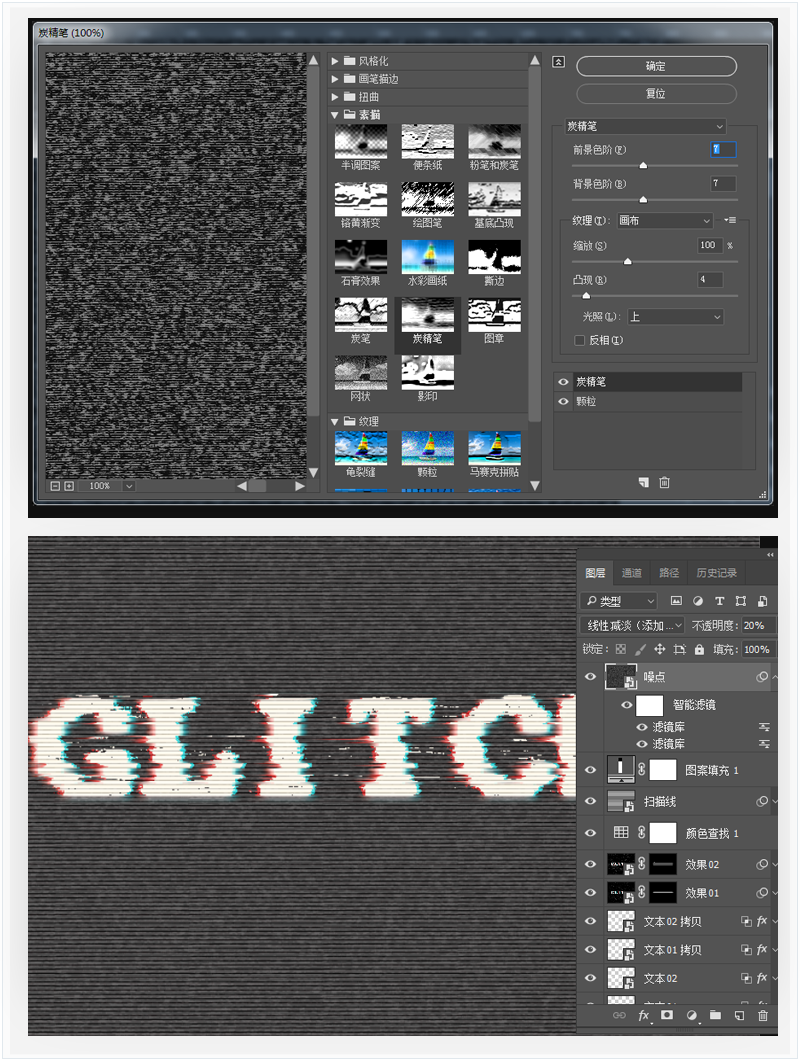
“濾鏡”>“濾鏡庫(kù)”>“紋理”>“顆粒”,顆粒參數(shù):強(qiáng)度40,對(duì)比度50,類型為點(diǎn)刻。
(2)再次使用“濾鏡”>“濾鏡庫(kù)”>“紋理”>“顆粒”,顆粒參數(shù)相同;
單擊右下角的新效果圖層圖標(biāo),轉(zhuǎn)到“素描”>“炭精筆”,炭精筆參數(shù):前景背景色階都為7,紋理為畫布,縮放比例100%,凸現(xiàn)4,光照為上。將“ 噪點(diǎn)”圖層的混合模式更改為線性減淡(添加),不透明度更改為20%。
?
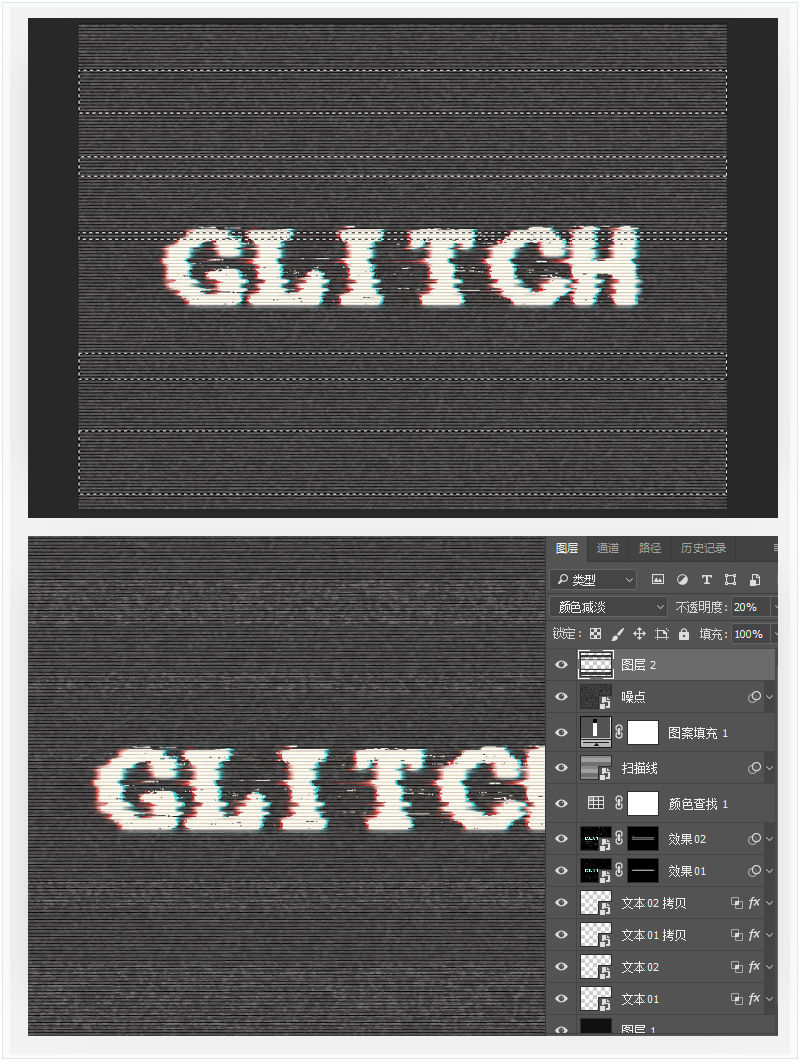
(3)使用矩形選框工具在文檔上創(chuàng)建隨機(jī)選擇,但請(qǐng)盡量避免在文本上創(chuàng)建大量選擇。
按ctrl-J(Command-J)將選擇區(qū)域復(fù)制在新圖層,其重命名為噪點(diǎn)行,混合模式改為顏色減淡。
恭喜!你完成了