欧美黑人激情性久久,一本色道久久综合无码人妻,欧美另类人妻制服丝袜,日韩精品一卡2卡3卡4卡新区乱码,欧洲熟妇性色黄在线观看免费,97夜夜澡人人爽人人喊中国片,77se77亚洲欧美在线,久久精品一区二区免费播放

                    PS制作墻面上的彩色漸變POP涂鴉文字

                    本教程主要使用用PS制作墻面POP文字效果,非常漂亮的文字涂鴉效果。 1、我創建了一個亮度/對比度調整層,再稍微降低些亮度。 2、選擇文本工具,輸入文字Vote ,設置字體為 Graffogie,
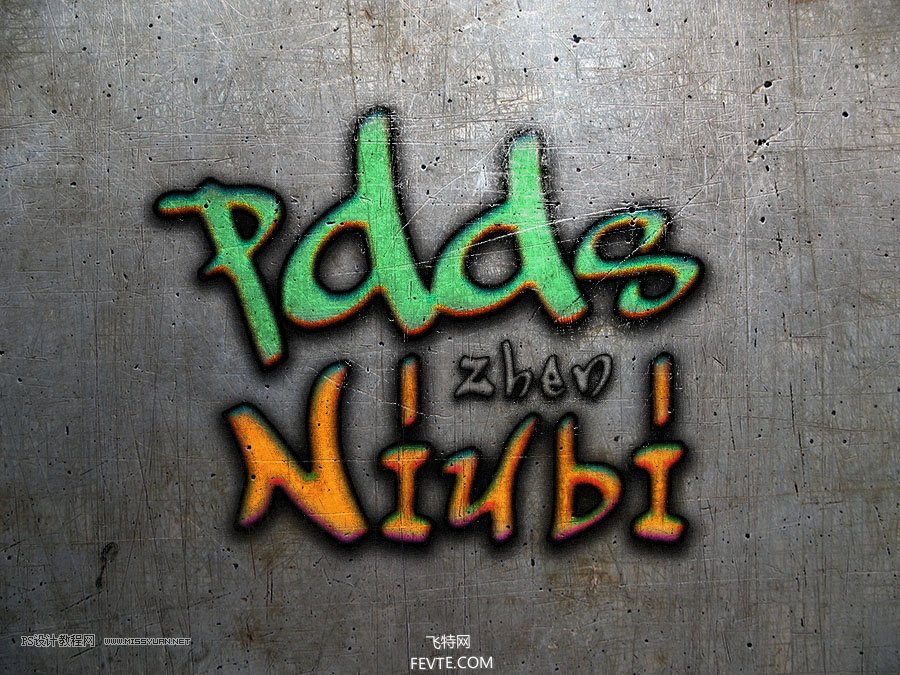
                    本教程主要使用用PS制作墻面POP文字效果,非常漂亮的文字涂鴉效果。

                    PS制作墻面上的彩色漸變POP涂鴉文字

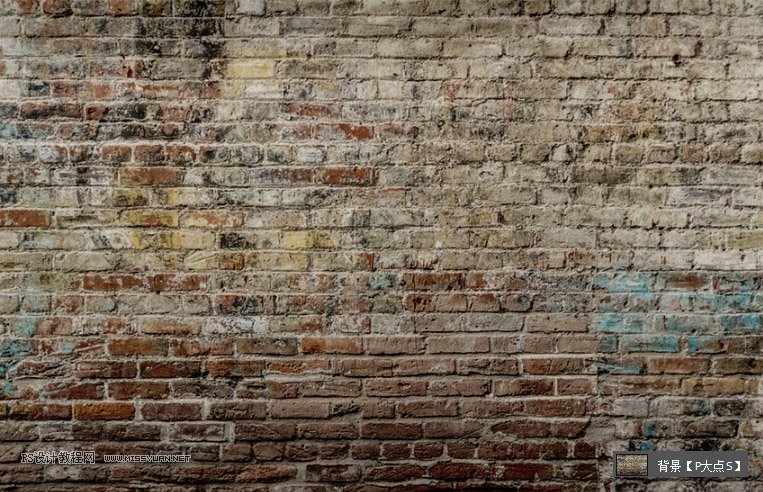
                    1、我創建了一個亮度/對比度調整層,再稍微降低些亮度。

                    PS制作墻面上的彩色漸變POP涂鴉文字

                    PS制作墻面上的彩色漸變POP涂鴉文字

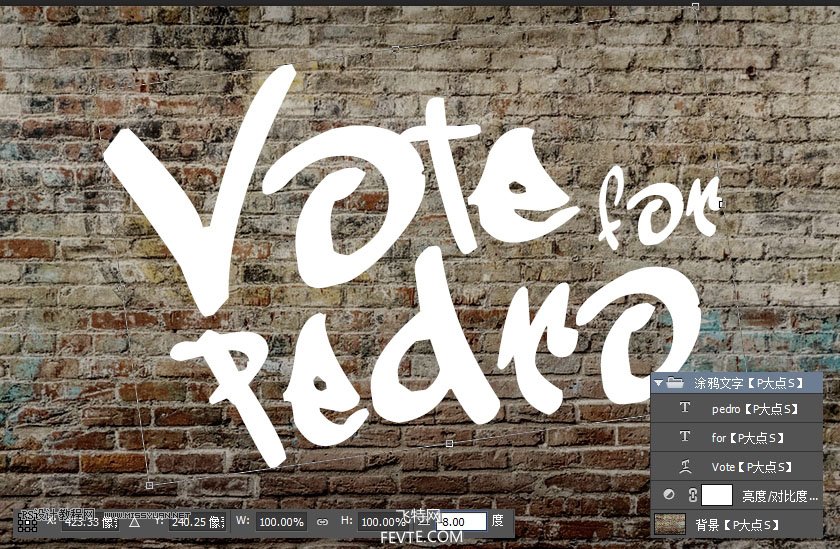
                    2、選擇文本工具,輸入文字"Vote" ,設置字體為 Graffogie,大小為285 點。
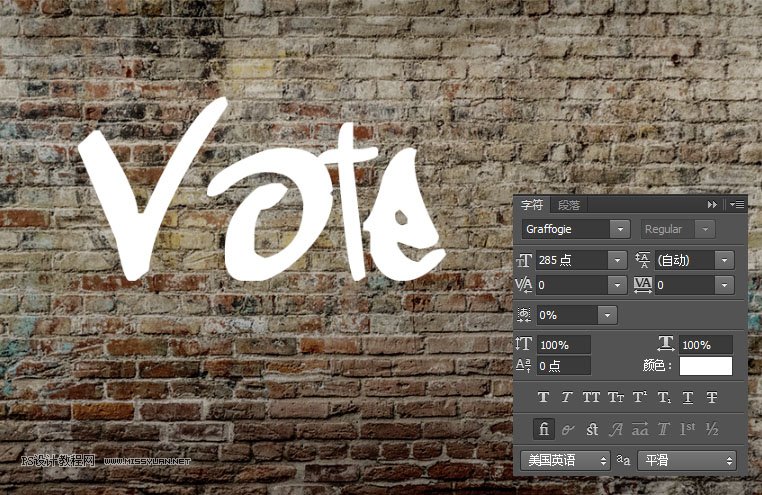
                    PS制作墻面上的彩色漸變POP涂鴉文字

                    3、執行"編輯——變換——變形",設置變形類型為"花冠",彎曲"21%",H:-29%,V:22%,我們得到如下變形結果。

                    PS制作墻面上的彩色漸變POP涂鴉文字

                    4、從這個變形結果來看,V和O之間的間隔感覺比OTE大一些,所以,選擇住V字,把V字字符的字距調整為"-75",這算是個細節問題吧。
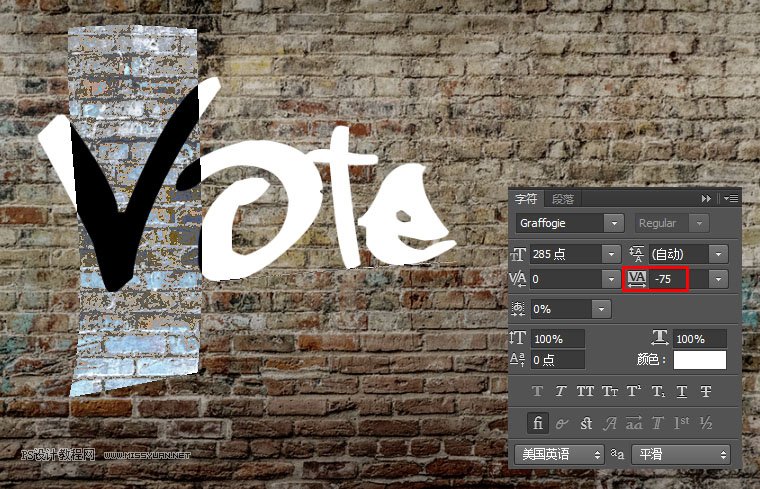
                    PS制作墻面上的彩色漸變POP涂鴉文字

                    5、接下來,我們打上另外兩個文本"for"和"Pedro",同樣的設置字體為 Graffogie,"for"文字大小為116點,字距75。"Pedro"文字大小為255點,字距75,一個文本一個圖層。

                    PS制作墻面上的彩色漸變POP涂鴉文字

                    6、選擇住三個文本圖層,CTRL+G創建圖層組,將圖層組旋轉-8°。

                    PS制作墻面上的彩色漸變POP涂鴉文字

                    ?

                    7、首先,將三個文本圖層的填充都修改為0,現在文字都不顯示了,只剩下背景,沒關系,接下去我們將添加圖層樣式,以形成涂鴉效果。
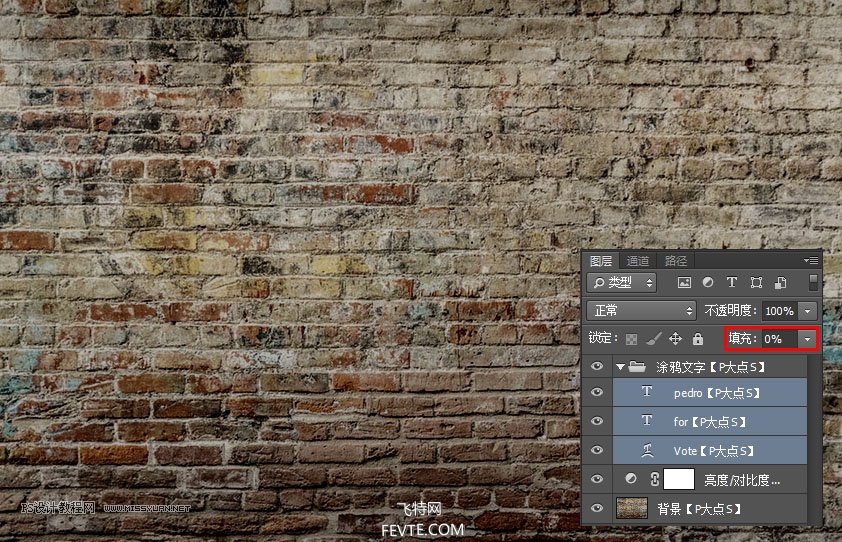
                    PS制作墻面上的彩色漸變POP涂鴉文字

                    8、接下來,我們給Vote文本圖層添加圖層樣式,從下圖中,你可以看到我們添加了好多的樣式。
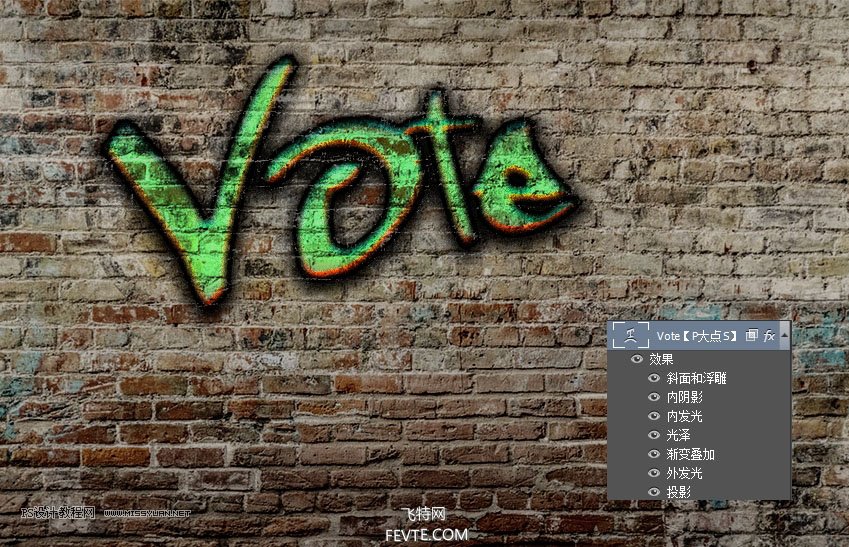
                    PS制作墻面上的彩色漸變POP涂鴉文字

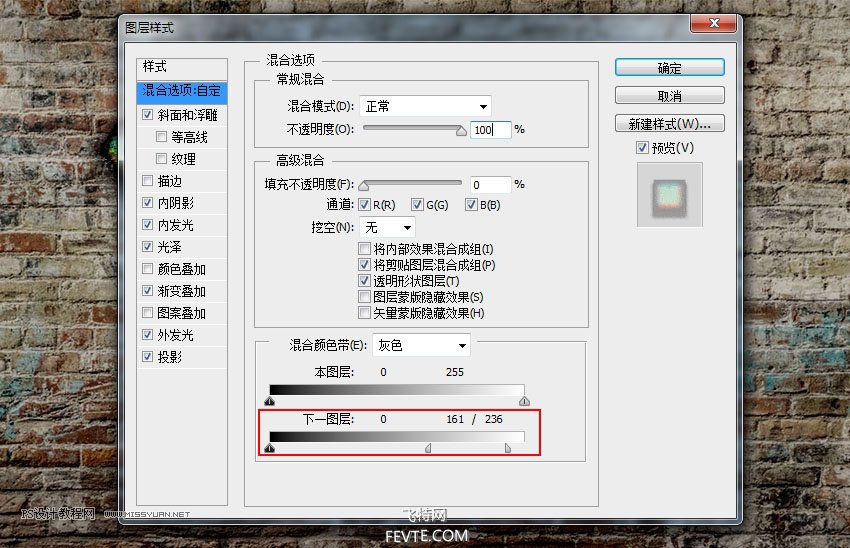
                    9、首先,我們設置混合選項:自定。

                    混合顏色帶:灰色,在下方的混合顏色帶中,設置下一圖層,在白色標記上按住Alt鍵單擊(mac用戶按住Option鍵單擊)將其拆分,然后將左側部分設置為161,將右側部分設置為236。
                    PS制作墻面上的彩色漸變POP涂鴉文字

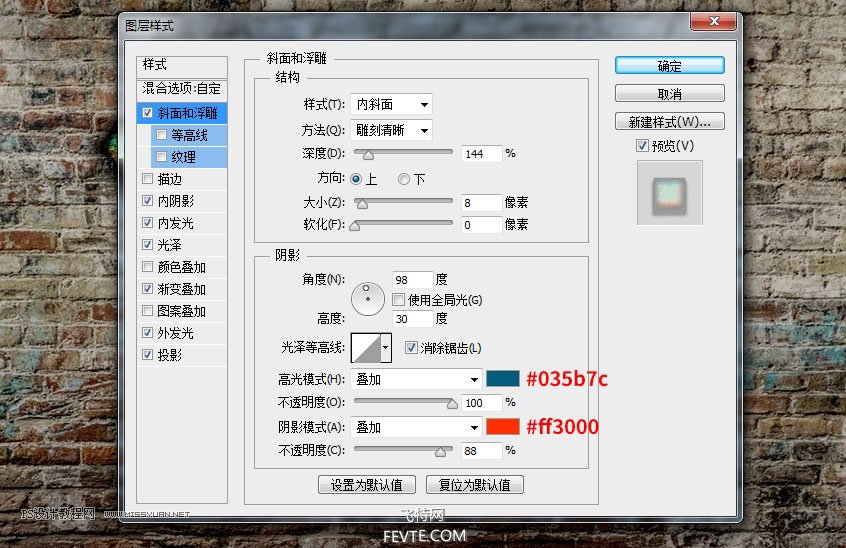
                    接下來,我們設置斜面和浮雕。

                    PS制作墻面上的彩色漸變POP涂鴉文字

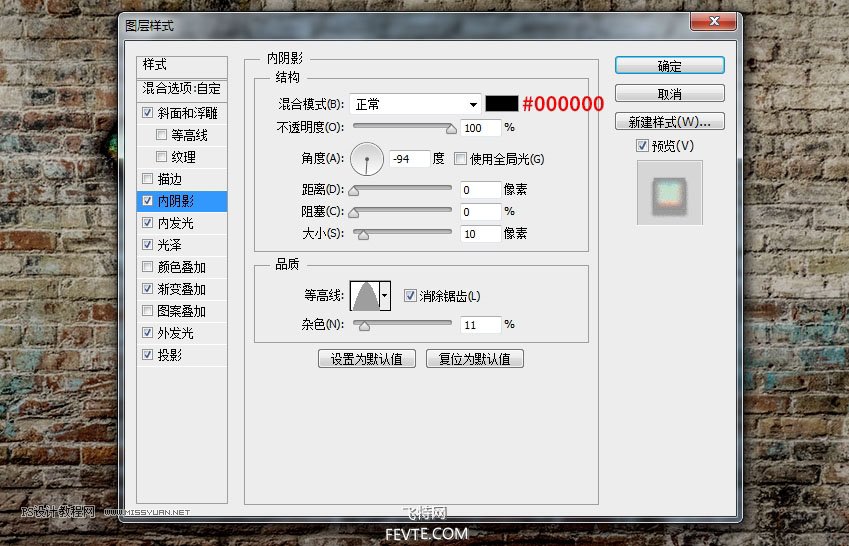
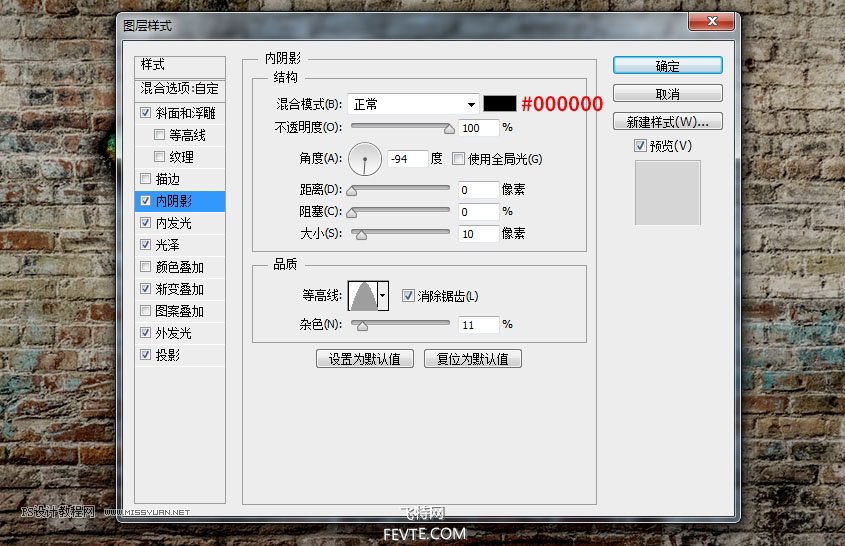
                    內陰影。

                    PS制作墻面上的彩色漸變POP涂鴉文字

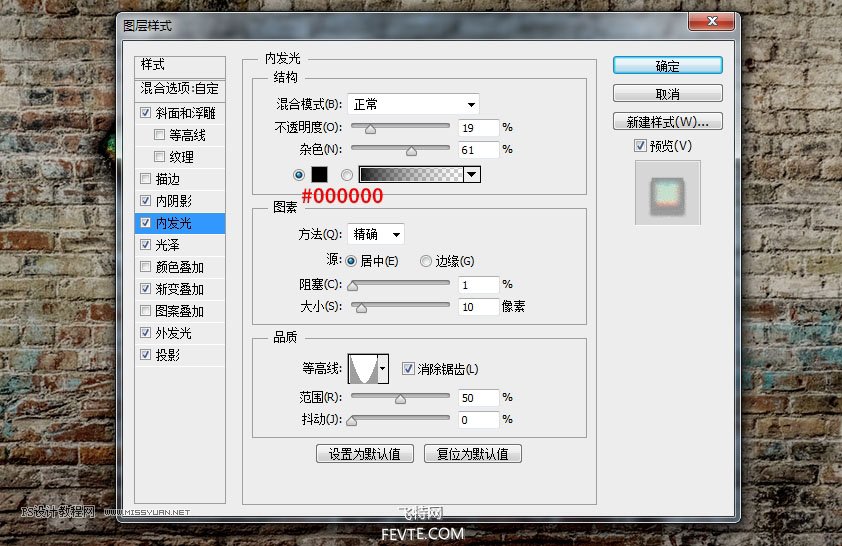
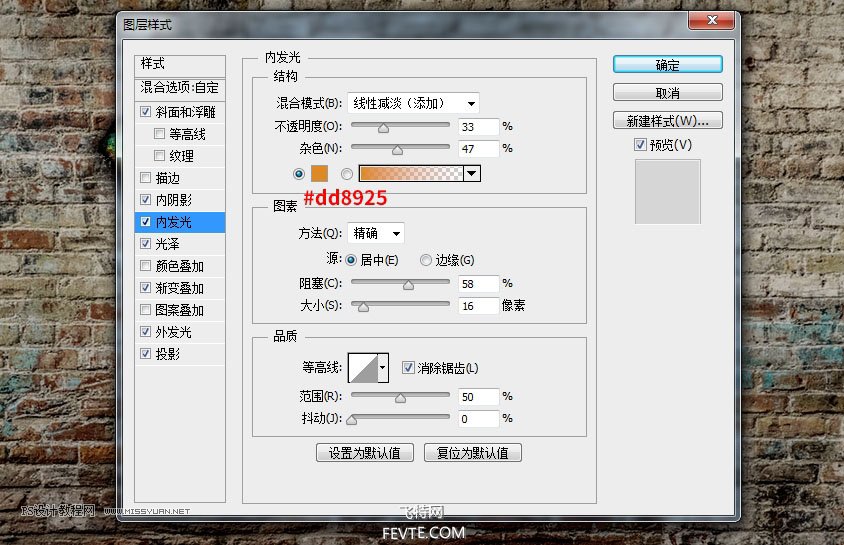
                    內發光。

                    PS制作墻面上的彩色漸變POP涂鴉文字

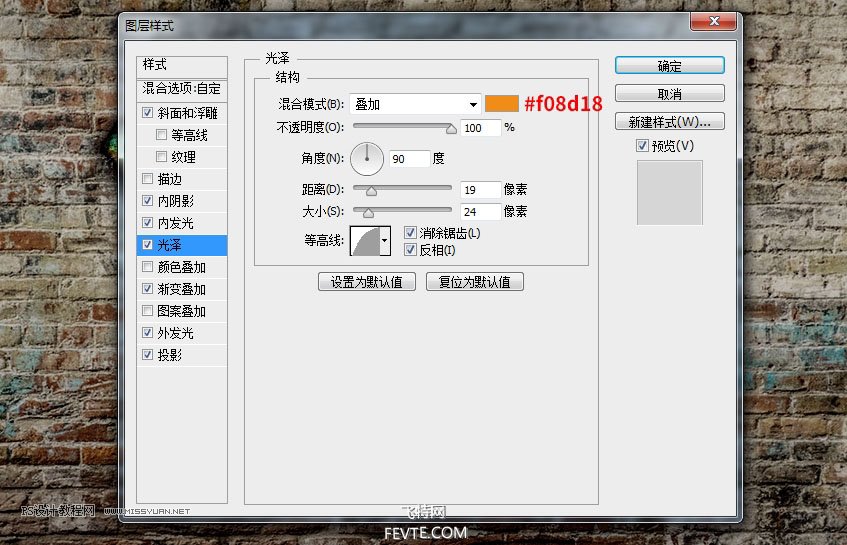
                    光澤。

                    PS制作墻面上的彩色漸變POP涂鴉文字

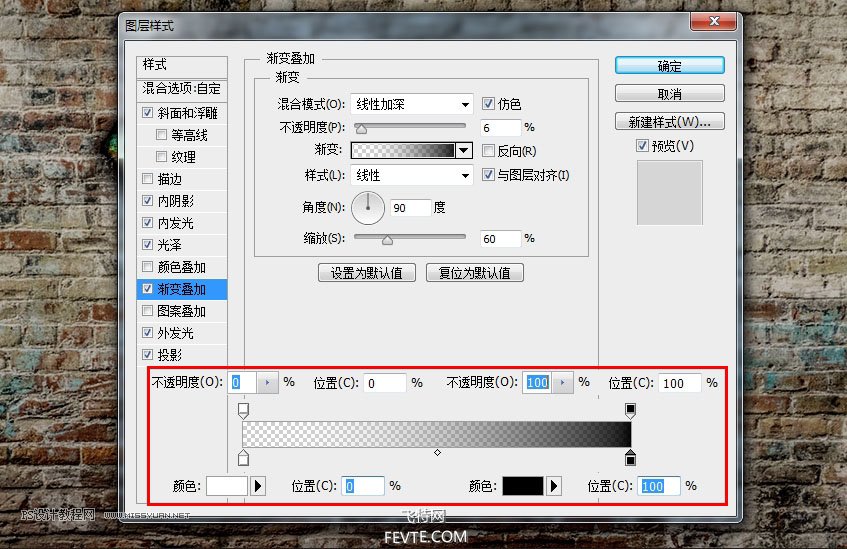
                    漸變疊加。

                    PS制作墻面上的彩色漸變POP涂鴉文字

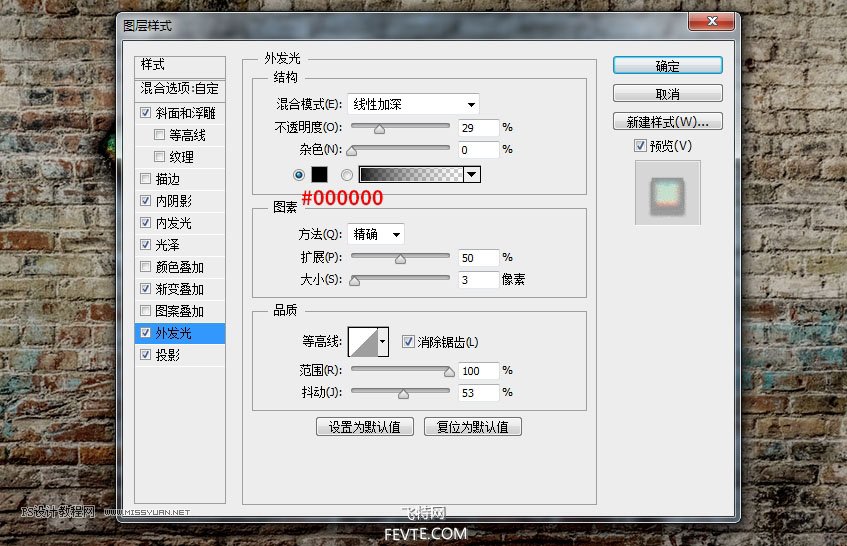
                    外發光。

                    PS制作墻面上的彩色漸變POP涂鴉文字

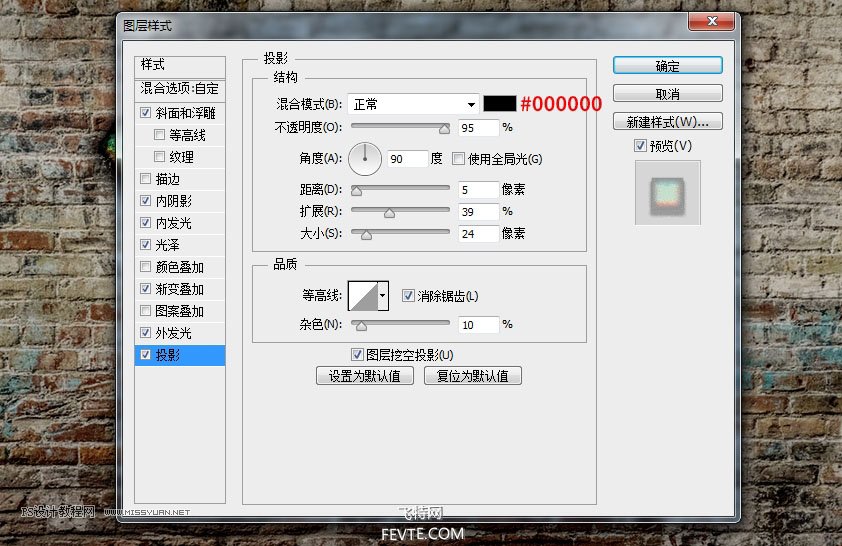
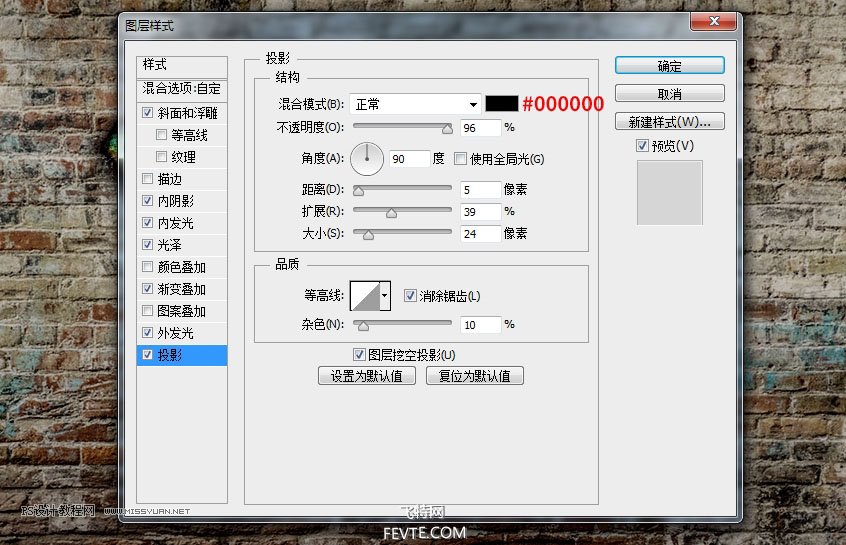
                    投影。

                    PS制作墻面上的彩色漸變POP涂鴉文字

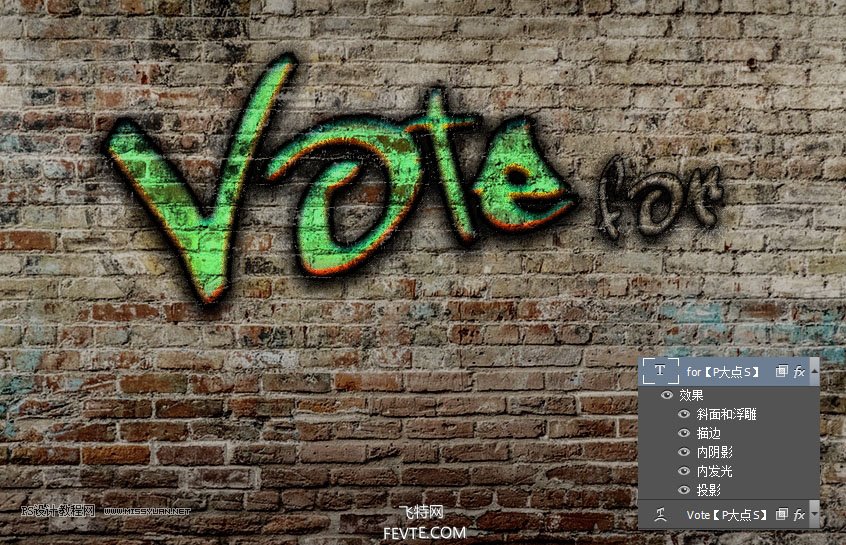
                    10、接下來,我們給 for 文本圖層添加圖層樣式,依舊添加了好多的樣式,而且混合顏色帶的運用也不一樣了。
                    PS制作墻面上的彩色漸變POP涂鴉文字

                    #p#副標題#e#

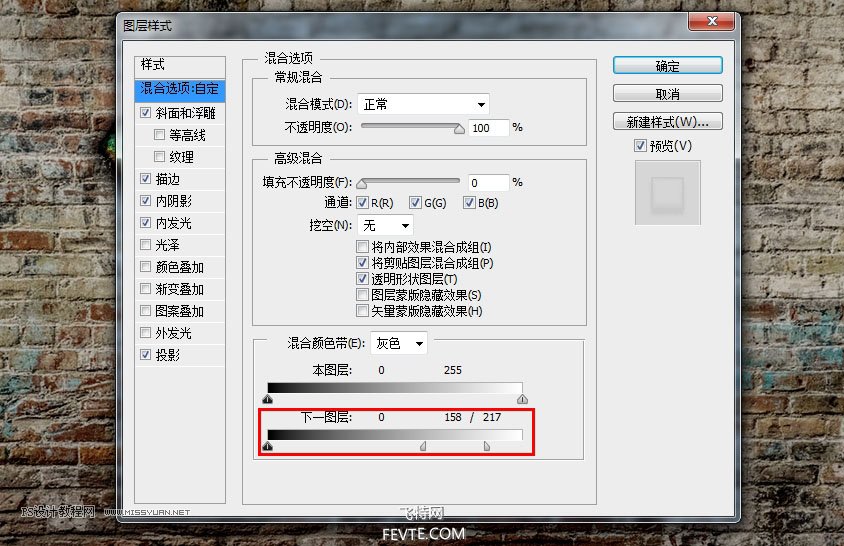
                    11、首先,我們設置混合選項:自定。

                    混合顏色帶:灰色,在下方的混合顏色帶中,設置下一圖層,在白色標記上按住Alt鍵單擊(mac用戶按住Option鍵單擊)將其拆分,然后將左側部分設置為158,將右側部分設置為217。
                    PS制作墻面上的彩色漸變POP涂鴉文字

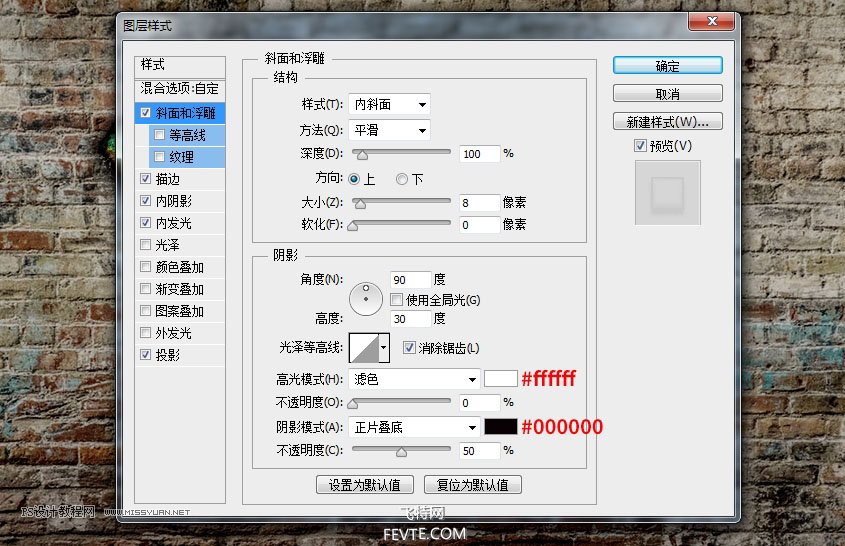
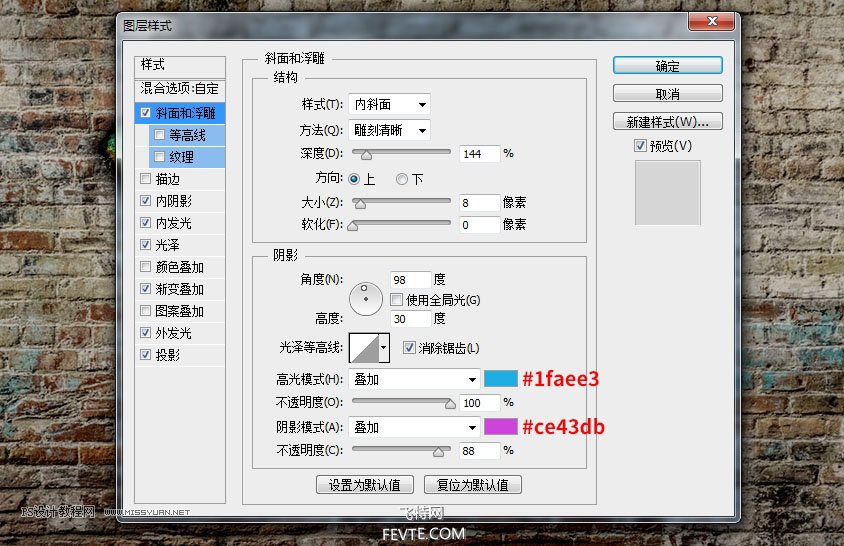
                    斜面和浮雕。

                    PS制作墻面上的彩色漸變POP涂鴉文字

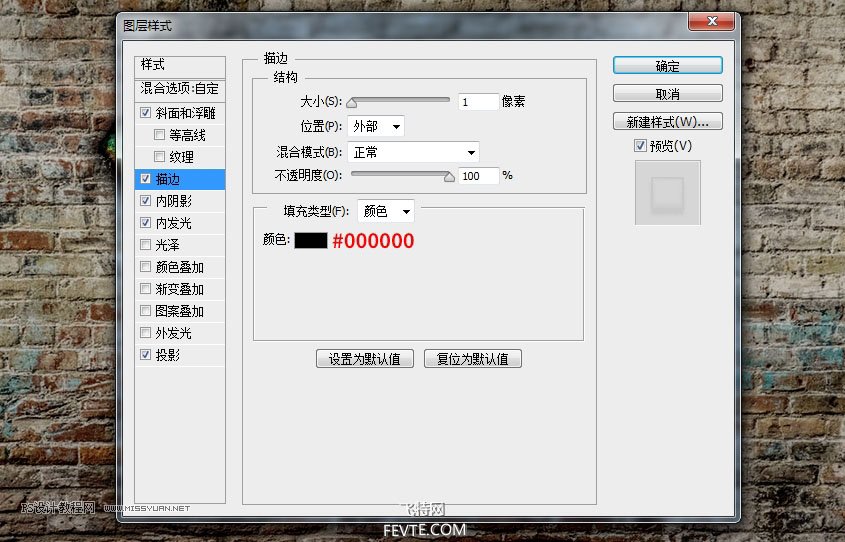
                    描邊。

                    PS制作墻面上的彩色漸變POP涂鴉文字

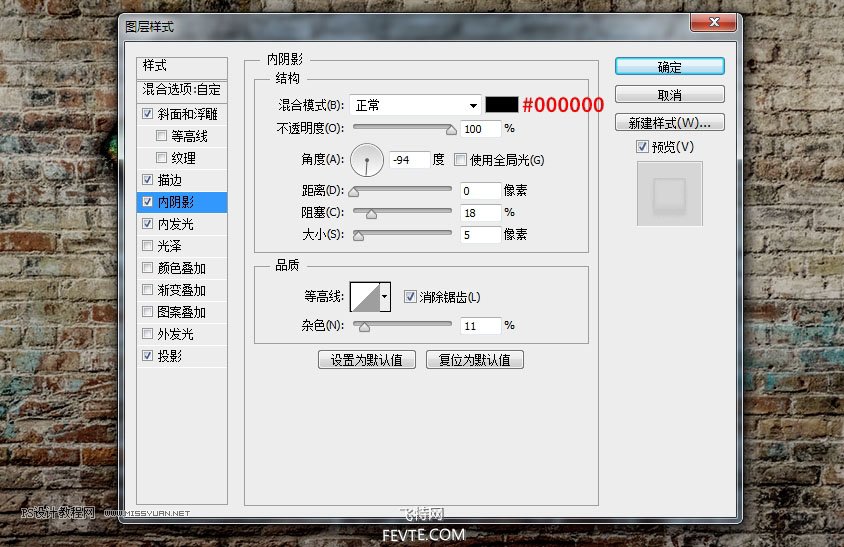
                    內陰影。

                    PS制作墻面上的彩色漸變POP涂鴉文字

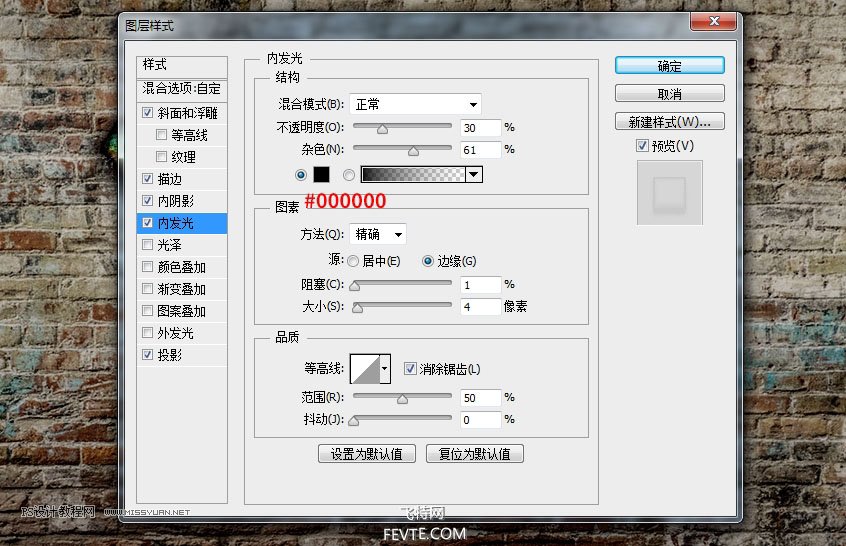
                    內發光。

                    PS制作墻面上的彩色漸變POP涂鴉文字

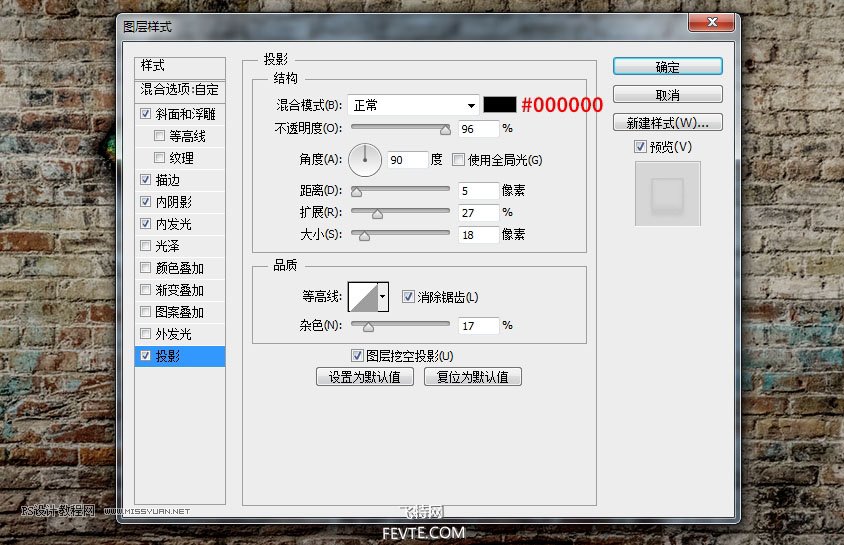
                    投影。

                    PS制作墻面上的彩色漸變POP涂鴉文字

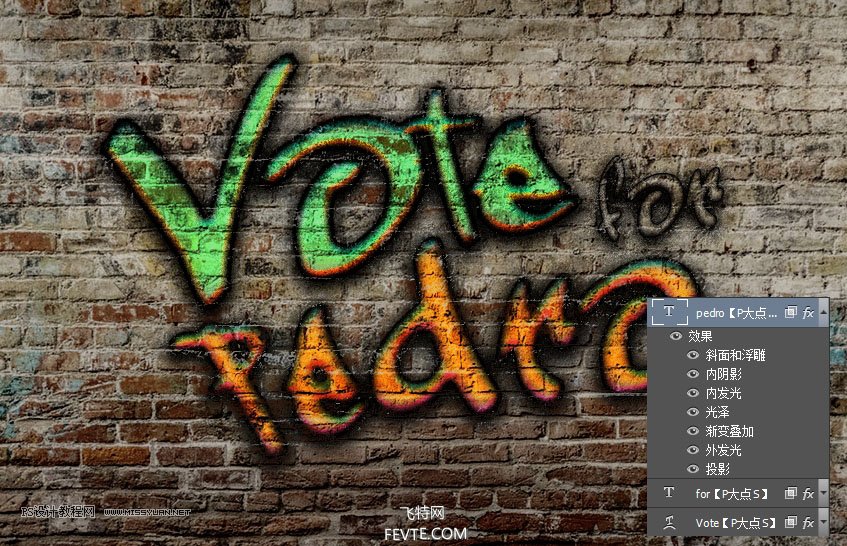
                    12、接下來,我們給 pedro 文本圖層添加圖層樣式,依舊添加了好多的樣式,而且混合顏色帶的運用也不一樣了。
                    PS制作墻面上的彩色漸變POP涂鴉文字

                    ?

                    13、首先,我們設置混合選項:自定。

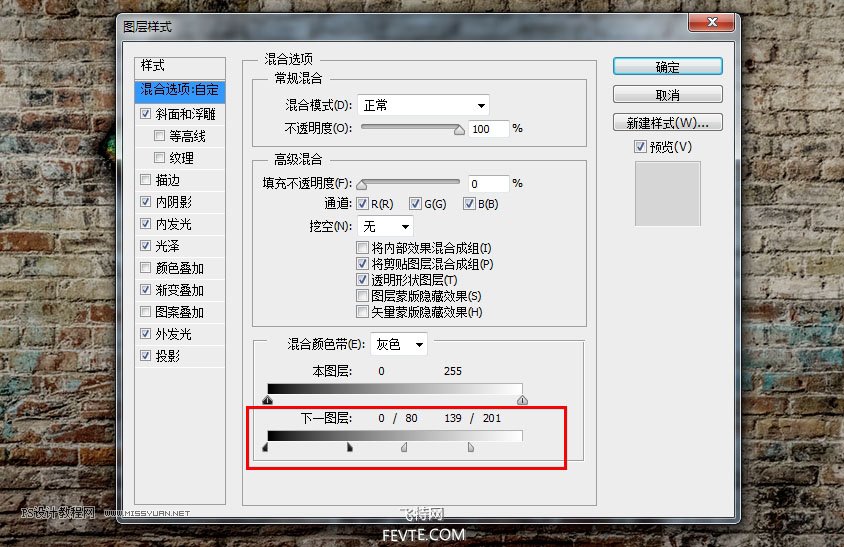
                    混合顏色帶:灰色,在下方的混合顏色帶中,設置下一圖層,在黑色標記上按住Alt鍵單擊(mac用戶按住Option鍵單擊)將其拆分,然后將右側部分設置為80。接著,在白色標記上按住Alt鍵單擊(mac用戶按住Option鍵單擊)將其拆分,然后將左側部分設置為139,將右側部分設置為201。
                    PS制作墻面上的彩色漸變POP涂鴉文字

                    斜面和浮雕。

                    PS制作墻面上的彩色漸變POP涂鴉文字

                    內陰影。

                    PS制作墻面上的彩色漸變POP涂鴉文字

                    內發光。

                    PS制作墻面上的彩色漸變POP涂鴉文字

                    光澤。

                    PS制作墻面上的彩色漸變POP涂鴉文字

                    漸變疊加。

                    PS制作墻面上的彩色漸變POP涂鴉文字

                    投影。

                    PS制作墻面上的彩色漸變POP涂鴉文字

                    14、設置完圖層樣式,我們最終得到這樣的效果,涂鴉的效果有木有,三種不同涂鴉效果的樣式設置。

                    PS制作墻面上的彩色漸變POP涂鴉文字

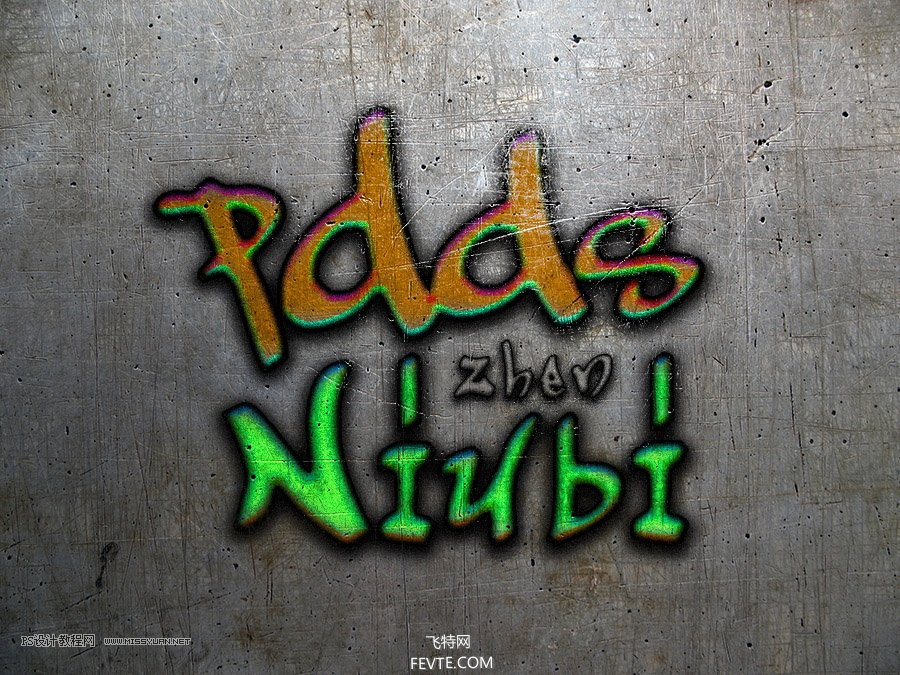
                    15、換成金屬劃痕的背景,效果也不錯。

                    PS制作墻面上的彩色漸變POP涂鴉文字

                    最終效果

                    PS制作墻面上的彩色漸變POP涂鴉文字

                    給TA打賞
                    共{{data.count}}人
                    人已打賞
                    PS教程

                    Photoshop合成空中漂浮的人物

                    2019-5-12 8:41:47

                    PS教程

                    PS制作信號干擾效果的藝術文字

                    2019-5-21 7:44:10

                    ?
                    個人中心
                    購物車
                    優惠劵
                    有新私信 私信列表
                    搜索
                    主站蜘蛛池模板: 国产精品污www一区二区三区| 国产精品美女一区二区三区| 疯狂做受xxxx高潮欧美日本| 少妇私密推油呻吟在线播放| 亚洲V天堂V手机在线 | 色爱情人网站| 99欧美日本一区二区留学生 | 好湿好紧太硬了我太爽了视频| 久久精品国产热久久精品国产亚洲 | 亚洲综合无码一区二区| 免费看男女做好爽好硬视频| 国产成人精品优优av| 国产SUV精品一区二区88L| 亚洲精品人成无码中文毛片| 日韩激情一区二区三区| 欧美精品偷自拍另类在线观看| 久久久久久a亚洲欧洲av| 99久久精品国产综合| 少妇肉欲系列1000篇| 亚洲爆乳www无码专区| 少妇被躁到高潮人苞一| 好男人好资源在线观看免费视频| 国产一区二区三精品久久久无广告 | 亚洲一级av大片在线观看| 蜜桃久久久精品国产| 免费网站观看www在线观看| 亚洲人午夜精品射精日韩| 成人性做爰aaa片免费| 国产成人精品免费视频app软件 | 久久精品国产中文字幕| 欧美黑人粗大xxxxbbbb| 韩国免费a级毛片久久| 国产成人无码一区二区在线观看| 中文字幕结果国产精品| 小辣椒福利视频导航| 精品国偷自产在线视频99| 无码任你躁久久久久久| 国产真人无码作爱视频免费| 青草伊人久久综在合线亚洲观看| 中文字幕人妻中出制服诱惑| 亚洲18禁私人影院|