欧美黑人激情性久久,一本色道久久综合无码人妻,欧美另类人妻制服丝袜,日韩精品一卡2卡3卡4卡新区乱码,欧洲熟妇性色黄在线观看免费,97夜夜澡人人爽人人喊中国片,77se77亚洲欧美在线,久久精品一区二区免费播放

                    Photoshop繪制可口可樂易拉罐圖片

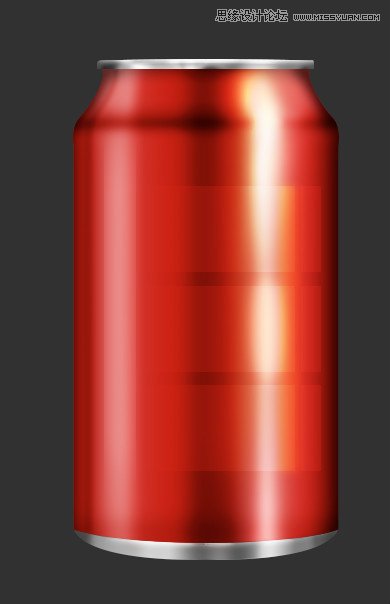
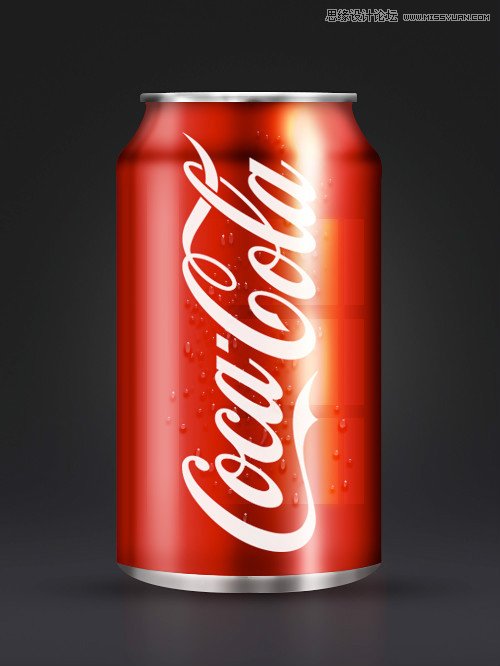
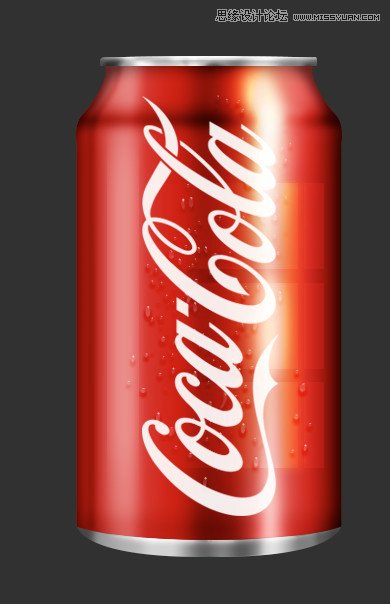
                    今天的教程效果是一枚寫實的可口可樂易拉罐,優設譯者ChloeRowe林雅諾教大家如何得心應手地利用圖層樣式,以及繪制陰影、高光還有水滴的方法。夏天來了,給自己一瓶冰鎮過的可樂

                    今天的教程效果是一枚寫實的可口可樂易拉罐,優設譯者ChloeRowe林雅諾教大家如何得心應手地利用圖層樣式,以及繪制陰影、高光還有水滴的方法。夏天來了,給自己一瓶冰鎮過的可樂,清涼一下吧。

                    效果圖:
                    Photoshop繪制可口可樂易拉罐圖片

                    步驟1

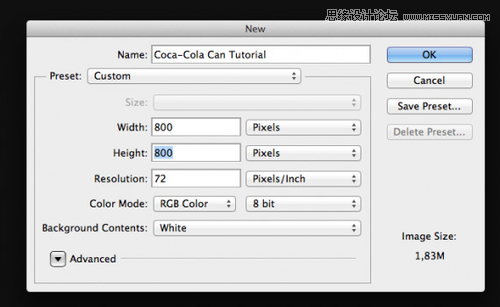
                    在Photoshop里新建一個800*800px的畫布

                    Photoshop繪制可口可樂易拉罐圖片

                    步驟2

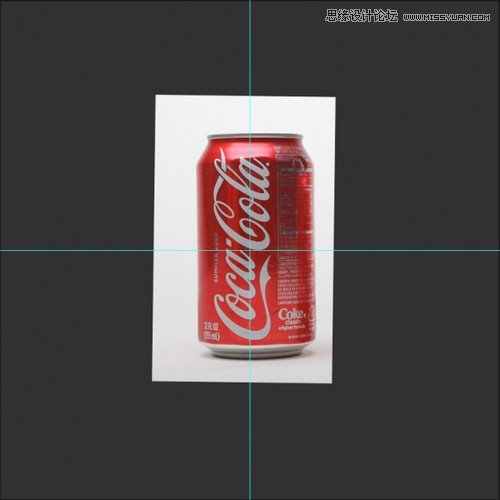
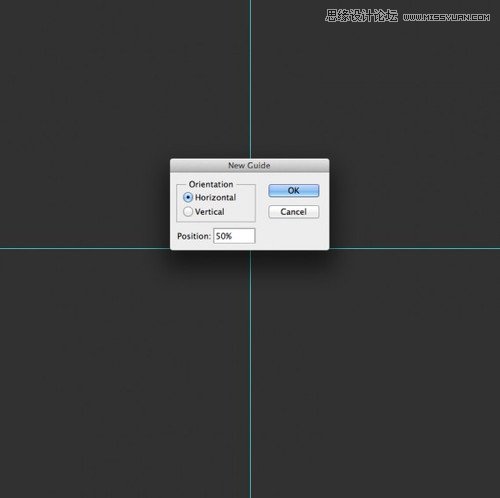
                    創建一個垂直參考線和一個水平參考線。視圖>新建參考線,選擇水平和應用50%的位置。做同樣的垂直參考線。
                    Photoshop繪制可口可樂易拉罐圖片

                    步驟3

                    使用一個圖片供參考(雖然我沒有完全按照真實的形式)。

                    Photoshop繪制可口可樂易拉罐圖片

                    步驟4

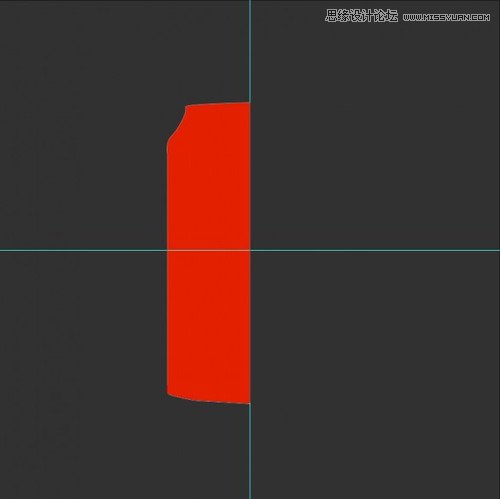
                    用鋼筆工具(P),開始畫只是一半的紅色形狀。

                    Photoshop繪制可口可樂易拉罐圖片

                    步驟5

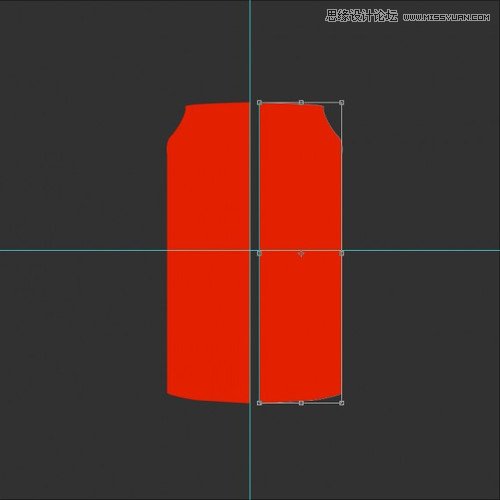
                    Alt+左鍵,復制,然后按ctrl + T,水平翻轉。

                    Photoshop繪制可口可樂易拉罐圖片

                    ?

                    步驟6

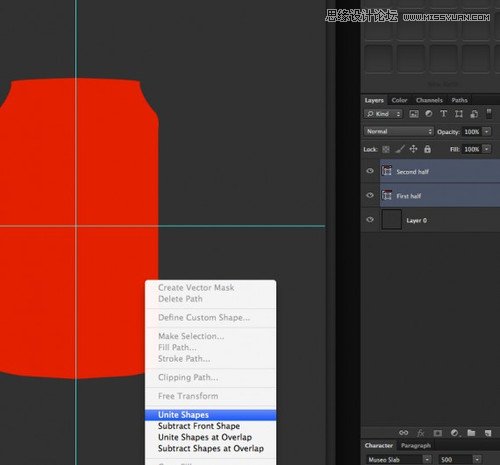
                    現在用鋼筆工具合并兩個圖層,或者柵格化圖層,ctrl+E向下合并,現在是一個整體的易拉罐圓圖形。
                    Photoshop繪制可口可樂易拉罐圖片

                    步驟7

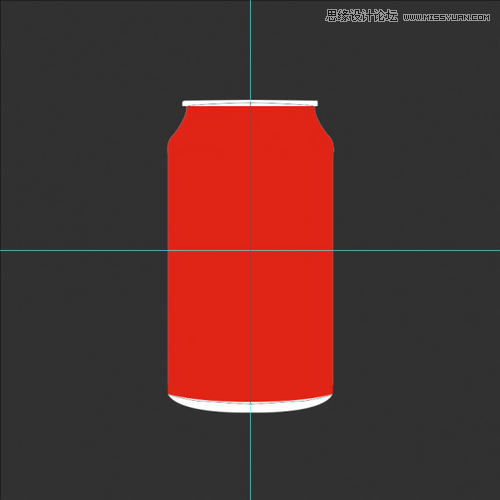
                    選擇不同的顏色,重復的頂部和底部部分的步驟。確保形狀層頂部和底部的紅色形狀圖層,也就是如圖的頂邊和底邊。(或者用圓角矩形工具和鋼筆工具畫出來。)
                    Photoshop繪制可口可樂易拉罐圖片

                    步驟8

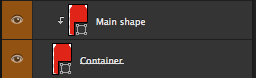
                    復制紅色形狀圖層,光標位置之間的兩個紅色形狀圖層,在兩個圖層之間,按住Alt +左鍵并單擊創建剪切蒙版。如下圖:
                    Photoshop繪制可口可樂易拉罐圖片

                    步驟9

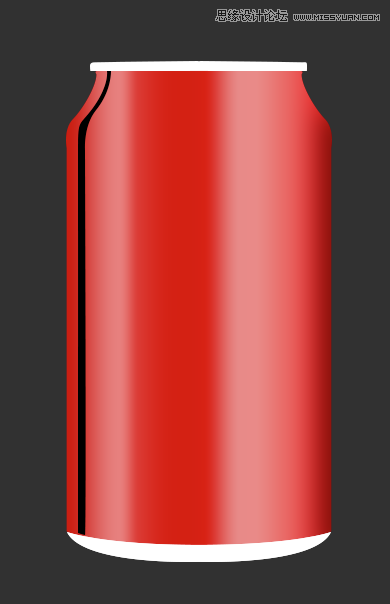
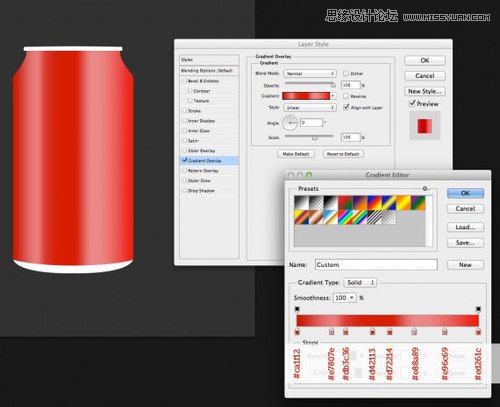
                    我們來到了有趣的部分! 我們要讓易拉罐看起來很逼真。選擇命名為 Main shape的圖層,打開混合選項面板(右鍵單擊層>混合選項),漸變疊加,設置如下:
                    Photoshop繪制可口可樂易拉罐圖片

                    (#ca1112、#e7807e、#db3c36 、#d42113、#d72114 、#e88a89 、#e96c69 、#ed261c)

                    步驟10

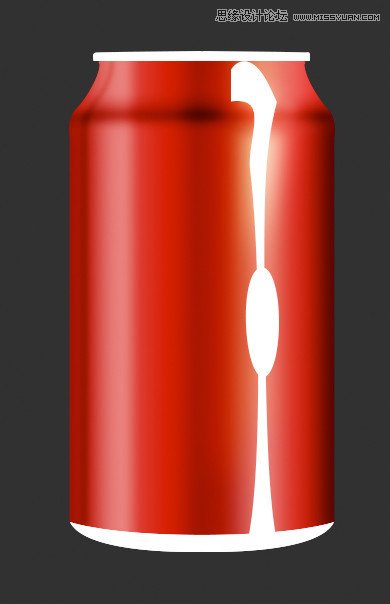
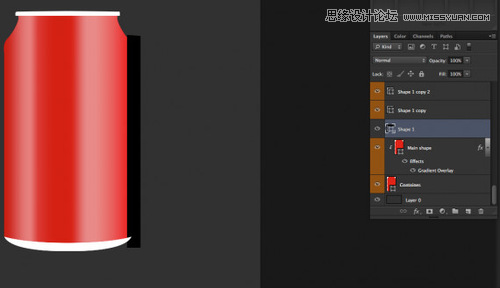
                    用鋼筆工具(P),創建一個新的黑色的形狀,然后放置如下(圖層放在Main shape圖層之上):
                    Photoshop繪制可口可樂易拉罐圖片

                    步驟11

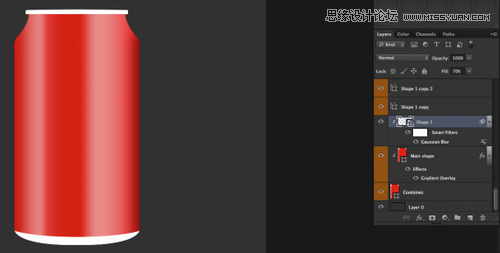
                    右鍵單擊黑色形狀圖層,將它轉換為智能對象,然后執行濾鏡>模糊>高斯模糊并輸入值為14。最后,使新形狀層剪切蒙版,就像你在步驟8。填充更改為70%。
                    Photoshop繪制可口可樂易拉罐圖片

                    步驟12

                    用鋼筆工具畫出如下的圖形。

                    Photoshop繪制可口可樂易拉罐圖片

                    步驟13

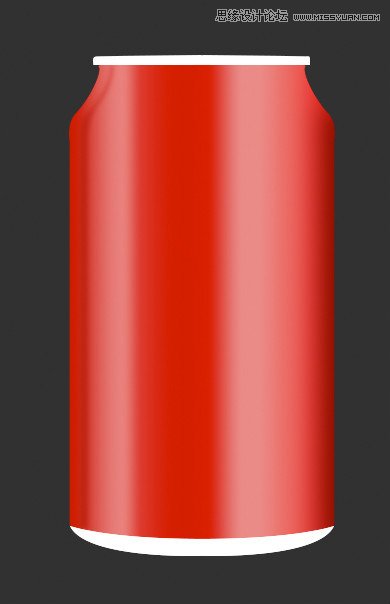
                    將它轉換為智能對象,高斯模糊2,填充改為40%。建立剪切蒙版,設置混合模式為疊加。
                    Photoshop繪制可口可樂易拉罐圖片

                    ?

                    步驟14

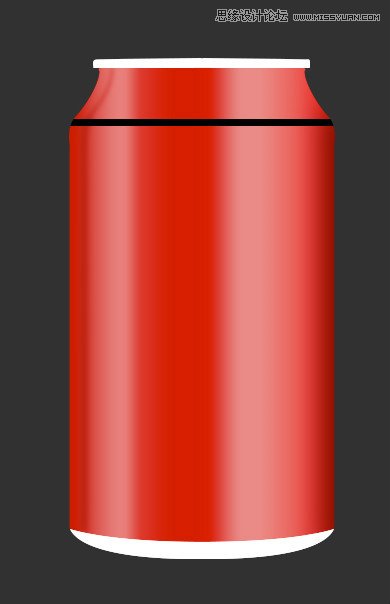
                    創建一個新的形狀,如下圖,并命名為:水平div1。

                    Photoshop繪制可口可樂易拉罐圖片

                    步驟15

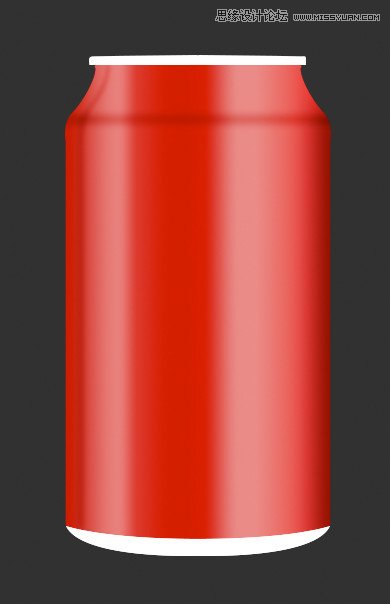
                    將它轉換為智能對象并設置它與在前面的步驟一樣的剪切蒙版。設置混合模式為柔光,高斯模糊值為4。
                    Photoshop繪制可口可樂易拉罐圖片

                    #p#副標題#e#

                    步驟16

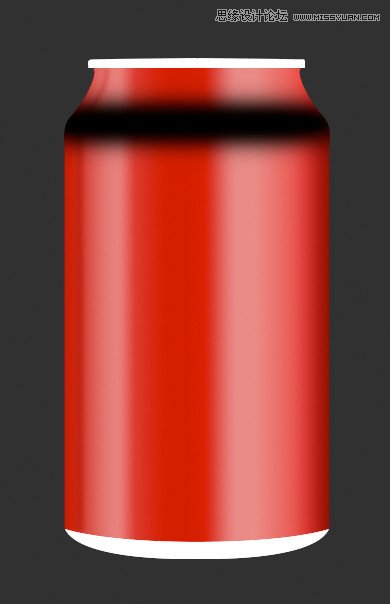
                    Cmd / Ctrl +易拉罐主圖,出現選區,選擇它的形狀,然后創建一個新層,用軟邊畫筆24px,畫一條直線在同一地方。如下圖:
                    Photoshop繪制可口可樂易拉罐圖片

                    步驟17

                    將該圖層設置為柔光。添加一個圖層蒙版,選擇黑色作為前景顏色和畫筆大小60 px。在圖層蒙版中擦去一部分,如下圖名字這一層的水平div2。

                    Photoshop繪制可口可樂易拉罐圖片

                    步驟18

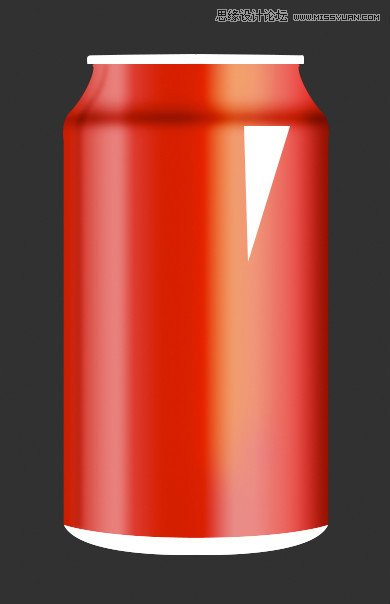
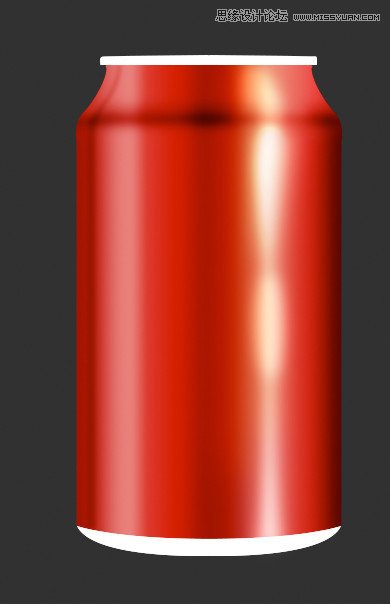
                    與上面步驟相同,Ctrl+易拉罐主圖,選出易拉罐的選區,創建一個新層,選擇 #eeb946 作為你的前景顏色,選擇一個軟邊畫筆,大小為100 px,畫直線從頂部到底部。
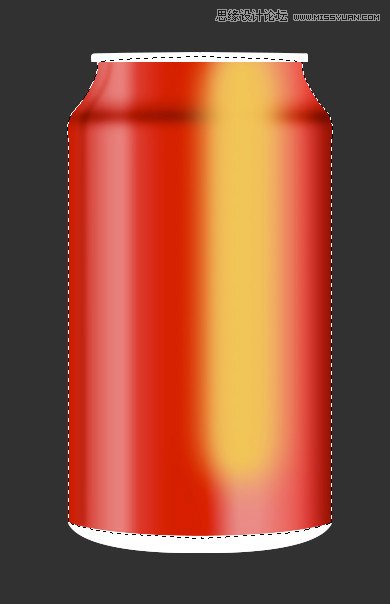
                    Photoshop繪制可口可樂易拉罐圖片

                    步驟19

                    設置混合模式為柔光,不透明度到70%。然后添加一個圖層蒙版,選擇黑色作為你的前景顏色,畫筆大小更改為65 px,流量30%。開始畫右邊一個淡黃色,為了使它可見略低于左側,但沒有完全消除它。如下圖:
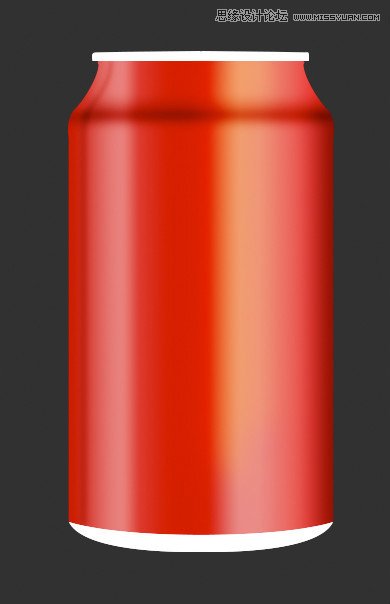
                    Photoshop繪制可口可樂易拉罐圖片

                    ?

                    步驟20

                    用鋼筆工具畫一個如下圖形:

                    Photoshop繪制可口可樂易拉罐圖片

                    步驟21

                    將它轉換為智能對象,高斯模糊值為15。設置混合模式為疊加。

                    Photoshop繪制可口可樂易拉罐圖片

                    步驟22

                    創建新的形狀圖層,黑色,并放置如下圖的位置。這一層命名“中間陰影”。
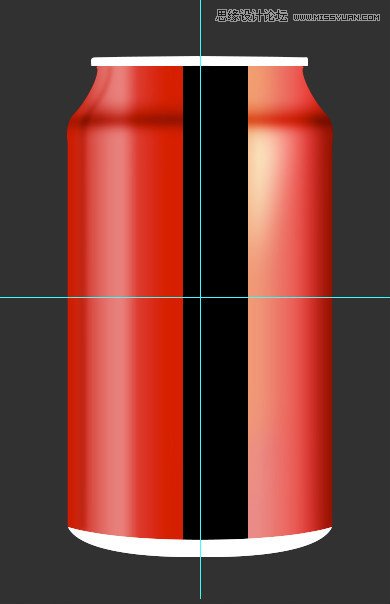
                    Photoshop繪制可口可樂易拉罐圖片

                    步驟23

                    把最新的形狀層智能對象,設置混合模式為柔光疊加,高斯模糊值10。按下Ctrl / Cmd + J復制圖,圖層的不透明度設置為40%
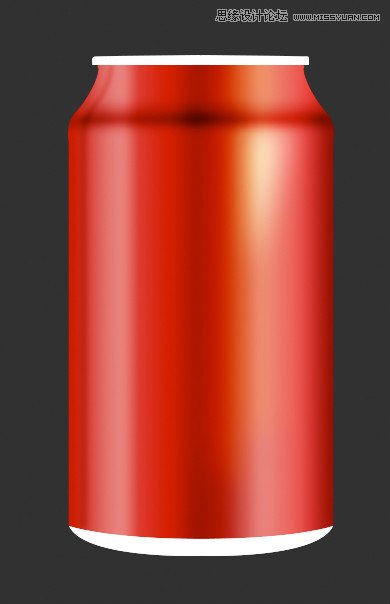
                    Photoshop繪制可口可樂易拉罐圖片

                    步驟24

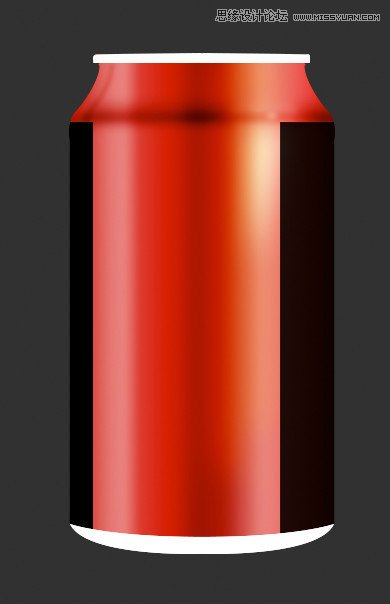
                    創建兩個新形狀圖層,將它們像下圖。可命名為Brim1,Brim2。
                    Photoshop繪制可口可樂易拉罐圖片

                    步驟25

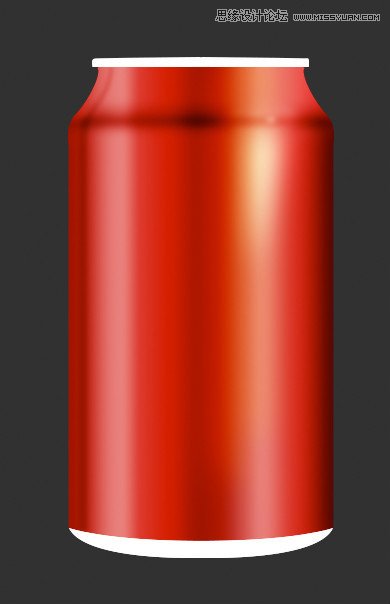
                    每個形狀轉換為智能對象,設置混合模式為柔光疊加,高斯模糊值10。
                    Photoshop繪制可口可樂易拉罐圖片

                    ?

                    步驟26

                    用鋼筆工具畫一個如下圖的形狀。

                    Photoshop繪制可口可樂易拉罐圖片

                    步驟27

                    形狀轉換為智能對象,設置混合模式為疊加,高斯模糊值為7。

                    Photoshop繪制可口可樂易拉罐圖片

                    步驟28

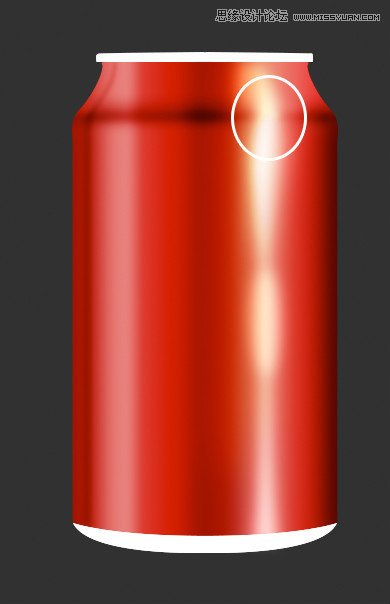
                    現在讓我們集中注意做的前部分紅色形狀。定位兩層負責頂部的水平黑暗線(我們叫他們“水平div1′和“水平div2′)。用黑色作為前景顏色,選擇圖層蒙版,用軟倒圓邊刷大小45 px和流量為30%,刪除光經過的地方。
                    Photoshop繪制可口可樂易拉罐圖片

                    步驟29

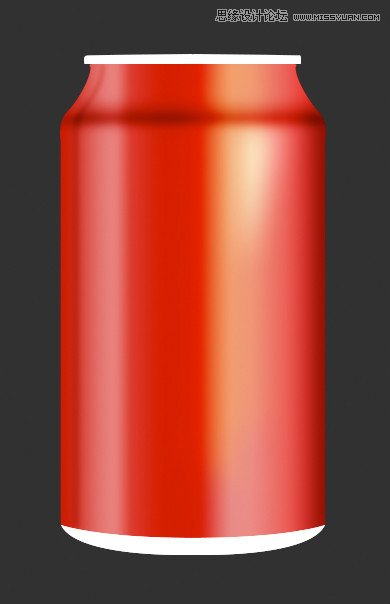
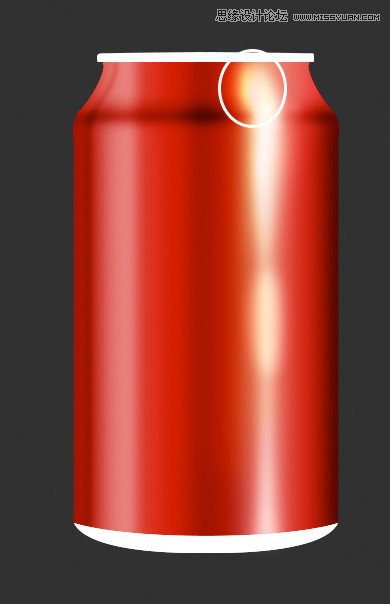
                    創建一個新層,選擇一個軟邊緣圓刷48像素大小和流量100%。畫一個圓圈在頂部(略高于線)。設置混合模式為疊加,復制圖層。
                    Photoshop繪制可口可樂易拉罐圖片

                    #p#副標題#e#

                    步驟30

                    邊緣還是有點亮,讓我們調整一下。選擇兩邊的黑色邊Brim1,Brim2,圖層樣式以下設置:

                    內陰影:
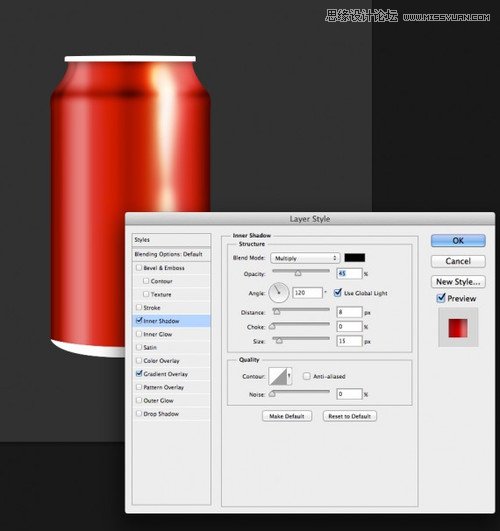
                    Photoshop繪制可口可樂易拉罐圖片

                    步驟31

                    同時讓我們把中間的黑色陰影降低一點。這次,Cmd / Ctrl +易拉罐圖形。創建一個新層,選擇軟軟圓邊筆刷,大小48 px和流量為30%。在底部畫一條直線,圖層混合模式為柔光。
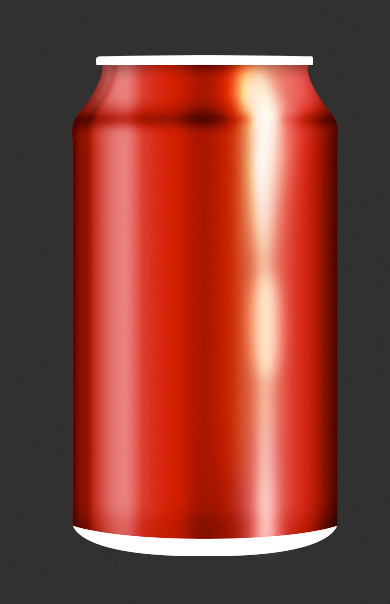
                    Photoshop繪制可口可樂易拉罐圖片

                    ?

                    步驟32

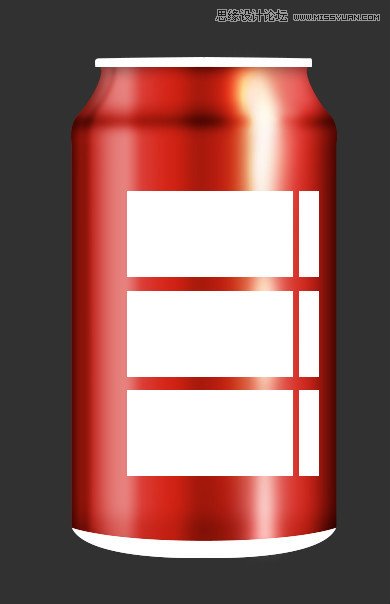
                    為了增加的逼真感,使用矩形工具(U),創建兩個形狀如下圖。然后,使用鋼筆工具(P),合并或者建組,或者柵格化,Ctrl+E。
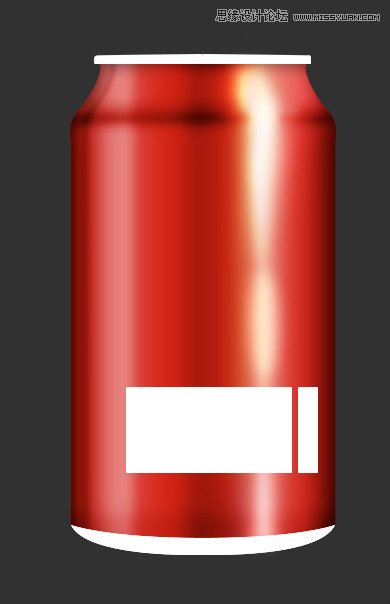
                    Photoshop繪制可口可樂易拉罐圖片

                    步驟33

                    Ctrl+J復制這一層兩次,并放置如下:

                    Photoshop繪制可口可樂易拉罐圖片

                    步驟34

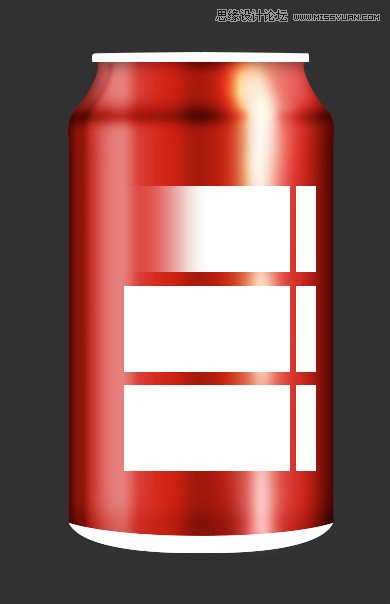
                    為三個框中的其中任何一個添加圖層蒙版,設置前景顏色黑色,選擇漸變工具(G),選擇漸變工具,如下圖:
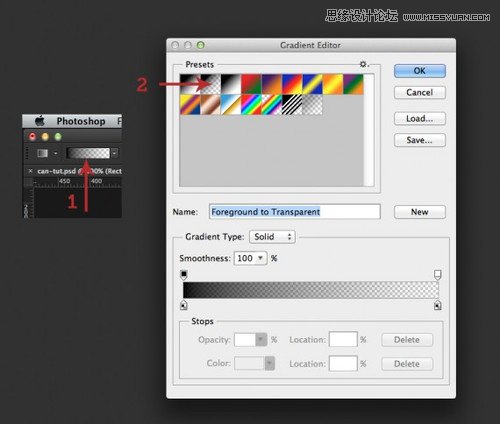
                    Photoshop繪制可口可樂易拉罐圖片

                    步驟35

                    與選定的圖層蒙版,并拖動鼠標從左邊往右拉動,直到它使左側透明的中間。如下圖:
                    Photoshop繪制可口可樂易拉罐圖片

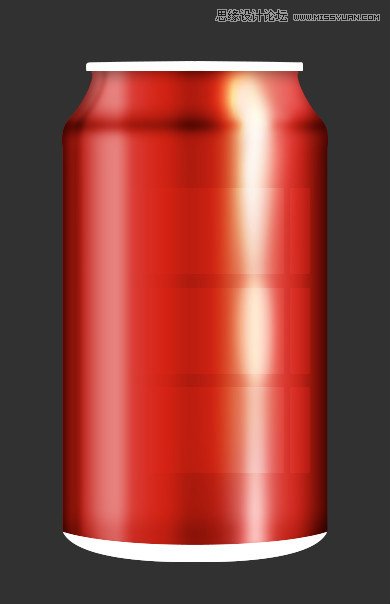
                    步驟36

                    按住Alt +左鍵,復制圖層蒙版到另外兩個上面。(或者重建圖層蒙版)然后將所有三層的混合模式為疊加,透明度為18%。
                    Photoshop繪制可口可樂易拉罐圖片

                    步驟37

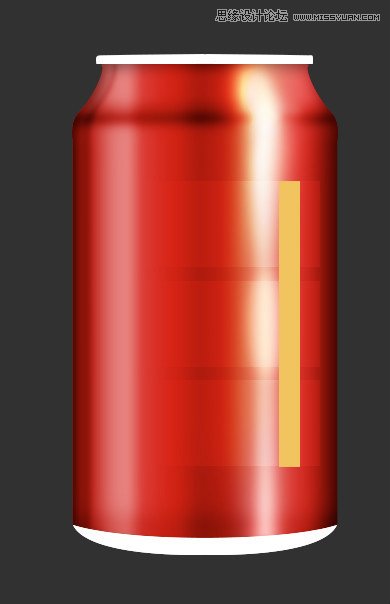
                    選擇 #eeb946 作為前景色,建立新的形狀圖層,如下圖:

                    Photoshop繪制可口可樂易拉罐圖片

                    步驟38

                    形狀圖層轉換為智能對象,設置混合模式為疊加,高斯模糊值4,設置透明度為70%。

                    Photoshop繪制可口可樂易拉罐圖片

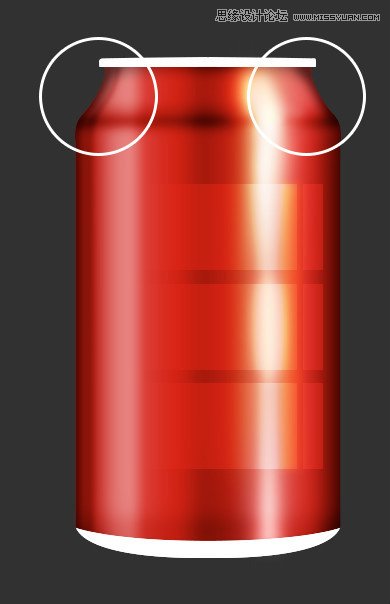
                    步驟39

                    定位在兩邊紅色地方。Ctrl / Cmd +易拉罐圖形,選出選區,新建圖層,用畫筆工具,軟邊畫筆,大小30 px和流量為30%,使頂部右和左一點,如下圖:
                    Photoshop繪制可口可樂易拉罐圖片

                    ?

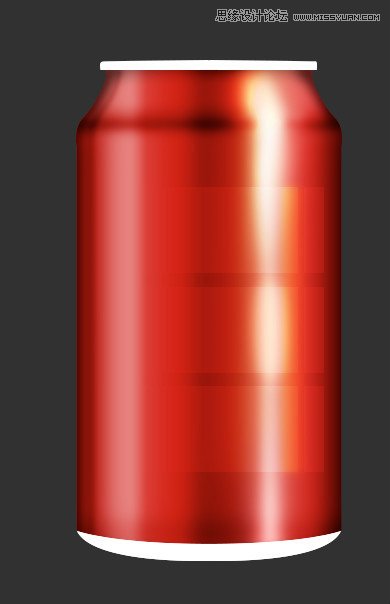
                    步驟40

                    可以加強中間黑暗的地方。 步驟22中的(名為“中間陰影”)圖層,復制它。不透明度設置為25%
                    Photoshop繪制可口可樂易拉罐圖片

                    步驟41

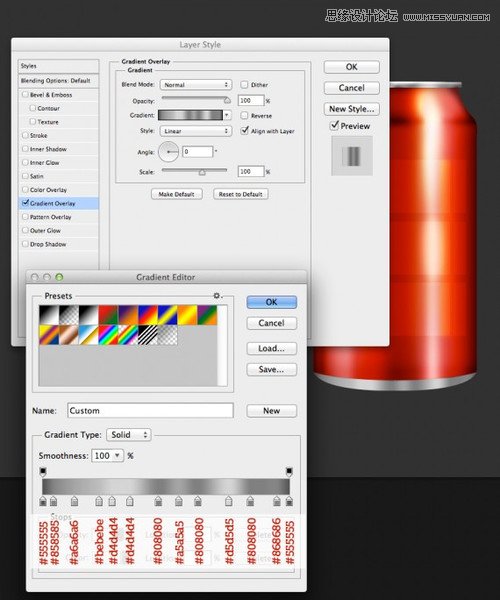
                    讓我們繼續的頂部。選擇最頂層的圖層,也就是白色的邊,圖層樣式參考如下:
                    Photoshop繪制可口可樂易拉罐圖片

                    步驟42

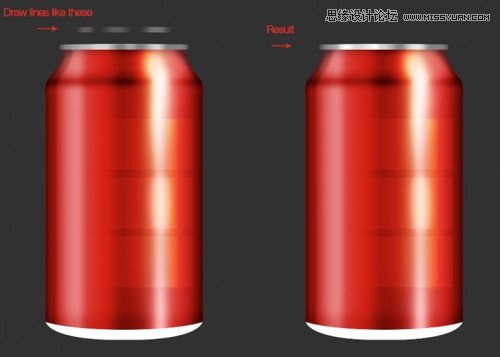
                    設置前景顏色(#ffffff)和選擇一個軟畫筆100%流量和大小30 px。將白色邊選取出來,創建一個新層,開始輕輕地畫,每個相隔3px的直線,水平居中。設置混合模式為疊加。試著模仿下面的圖片。
                    Photoshop繪制可口可樂易拉罐圖片

                    步驟43

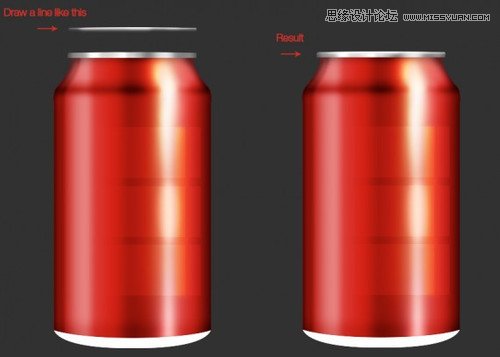
                    和前面的步驟一樣,新建圖層,用畫筆,然而,這一次一行沒有差距,覆蓋的最高部分的形狀。
                    Photoshop繪制可口可樂易拉罐圖片

                    #p#副標題#e#

                    步驟44

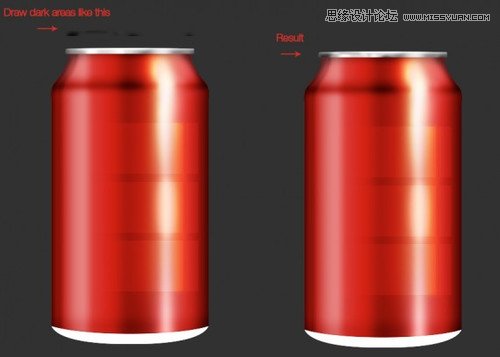
                    現在制作陰影。相同的步驟,前景色黑色,但是用較小的筆刷。加強右和左邊緣的黑暗。
                    Photoshop繪制可口可樂易拉罐圖片

                    步驟46

                    現在制作底部邊緣。在混合選項面板應用以下設置:

                    Photoshop繪制可口可樂易拉罐圖片

                    步驟47

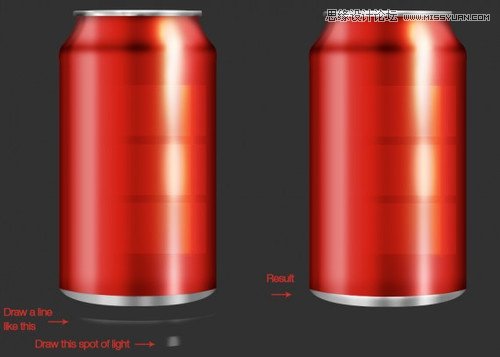
                    相同的方法,1.Cmd / Ctrl +單擊底部形狀層,并創建一個新層。2.用軟圓邊筆刷(#ffffff),大小21 px和流量為100%,畫頂部形狀的一部分。設置混合模式為疊加。3.然后,創建另一個層,做同樣的步驟,但這一次做一個垂直線覆蓋整個高度的形狀。更改最新層的混合模式為柔光。
                    Photoshop繪制可口可樂易拉罐圖片

                    步驟48

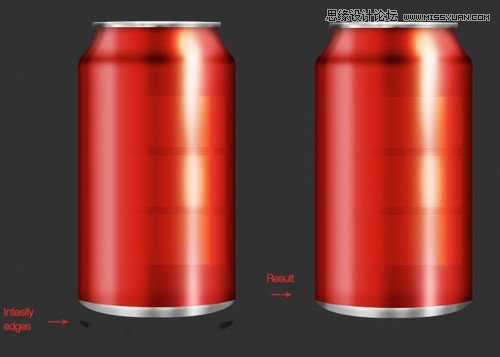
                    同樣的方法(也就是選出選區,新建圖層,畫筆,黑色然后用上一步驟設置好的畫筆模式畫出如下圖的圖形),制作陰影,左邊和右邊底部形狀。設置混合模式為疊加,透明度為70%。
                    Photoshop繪制可口可樂易拉罐圖片

                    ?

                    步驟49

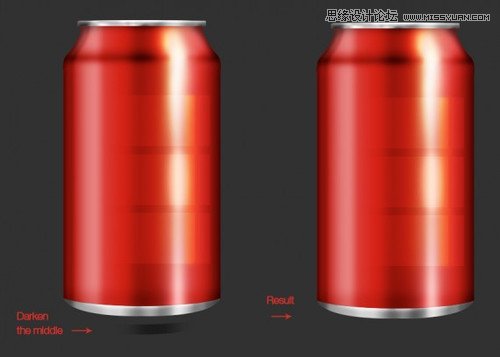
                    讓我們把底部變暗一點。同樣步驟,如下圖下圖。設置混合模式為柔光,不透明度到60%。
                    Photoshop繪制可口可樂易拉罐圖片

                    步驟50

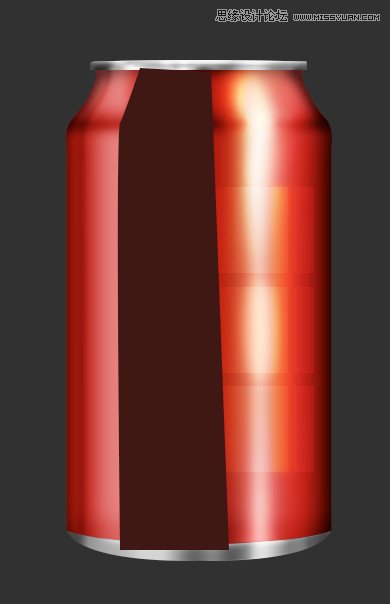
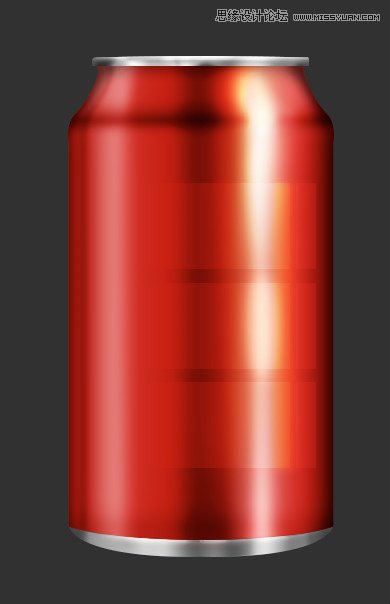
                    新建一個圖層,鋼筆工具畫一個形狀,如下圖。給它一個顏色 #311010。
                    Photoshop繪制可口可樂易拉罐圖片

                    步驟51

                    將形狀轉換為智能對象,應用高斯模糊值為5。設置層的混合模式為疊加然后設置透明度為20%。
                    Photoshop繪制可口可樂易拉罐圖片

                    步驟52

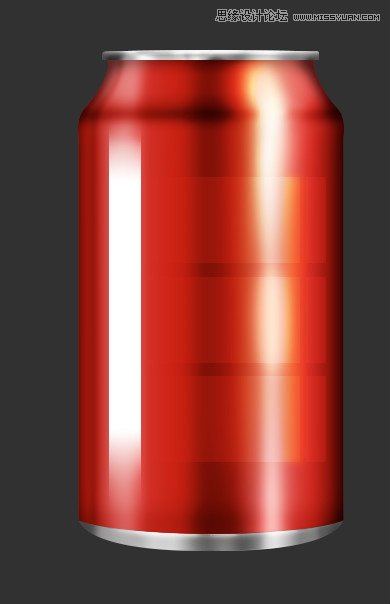
                    創建一個新的形狀,如下圖。添加圖層蒙版,使用漸變工具(G),刪除頂部和底部區域的形狀,如同步驟34和35。
                    Photoshop繪制可口可樂易拉罐圖片

                    步驟53

                    設置透明度為20%,混合模式為疊加。

                    Photoshop繪制可口可樂易拉罐圖片

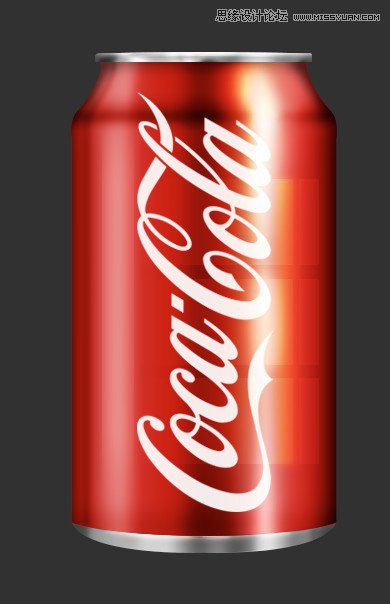
                    步驟54

                    看上去不錯,現在 把可口可樂標志,按Cmd / Ctrl + T,旋轉來調整到正確的位置。
                    Photoshop繪制可口可樂易拉罐圖片

                    ?

                    步驟55

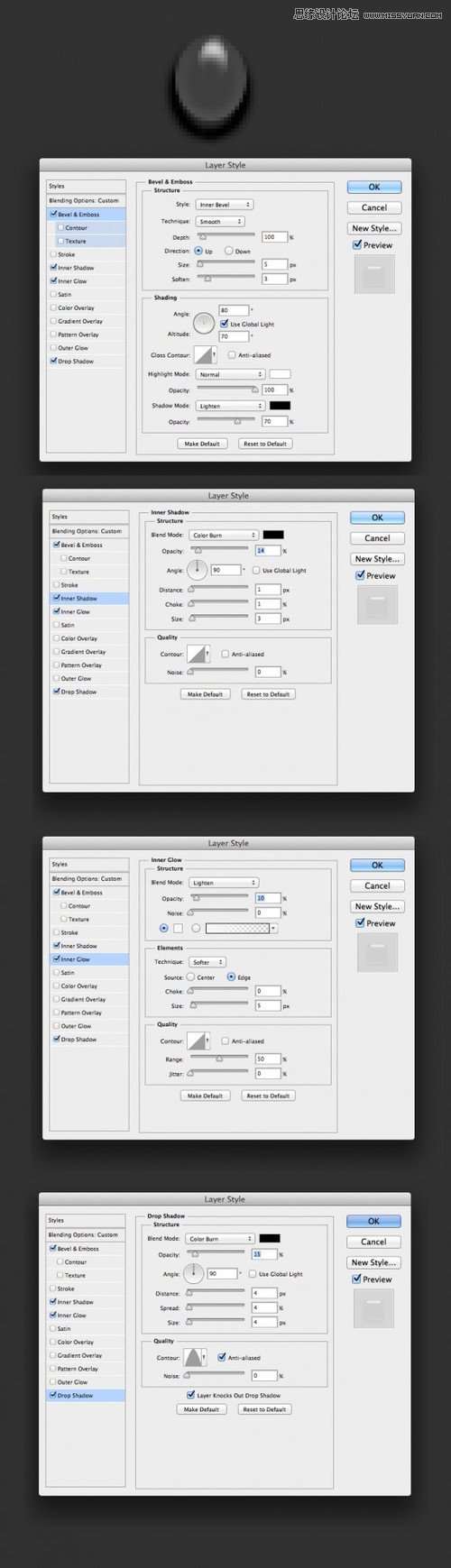
                    讓我們添加一些水滴。使用橢圓工具(U),創建一個圓形并應用以下設置,填充為0%:
                    Photoshop繪制可口可樂易拉罐圖片

                    步驟56

                    復制前一圖層樣式,然后使用鋼筆工具創建幾個水滴形狀,粘貼圖層樣式到每個水滴。建組,復制你的水滴。隨意放置。完成~
                    Photoshop繪制可口可樂易拉罐圖片

                    給TA打賞
                    共{{data.count}}人
                    人已打賞
                    PS教程

                    Photoshop制作大氣的海洋立體字

                    2019-4-15 7:59:01

                    PS教程

                    Photoshop制作藍色科幻發光字

                    2019-4-30 17:55:23

                    ?
                    個人中心
                    購物車
                    優惠劵
                    有新私信 私信列表
                    搜索
                    主站蜘蛛池模板: 爱色精品视频一区二区| 欧美阿v高清资源不卡在线播放| 97人人添人人澡人人澡人人澡| 丰满少妇弄高潮了www| 国产精品第一二三区久久蜜芽| 五月天中文字幕mv在线| 欧美熟妇色ⅹxxx欧美妇| 成人午夜视频一区二区无码| 综合色区亚洲熟女妇p| 中文在线а天堂| 中文无码乱人伦中文视频在线| 久章草在线毛片视频播放| 94久久国产乱子伦精品免费| 国产成人精品成人a在线观看| 国产日韩精品欧美一区灰| 国产精品一品二区三区的使用体验| 亚洲人成人伊人成综合网无码| 骚片av蜜桃精品一区| 97久久超碰成人精品网页| 狠狠色噜噜狠狠亚洲AV| 人妻洗澡被强公日日澡电影| 无码人妻丰满熟妇啪啪区日韩久久| 亚洲国产天堂久久综合226114| 玩弄丰满少妇xxxxx性多毛| 天堂а√在线地址8中文种子| 无码国模国产在线观看免费| 一本久道中文无码字幕av| 亚洲成av人最新无码| 日韩有码国产精品一区| 韩产日产国产欧产| 亚洲人成无码网站www| 国产草草影院ccyycom| 无码精品久久久久久人妻中字| 精品动漫一区二区无遮挡| 亚洲电影天堂在线国语对白| 18禁真人抽搐一进一出在线| 无码少妇精品一区二区免费| 熟女性饥渴一区二区三区| 亚洲人成在线观看网站无码| 国产亚洲精品麻豆一区二区| 制服丝袜另类专区制服|