

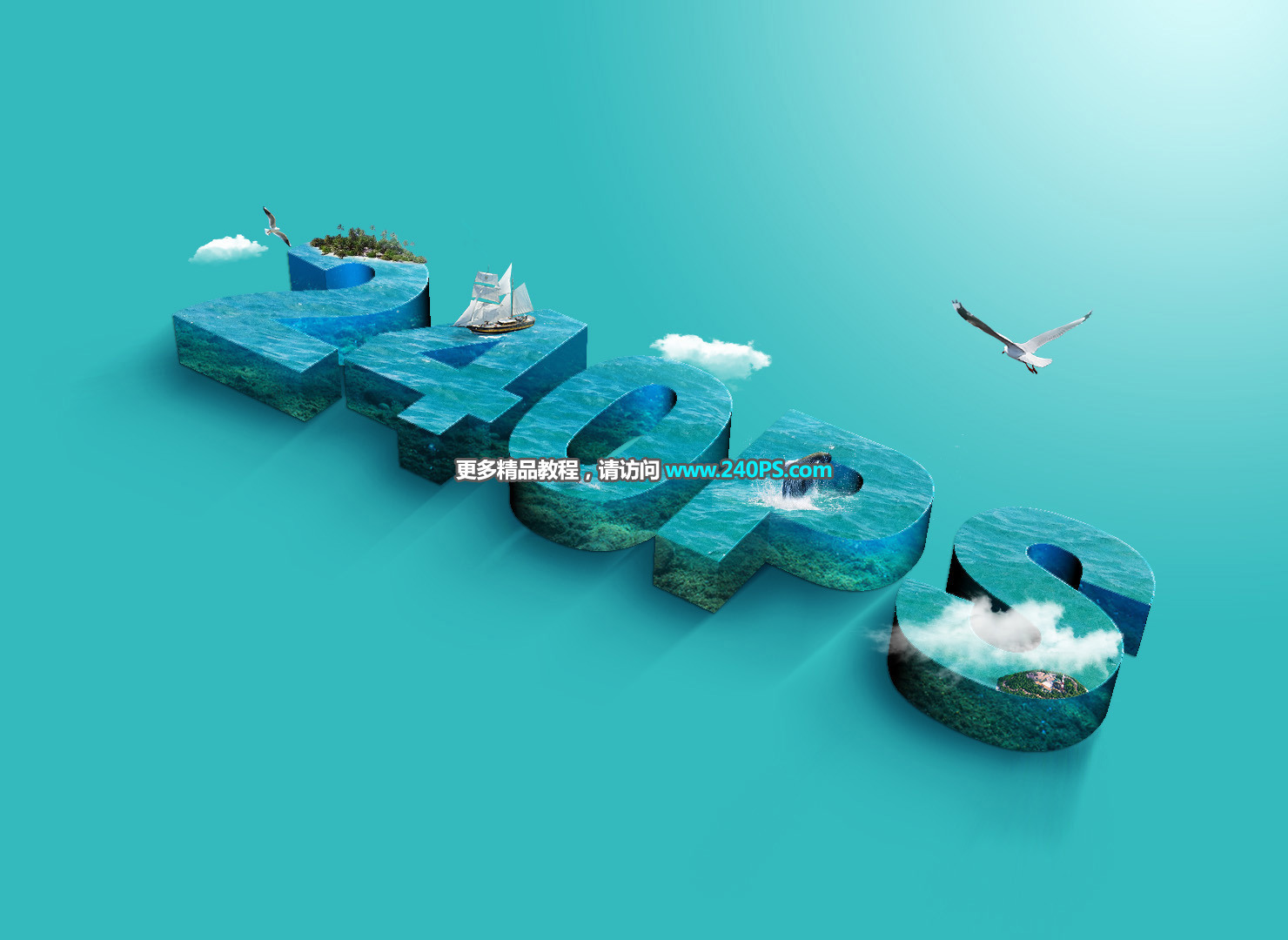
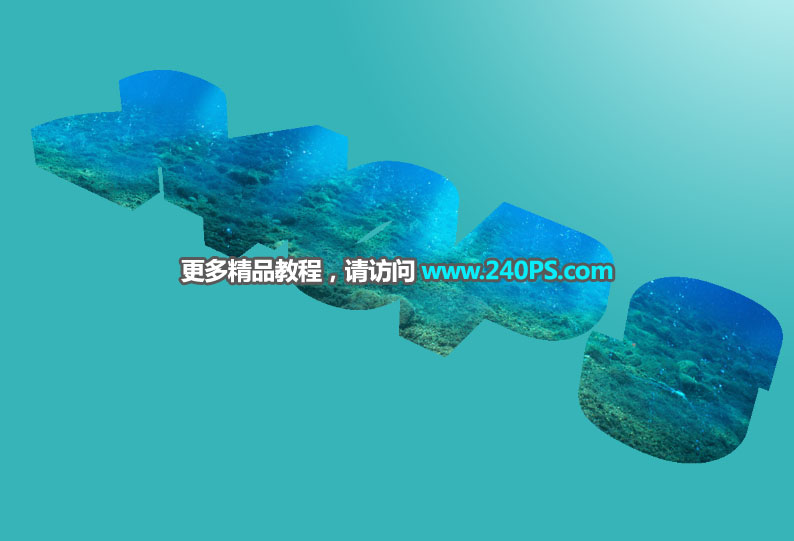
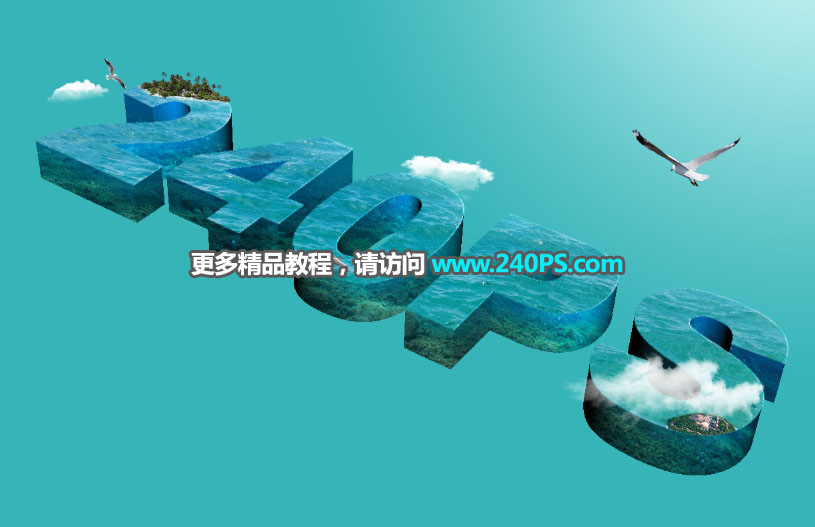
本文的立體字制作分為三個部分:首先用PS自帶的3D工具做出初步的立體字;然后在立體字的表面和立體面加上海底和海浪素材;最后在文字上面加上海洋相關的一些素材,如:海鷗、海豚、帆船、小島、鯨魚等。
最終效果
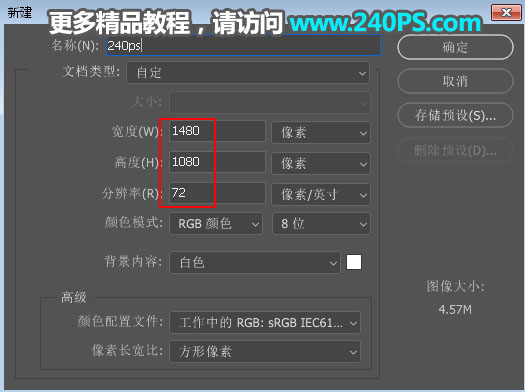
1、新建文件。打開PS軟件,按Ctrl + N 新建文件,尺寸為1480 × 1080像素,分辨率為72像素/英寸,然后點確定。
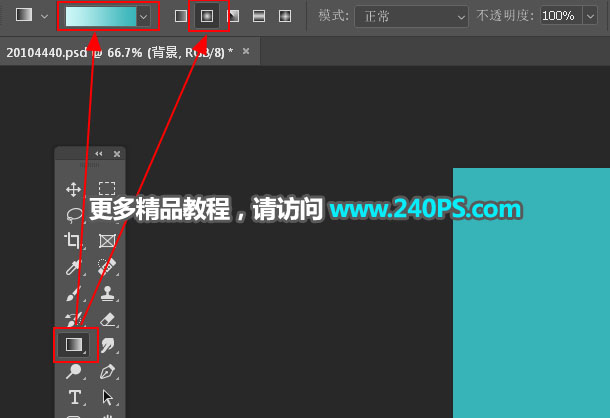
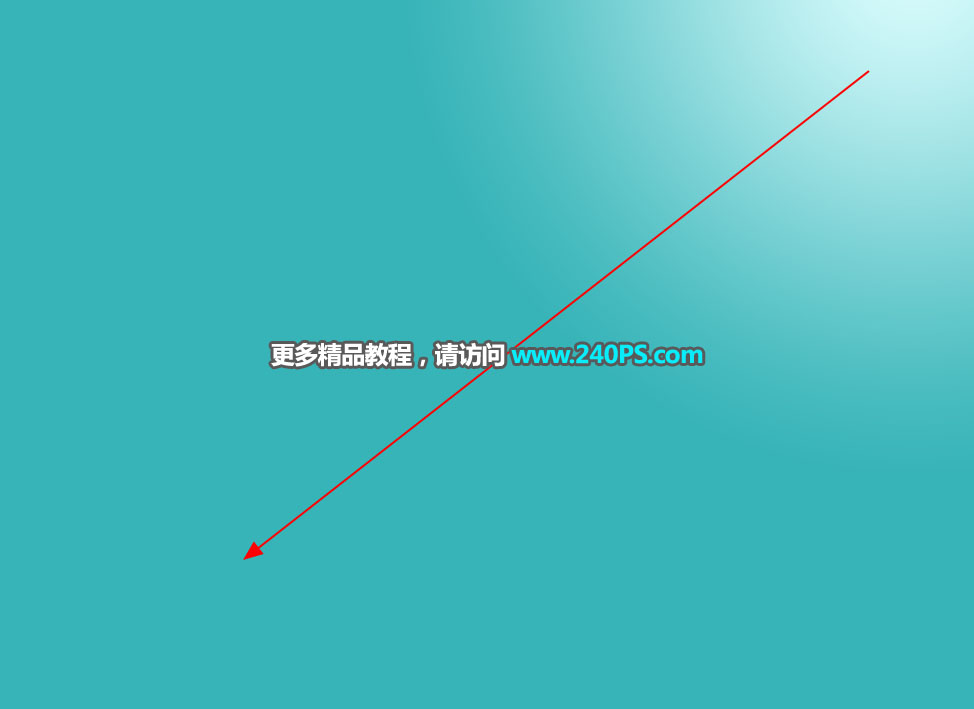
2、添加漸變背景。在工具箱選擇“漸變工具”,在屬性欄選擇“徑向漸變”,然后點擊漸變色設置漸變,顏色設置為淡青色至青色,然后由畫布的右上角往下拉出漸變色,過程如下圖。
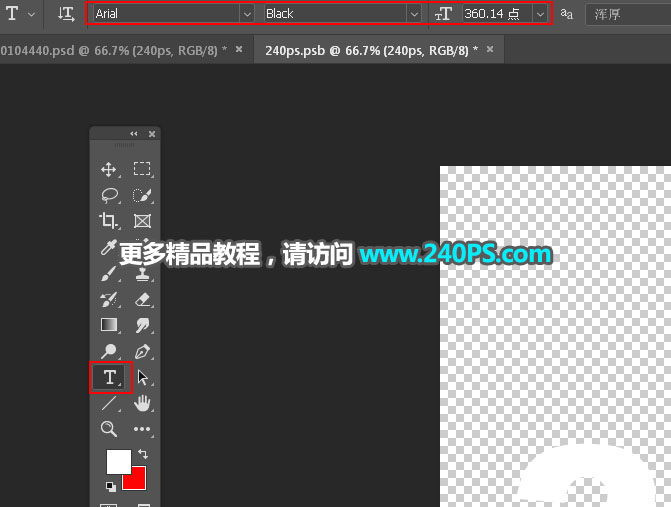
3、下面來制作立體字。在工具箱選擇“橫排文字工具”,在屬性欄設置字體和字體大小,顏色用白色。
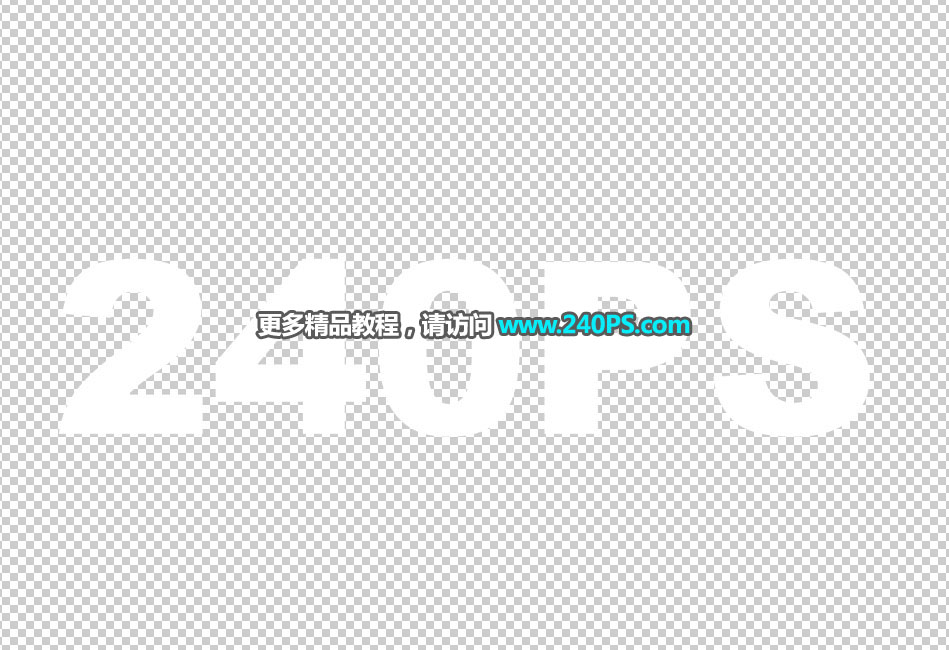
4、然后在畫布上點擊一下,輸入文字,效果如下圖。
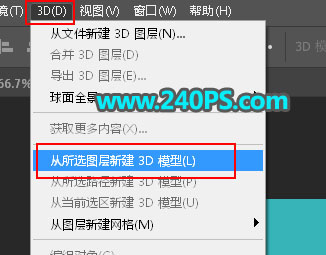
5、設置立體字參數。選擇菜單:3D > 從所選圖層新建3D模型。
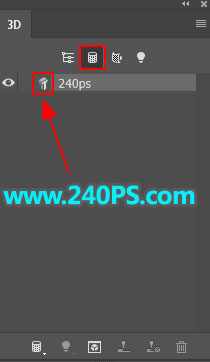
6、在3D面板選擇上面的第二個圖標,然后雙擊箭頭所指的圖標設置參數。
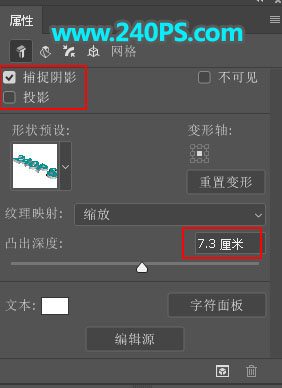
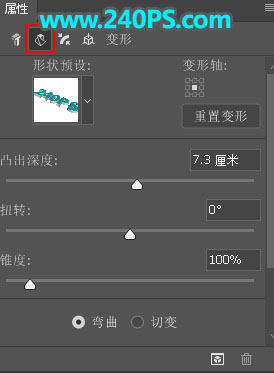
7、參數設置好后,再來調整文字透視,根據自己的喜好選擇合適透視,如下圖。
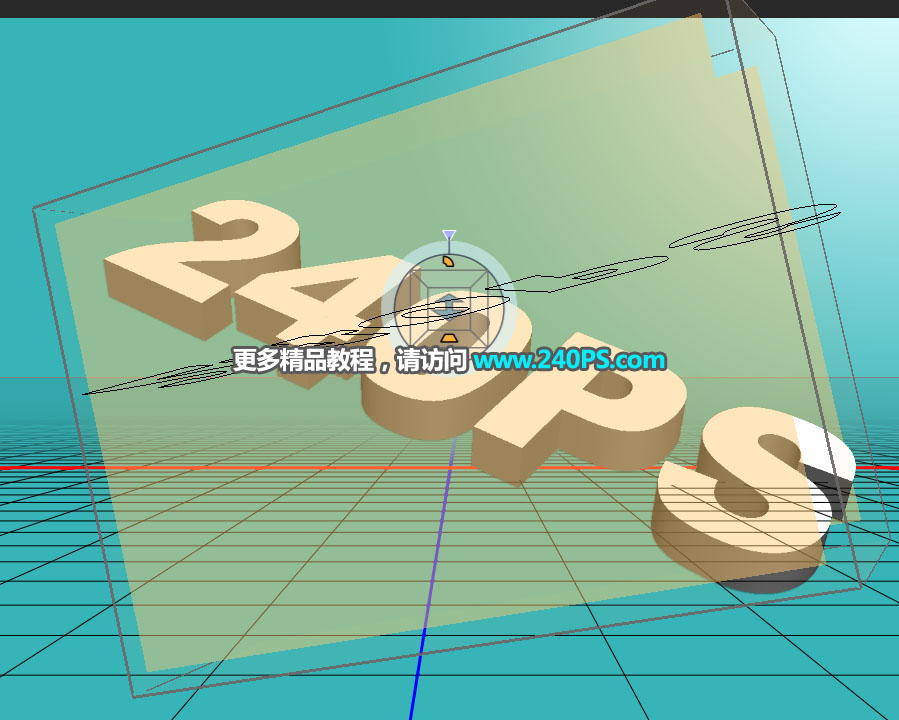
8、這是現在的效果。
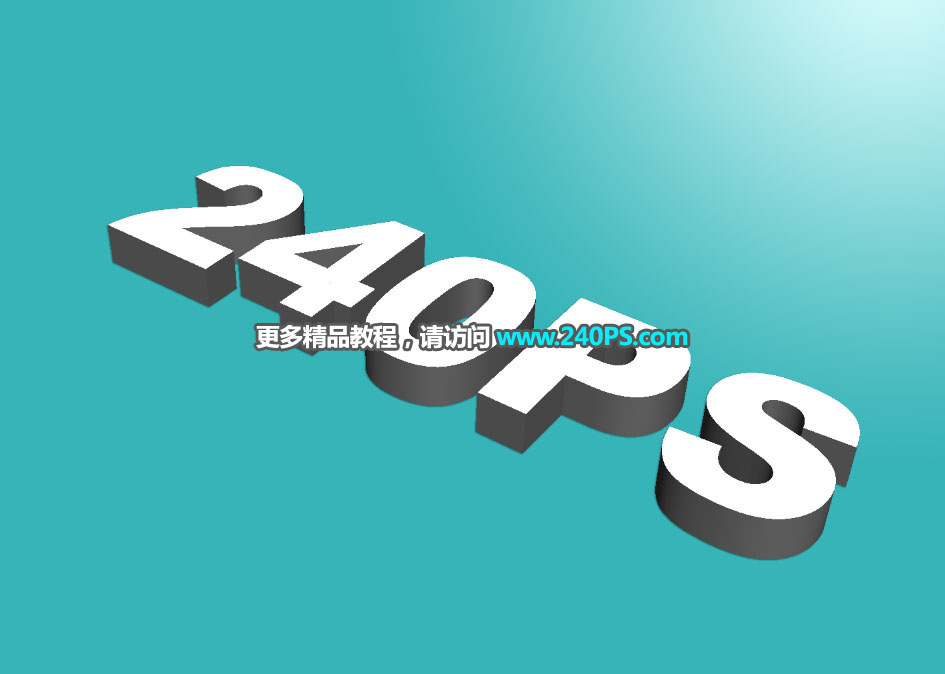
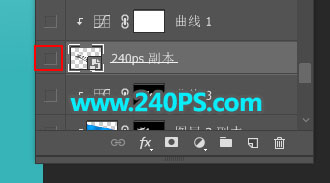
9、按Ctrl + J 把當前3D圖層復制一層,把副本圖層暫時隱藏。
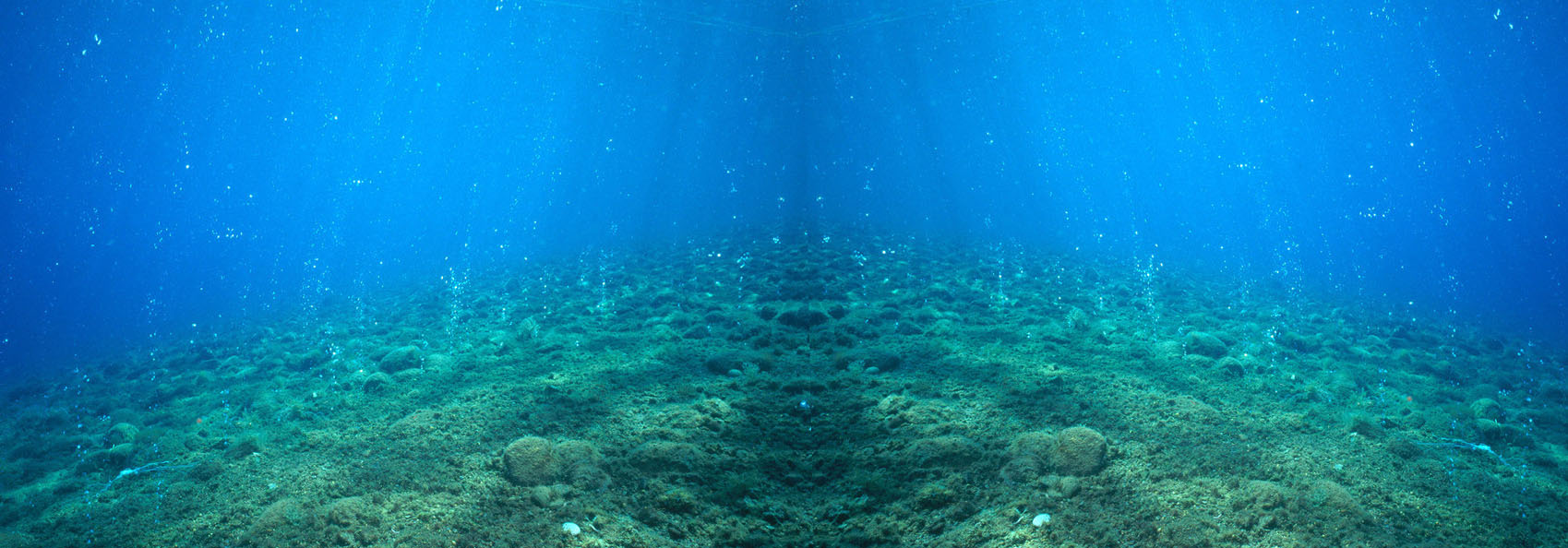
10、立體面部分添加海底素材。選擇原文字圖層,打開下面的海底素材,用移動工具拖進來,轉為智能對象后按Ctrl + T 變形,調整角度和大小,滿意后按Ctrl + Alt + G 創建剪切蒙版。

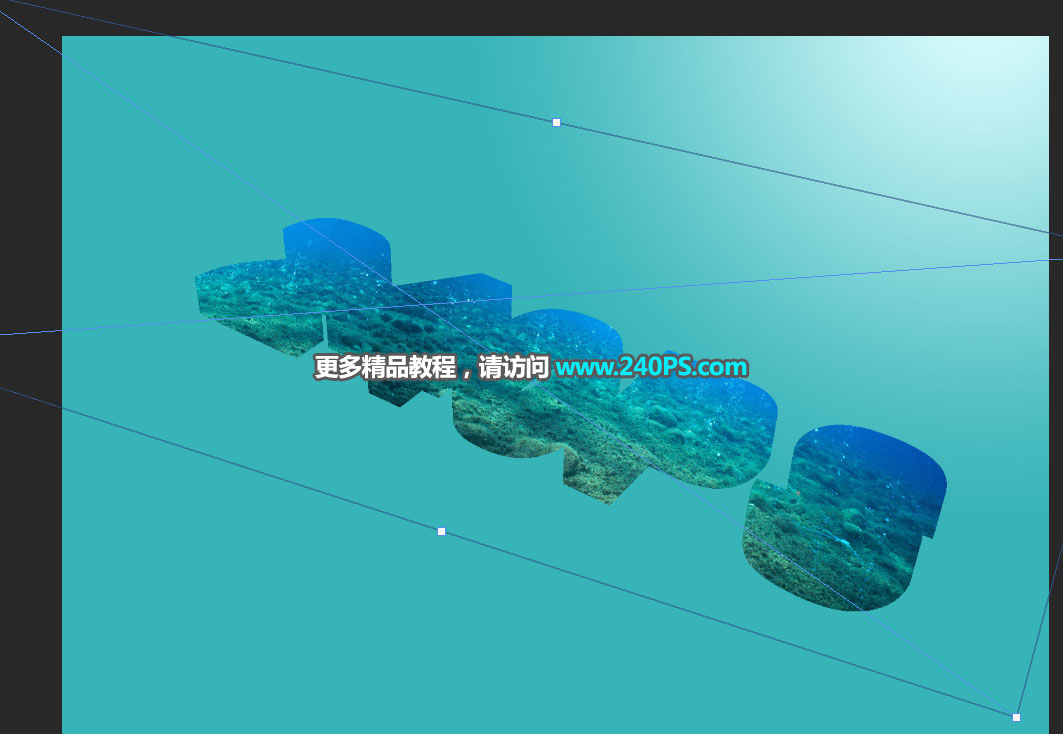
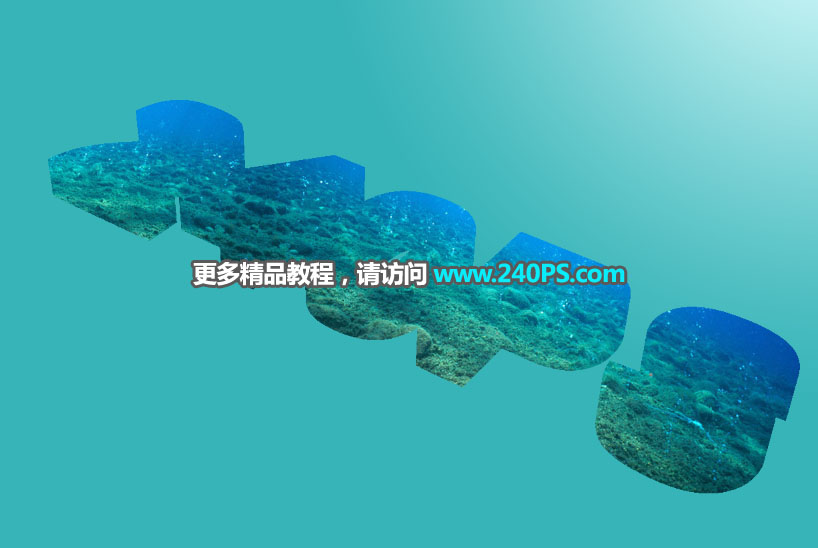
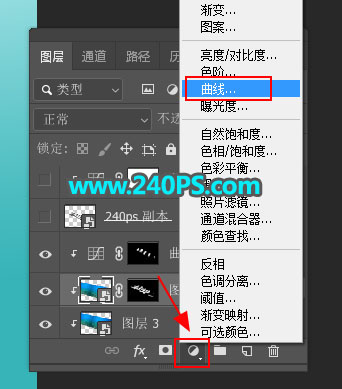
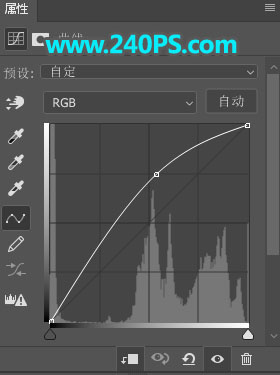
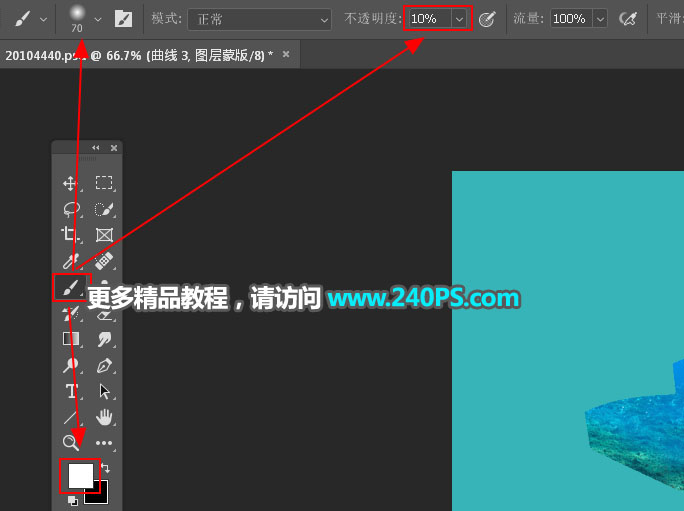
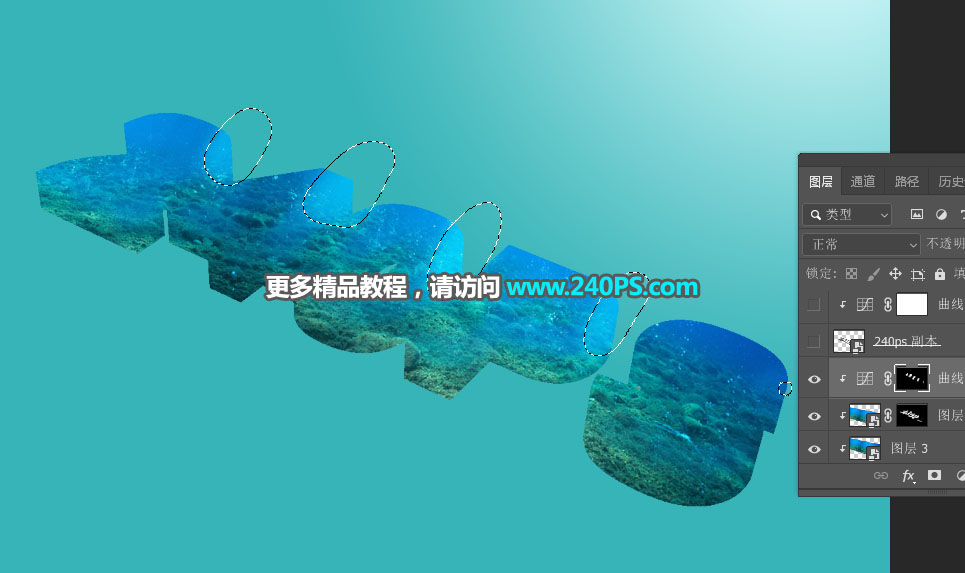
11、局部添加高光。創建一個曲線調整圖層,把RGB通道大幅調亮,參數設置如下圖,確定后創建剪切蒙版,然后把蒙版填充黑色;前景色設置為白色,選擇畫筆工具,畫筆不透明度設置為10%左右,然后用畫筆把文字頂部受光區域涂亮一點,過程如下圖。
#p#副標題#e#
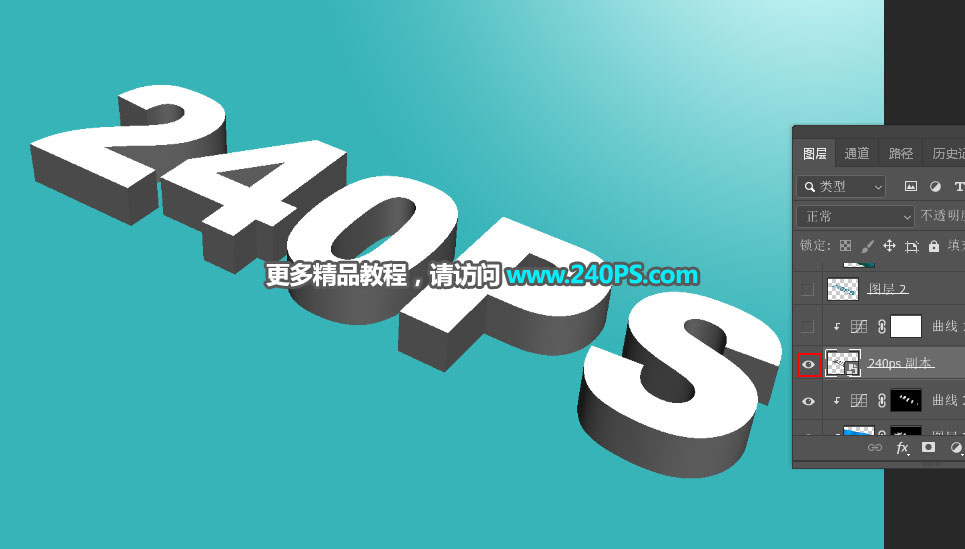
12、把文字副本圖層顯示出來,如下圖。
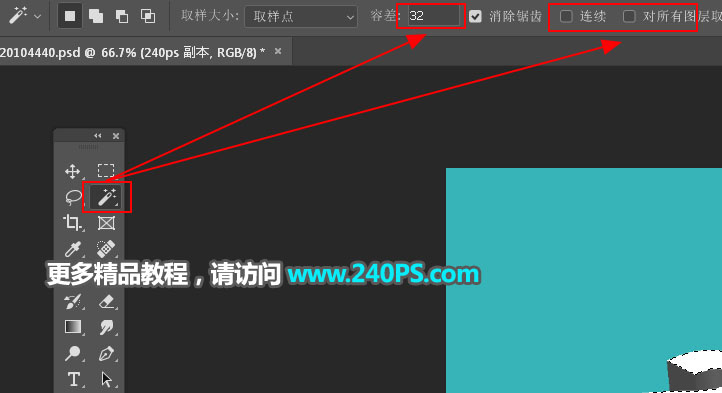
13、文字表面部分的制作。在工具箱選擇“魔棒工具”,在屬性欄把容差設置為32,去掉連續前面的勾選。
14、在文字表面點擊一下得到下面所示的選區;新建一個圖層,把選區填充藍色,按Ctrl + D 取消選區。

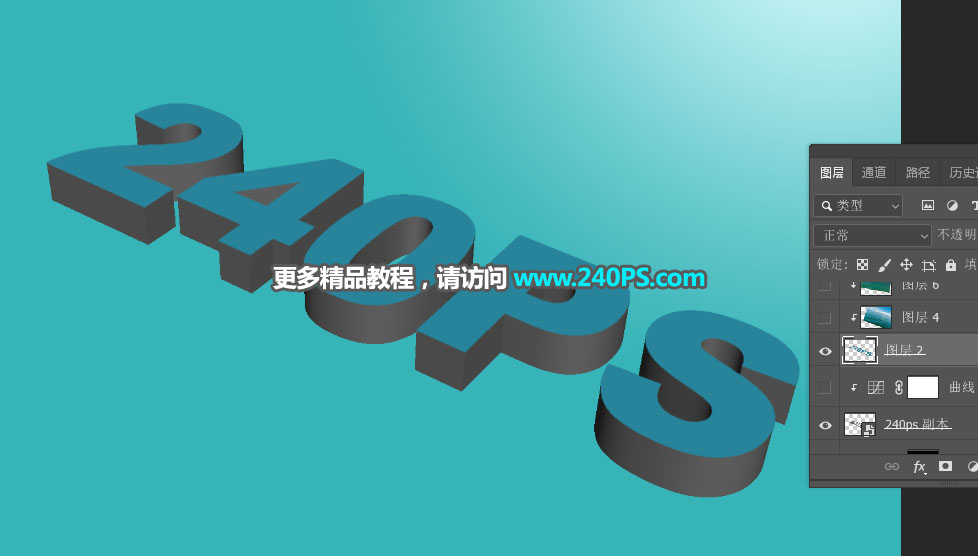
15、選擇文字副本圖層,把混合模式改為“正片疊底”,效果如下圖。
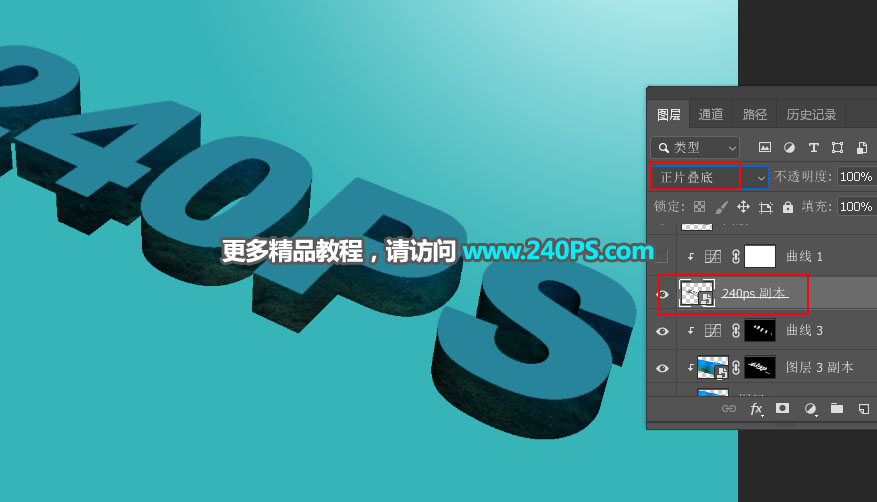
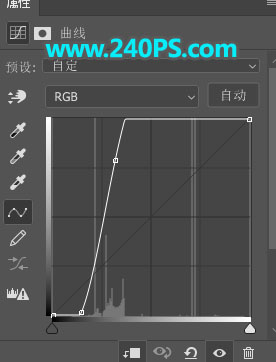
16、創建曲線調整圖層,把高光區域大幅調亮,參數設置如下圖,確定后創建剪切蒙版。
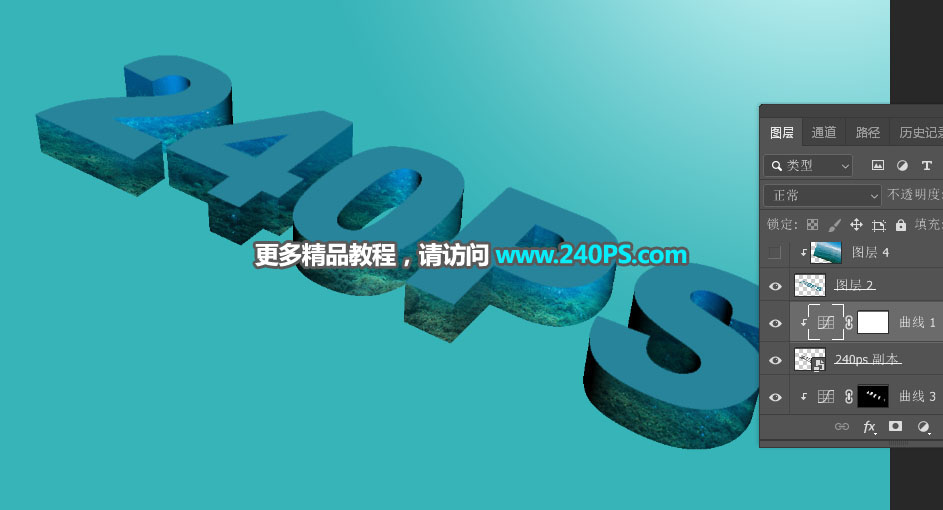
17、給文字表面添加海面。選擇剛才填色的表面圖層。
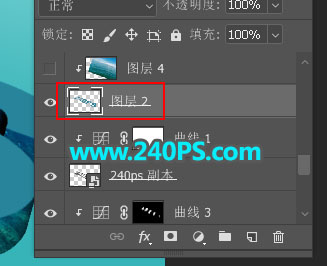
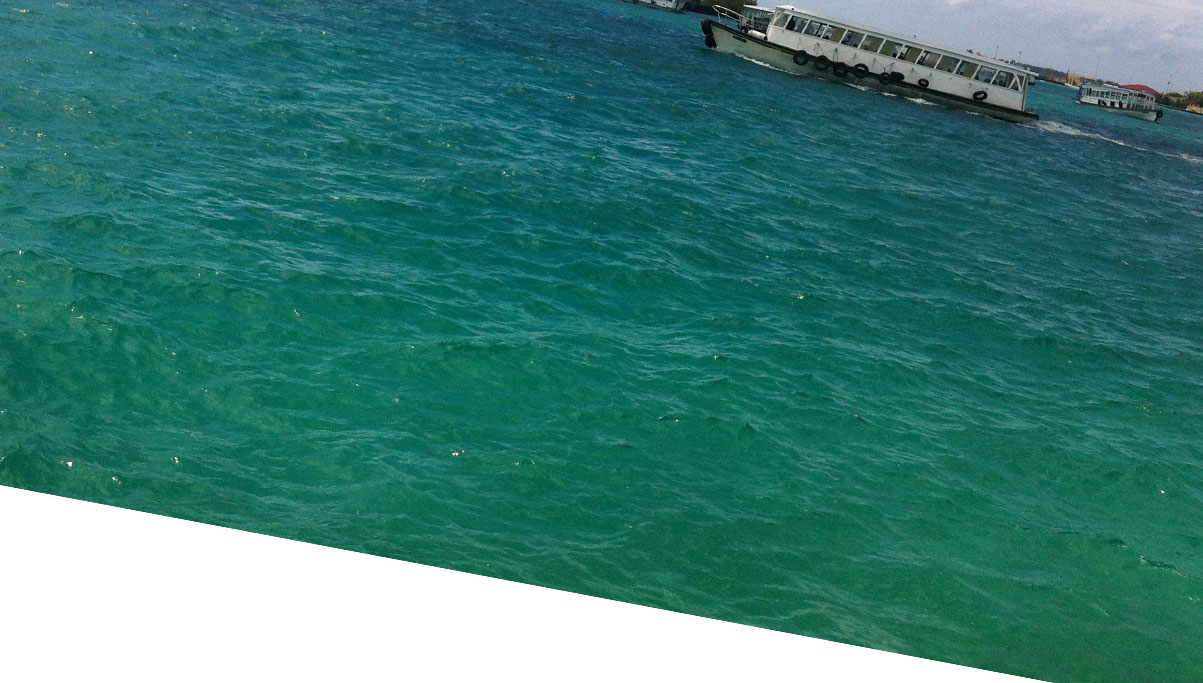
18、打開下面的海面素材,用移動工具拖進來,創建剪切蒙版后調整好位置,過程如下圖。
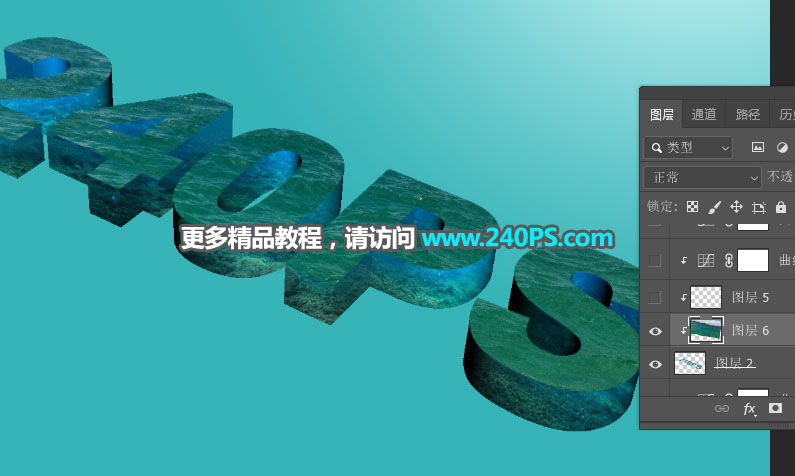
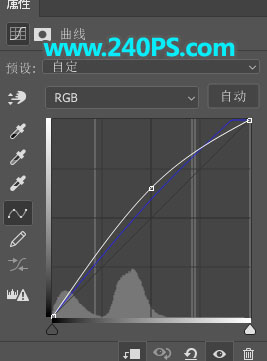
19、創建曲線調整圖層,對RGB,藍通道進行調整,參數設置如下圖,確定后創建剪切蒙版。
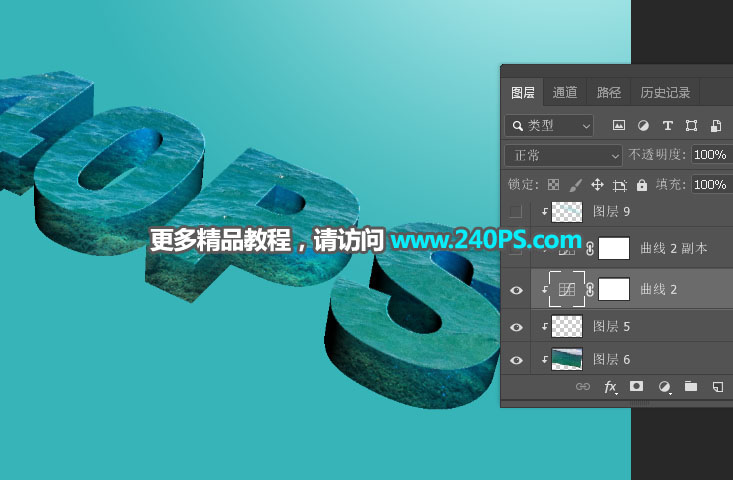
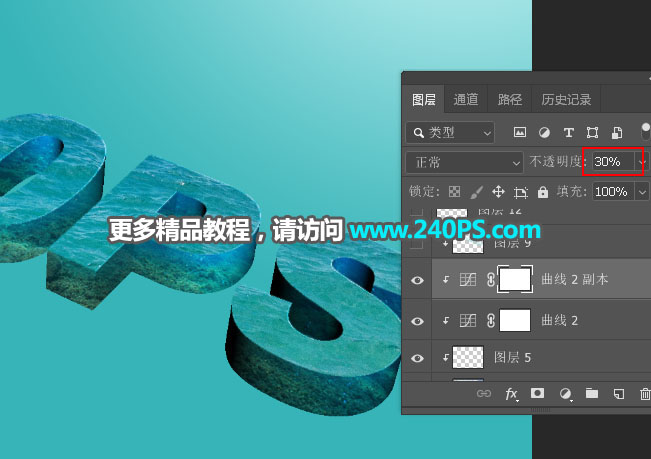
20、按Ctrl + J 把當前曲線調整圖層復制一層,創建剪切蒙版后把圖層不透明度改為30%,效果如下圖。
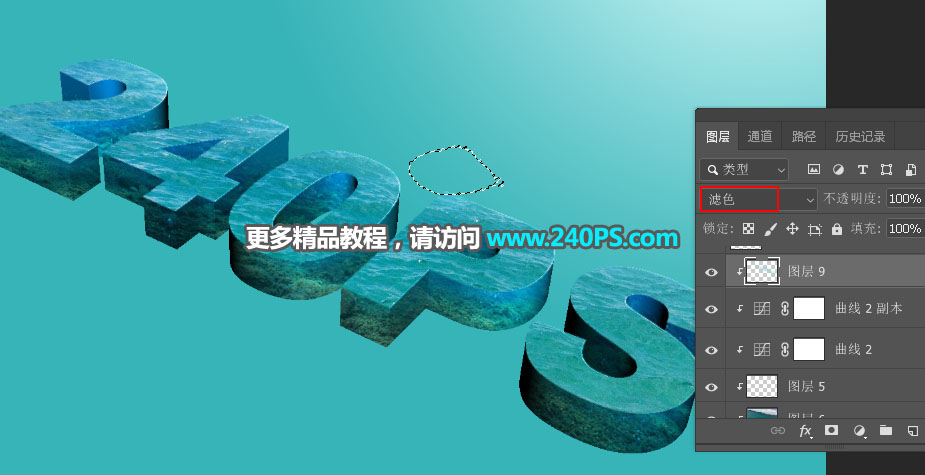
21、頂部增加高光。新建一個圖層,創建剪切蒙版,混合模式改為“濾色”;前景色設置為淡青色,用透明度為10%的柔邊畫筆把文字頂部區域涂亮一點,如下圖。
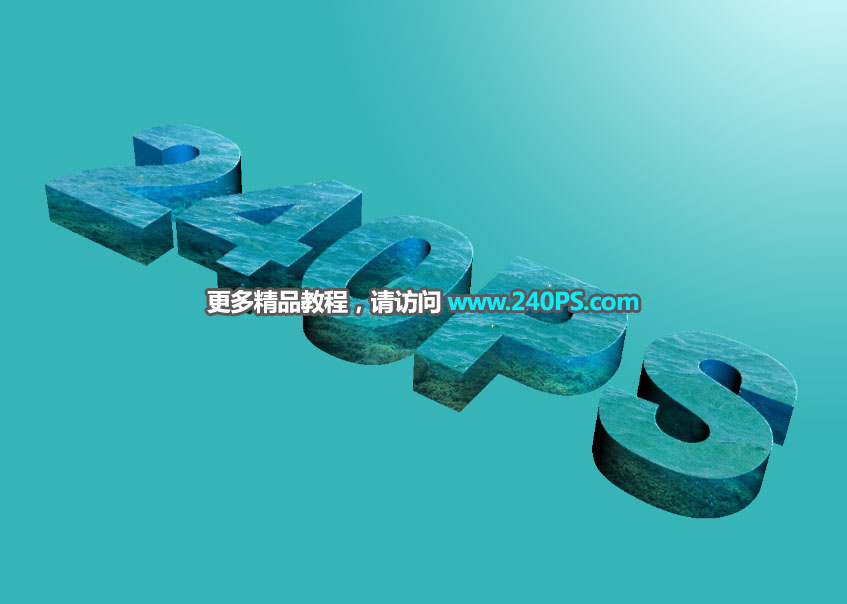
22、添加其它素材。找一些海鮮相關的素材添加進來,并調整好光影,過程如下圖。
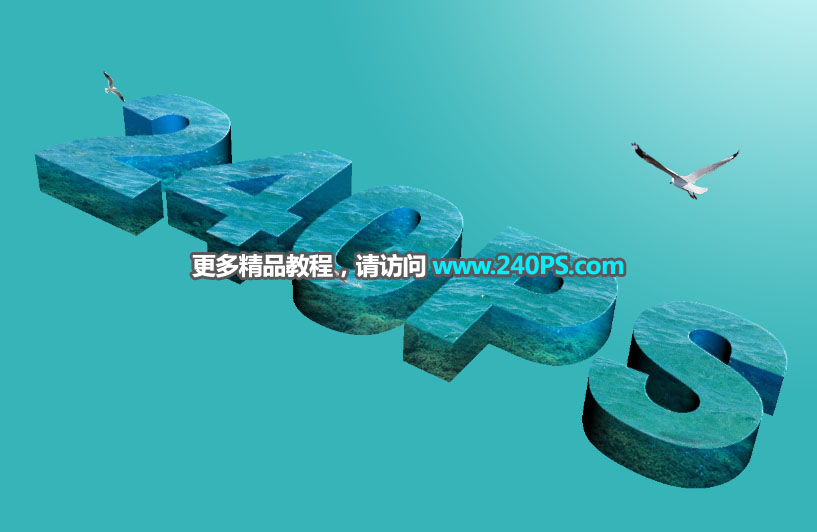
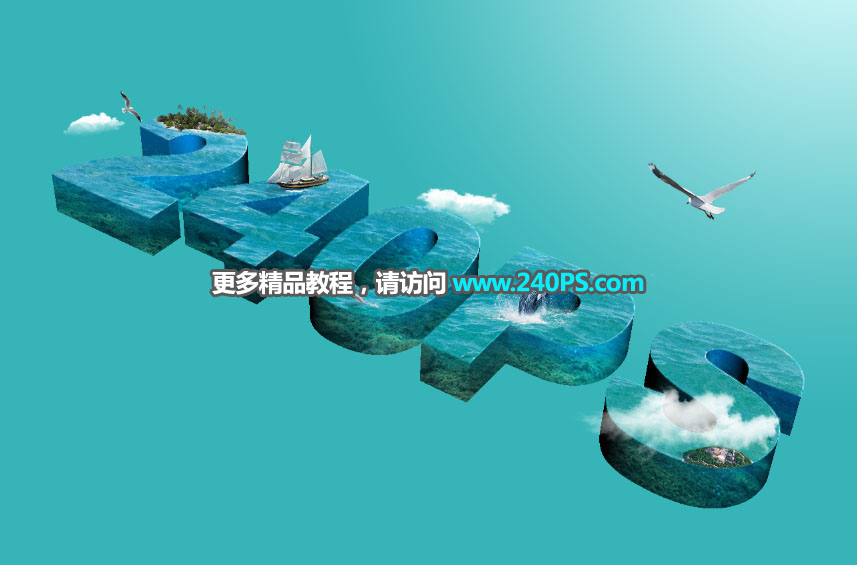
23、最后一步,給文字添加投影,效果如下圖。
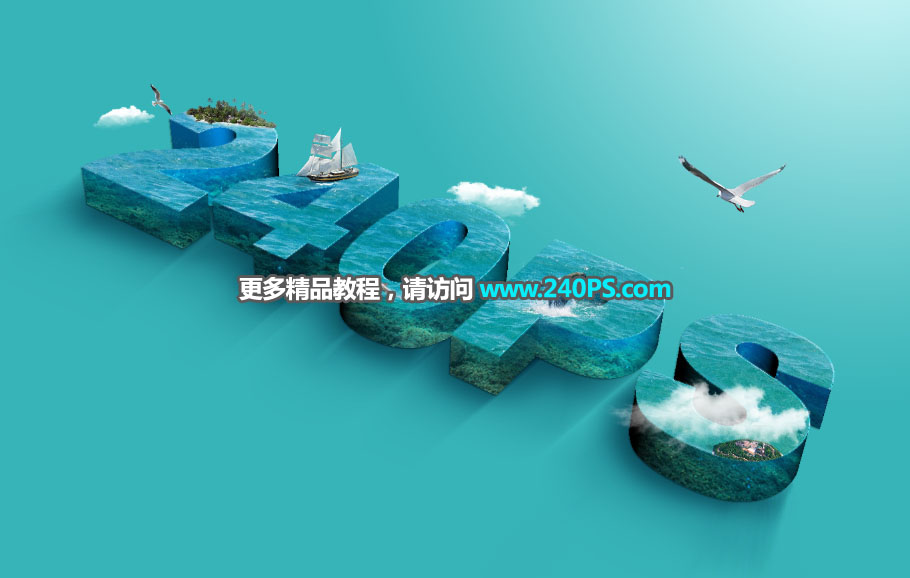
最終效果
?

