

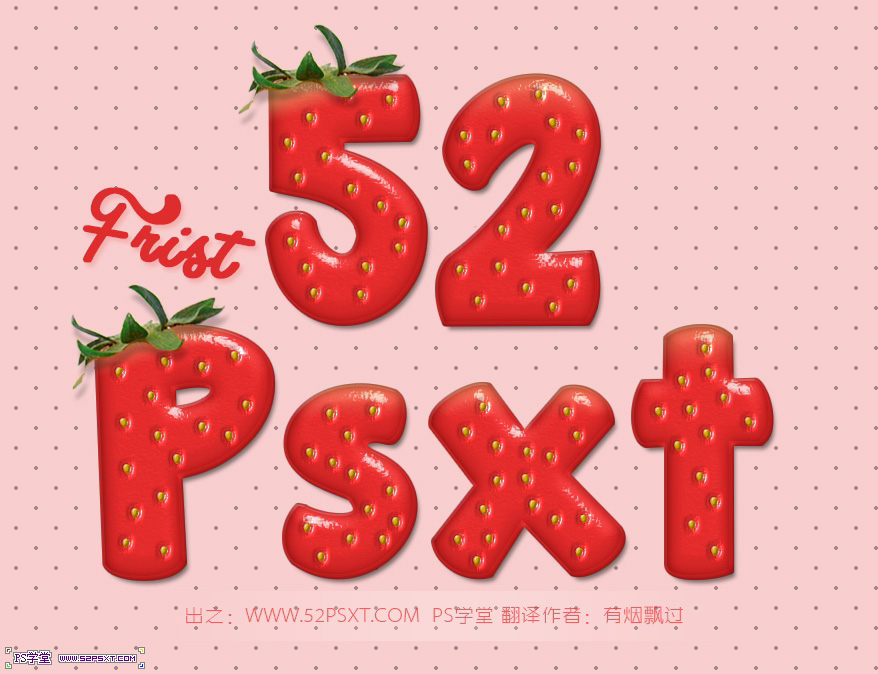
效果字分為三個(gè)部分:果肉、種子、裝飾;果肉部分直接用圖層樣式做出;種子部分需要先畫出圖形,并定義成畫筆,應(yīng)用到文字上面后用圖層樣式加上顏色和質(zhì)感等;裝飾部分稍微簡(jiǎn)單一點(diǎn),直接選用相關(guān)的素材。
最終效果
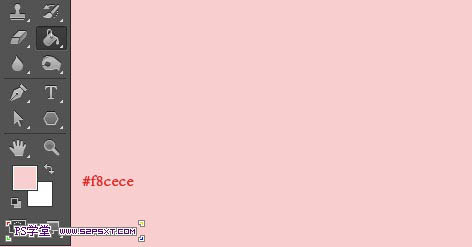
1、新建1024*768px大小的文檔,填充背景色#f8cece。
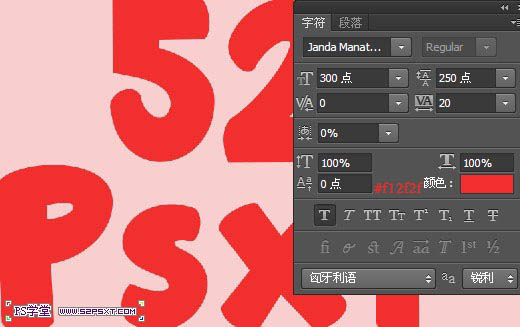
2、我們用字體Janda Manatee,設(shè)置字體顏色#f12f2f,字體大小300px左右,間距20,輸入文字。
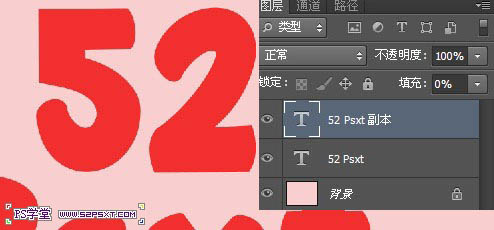
3、復(fù)制一層字體圖層,得到副本圖層,將副本圖層的填充改為0%。
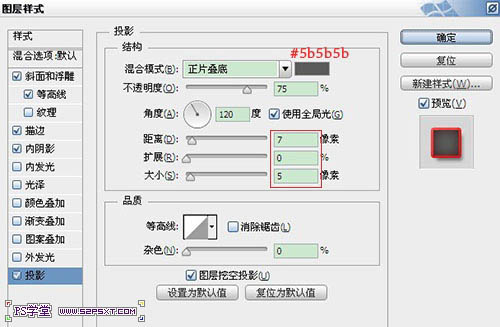
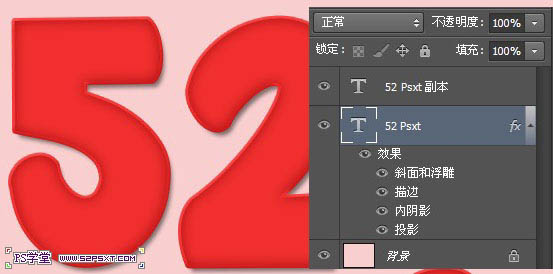
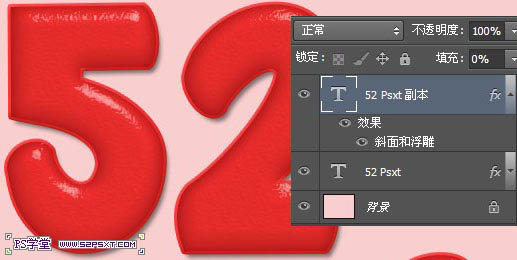
4、雙擊原始的字體圖層,我們?cè)O(shè)置圖層樣式如下。
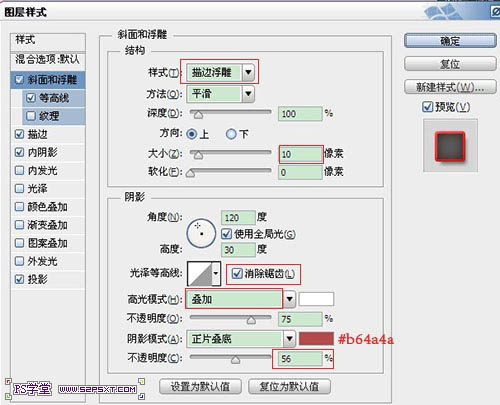
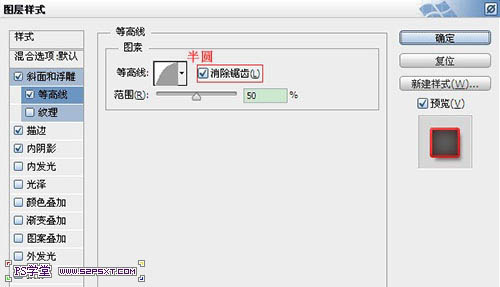
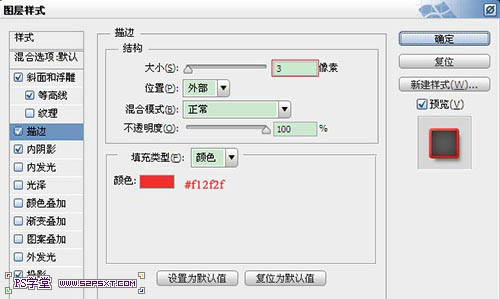
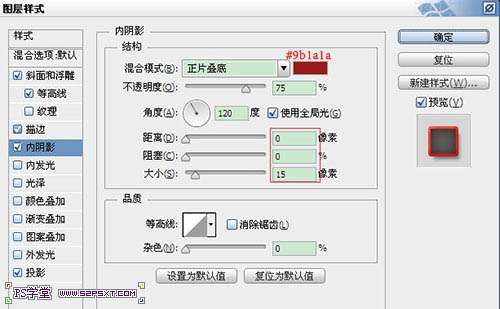
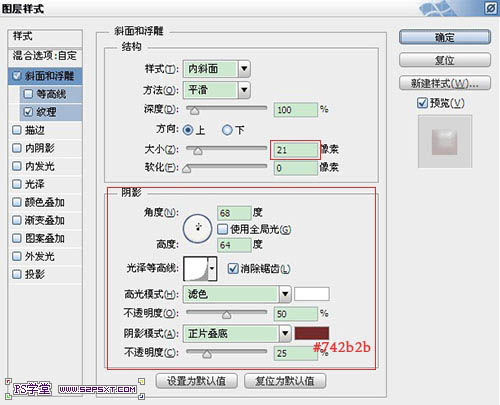
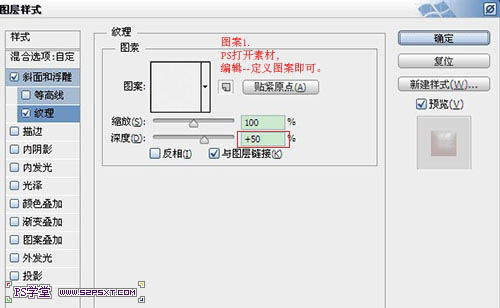
5、設(shè)置字體副本圖層樣式如下。

#p#副標(biāo)題#e#
6、選擇移動(dòng)工具,來(lái)到原始字體圖層,按鍵盤上右鍵兩下,下鍵兩下。
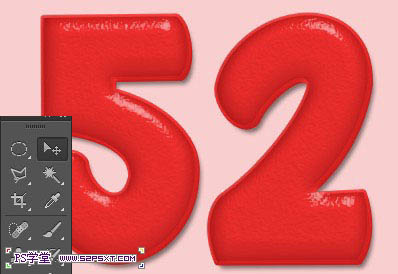
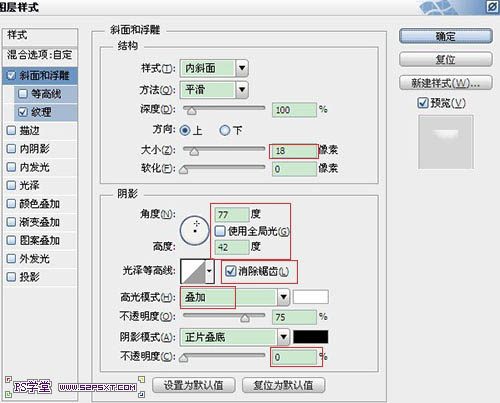
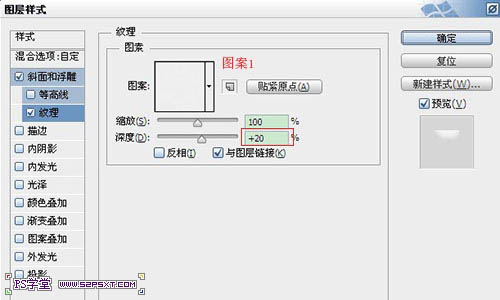
7、復(fù)制字體副本圖層,得到字體副本圖層2,右擊清除圖層樣式,重新設(shè)置圖層樣式如下。
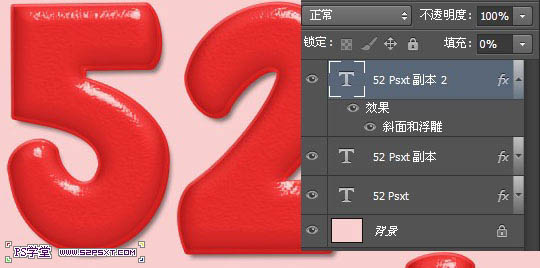
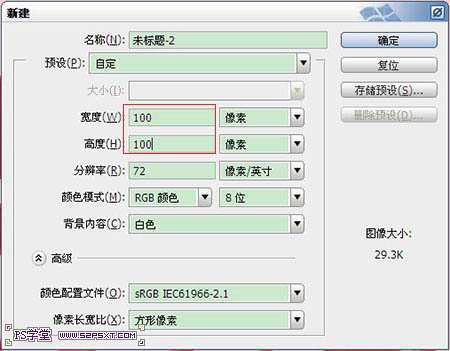
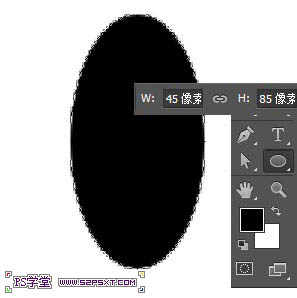
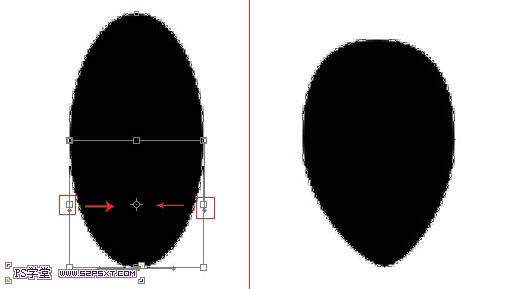
8、新建100*100px大小的文檔,放大到適當(dāng)?shù)拇笮。覀冇脵E圓工具,設(shè)置寬度45px,高度85px,前景色黑色,拉個(gè)橢圓。
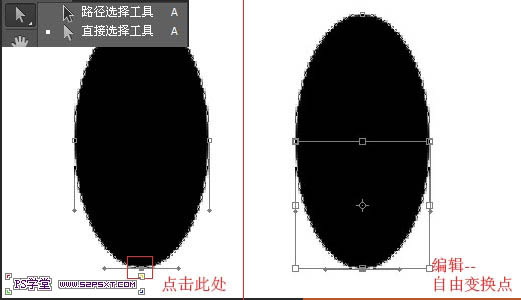
9、選擇直接選擇工具,點(diǎn)擊橢圓的下端,繼續(xù)編輯–自由變換點(diǎn)。
10、按住alt和shift鍵,向右拉。因?yàn)榘醋lt鍵,所以拉一邊的同時(shí)另一邊也在拉。同樣的方法處理上面的部分,往外拉,大致效果如下即可。編輯–定義畫筆預(yù)設(shè)。
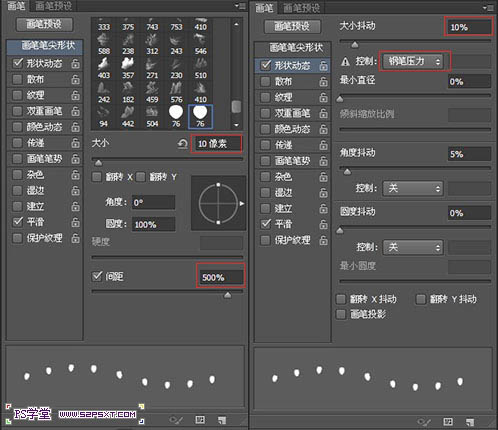
11、來(lái)到文檔,我們?cè)O(shè)置畫筆如下。
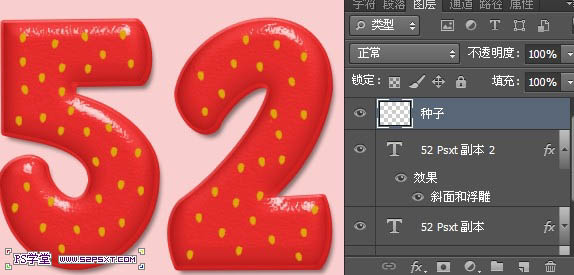
12、將前景色設(shè)為#d9a907,新建圖層“種子”,在字體上隨意畫出如下效果。
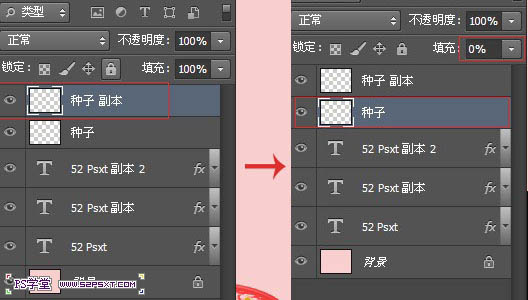
13、復(fù)制種子圖層,我們將原始種子圖層的填充改為0%。
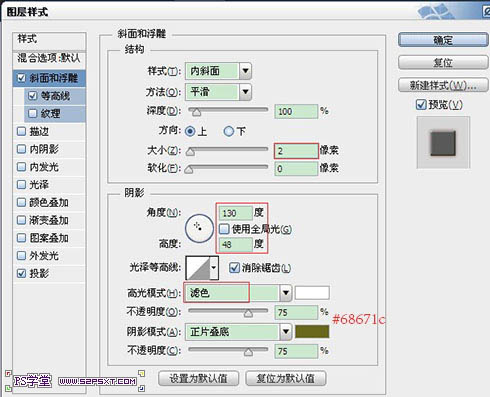
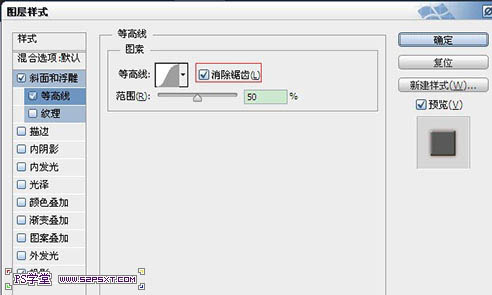
14、我們對(duì)原始種子圖層設(shè)置圖層樣式如下。
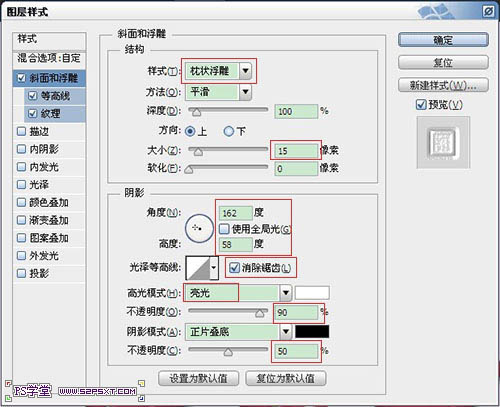
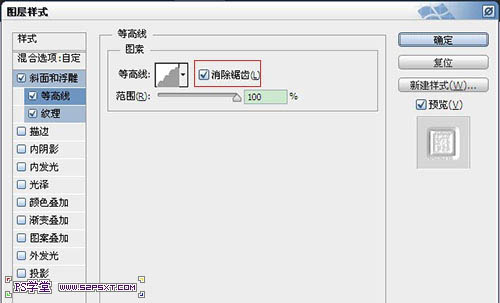

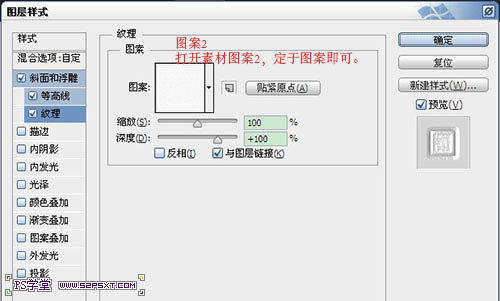
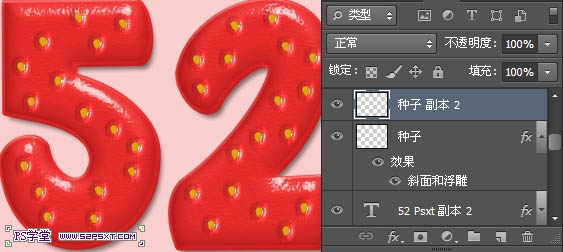
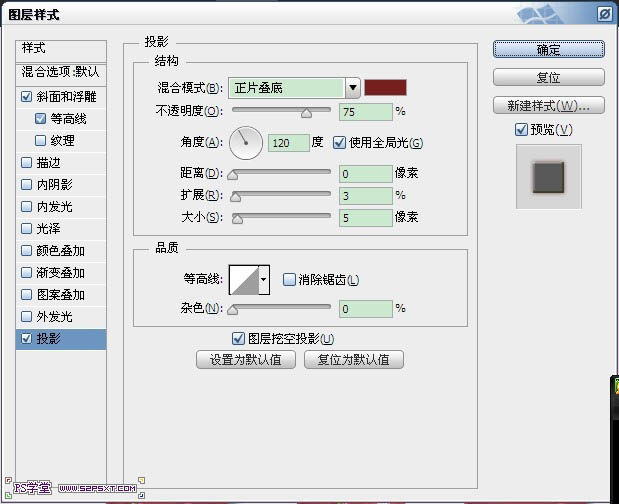
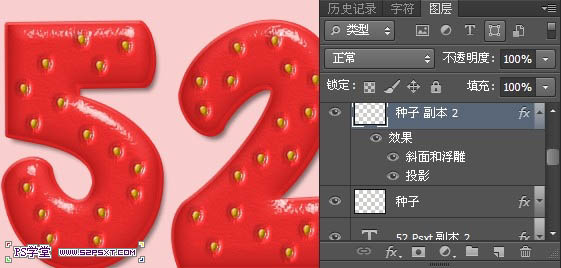
15、我們來(lái)到種子副本圖層,進(jìn)行圖層樣式設(shè)置。
#p#副標(biāo)題#e#
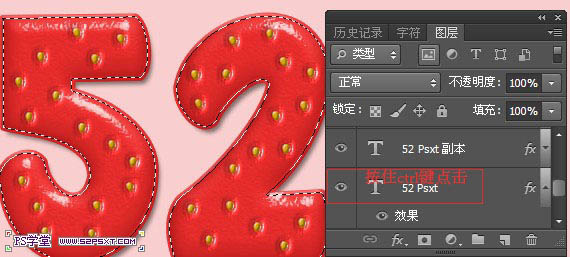
16、按住ctrl鍵點(diǎn)擊原始字體圖層,得到字體選區(qū)。
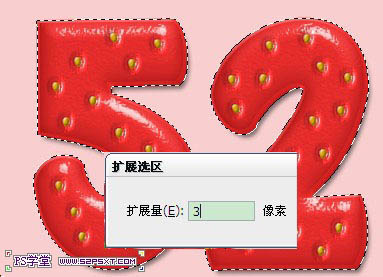
17、選擇–擴(kuò)展3px,得到選區(qū)如下。
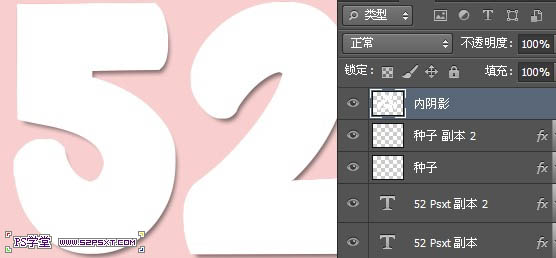
18、我們?cè)诜N子圖層上新建圖層“內(nèi)陰影”,上一步的選區(qū)不變,編輯填充白色。
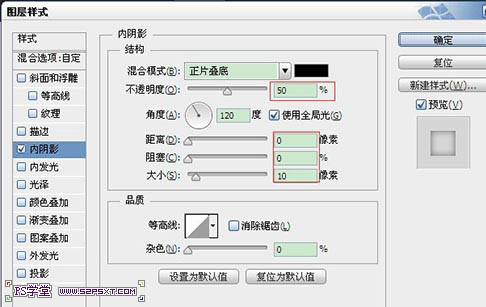
19、將圖層填充改為0%,設(shè)置圖層樣式如下。
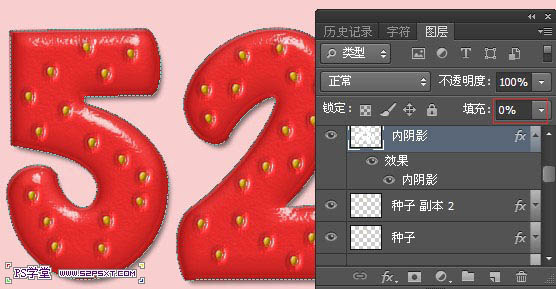
20、保持選區(qū)不變,我們?cè)趦蓚€(gè)字體副本之間新建圖層“漸變”,同樣編輯填充白色。
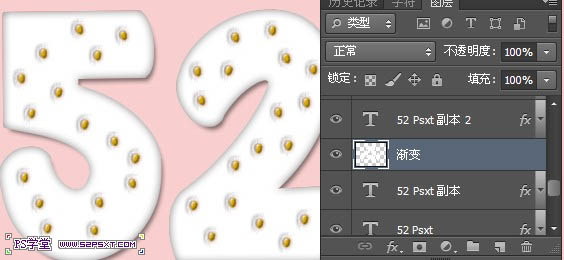
21、矩形選框工具,選擇減少選區(qū)。框住字體“5”,將5的選區(qū)去掉。其他部分剪貼,粘貼。
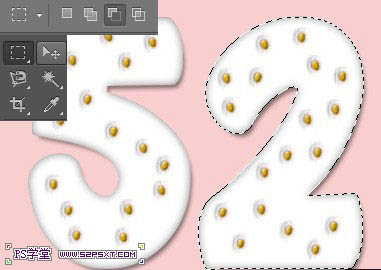
22、我們將字體“5”圖層填充0%,設(shè)置圖層樣式如下。
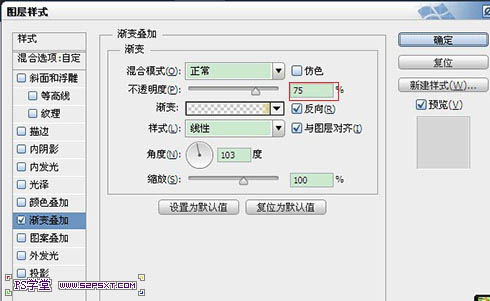
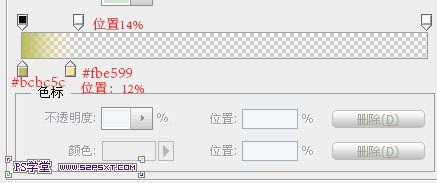
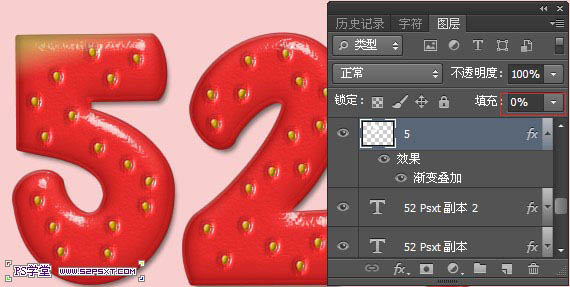
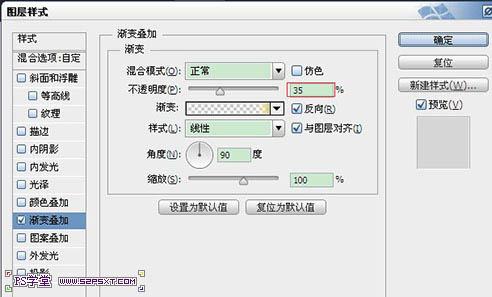
23、同樣的方法處理字體“2”,同樣填充0%,設(shè)置圖層樣式漸變疊加,顏色如22步。
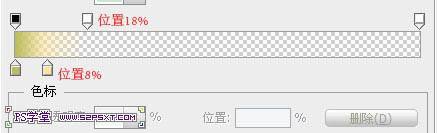
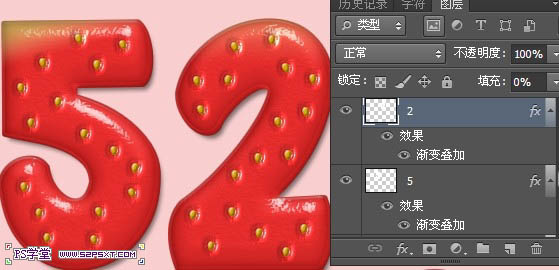
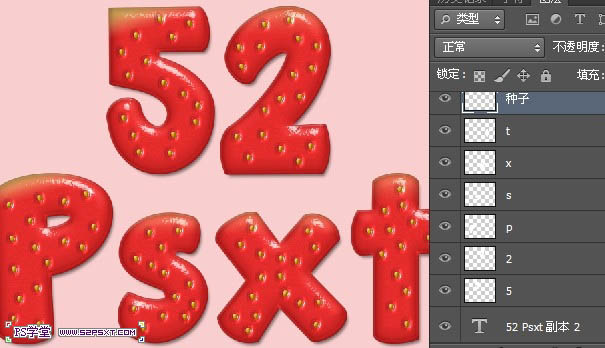
24、同樣的方法處理其他的字體,每個(gè)字母一個(gè)圖層。
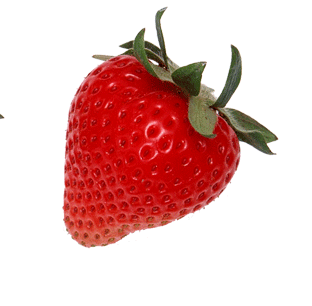
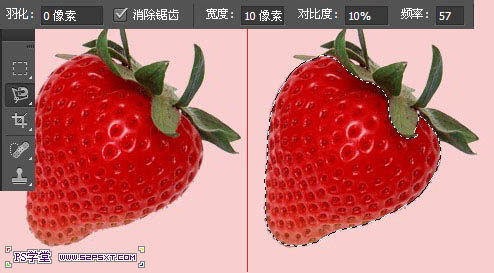
25、打開草莓圖片素材,我們用磁性套索工具,將草莓部分勾出(只需點(diǎn)擊一下草莓邊緣,沿著草莓一圈即可),delete刪除,得到葉子部分,稍微修飾一下。
26、我們將摳好的草莓葉子放在字體上面,ctrl+T稍微變換位置大小。
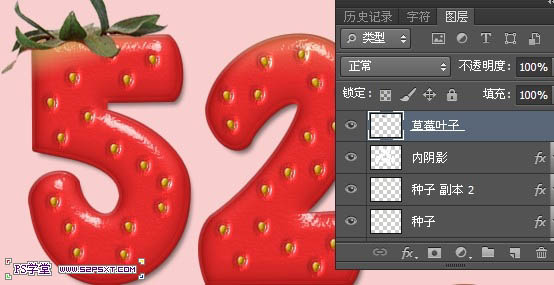
27、給草莓葉子進(jìn)行色相/飽和度的調(diào)整。

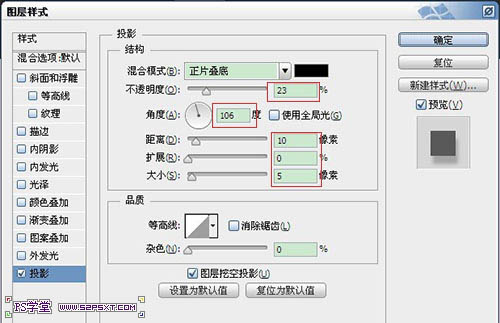
28、給草莓葉子添加圖層樣式。

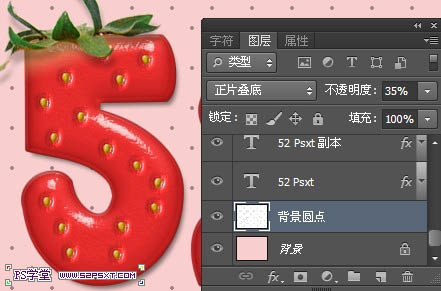
29、字體部分我們已經(jīng)完成了,最后我們處理下背景部分。我們打開圓點(diǎn)素材,定義圖案。在背景圖層上新建“圓點(diǎn)”圖層,編輯填充上一步定義的圖案。將圖層模式改為正片疊底,不透明度35%。

30、當(dāng)然你也可以最后將字體周邊的點(diǎn)點(diǎn)進(jìn)行擦拭,邊上再打上小小的字體。

最終效果:

