欧美黑人激情性久久,一本色道久久综合无码人妻,欧美另类人妻制服丝袜,日韩精品一卡2卡3卡4卡新区乱码,欧洲熟妇性色黄在线观看免费,97夜夜澡人人爽人人喊中国片,77se77亚洲欧美在线,久久精品一区二区免费播放

                    Photoshop制作藍色水珠字

                    水珠字制作非常簡單,先設計好想要的文字;然后下載一些水珠素材,并把素材變成黑白效果;截取水珠素材局部分段貼到文字上面,做一些變形得到水珠字;后期調色,處理細節即可

                    水珠字制作非常簡單,先設計好想要的文字;然后下載一些水珠素材,并把素材變成黑白效果;截取水珠素材局部分段貼到文字上面,做一些變形得到水珠字;后期調色,處理細節即可。

                    最終效果

                    Photoshop制作藍色水珠字

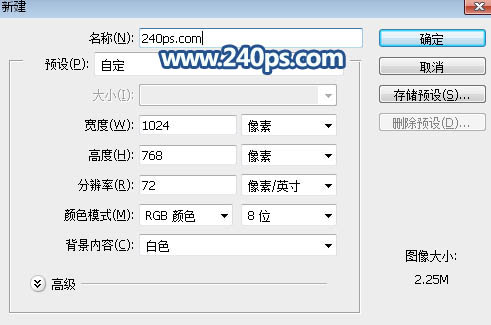
                    1、打開PS軟件,按Ctrl + N 新建畫布,尺寸如下,然后確定。
                    Photoshop制作藍色水珠字

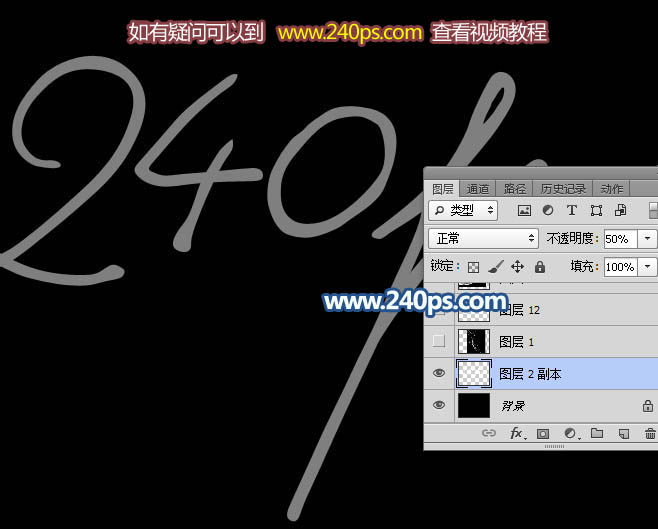
                    2、打開文字素材,文字素材及水紋素材都有現成的打包文件,請到240ps.com視頻欄目下載,這里不單獨提供。文字的不透明度改為50%,如下圖。
                    Photoshop制作藍色水珠字

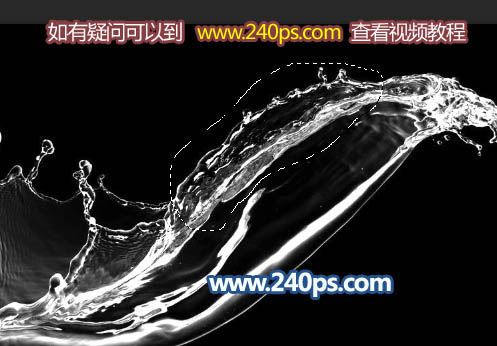
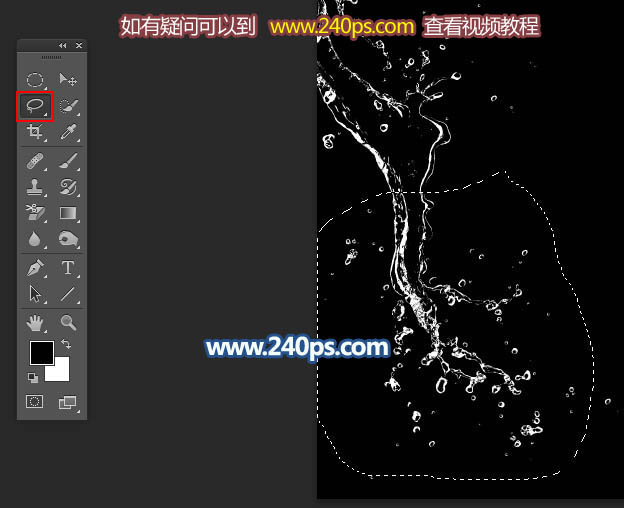
                    3、打開下圖所示的水紋素材,選擇套索工具,并選取下圖所示的區域,然后按Ctrl + C 復制。
                    Photoshop制作藍色水珠字

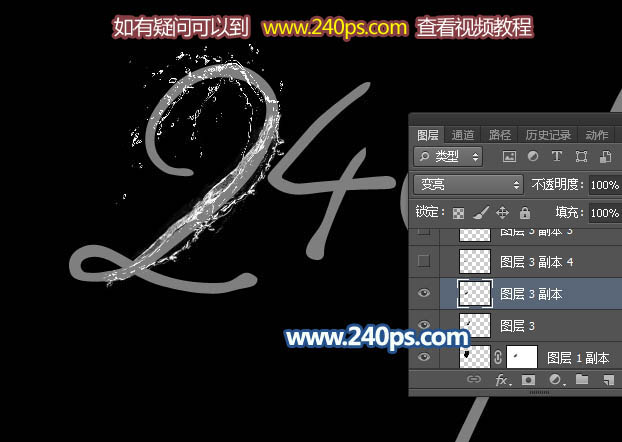
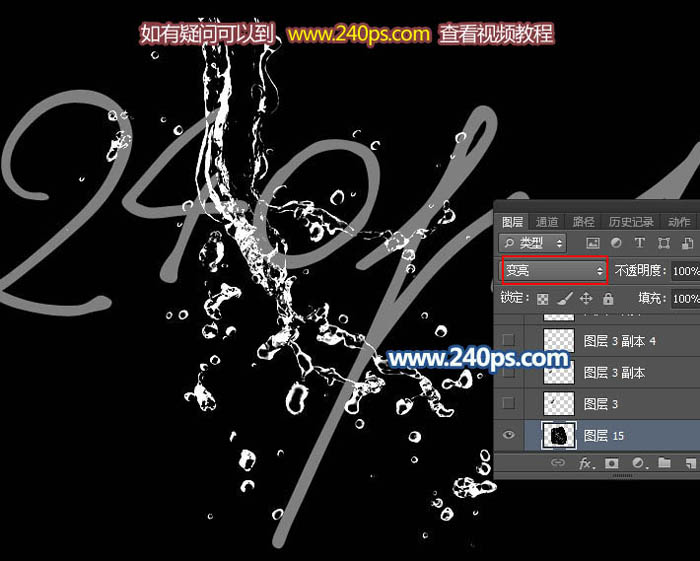
                    4、回到文字文件,按Ctrl + V 把復制的水紋粘貼進來,然后把混合模式改為“變亮”,效果如下圖。
                    Photoshop制作藍色水珠字

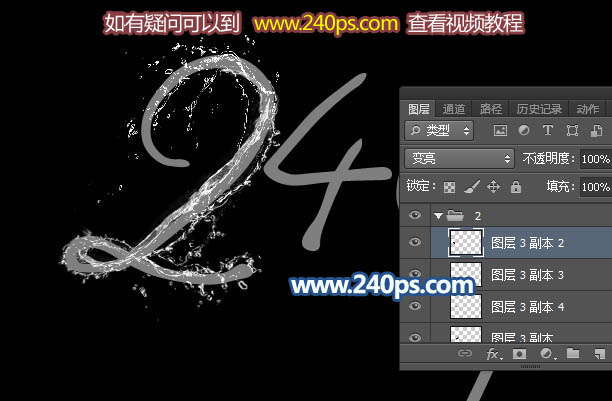
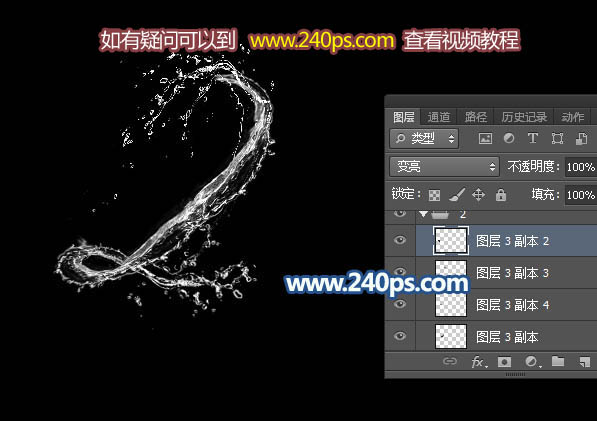
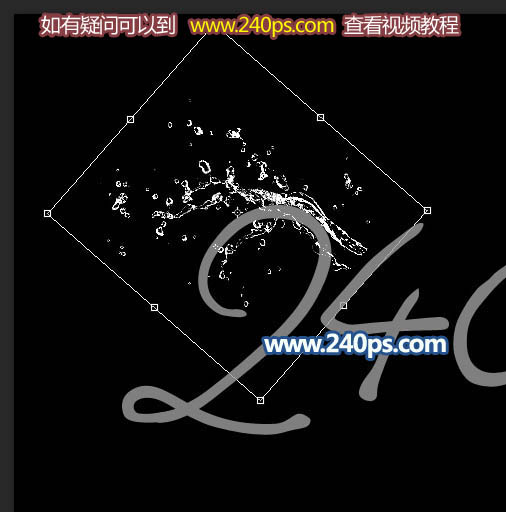
                    5、現在起始文字開始制作,用移動工具把水紋拖到2的頂部位置,按Ctrl + T 變形,旋轉一下角度,并縮小大下圖所示的比例,縮小后不用確定。
                    Photoshop制作藍色水珠字

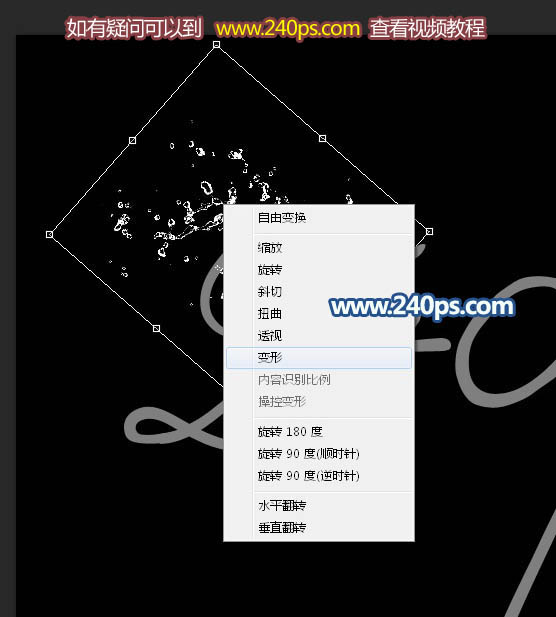
                    6、鼠標右鍵選擇“變形”,如下圖。
                    Photoshop制作藍色水珠字

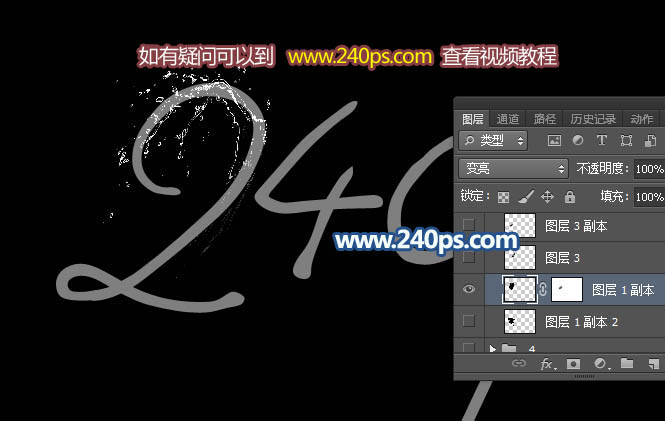
                    7、調節各變形節點,調整水紋的弧度,跟文字走勢吻合,如下圖。
                    Photoshop制作藍色水珠字

                    8、回車確定后得到下圖所示的效果,局部有不滿意的部分可以加上圖層蒙版,用柔邊黑色畫筆稍微修飾一下。
                    Photoshop制作藍色水珠字

                    9、在其他的水紋素材截取想要的水紋。
                    Photoshop制作藍色水珠字

                    10、把水紋復制進來,同樣的方法變形得到下圖所示的效果。
                    Photoshop制作藍色水珠字

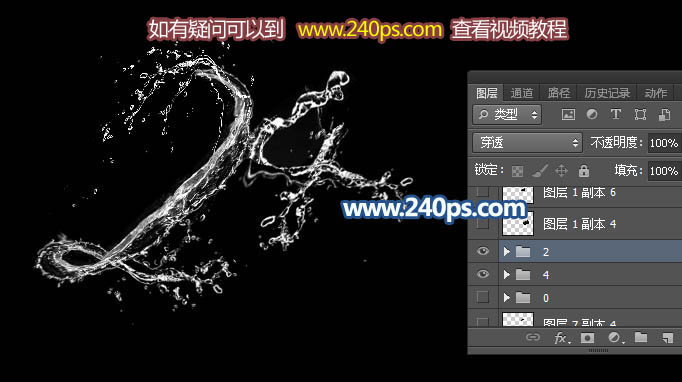
                    11、文字其他部分也是同樣的方法制作,如下圖。
                    Photoshop制作藍色水珠字

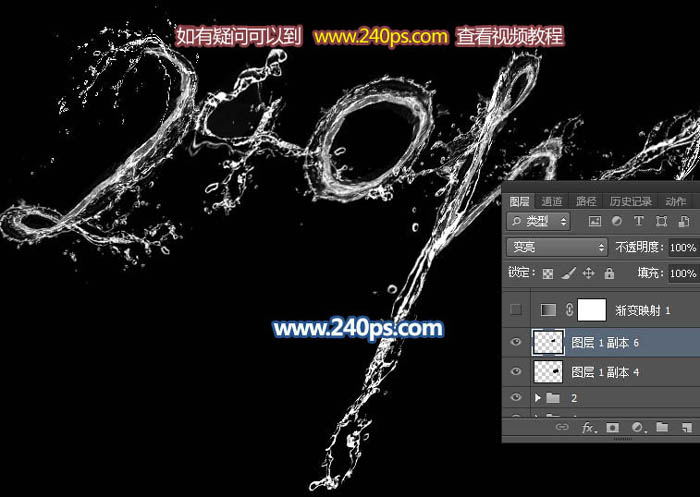
                    12、把底部的文字隱藏,文字會清晰很多。
                    Photoshop制作藍色水珠字

                    #p#副標題#e#
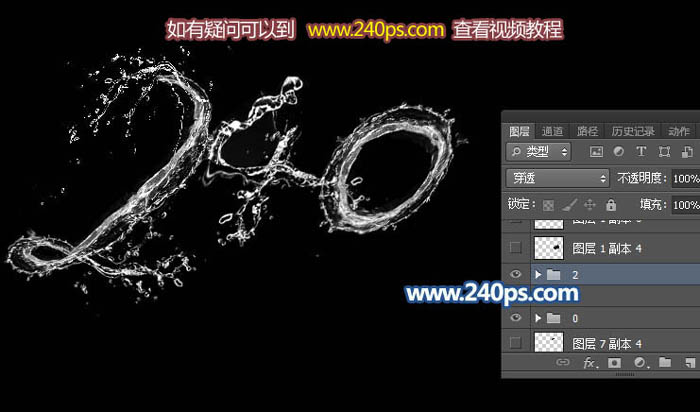
                    13、其它的文字用同樣的方法來制作,過程如下。
                    Photoshop制作藍色水珠字

                    Photoshop制作藍色水珠字

                    Photoshop制作藍色水珠字

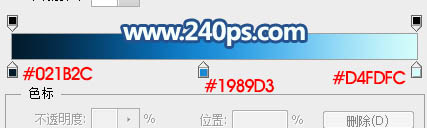
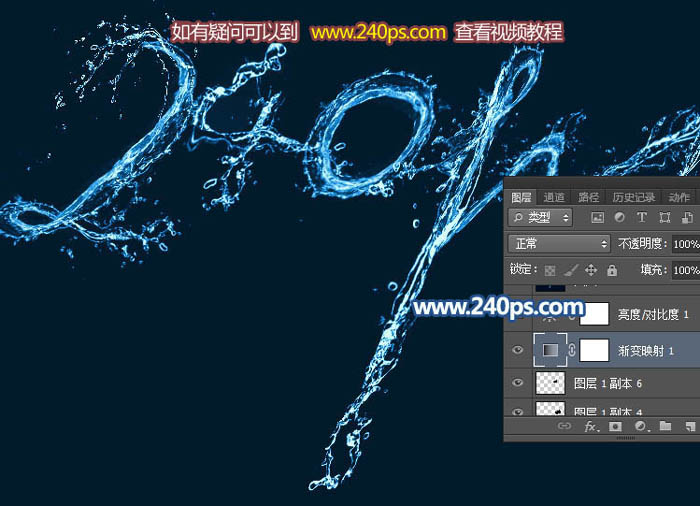
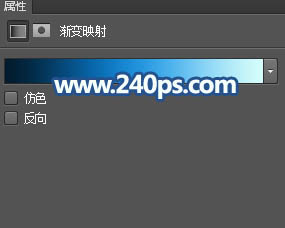
                    14、我們得到的文字是黑白效果,現在來簡單上色,創建漸變映射調整圖層,顏色設置及效果如下圖。
                    Photoshop制作藍色水珠字

                    Photoshop制作藍色水珠字

                    Photoshop制作藍色水珠字

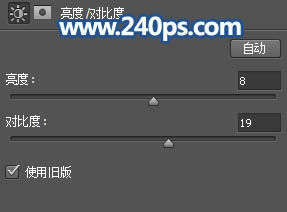
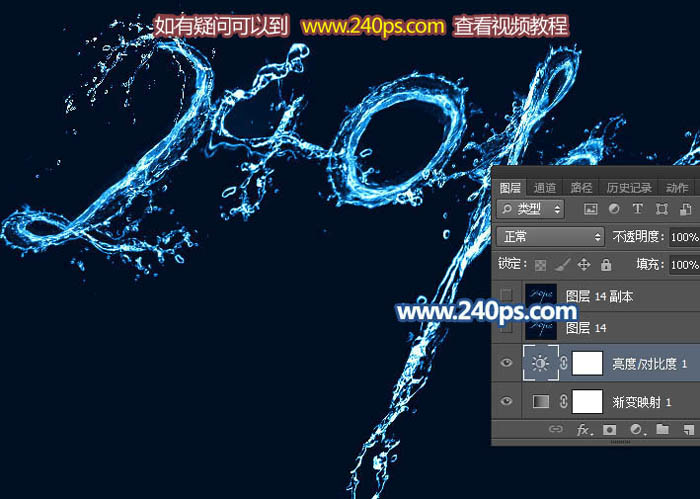
                    15、創建亮度/對比度調整圖層,增加亮度和對比度,參數及效果如下圖。
                    Photoshop制作藍色水珠字

                    Photoshop制作藍色水珠字

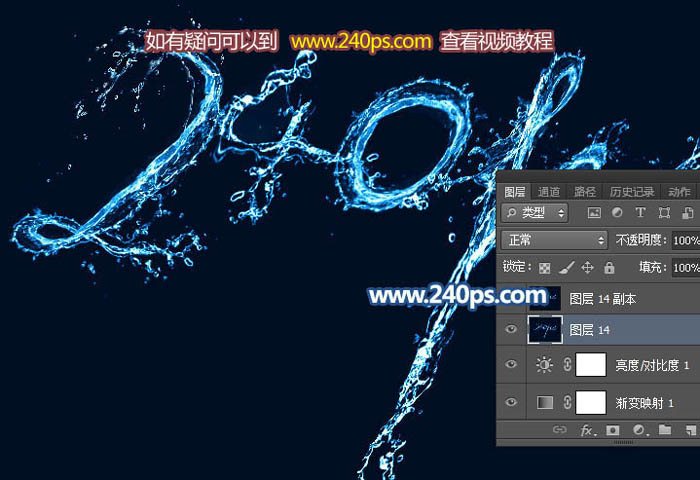
                    16、新建一個圖層,按Ctrl + Alt + Shift + E 蓋印圖層,用涂抹工具把一些不自然的區域涂抹一下,效果如下圖。
                    Photoshop制作藍色水珠字

                    最終效果:
                    Photoshop制作藍色水珠字

                    給TA打賞
                    共{{data.count}}人
                    人已打賞
                    PS教程

                    Photoshop制作超酷的復古金色金屬字

                    2017-2-9 15:36:24

                    PS教程

                    Photoshop制作鮮嫩的草莓字

                    2017-2-20 1:37:24

                    ?
                    個人中心
                    購物車
                    優惠劵
                    有新私信 私信列表
                    搜索
                    主站蜘蛛池模板: 亚洲伊人久久综合影院| 六月丁香五月激情综合| 无码国产69精品久久久久网站| 熟妇人妻av无码一区二区三区| 亚洲中文字幕无线无码毛片| 成年美女黄网站色大片免费看| 欧美人与性动交α欧美精品| 亚洲国产精品无码java| 午夜激情福利一区二区| 日本高清在线观看WWWWW色| 天堂中文在线资源库用| 成人免费xxxxx在线观看| 一色桃子中出欲求不满人妻| 国产无遮挡a片又黄又爽| 日韩高清亚洲日韩精品一区二区| 国精品99久9在线 | 免费| 免费看男女做羞羞的事网站| 伊人久久精品无码麻豆一区| 亚洲国产成人片在线观看| 97久久久精品综合88久久| 精品日韩亚洲av无码| 亚洲高清WWW色好看美女| 国产亚洲一卡2卡3卡4卡网站| 肉感饱满中年熟妇日本| 亚洲护士一区二区三区| 国产卡一卡二卡三| 色婷婷五月综合激情中文字幕 | 脱了老师内裤猛烈进入| 亚州久久久久区1区2少妇| 精品人妻伦一二三区久久aaa片| 东京热av无码电影一区二区| 国产内射老熟女aaaa∵| 亚洲日韩精品无码专区加勒比海 | 丁香五月激情图片| 欧洲精品不卡1卡2卡三卡 | 亚洲欧洲色图片网站| 91亚洲一线产区二线产区| 天天爽夜夜爽夜夜爽精品视频| 亚洲制服另类无码专区| 国产亚洲精品视频一二区| 大地资源中文第三页|