

作者制作字體特效的方法非常不錯,思路:把文字復制多層,副本文字圖層的填充都改為零,然后給副本文字層設置圖層樣式,這樣就可以疊加出高光細膩,質感不錯的文字。
最終效果

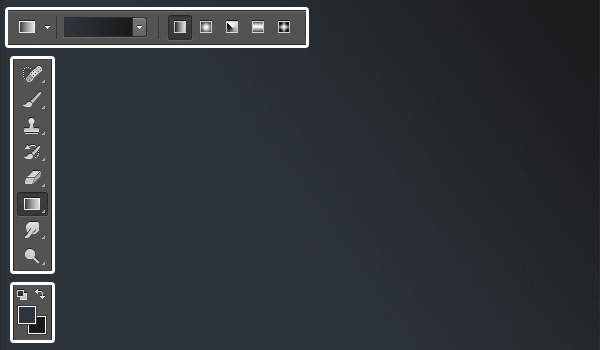
1、新建一個900*675px的文檔,設置前景色為#2c353c,背景色為#191919,然后點擊漸變工具,選擇線性漸變,最后從左下角到右上角創建一個漸變效果,更名圖層名為:Background。
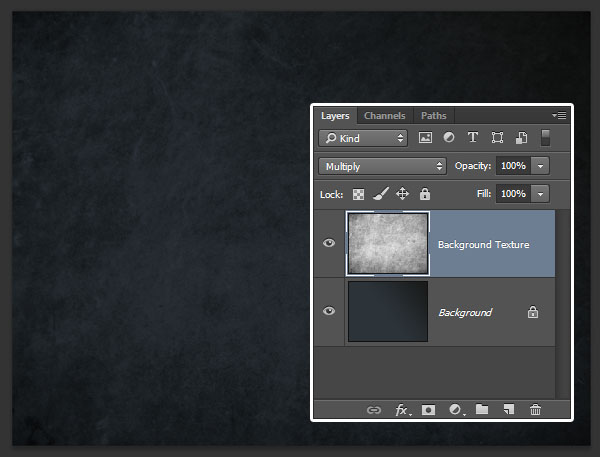
2、打開texture31 紋理圖片,放到Background圖層上方,更名為Background_Texture,混合模式選擇正片疊底,然后點擊圖像>調整>去色。
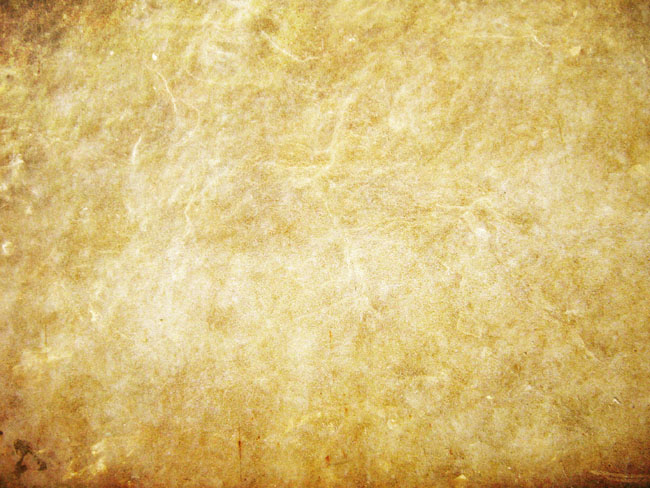
<點小圖查看大圖>
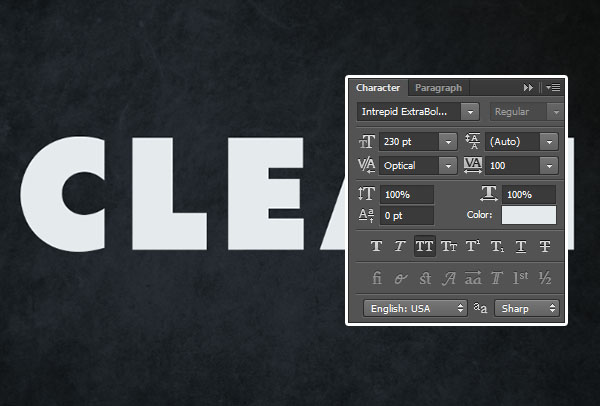
3、使用Intrepid ExtraBold字體創建一個全大寫的文字,顏色為#e5eaec,大小230pt,字距微調設置為視覺,字距為100。
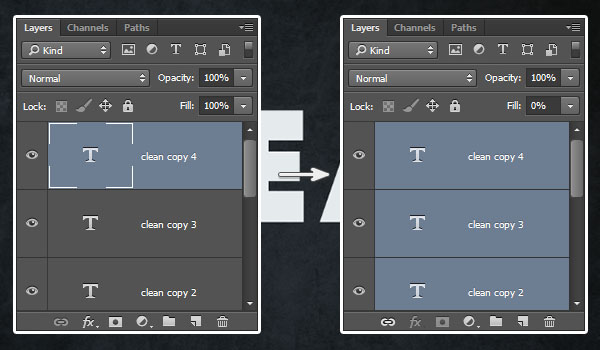
4、將文本圖層復制4份,依次命名為:clean_copy_1~4然后將所有復制的文字圖層填充改為0。
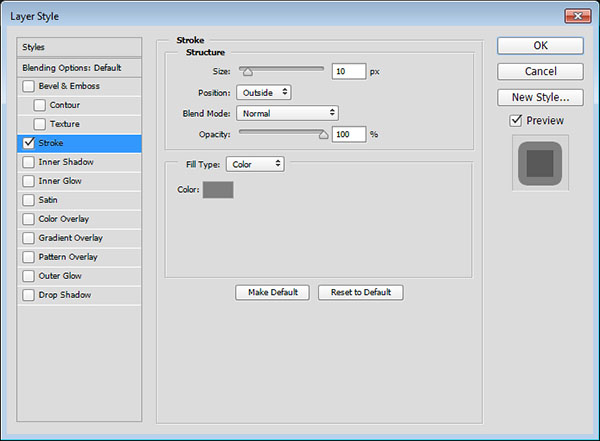
5、雙擊最初的文本圖層,在圖層樣式面板中勾選描邊,并設置以下數值
大小:10;位置:外部;顏色:#7e7e7e。

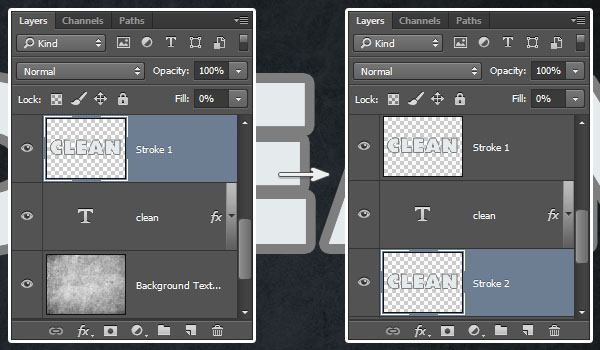
6、將最初的文本圖層復制一份,更名為Stroke 1,右鍵點擊柵格化圖層樣式,并將填充改為0。
如果你使用的PS為CS6或更早的版本,你需要創建圖層組(圖層>圖層編組),重命名組為Stroke1,然后點擊圖層>合并組,并將填充改為0。
復制Stroke 1圖層,重命名為Stroke 2,然后放到最初文本圖層的下。
7、為描邊圖層添加樣式:雙擊最初的文本圖層,我們需要為它添加一些圖層樣式。
在圖層樣式面板中勾選斜面和浮雕,并設置以下數值:
樣式:描邊浮雕;光澤等高線:錐形—不對稱;勾選消除鋸齒復選框;高光模式:亮光;不透明度:100%。
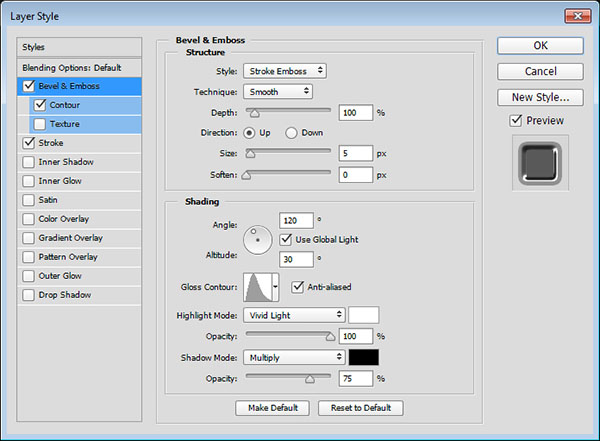
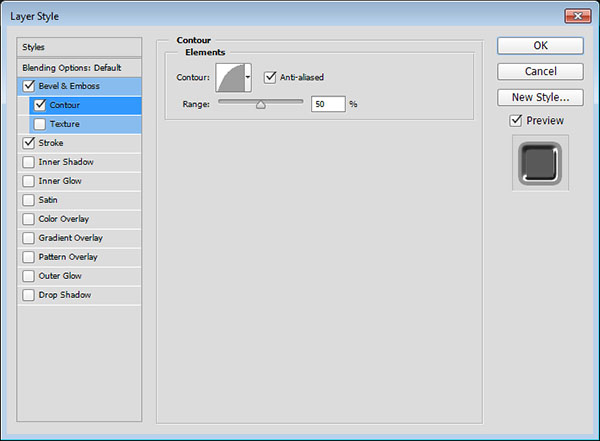
勾選等高線,并設置以下數值:
等高線:半圓;勾選消除鋸齒復選框。

8、為頂層描邊圖層添加樣式:雙擊Stroke 1圖層,并應用以下圖層樣式:
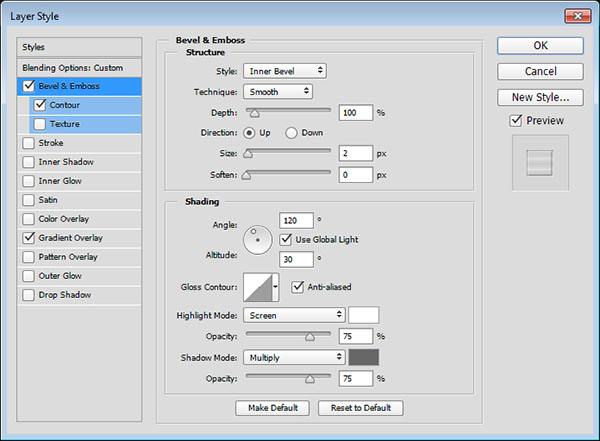
在圖層樣式面板中勾選斜面和浮雕,并設置以下數值:
大小:2;勾選消除鋸齒復選框;陰影模式顏色:#676767。
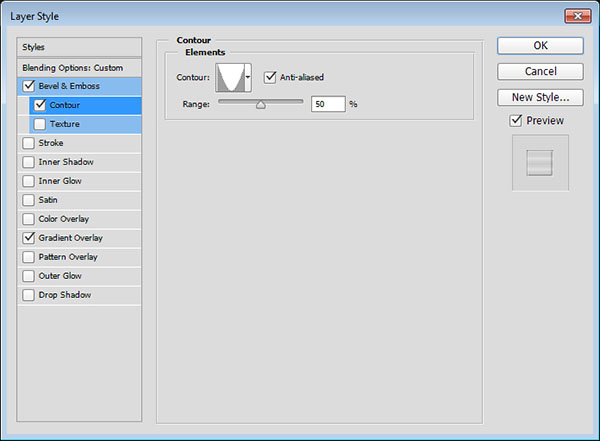
勾選等高線,并設置以下數值:
等高線:錐形—反轉;勾選消除鋸齒復選框。
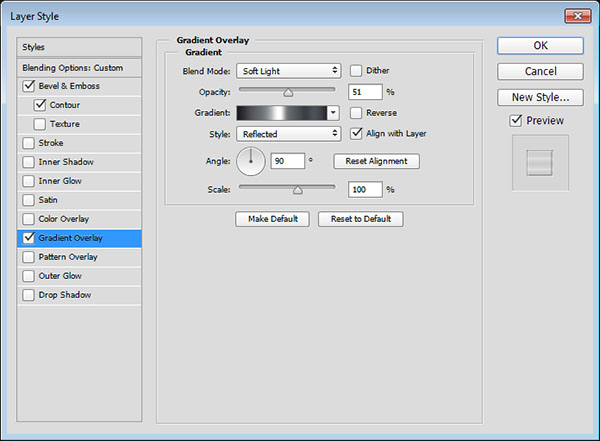
勾選漸變疊加,并設定以下數值:
混合模式:柔光;不透明度:51%;樣式:對稱的;使用stove pipe 150 漸變填充(點這里下載漸變素材)。

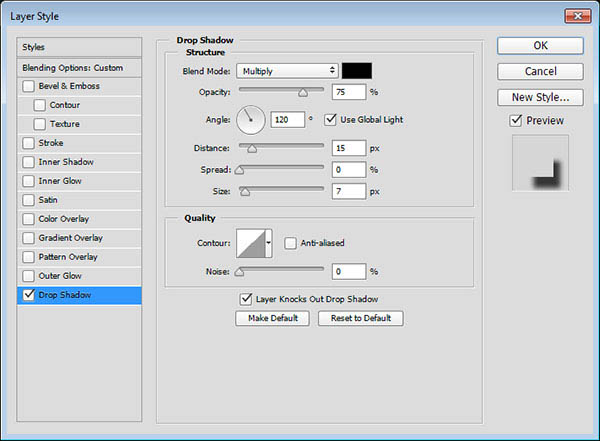
9、雙擊Stroke 2 圖層,在圖層樣式面板中勾選投影,并設置以下數值:
距離:15;大小:7。

10、雙擊剛復制的text_copy_1文本副本并添加如下樣式
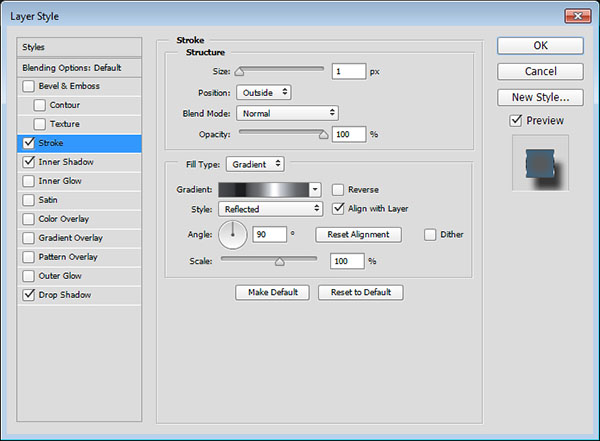
在圖層樣式面板中勾選描邊,并設置以下數值:
大小:1;填充類型:漸變;樣式:對稱的;角度:90;使用steel pipe 60 漸變填充。
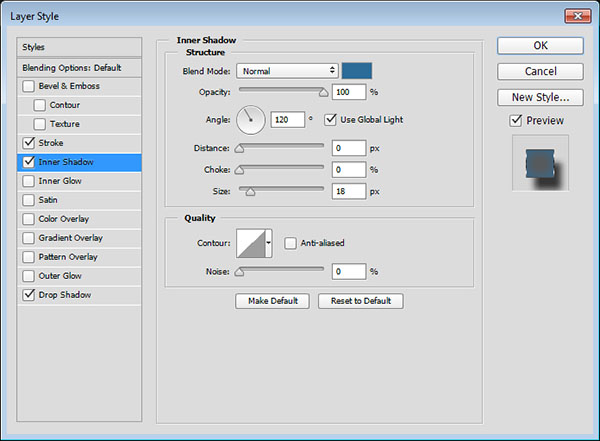
勾選內陰影,并設置以下數值:
混合模式:正常;顏色:#2c6c99;不透明度:100%;距離:0;大小:18。
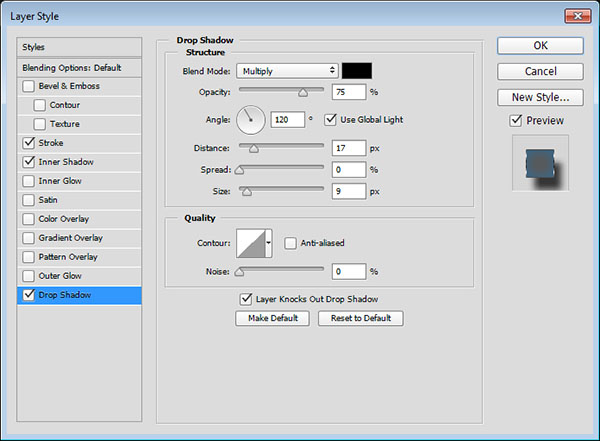
勾選投影,并設置以下數值:
距離:17;大小:9。

11、雙擊text_copy_2文本副本并添加如下樣式:
在圖層樣式面板中勾選斜面和浮雕,并設置以下數值:
深度:297;大小:35;反選使用全局光復選框;角度:108;高度:42;勾選消除鋸齒復選框;高光模式:亮光;不透明度:64%;陰影模式—不透明度:0%。
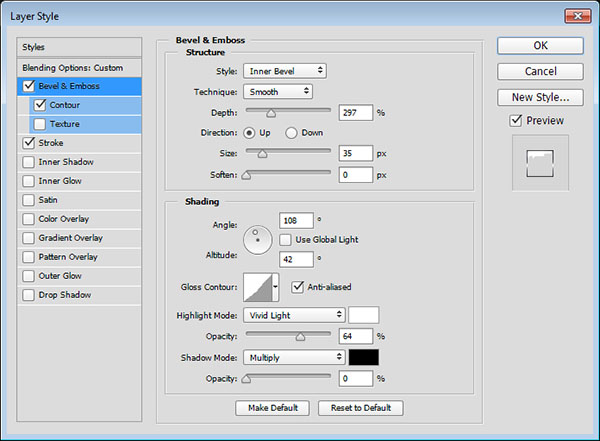
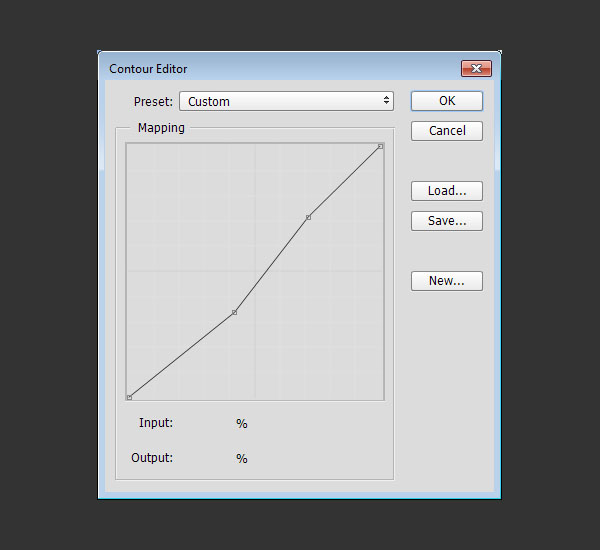
點擊光澤等高線,彈出等高線編輯器,在曲線上點擊兩個點,并設置輸入和輸出值,記得勾選邊角,讓兩點之間變成直線。
上面的點:71-72;下面的點:42-34。
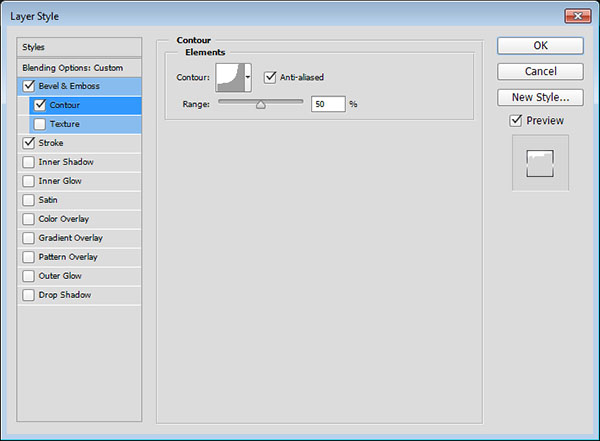
勾選等高線,并設置以下數值:
等高線:內凹—深;勾選消除鋸齒復選框。
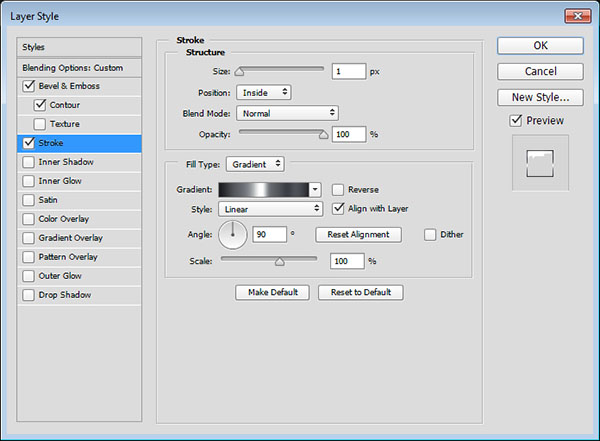
勾選描邊,并設置以下數值:
大小:1;填充類型:漸變;角度:90;使用stove pipe 155b 漸變填充。

#p#副標題#e#
12、雙擊text_copy_3文本副本并添加如下樣式:
在圖層樣式面板中勾選斜面和浮雕,并設置以下數值:
大小:21;反選使用全局光復選框;角度:53;高度:64;勾選消除鋸齒復選框;高光模式:亮光;陰影模式—不透明度:24%。
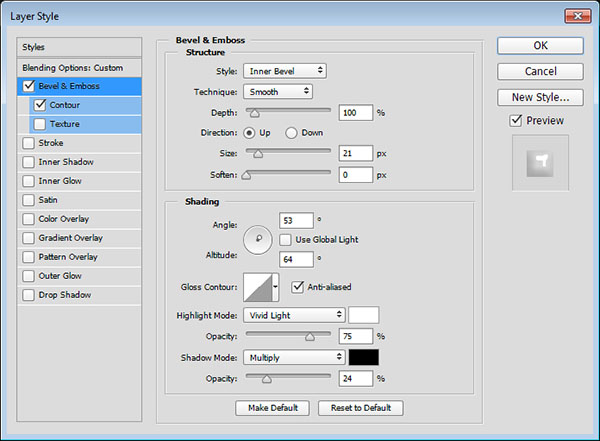
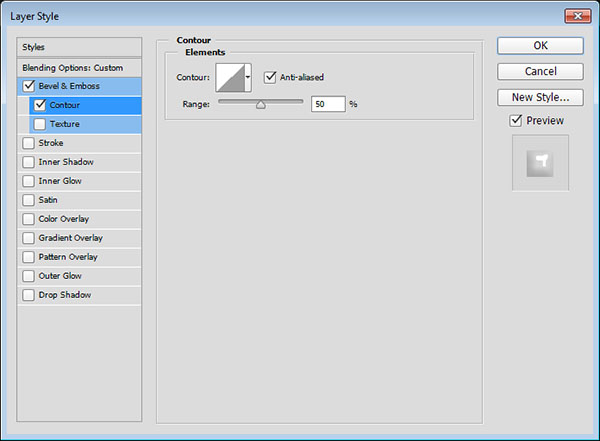
勾選等高線,然后勾選消除鋸齒復選框。

13、雙擊text_copy_4文本副本并添加如下樣式:
在圖層樣式面板中勾選斜面和浮雕,并設置以下數值:
大小:21;反選使用全局光復選框;角度:108;高度:74;勾選消除鋸齒復選框;高光模式:亮光;陰影模式—不透明度:0%。
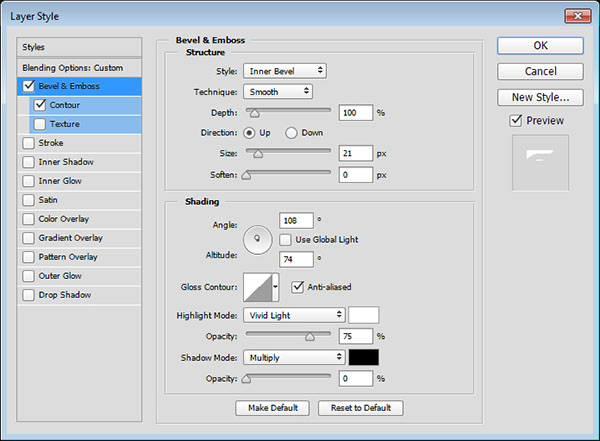
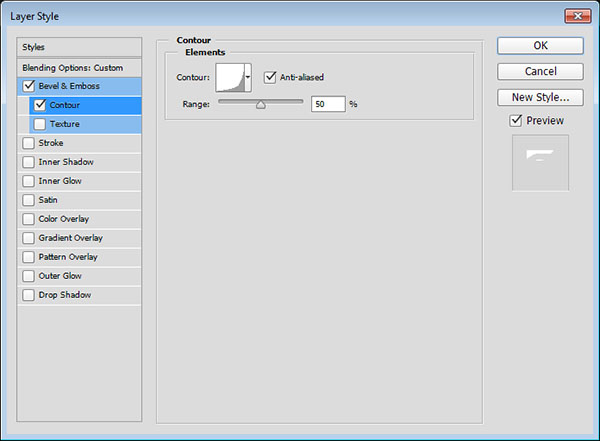
勾選等高線,并設置以下數值:
等高線:對數;勾選消除鋸齒復選框。

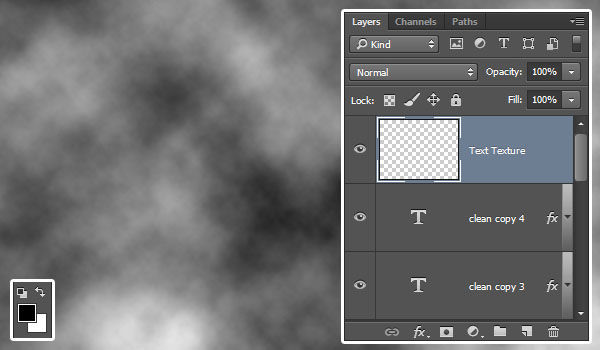
14、設置前景色和背景色為黑和白(快捷鍵:d),新建一個圖層放到最上面,更名為:Text_Texture,然后點擊濾鏡>渲染>云彩。
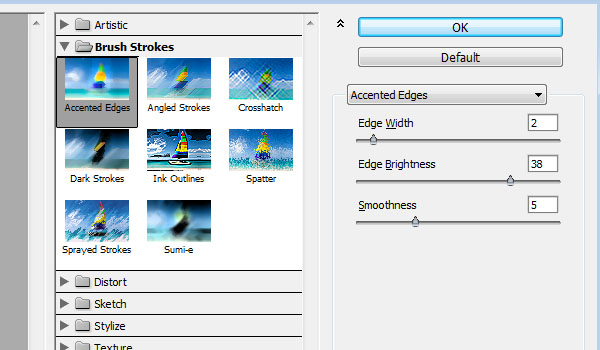
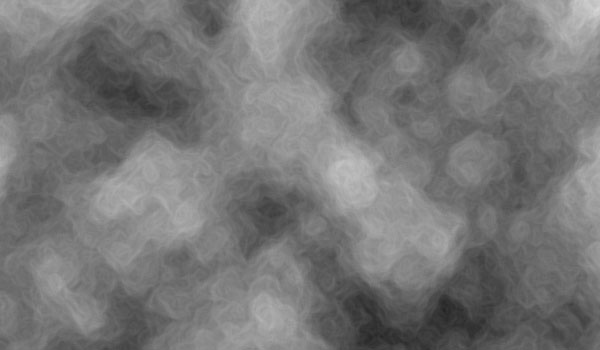
15、點擊濾鏡>濾鏡庫>畫筆描邊>強化的邊緣,然后設置邊緣寬度為2,邊緣亮度為38,平滑度為5。
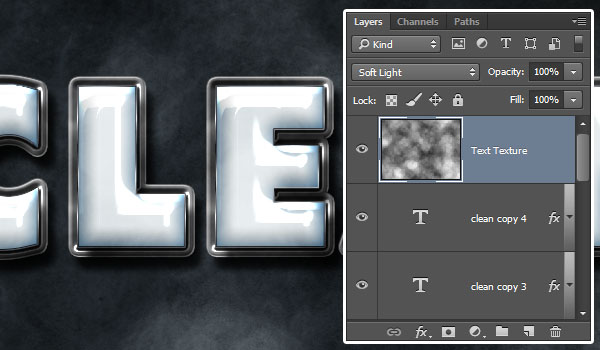
16、將Text_Texture圖層的混合模式改為柔光。
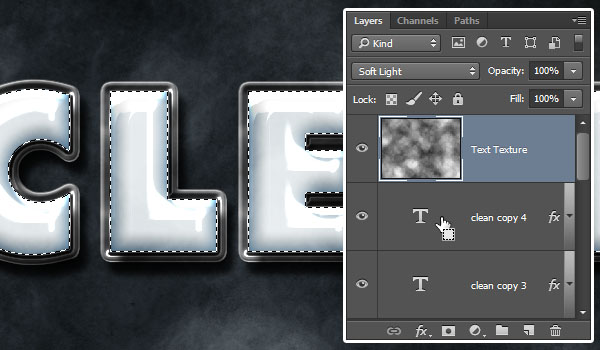
17、選中Text_Texture圖層,然后按住ctrl單擊一下下方的文字圖層,建立選區。
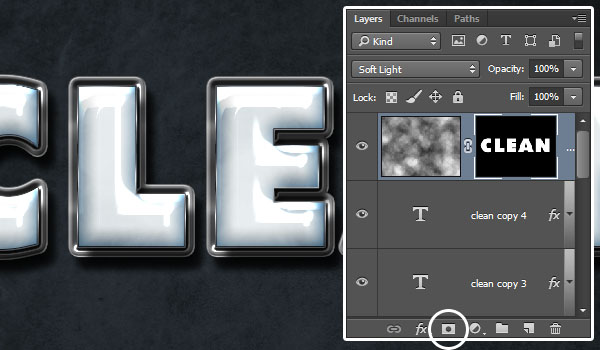
18、繼續選中Text_Texture圖層,點擊圖層面板下方的添加矢量蒙版按鈕。
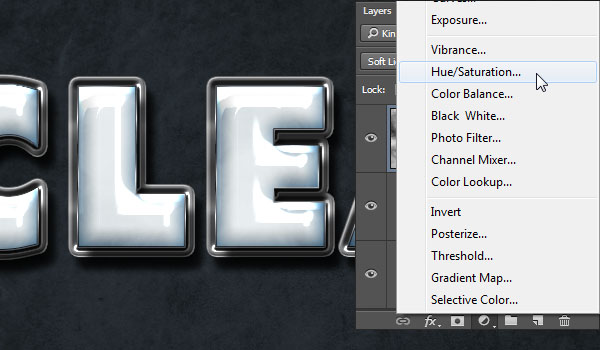
19、繼續選中Text_Texture圖層,點擊圖層面板下方的添加創建新的填充或調整圖層按鈕,然后選擇色相/飽和度。
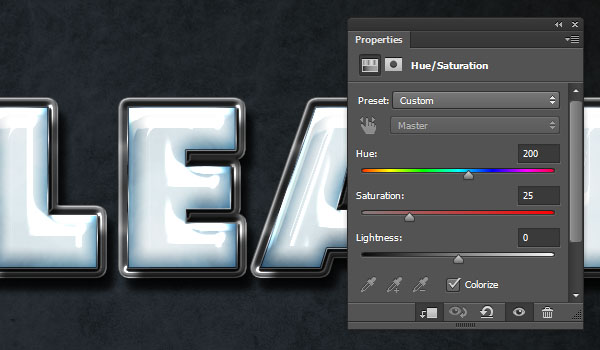
20、在色相/飽和度面板中,點擊此調整剪切到此圖層按鈕并勾選著色復選框,然后設置色相值為200,飽和度值為25。
21、選擇該調節圖層,將混合模式改為柔光。
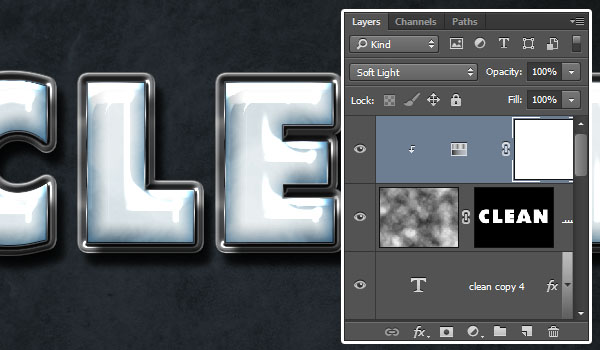
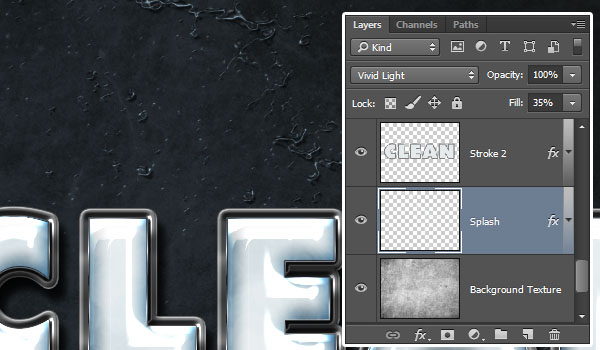
22、選擇筆刷工具,然后在Water Splash Brushes 筆刷類別中選擇一個你喜歡的樣式,并設置前景色為#e8ecef,創建一個新的圖層,放到Background Texture圖層的上方,更名為Splash,然后調節筆尖到你喜歡的大小,最后添加到文字后面。
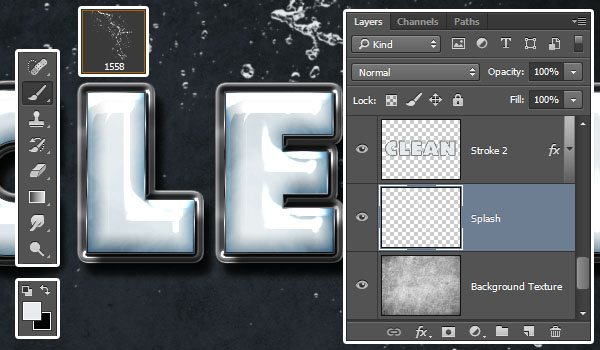
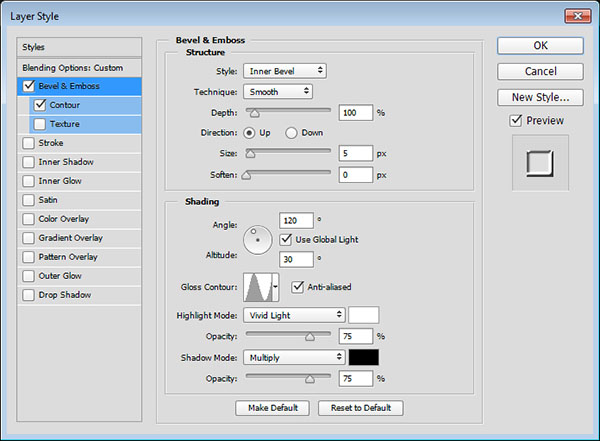
23、雙擊Splash圖層,并添加如下圖層樣式:勾選斜面和浮雕,并設置以下數值:
光澤等高線:環形;勾選消除鋸齒復選框;高光模式:亮光。
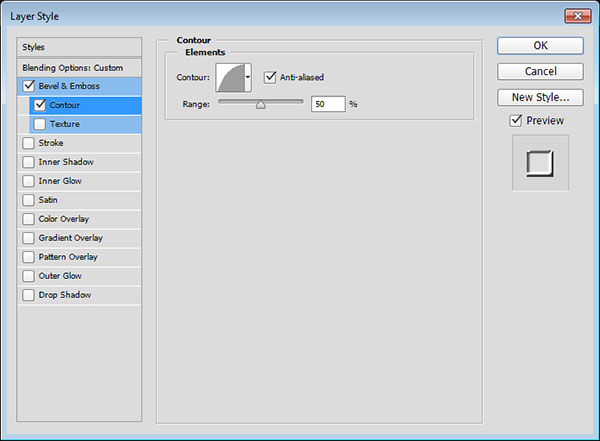
勾選等高線,并設置以下數值:
等高線:半圓;勾選消除鋸齒復選框。
24、選擇Splash圖層,將混合模式更改為亮光,填充值為35%。
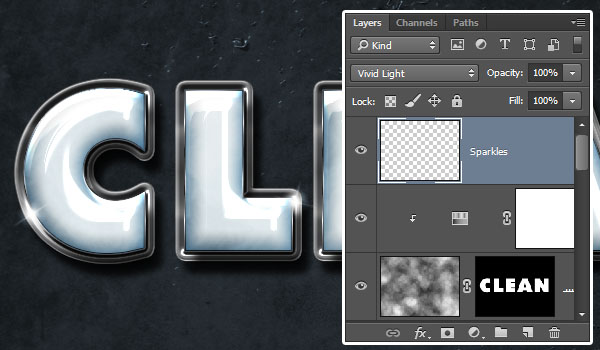
25、創建一個新的圖層,并放到最上面,更名為Sparkles,然后將混合模式更改為亮光。選擇Stars and Flares Brush Set筆刷,降低它的大小,并在文字邊緣增加一些星光。你還能夠調節這些星光筆刷的角度來達到完美的效果。(窗口>畫筆)。
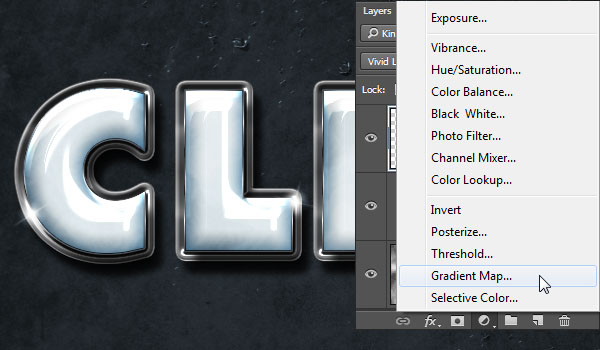
26、繼續選中Sparkles圖層,點擊圖層面板下方的添加創建新的填充或調整圖層按鈕,然后選擇漸變映射。
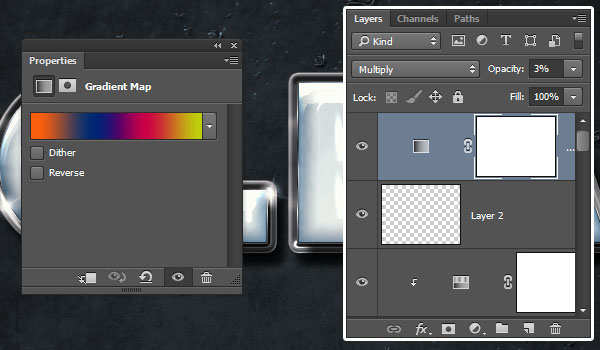
27、使用橘黃色、藍色、紫紅色、黃色來填充漸變條,然后將調節圖層的混合模式改為正片疊底,不透明度為3%。這個效果是非常微妙的,但能提升整體作品的效果。
最終效果:

