欧美黑人激情性久久,一本色道久久综合无码人妻,欧美另类人妻制服丝袜,日韩精品一卡2卡3卡4卡新区乱码,欧洲熟妇性色黄在线观看免费,97夜夜澡人人爽人人喊中国片,77se77亚洲欧美在线,久久精品一区二区免费播放

                    Photoshop制作剔透的懸掛冰錐

                    作者制作冰錐的方法非常簡單實用。過程:先找一幅自己滿意的背景素材,任意素材都可以,只是冬季素材更貼近主題;新建圖層用選區工具做出冰錐的選區并填色;復制背景剪貼到冰

                    作者制作冰錐的方法非常簡單實用。過程:先找一幅自己滿意的背景素材,任意素材都可以,只是冬季素材更貼近主題;新建圖層用選區工具做出冰錐的選區并填色;復制背景剪貼到冰錐上,適當變形處理,并把背景適當模糊處理;最后用圖層樣式給冰錐增加紋理和高光即可。

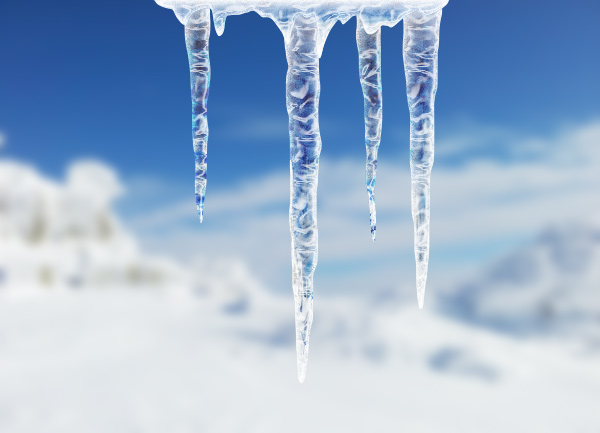
                    最終效果
                    Photoshop制作剔透的懸掛冰錐

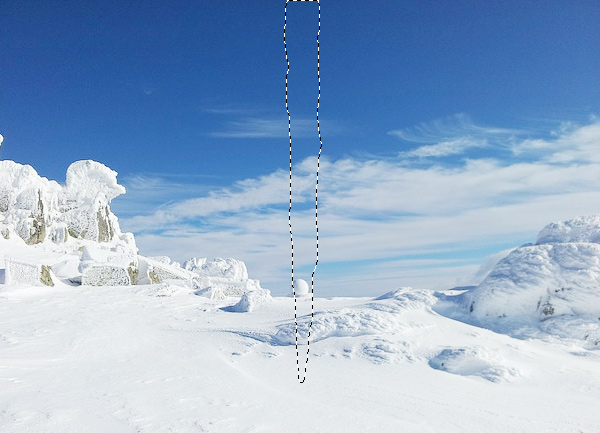
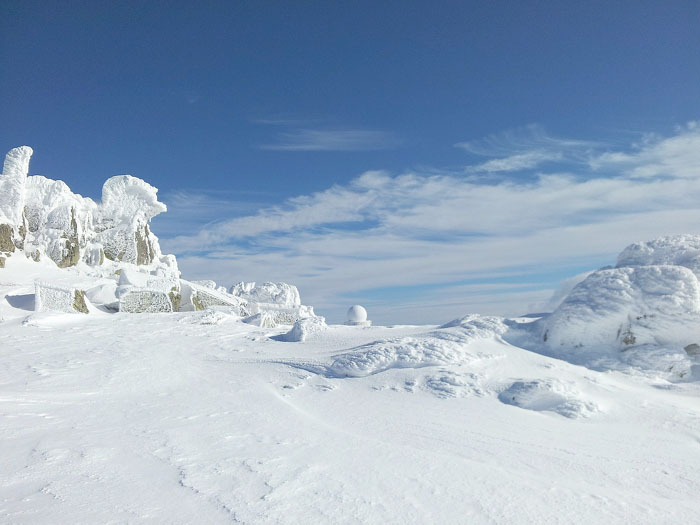
                    1、選擇一個好的背景(透明物體不能沒有背景)創建新圖層,并使用套索工具畫出冰錐外形。你可以用鼠標畫出來,冰錐外形應該有點崎嶇不平。
                    Photoshop制作剔透的懸掛冰錐
                    <點小圖查看大圖>

                    Photoshop制作剔透的懸掛冰錐

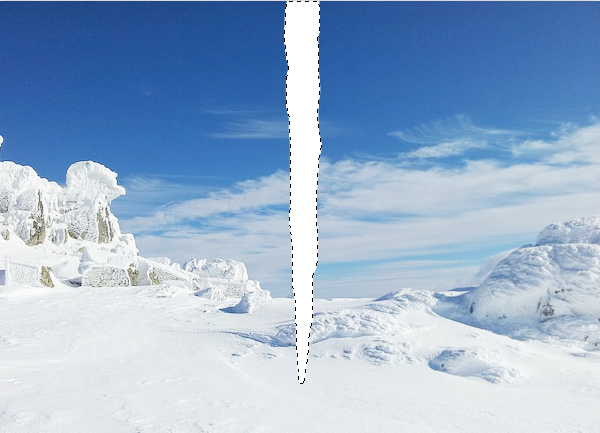
                    2、用油漆桶工具填充任意顏色。
                    Photoshop制作剔透的懸掛冰錐

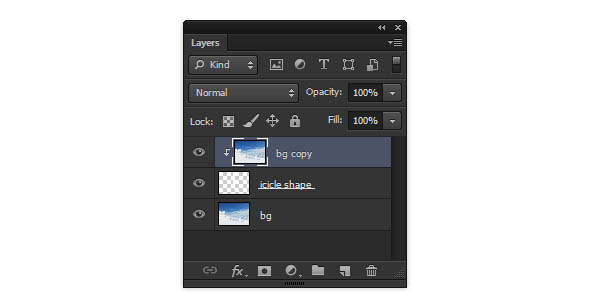
                    3、CTRL+J復制背景圖層并置于冰錐上面,CTRL+ALT+G(或CTRL+點擊)創建剪貼蒙版。
                    Photoshop制作剔透的懸掛冰錐

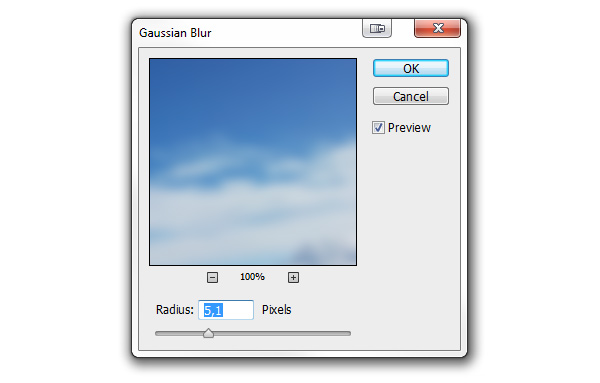
                    4、將原始背景圖層高斯模糊。以使背景與冰錐區分開來。
                    Photoshop制作剔透的懸掛冰錐

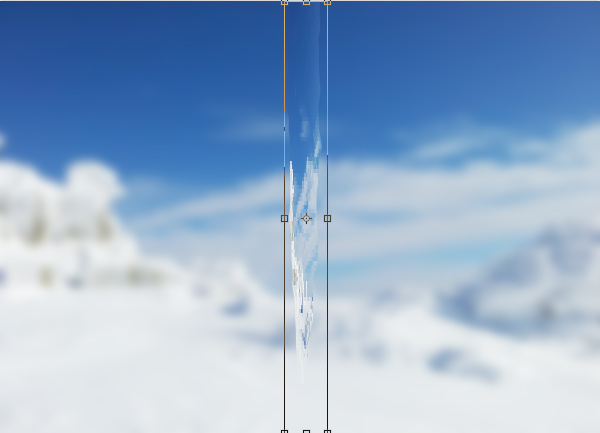
                    5、將復制的背景圖層CTRL+T變換收縮至冰錐內。這能很好地做出冰的透明效果。在另一些情況下,水平翻轉下會有更好的效果。
                    Photoshop制作剔透的懸掛冰錐

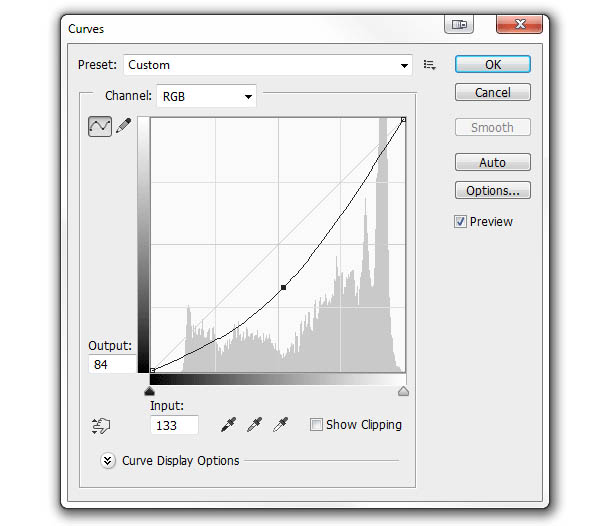
                    6、CTRL+M調出曲線工具,向下拉一點使冰錐更暗。
                    Photoshop制作剔透的懸掛冰錐

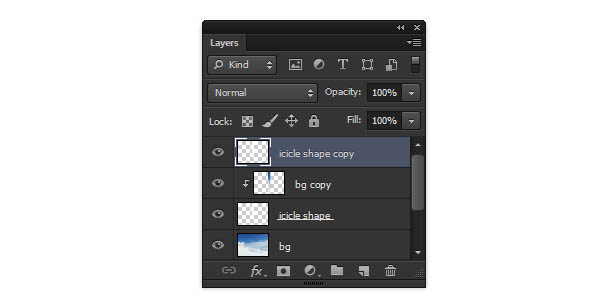
                    7、復制冰錐圖層并置于圖層頂部。我們會在這個圖層上創建樣式。
                    Photoshop制作剔透的懸掛冰錐

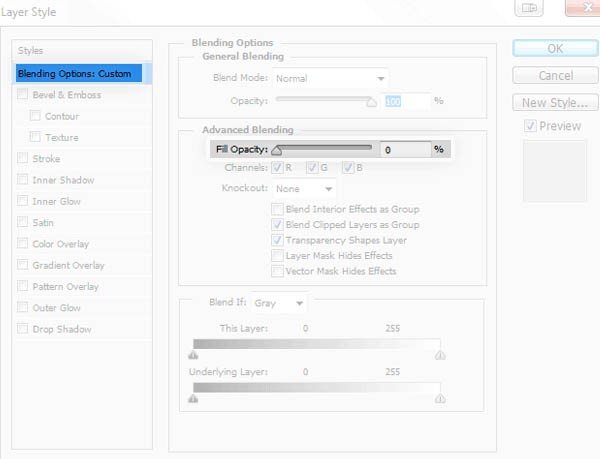
                    8、雙擊圖層調出樣式窗口。將填充不透明度調至0以使冰錐透明。記住:確切的參數由圖片的尺寸決定,理解并調整出你想要的效果而不要直接復制我的參數。
                    Photoshop制作剔透的懸掛冰錐

                    9、打開內發光——它會強化冰錐的邊緣。

                    使用疊加樣式使邊緣發光(1)。
                    將顏色調為白色(4)。
                    調整大小使光分布在邊緣(5)。
                    添加點雜色得出冰錐內氣泡效果(3)。
                    改變不透明度得出需要的效果(2)。
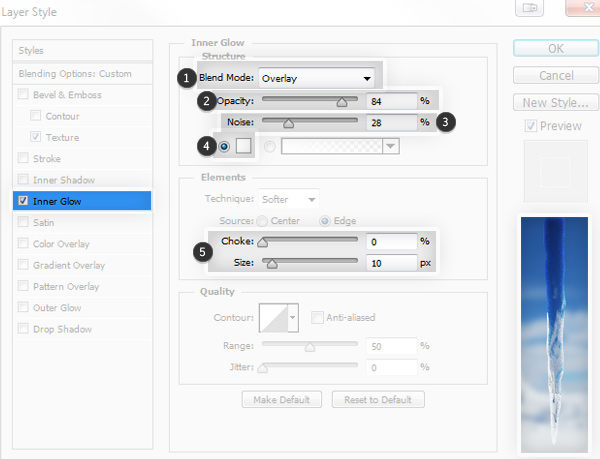
                    Photoshop制作剔透的懸掛冰錐

                    10、打開內陰影——它能更好地增強冰錐的立體感。

                    將混合模式調整為疊加(1)。
                    將等高線調整為錐形-反轉(4)。
                    調整位置、阻塞、大小使陰影處于中間(3)。
                    添加一點雜色(5)。
                    改變不透明度柔化效果(2)。
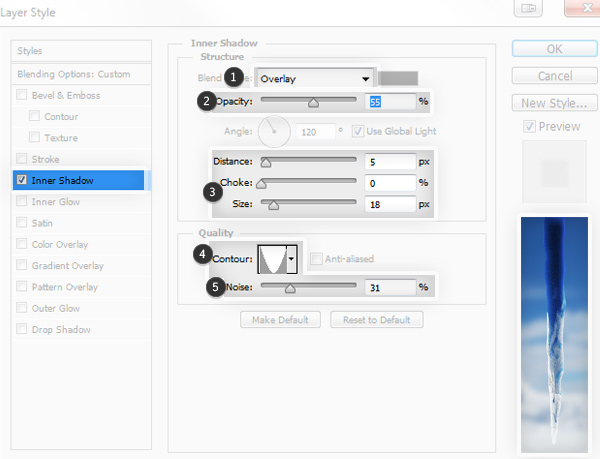
                    Photoshop制作剔透的懸掛冰錐

                    11、打開漸變疊加——用它來給冰錐增加霜凍表面。

                    將混合模式調整為濾色(1)。
                    點擊漸變條,點擊白色標記,并往右拖拽中間的菱形,減少白色范圍(3)。
                    如果你想得到毛糙效果,可以更改不透明度(2)。
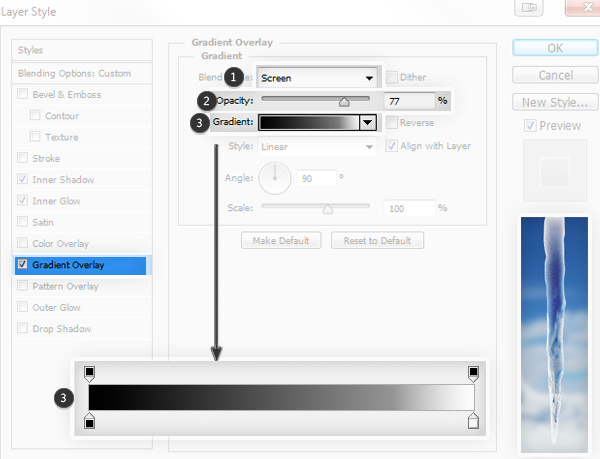
                    Photoshop制作剔透的懸掛冰錐

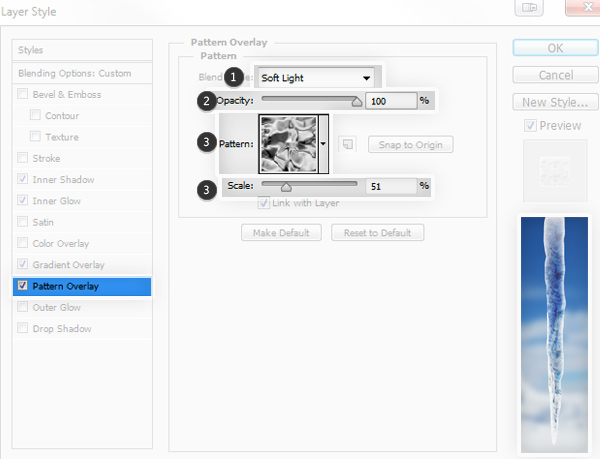
                    12、打開圖案疊加給冰錐增添紋理。

                    將混合模式設置為柔光(1)。
                    使用綢緞紋理(貼緊原點)(3)。
                    縮放圖案避免表面光滑、反復的樣式(3)。
                    如果想調整效果強度,你可以更改不透明度(2)。

                    Photoshop制作剔透的懸掛冰錐

                    Photoshop制作剔透的懸掛冰錐

                    13、打開斜面與浮雕下的紋理——給冰錐增加最終光澤。

                    選擇與之前相同的圖案(1)。
                    縮放并與之前的大致吻合(2)。
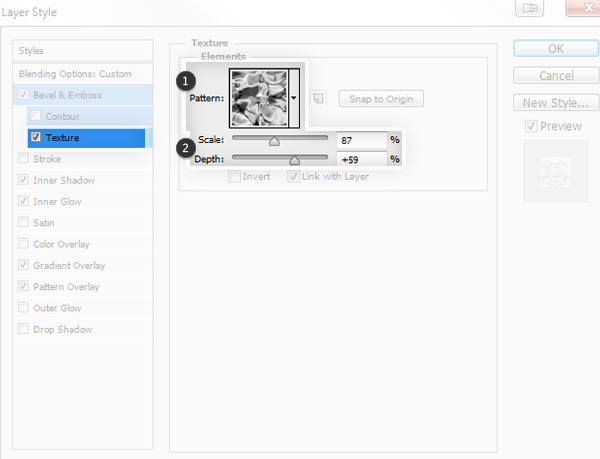
                    Photoshop制作剔透的懸掛冰錐

                    14、主要的斜面與浮雕:

                    等高線選擇環形(2)。
                    將陰影不透明度改為0(4)。
                    調整大小得出完美的高光效果(1)。
                    如果想要調整效果,可以更改高光的不透明度(3)。
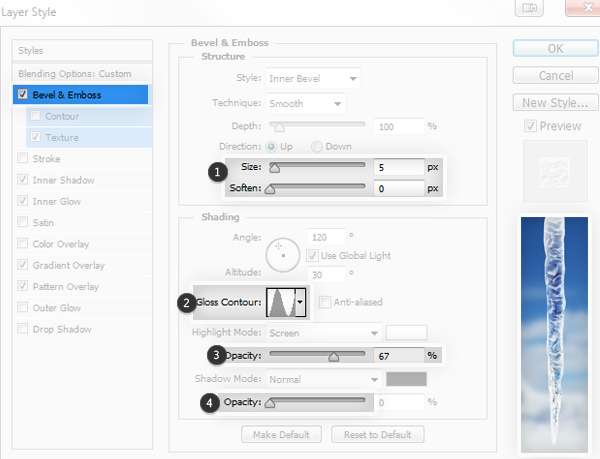
                    Photoshop制作剔透的懸掛冰錐

                    15、如果你想,可以使用默認的外發光樣式添加一點閃光效果。
                    Photoshop制作剔透的懸掛冰錐

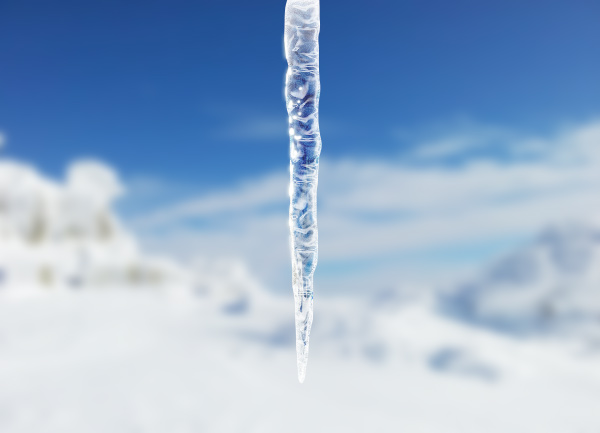
                    16、如果你根據之前的新建一個樣式,便可以輕松地重復使用。為每一個新建的冰錐應用樣式吧。

                    Photoshop制作剔透的懸掛冰錐

                    最終效果:
                    Photoshop制作剔透的懸掛冰錐

                    給TA打賞
                    共{{data.count}}人
                    人已打賞
                    PS教程

                    Photoshop制作個性水火字

                    2015-1-25 15:49:44

                    PS教程

                    利用PS圖層樣式制作光滑質感的塑料文字

                    2015-2-16 14:26:51

                    ?
                    個人中心
                    購物車
                    優惠劵
                    有新私信 私信列表
                    搜索
                    主站蜘蛛池模板: 18禁亚洲深夜福利入口| 亚洲人成成无码网WWW| 亚洲成av人在线视猫咪| 国产无套无码AⅤ在线观看| 巨胸喷奶水视频www| 香蕉乱码成人久久天堂爱| 老熟女高潮一区二区三区| 久久这里有精品国产电影网 | 给我中国免费播放片在线| 欧美日韩亚洲中文字幕二区| 无码少妇一区二区三区浪潮av| 亚洲日本欧洲二区精品| 日本一卡2卡3卡四卡精品网站| 亚洲在av极品无码| 国产精品熟女一区二区不卡| 天天av天天av天天透| 久久国产精品娇妻素人| 久久人人97超碰精品| 亚洲日韩在线观看免费视频| 亚洲永久网址在线观看| 无码内射中文字幕岛国片| 国产成人久久精品77777综合| 午夜精品久久久久9999高清| 亚洲国产欧美日韩一区二区| 天堂va欧美va亚洲va好看va| 色婷婷在线精品国自产拍| 国产成人精品日本亚洲成熟| 午夜亚洲福利在线老司机| 亚洲an日韩专区在线| 国产欧美一区二区精品久久久| 成年丰满熟妇午夜免费视频| 天堂а√在线最新版中文| 人妻偷拍一区二区三区| 欧美人与动牲交a精品| 亚洲动漫精品无码av天堂| 国产精品入口麻豆| 人与禽性视频77777| 国产精品美女久久久浪潮av| 国产亚洲精品第一综合麻豆 | 无码毛片一区二区本码视频| 韩国三级a视频在线观看|