欧美黑人激情性久久,一本色道久久综合无码人妻,欧美另类人妻制服丝袜,日韩精品一卡2卡3卡4卡新区乱码,欧洲熟妇性色黄在线观看免费,97夜夜澡人人爽人人喊中国片,77se77亚洲欧美在线,久久精品一区二区免费播放

                    PS中創建3D地圖圖標

                    通常我們要打造一個三維效果的圖標,第一反應是這個效果需要借助3D軟件。一定需要3D軟件嗎?不一定哦。下面我們就來講述怎么通過Photoshop中的漸變、高光、陰影這些簡單的技巧來打

                    通常我們要打造一個三維效果的圖標,第一反應是這個效果需要借助3D軟件。一定需要3D軟件嗎?不一定哦。下面我們就來講述怎么通過Photoshop中的漸變、高光、陰影這些簡單的技巧來打造一個三維地圖圖標。讓我們開始吧!

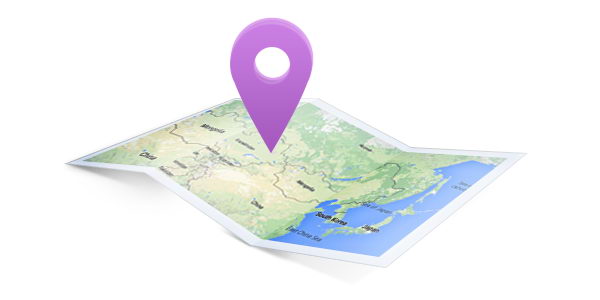
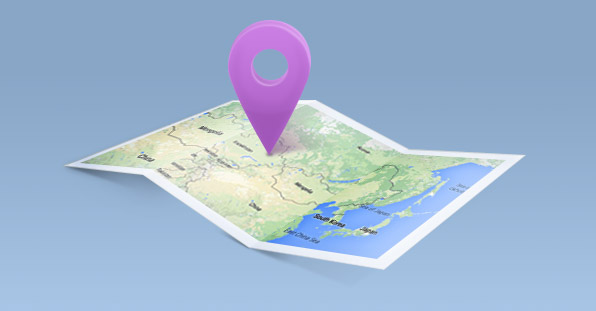
                    最終效果圖:
                    PS中創建3D地圖圖標

                    1.繪制地圖
                    第1步
                    我們要繪制整個地圖紙的形狀,選擇鋼筆工具,用鋼筆工具繪制拐點。
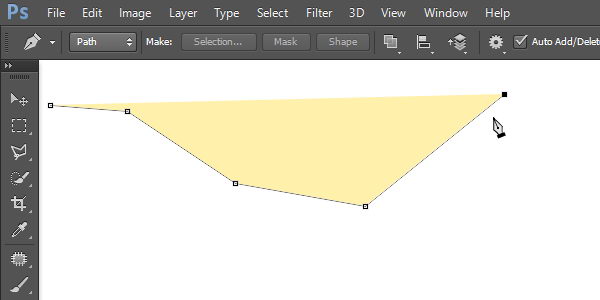
                    PS中創建3D地圖圖標

                    繪制至最后,點擊第一個錨點,閉合路徑。紙的形狀要確保完美,并且要與視角一致。如下圖示:
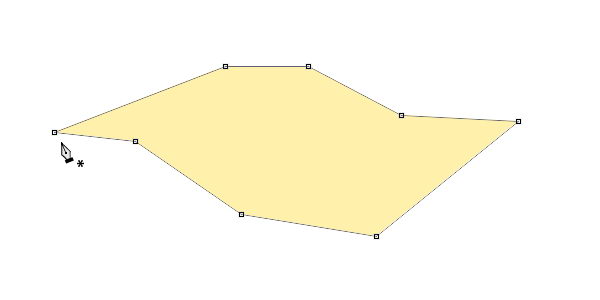
                    PS中創建3D地圖圖標

                    第2步
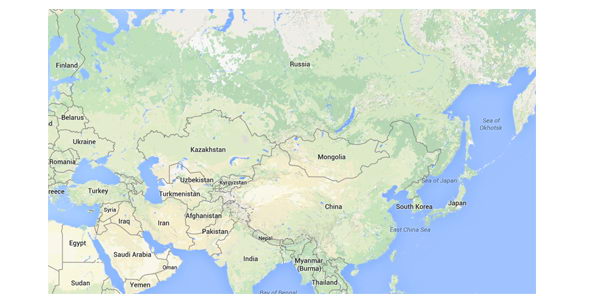
                    打開谷歌地圖,然后選區地圖的一部分。將其放置在畫布上。

                    PS中創建3D地圖圖標

                    第3步
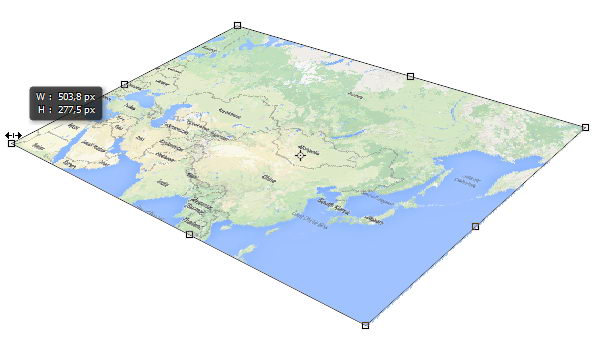
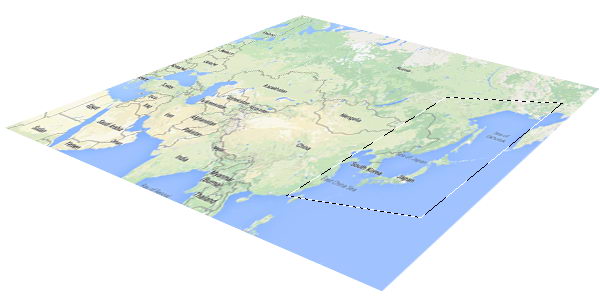
                    我們將紙分為三折,每一部分都要放上地圖。所以我們按ctrl+j,將地圖復制三次,按ctrl+T執行變換。
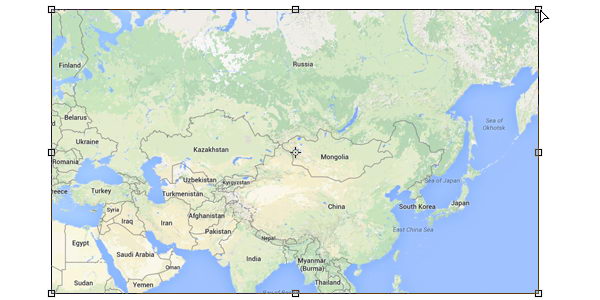
                    PS中創建3D地圖圖標

                    第4步
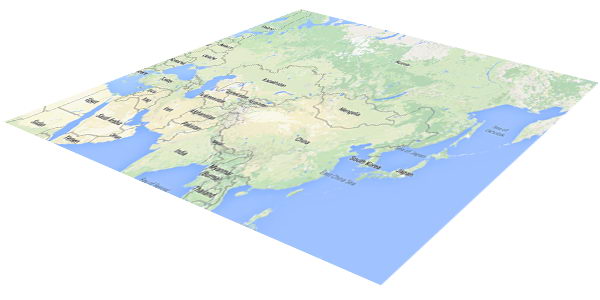
                    按住ctrl,然后單獨拖動每一個角,直到地圖和紙形狀相吻合。

                    PS中創建3D地圖圖標

                    PS中創建3D地圖圖標

                    第5步
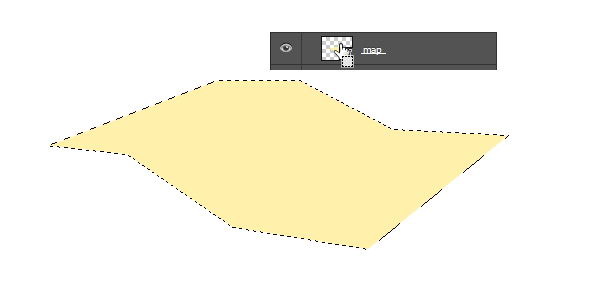
                    隱藏地圖。按住Ctrl鍵單擊紙圖層,創建選區。

                    PS中創建3D地圖圖標

                    第6步
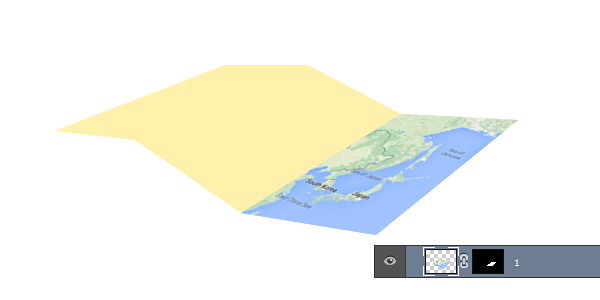
                    激活套索工具。按住Alt將狀態變成從選區減去。畫如圖示選區刪除第二第三部分的紙選區。
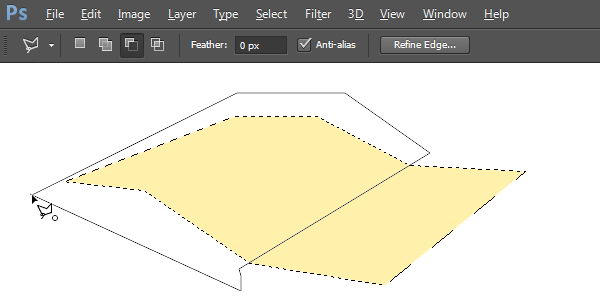
                    PS中創建3D地圖圖標

                    使地圖層可見。

                    PS中創建3D地圖圖標

                    第7步
                    點擊添加圖層蒙版的按鈕為地圖層添加圖層蒙版。

                    PS中創建3D地圖圖標

                    第8步
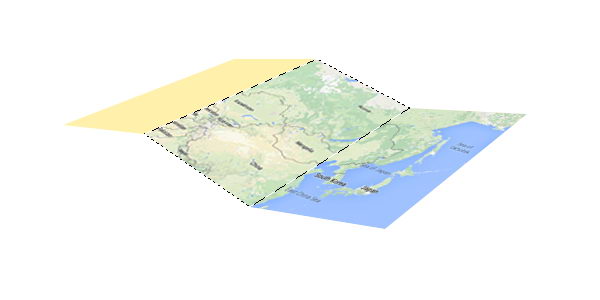
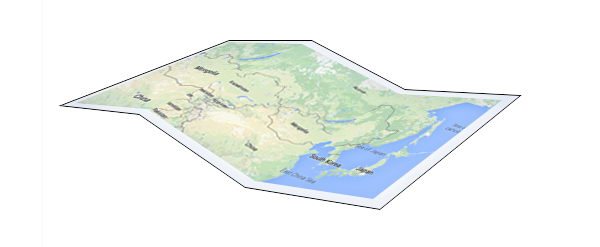
                    按照上述步驟,將二三部分地圖也覆蓋在紙形狀上。

                    PS中創建3D地圖圖標

                    第9步
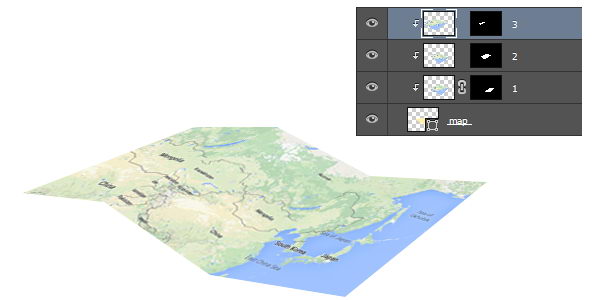
                    當圖片被地圖覆蓋后,分別選擇每個地圖層然后單擊ctrl+alt+G,將其轉換成剪貼蒙版。確保地圖選區和形狀選區相吻合。
                    PS中創建3D地圖圖標

                    第10步
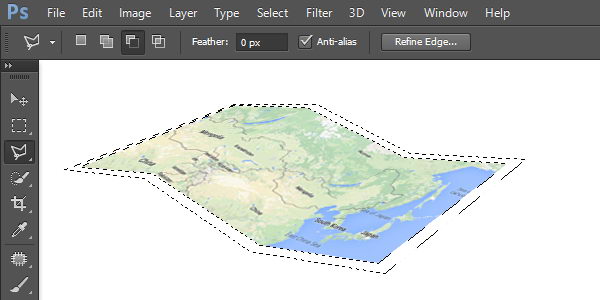
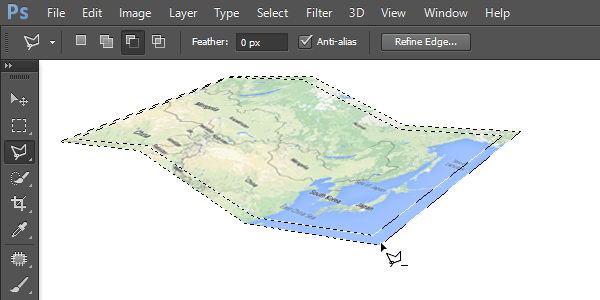
                    我們現在要添加地圖的邊框。要注意我們的視角哦,基本原理就是越接近我們的地方,邊框就越大。按住Ctrl鍵單擊紙層,創建選區。激活套索工具,然后從上方選項欄中選擇從選區減去。按照上述原理從地圖選區中減去如下圖示選區。
                    PS中創建3D地圖圖標

                    第11步
                    創建一個新層,然后給選區填充白色。

                    PS中創建3D地圖圖標

                    第12步
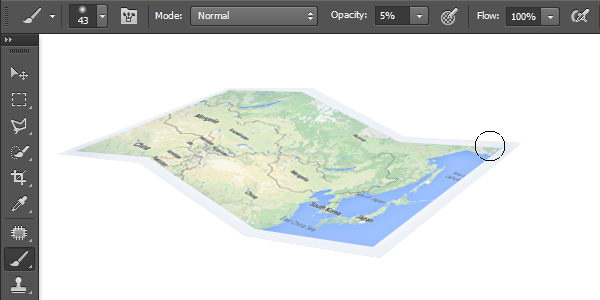
                    創建一個新層,并將其轉換為剪貼蒙版。激活畫筆工具,減低透明度為5%。涂黑地圖的邊緣。
                    PS中創建3D地圖圖標

                    第13步
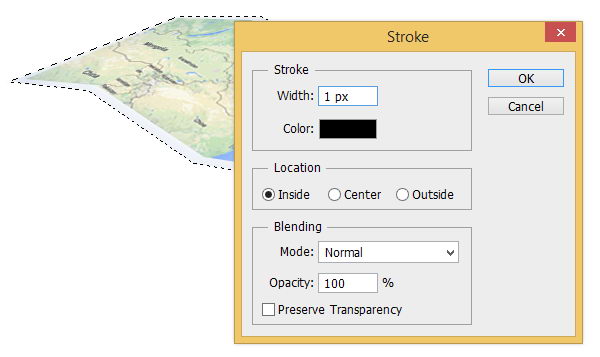
                    按住Ctrl鍵單擊該紙形狀,創建新選區。單擊編輯>描邊。將顏色設置為黑色,大小1像素,位置:內部,點擊確定。
                    PS中創建3D地圖圖標

                    PS中創建3D地圖圖標

                    第14步
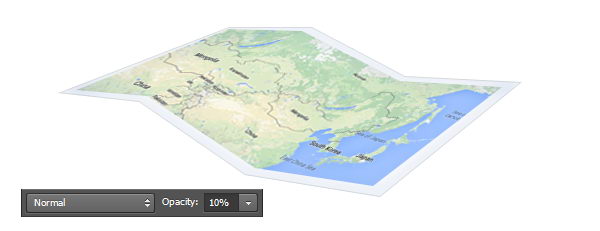
                    降低描邊圖層的不透明度為10%。

                    PS中創建3D地圖圖標

                    第15步
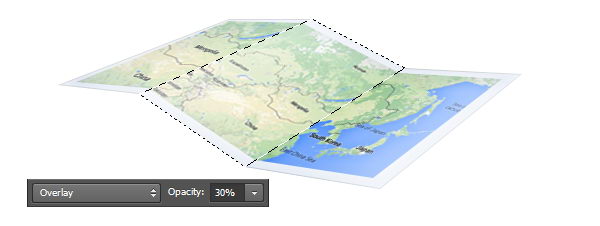
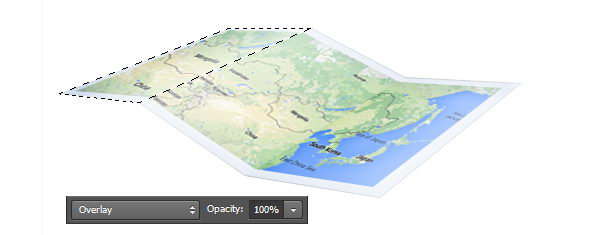
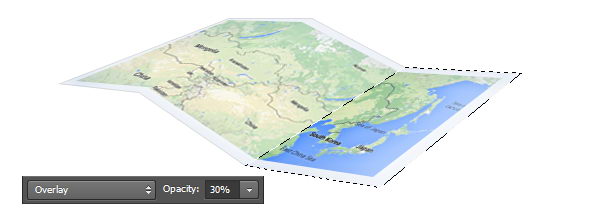
                    按住Ctrl鍵單擊地圖文件的第一部分。在上方新建一個圖層,然后填充黑色。降低其圖層不透明度為30%,并設置其混合模式為疊加。
                    PS中創建3D地圖圖標

                    第16步
                    在紙的另外兩部分重復此過程。

                    PS中創建3D地圖圖標

                    PS中創建3D地圖圖標

                    2.地圖陰影
                    第1步
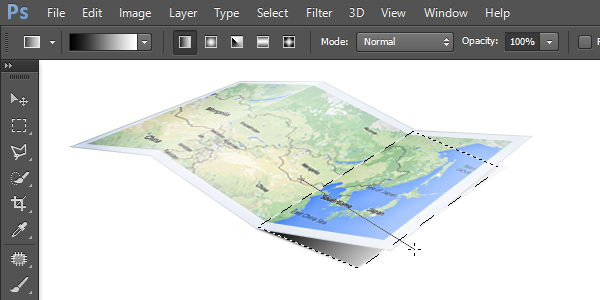
                    使用套索工具,創建一個多邊形選區,填充一個黑色到透明色的漸變填充,注意,因為是陰影層,該層要放到紙張圖層的下方。
                    PS中創建3D地圖圖標

                    第2步
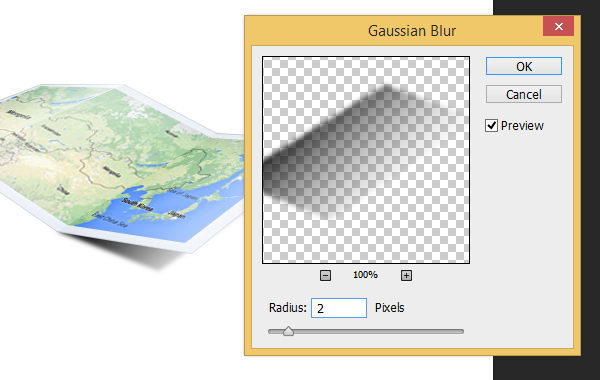
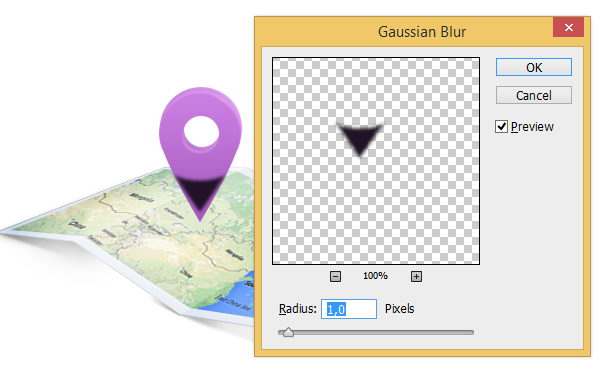
                    通過應用濾鏡中的高斯模糊對陰影柔化。

                    PS中創建3D地圖圖標

                    第3步
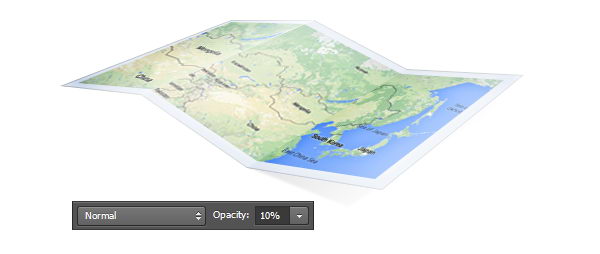
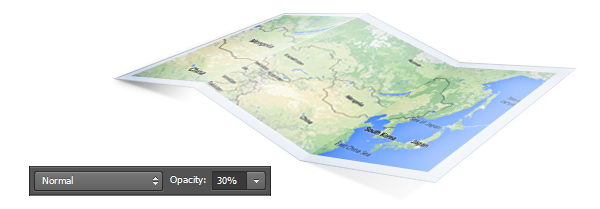
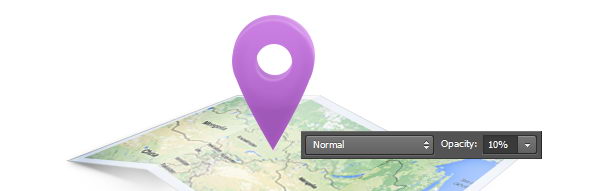
                    降低其圖層不透明度為10%,形成一個淡淡的陰影。

                    PS中創建3D地圖圖標

                    第4步
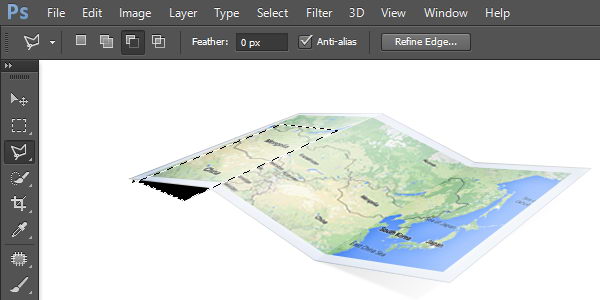
                    對最后一個地圖塊也創建一個多邊形選區,填充黑色。

                    PS中創建3D地圖圖標

                    第5步
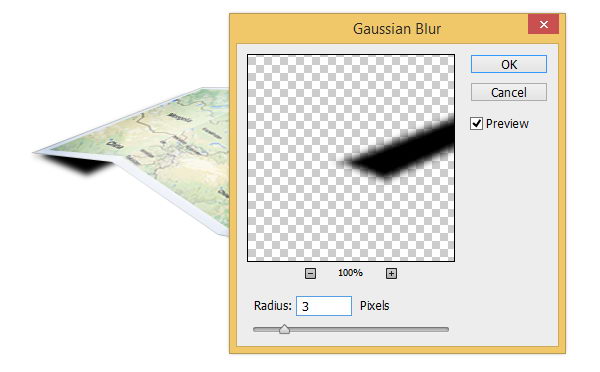
                    使用高斯模糊對陰影進行柔化處理。

                    PS中創建3D地圖圖標

                    第6步
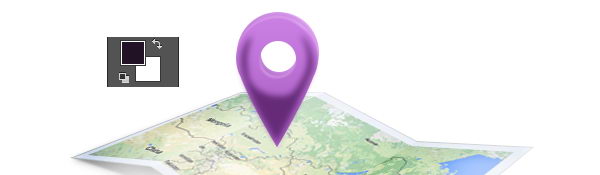
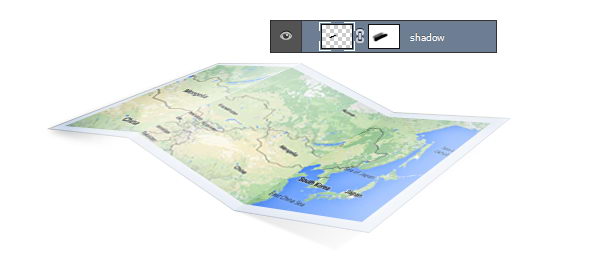
                    為該陰影層添加圖層蒙版。設置前景色為黑色。用畫筆工具涂抹選區擦除不需要的影子部分。
                    PS中創建3D地圖圖標

                    第7步
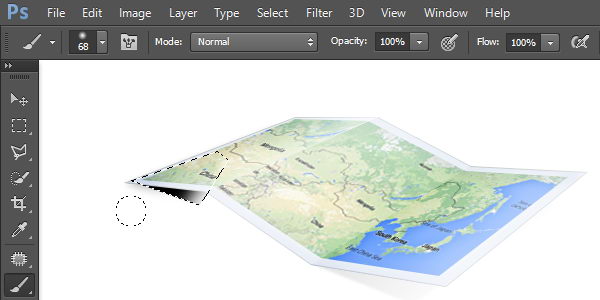
                    為了讓陰影看起來更逼真,我們再添加一個陰影層,創建如圖示選區,用黑色柔邊畫筆涂抹選區。
                    PS中創建3D地圖圖標

                    第8步
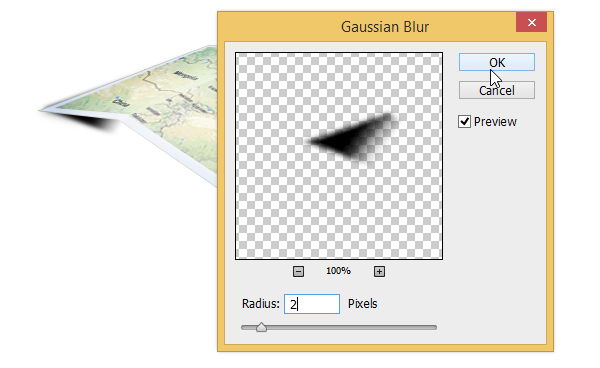
                    Ctrl-D取消選區,然后應用高斯模糊(濾鏡>模糊>高斯模糊),以柔化陰影。
                    PS中創建3D地圖圖標

                    第9步
                    降低陰影層的不透明度為30%。

                    PS中創建3D地圖圖標

                    第10步
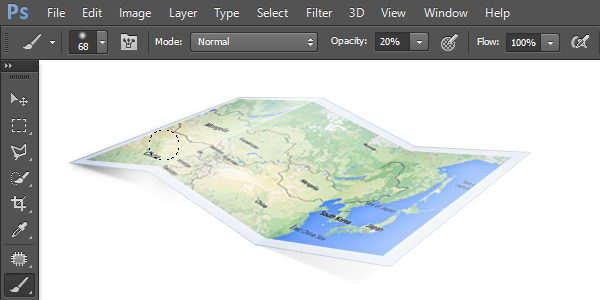
                    我們仍然需要給紙張的下面添加一些陰影。在上面所述的影子層上方創建一個新層,然后用低透明度畫筆工具,把它涂黑。
                    PS中創建3D地圖圖標

                    第11步
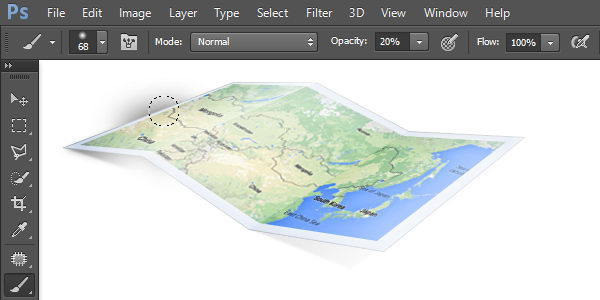
                    正如你可以看到下面的一些影子漏到了的地圖之外。這個問題很容易解決。
                    PS中創建3D地圖圖標

                    第12步
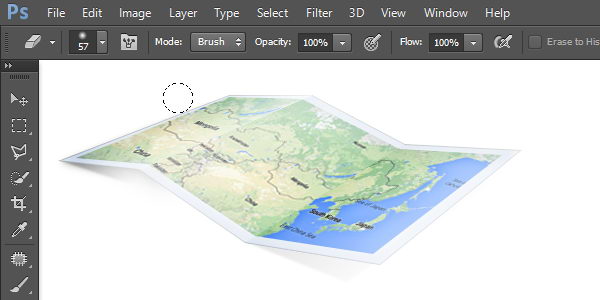
                    只需激活橡皮擦工具,然后刪除那些不需要的陰影部分。

                    PS中創建3D地圖圖標

                    第13步
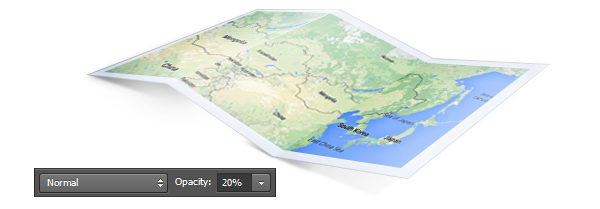
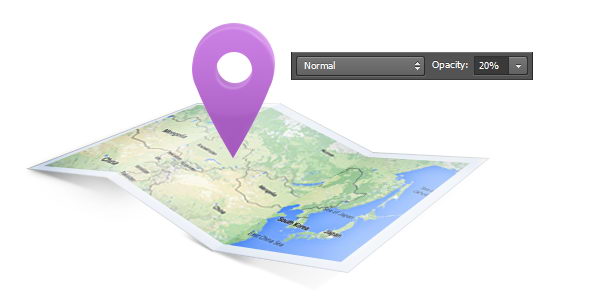
                    降低圖層陰影的不透明度為20%。

                    PS中創建3D地圖圖標

                    3.繪制地圖圖標
                    第1步
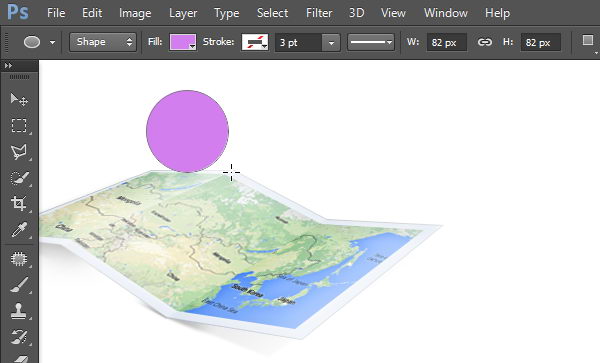
                    首先畫一個圓形狀。選擇橢圓形工具。對于它的顏色,我選擇粉紅色(#d27eee)。你可以選擇喜歡的任何其他顏色。按住Shift鍵,拖動鼠標創建一個新的圓形。
                    PS中創建3D地圖圖標

                    第2步
                    ctrl+C,ctrl+V復制圓形.按下ctrl+T進行轉換,將其縮小。
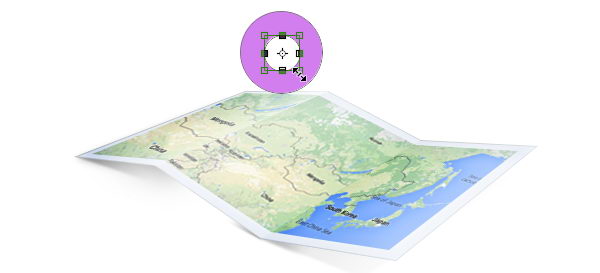
                    PS中創建3D地圖圖標

                    第3步
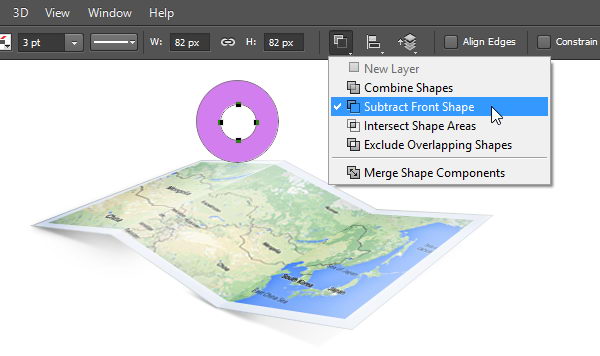
                    為了得到一個甜甜圈的效果,需要設置路徑模式為減去頂層形狀。

                    PS中創建3D地圖圖標

                    第4步
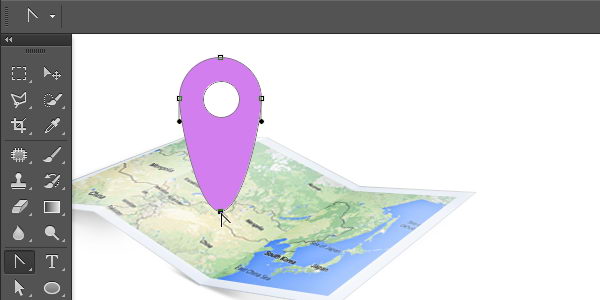
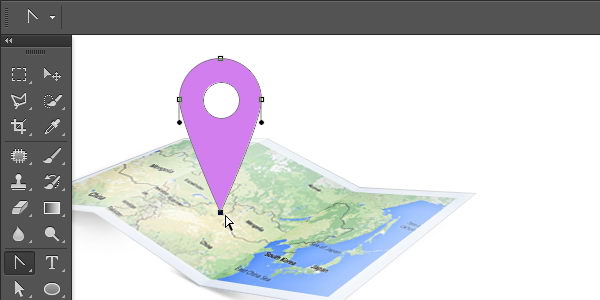
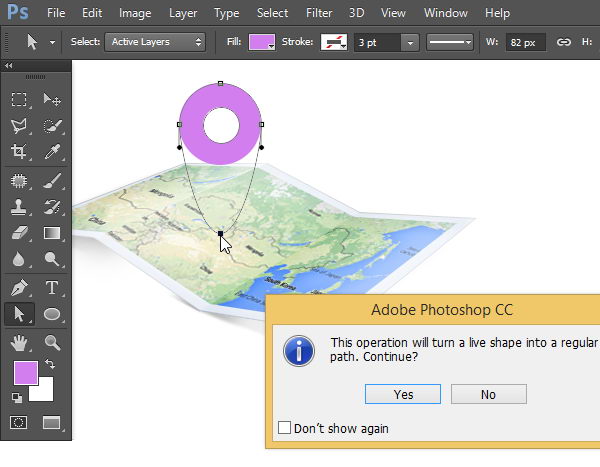
                    選擇直接選擇工具。選擇最低點,然后通過多次點擊向下箭頭鍵將它垂直向下移動。 如果出現Photoshop警告對話框,點擊確認就好。
                    PS中創建3D地圖圖標

                    第5步
                    選擇轉換點工具,然后單擊最低點。

                    PS中創建3D地圖圖標

                    PS中創建3D地圖圖標

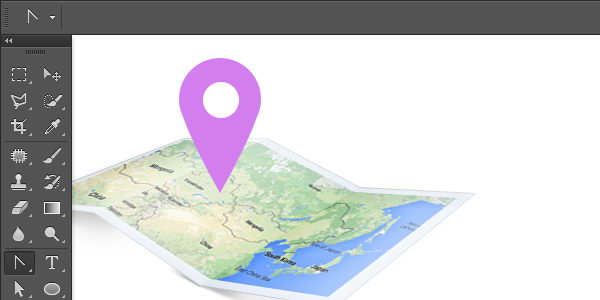
                    第6步
                    到目前為止,我們的圖標已經初步成形。

                    PS中創建3D地圖圖標

                    第7步
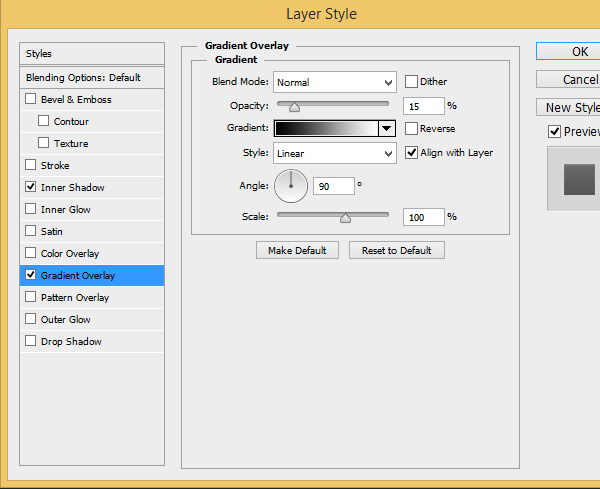
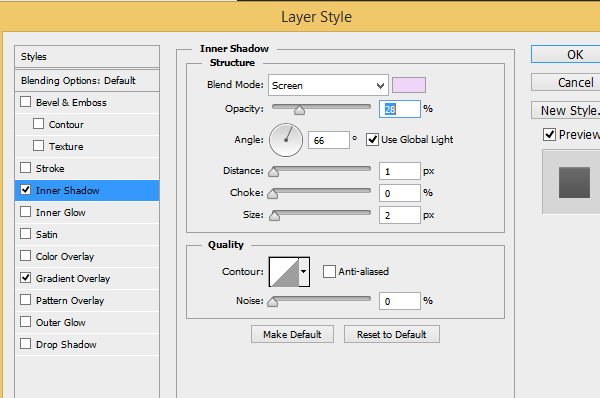
                    雙擊形狀圖層,然后應用圖層樣式內陰影和漸變疊加,具體設置如下:
                    內陰影——混合模式:濾色,顏色:#efd5f5,不透明度:28%,角度:66°,距離:1像素,大小:2像素。
                    漸變疊加——將不透明度改為15%,其他保持默認值。
                    PS中創建3D地圖圖標

                    PS中創建3D地圖圖標

                    第8步
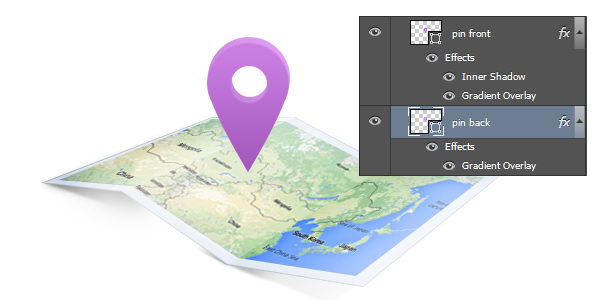
                    ctrl+J復制形狀圖層。按下Ctrl+T,把形狀向下壓縮一點,讓它看起來短一點,這樣做是為了給圖標做厚度。
                    PS中創建3D地圖圖標

                    第9步
                    雙擊的圖標的后面的形狀層。更改其漸變疊加并停用內陰影,漸變疊加:不透明度:17%,角度:32°。

                    PS中創建3D地圖圖標

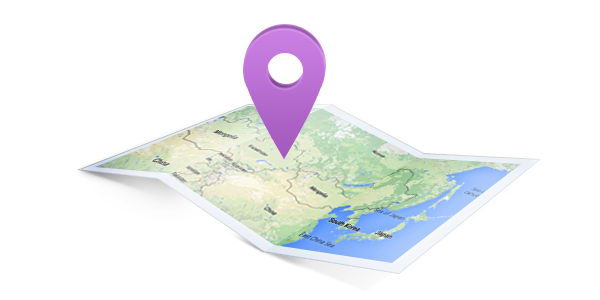
                    第10步
                    下圖使我們的效果圖。為了讓它看起來更逼真,我們仍然需要手動添加它的陰影和高光。
                    PS中創建3D地圖圖標

                    第11步
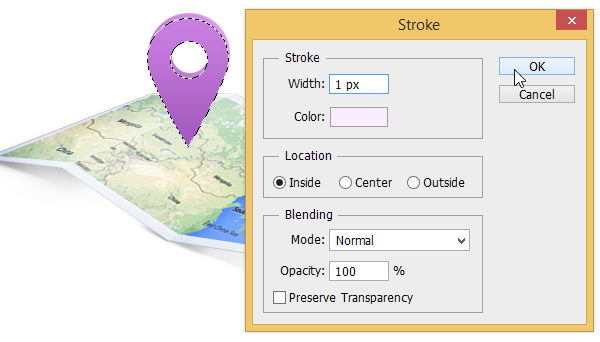
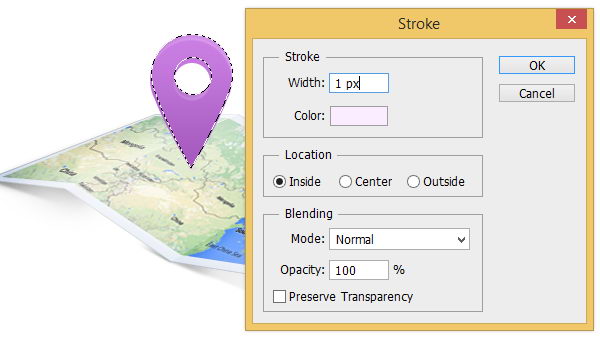
                    按住Ctrl鍵單擊后面的形狀層,創建選區,新建一圖層,單擊編輯>描邊。設置它的寬度為1像素,并選擇顏色為#faedff。因為圖標的顏色是粉紅色的,我選擇了一個明亮的粉紅色。
                    PS中創建3D地圖圖標

                    第12步
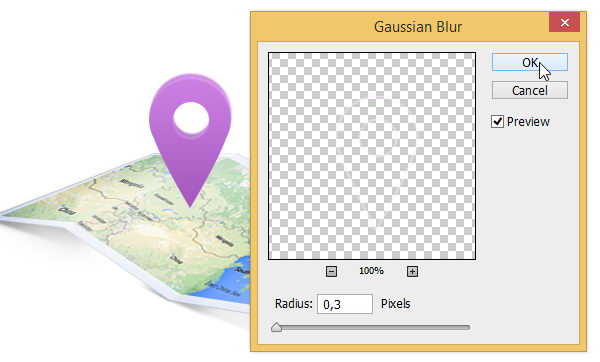
                    點擊濾鏡>模糊>高斯模糊,將半徑設置為:0.3,軟化上步做出的描邊效果。
                    PS中創建3D地圖圖標

                    PS中創建3D地圖圖標

                    第13步
                    為前面的形狀層也添加和上面第11步一樣的描邊效果。

                    PS中創建3D地圖圖標

                    第14步
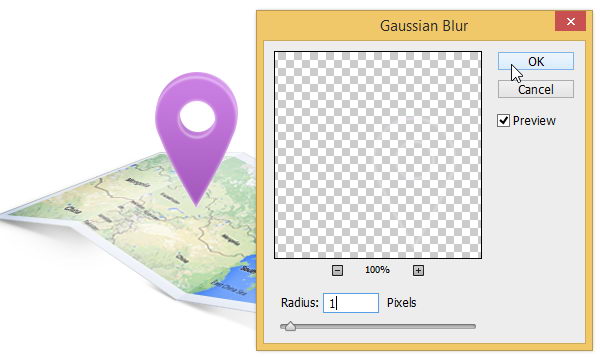
                    通過應用高斯模糊濾鏡軟化描邊效果,半徑設置為:1。

                    PS中創建3D地圖圖標

                    第15步
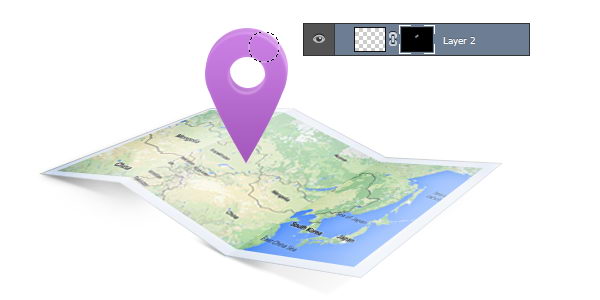
                    為這個描邊效果添加圖層蒙版圖層。將圖層蒙版填充為黑色。描邊亮線將被隱藏。激活畫筆工具,擦出一些亮線。
                    PS中創建3D地圖圖標

                    第16步
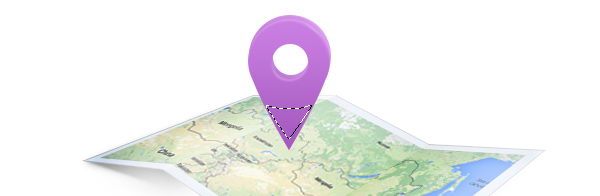
                    使用套索工具來手動選擇圖標的下部。

                    PS中創建3D地圖圖標

                    第17步
                    創建一個新圖層。填充黑色,然后應用高斯模糊,半徑為1。

                    PS中創建3D地圖圖標

                    第18步
                    降低圖層不透明度為20%。

                    PS中創建3D地圖圖標

                    步驟19
                    創建一個新層,然后圖標下部和邊緣部分也畫上黑色。

                    PS中創建3D地圖圖標

                    第20步
                    降低其圖層的不透明度。

                    PS中創建3D地圖圖標

                    4.在地圖上創建圖標的陰影
                    第1步
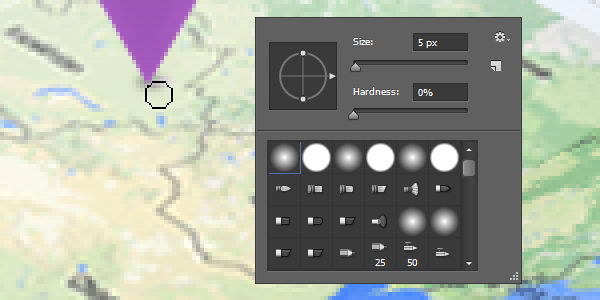
                    讓我們開始繪制圖標的陰影。激活畫筆工具,然后用黑色柔邊畫筆在圖標和地圖相接處涂抹。
                    PS中創建3D地圖圖標

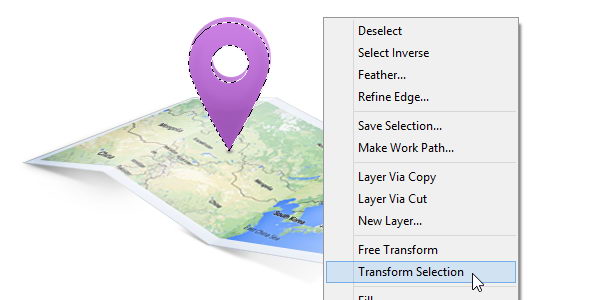
                    第2步
                    按住Ctrl鍵單擊該圖標的前面。單擊鼠標右鍵,然后選擇變換選區。

                    PS中創建3D地圖圖標

                    第3步
                    按住ctrl,然后拖動手柄,直到選區變換在地圖上如圖示位置。請確保它在地圖的角度相匹配。

                    PS中創建3D地圖圖標

                    第4步
                    創建一個新圖層,然后用#652b78填充它。通過應用高斯模糊濾鏡柔化這個陰影。

                    PS中創建3D地圖圖標

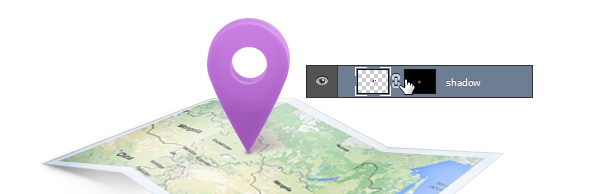
                    第5步
                    為影子層添加圖層蒙版,然后填充黑色。用白色畫筆擦出一些陰影。

                    PS中創建3D地圖圖標

                    5.背景
                    第1步
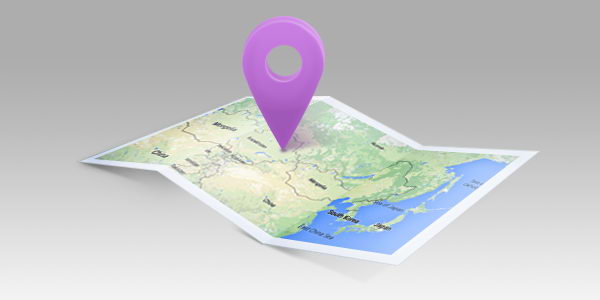
                    創建一個新圖層命名為背景。為它填充一個灰色到深灰色一個微妙的漸變效果。
                    PS中創建3D地圖圖標

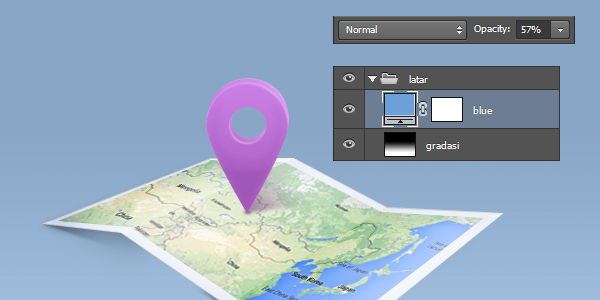
                    第2步
                    添加一個藍色的純色調整圖層,然后降低不透明度。

                    PS中創建3D地圖圖標

                    結論
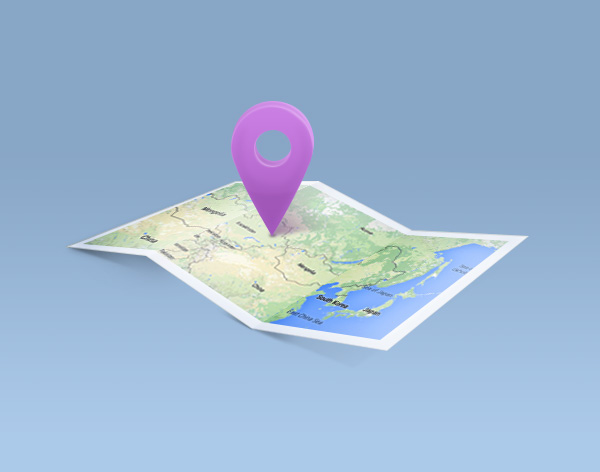
                    我希望你從本教程一些新的知識。正如你可以在這里看到,在Photoshop通過一些簡單的形狀繪制三維物體是很容易的。只要確保你添加適當的光照,添加微妙的高光和陰影,你就可以做到。大功告成!看效果圖:
                    PS中創建3D地圖圖標

                    原文網址:tutsplus

                    給TA打賞
                    共{{data.count}}人
                    人已打賞
                    PS教程

                    photoshop cc制作水中倒影效果

                    2015-1-14 7:24:45

                    PS教程

                    Photoshop制作細膩的鎦金福字

                    2015-1-15 7:22:09

                    ?
                    個人中心
                    購物車
                    優惠劵
                    有新私信 私信列表
                    搜索
                    主站蜘蛛池模板: 精品免费久久久国产一区| 性按摩玩人妻hd中文字幕| 动漫精品视频一区二区三区| 国产精品午夜福利清纯露脸| 亚洲欧美中文字幕5发布| 少妇高潮惨叫久久久久电影| 久久精品国产亚洲成人av| 免费观看的无遮挡av| 国内精品视频一区二区三区八戒| 玩弄放荡人妻少妇系列| 久久精品国产99久久久古代| 伊人精品无码一区二区三区电影| 精品国产精品中文字幕| 日韩精品亚洲人成在线观看| 超清制服丝袜无码av福利网 | 亚洲第一无码专区天堂| 影音先锋女人av鲁色资源网久久| 大象一区一品精区搬运机器| 亚洲大老师中文字幕久热| 亚洲精品国产成人精品| 亚洲国产成人久久77| 国产高清一区在线观看| 日韩久久久久久中文人妻| 一个人免费观看WWW在线视频| 国产精品一区二区三粉嫩| 揉捏奶头高潮呻吟视频试看| 亚洲AV日韩AV激情亚洲| 亚洲国产综合第一精品小说| 亚洲欧美国产欧美色欲| 成人区精品一区二区不卡av免费| 丰满人妻被黑人猛烈进入| 自拍日韩亚洲一区在线| 国产专区一线二线三线码| 亚洲成人动漫av在线| 丰满人妻熟妇乱又伦精品视| 在线观看国产精品av| 国产亚洲精品久久久久久大师| 亚洲有无码av在线播放| 久久人人爽人人爽人人av东京热| 青青国产线免观| 亚洲国产精品成人综合久|