欧美黑人激情性久久,一本色道久久综合无码人妻,欧美另类人妻制服丝袜,日韩精品一卡2卡3卡4卡新区乱码,欧洲熟妇性色黄在线观看免费,97夜夜澡人人爽人人喊中国片,77se77亚洲欧美在线,久久精品一区二区免费播放

                    photoshop cc制作水中倒影效果

                    教大家利用動感模糊和涂抹等工具制作地市水中倒影效果,不會做倒影的跟著一起學習吧! 抽空做了個簡單的水中倒影教程,分享其中的小技巧,希望能幫到大家,歡迎拍磚! 1,打開
                    教大家利用動感模糊和涂抹等工具制作地市水中倒影效果,不會做倒影的跟著一起學習吧!
                    抽空做了個簡單的水中倒影教程,分享其中的小技巧,希望能幫到大家,歡迎拍磚!

                    photoshop cc制作水中倒影效果
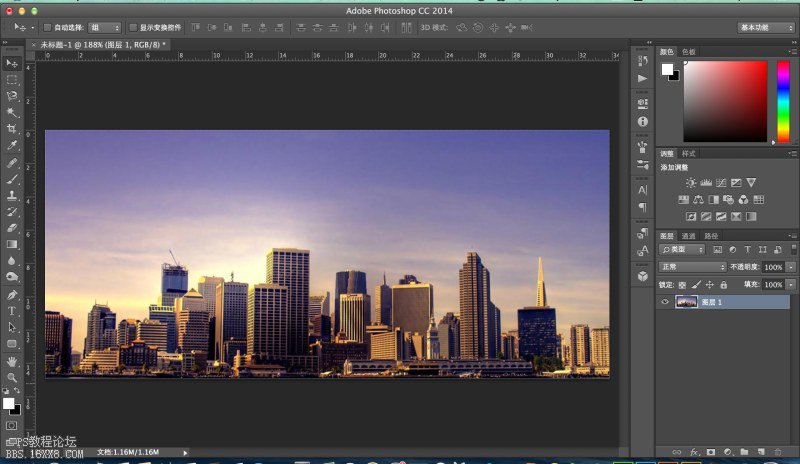
                    1,打開需要用到的素材圖片

                    photoshop cc制作水中倒影效果

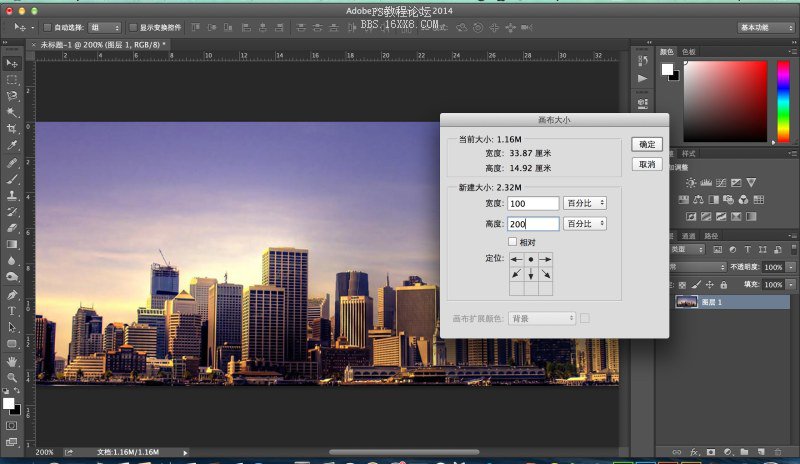
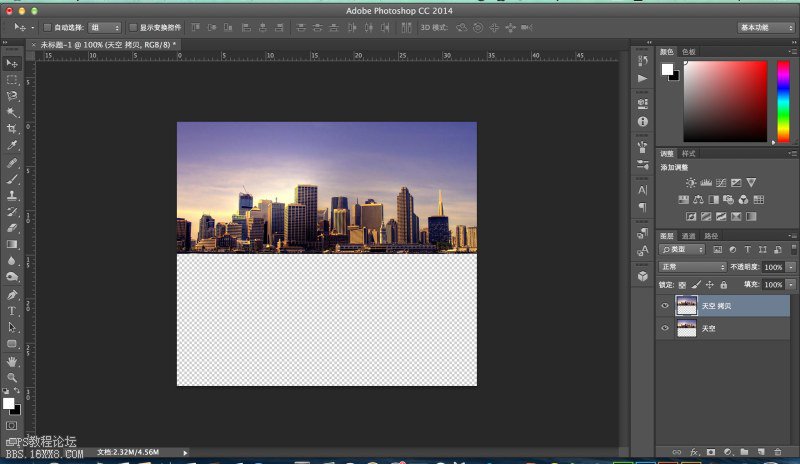
                    2,修改畫布大小,將單位改為“百分比”,高度改為“200”;由于制作的倒影是向下延展,所以定位方向向下,鼠標點擊定位中的小圓點位置
                    photoshop cc制作水中倒影效果
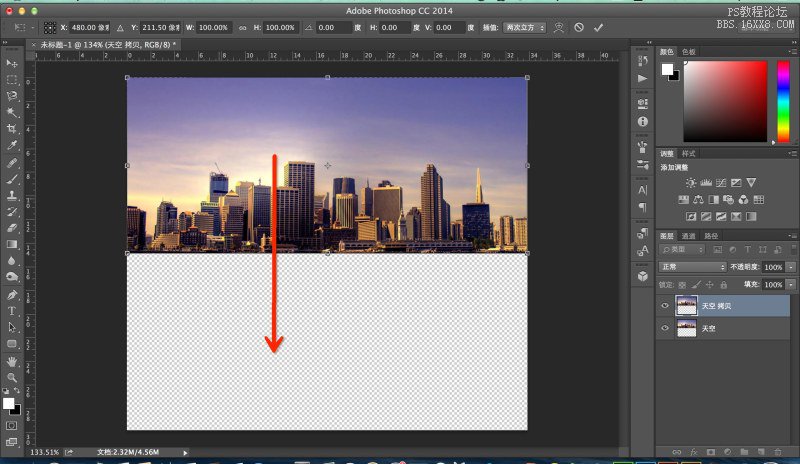
                    3,按上述方法設置后,點擊確定,得到上圖效果所示后,拷貝“天空”層,command+J或ctrl+J獲得;
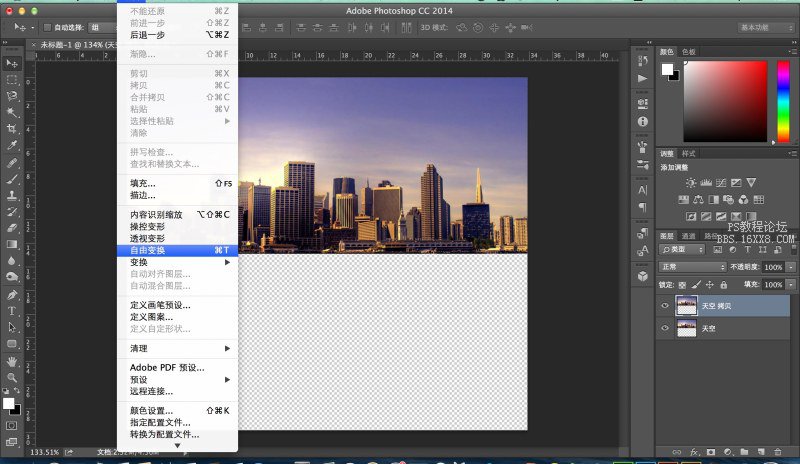
                    photoshop cc制作水中倒影效果

                    photoshop cc制作水中倒影效果

                    4,調出變形工具,按住變形框頂端的中心點向下拉,翻轉圖片

                    photoshop cc制作水中倒影效果

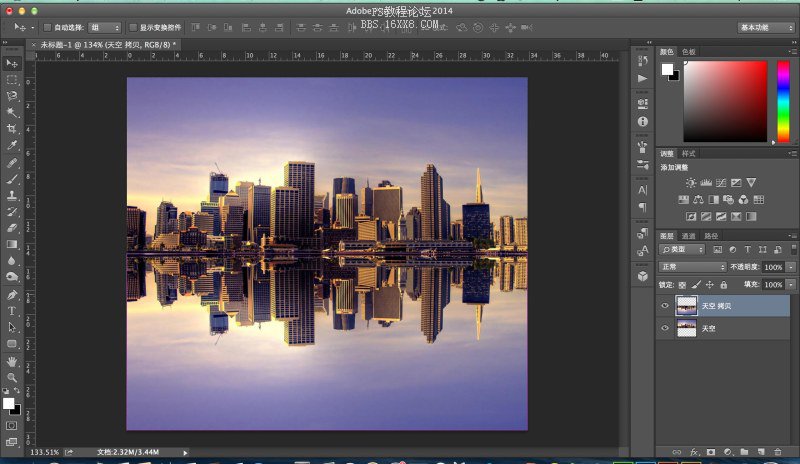
                    5,翻轉后效果

                    photoshop cc制作水中倒影效果

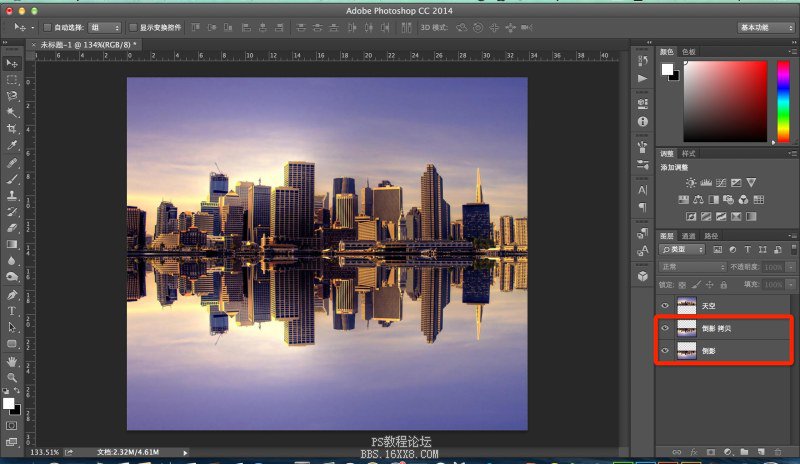
                    6,拷貝倒影層備用

                    photoshop cc制作水中倒影效果

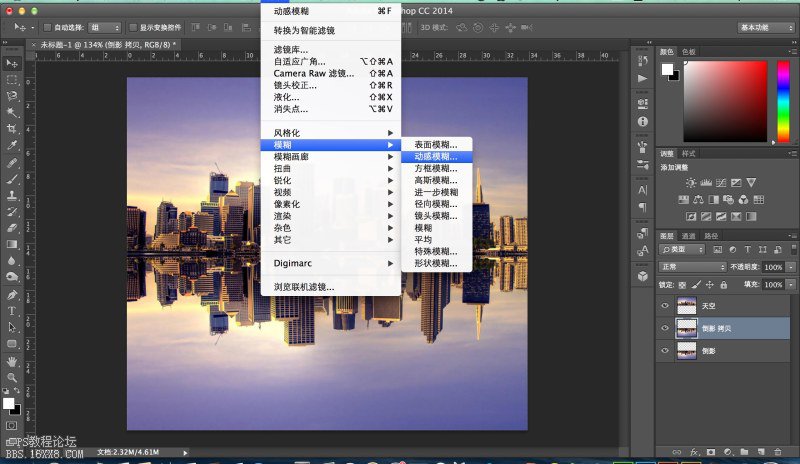
                    7,倒影拷貝層,添加動感模糊效果

                    photoshop cc制作水中倒影效果
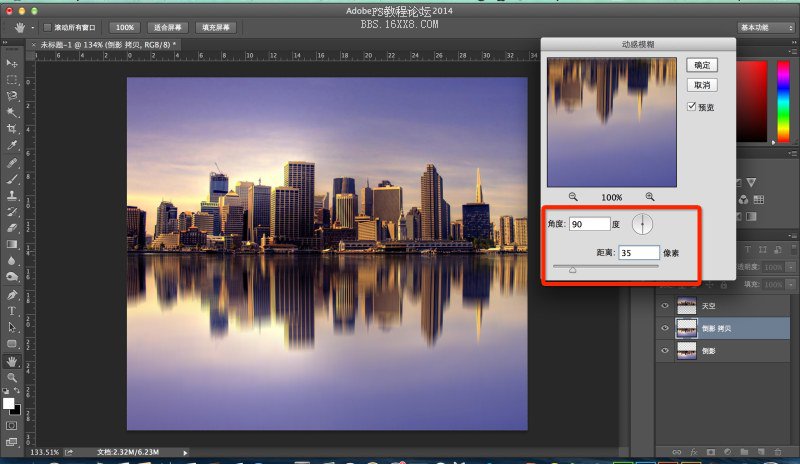
                    8,動感模糊的參數設置,如紅框所示,距離的數值根據圖片大小不同,設置稍有變化。感官上看到模糊效果稍微偏出了原有圖像就差不多了,后面做的波紋彎曲效果會比較逼真
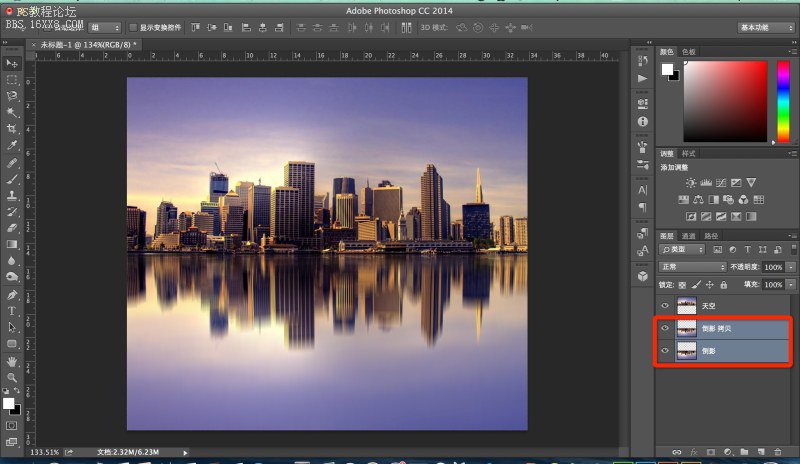
                    photoshop cc制作水中倒影效果

                    9,將兩個倒影層合并。這里為何要多拷貝一個倒影層呢?設置動感模糊后,圖像中的像素會發生位移,就會產生透明區域,這樣與“天空”層的銜接位就不連貫了,并且上述提到動感模糊的參數設置足夠就好,過大的話也會影響上下兩圖之間的拼合位過渡不自然
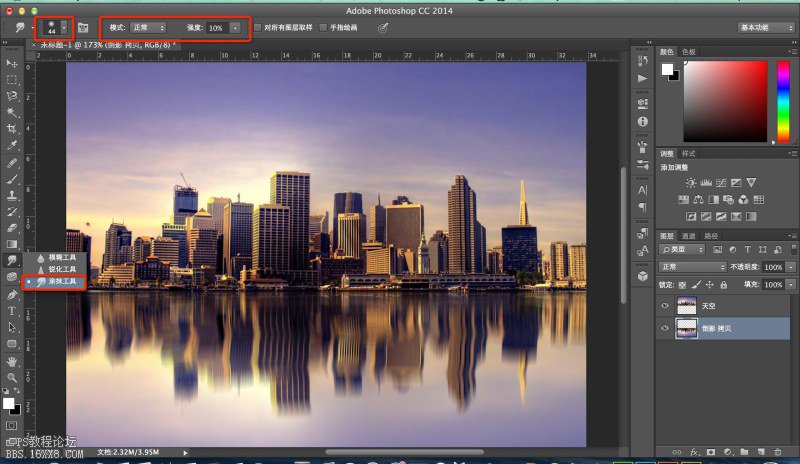
                    photoshop cc制作水中倒影效果

                    10,現在開始讓倒影更加逼真,點選涂抹工具,參數看紅框所示;在倒影層不同水平線上,橫向涂抹2-3次,使得畫面產生彎曲效果。可能會有同學說,這個彎曲效果太大了,應該小點多點,這個呢給大家演示的是方法,至于不同意見,大家可以根據自己喜好調整吧,蘿卜白菜各有所愛
                    photoshop cc制作水中倒影效果

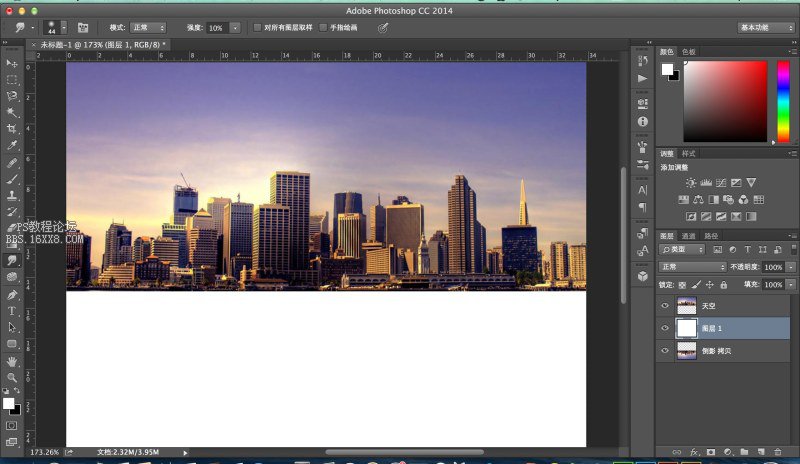
                    11,新建一個圖層,填充前景色。為制作水面紋理準備

                    photoshop cc制作水中倒影效果

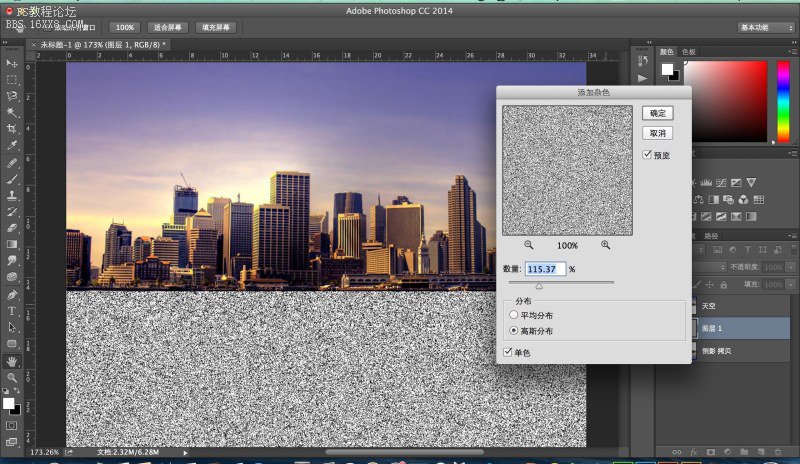
                    12,點選濾鏡欄-雜色-添加雜色,數量大家可以根據感覺調整,這里建議不超過170,選擇高斯分布和單色。
                    photoshop cc制作水中倒影效果

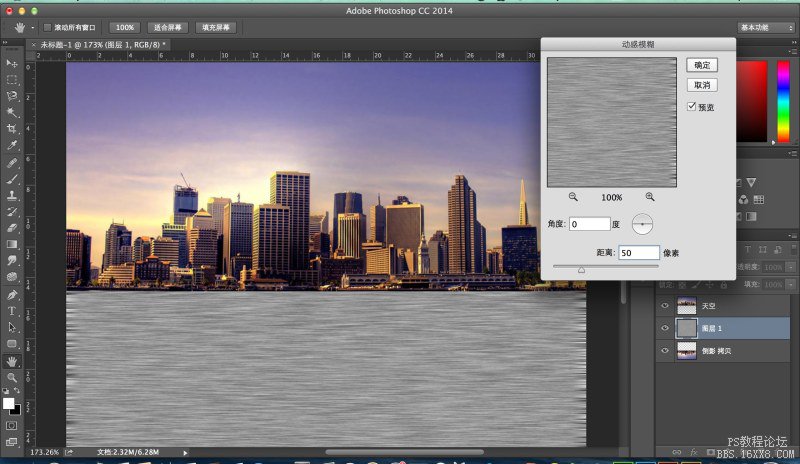
                    13,在濾鏡里調出動感模糊,參數如上所示

                    photoshop cc制作水中倒影效果

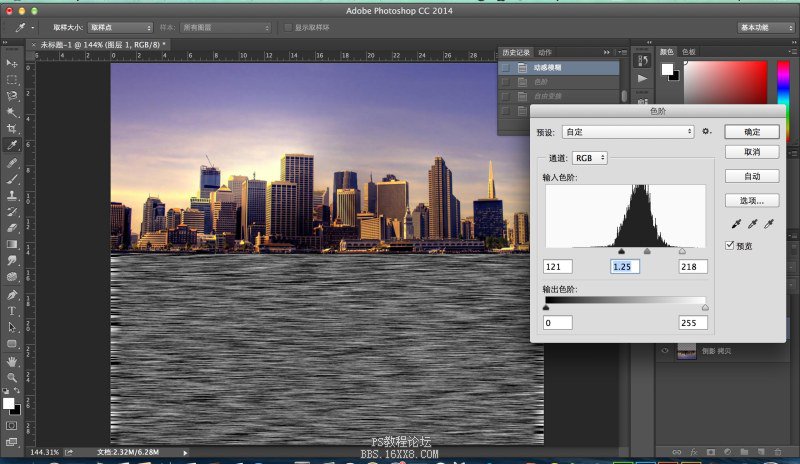
                    14,command+L,調出色階命令,調整明暗的對比,如上圖所示效果就差不多,過黑的話后面圖層混合效果就會偏黑,水紋的紋理不自然(如果是黑夜的水紋倒影,暗場數值高點可能會比較合適,有興趣的同學不妨試試)
                    photoshop cc制作水中倒影效果

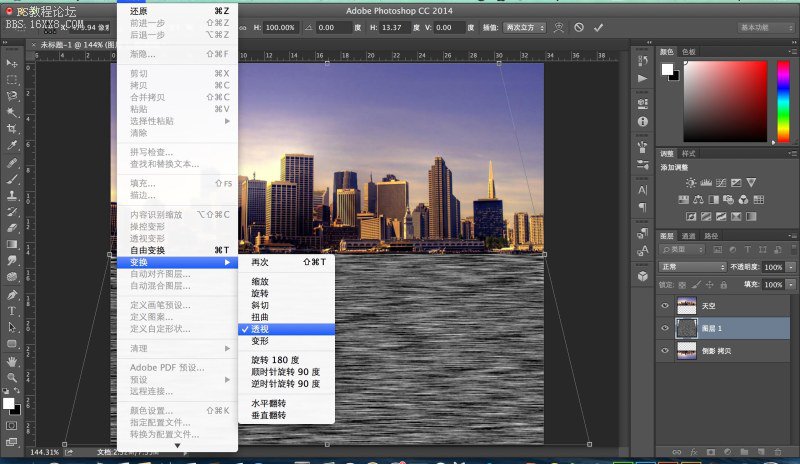
                    15,調整完后,我們再來做一個透視效果,令這個水紋更自然和諧點。選擇變幻-透視,將編輯框頂部向內收縮,底部向外拉,如上圖所示,回車確定
                    photoshop cc制作水中倒影效果

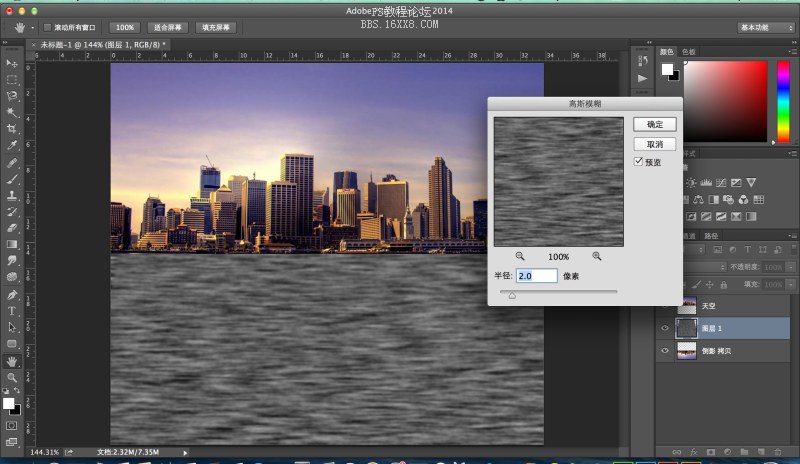
                    16,讓波紋間的紋理過渡更加自然柔和些,濾鏡-模糊-高斯模糊,半徑2像素即可,稍微有點效果就好了
                    photoshop cc制作水中倒影效果

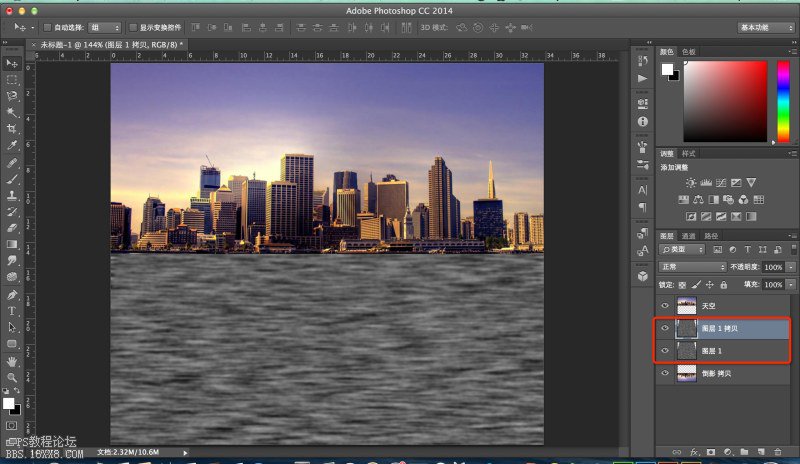
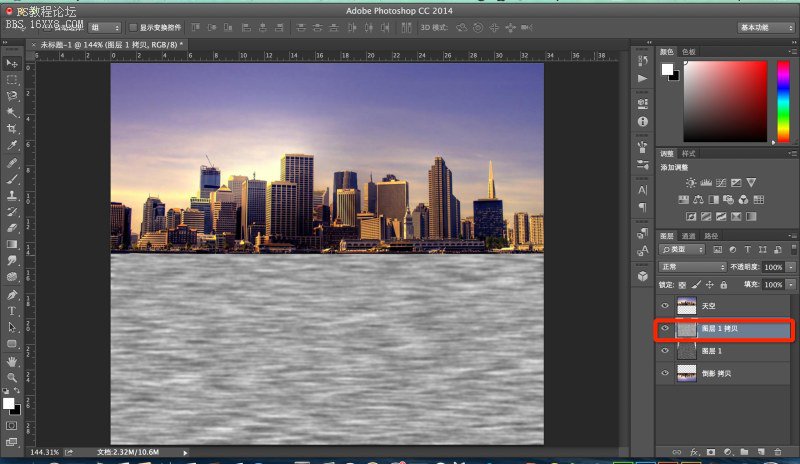
                    17,拷貝多一個紋理層(即圖層1 拷貝)備用,為后面的紋理間的過渡對比更好看點
                    photoshop cc制作水中倒影效果

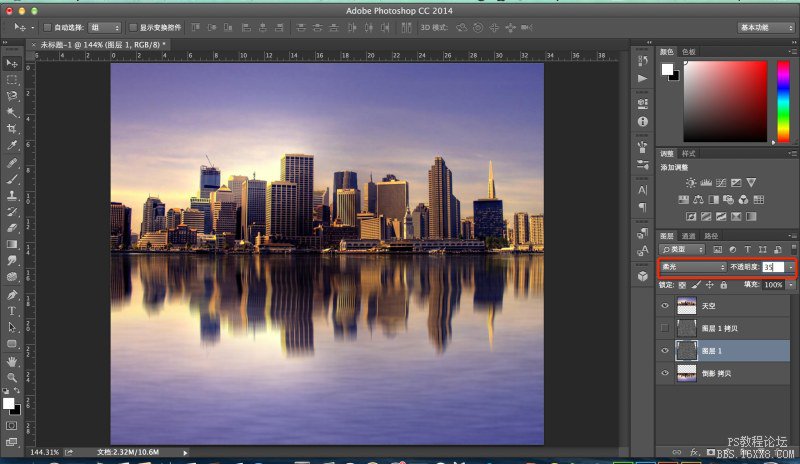
                    18,下面的紋理層混合模式選擇柔光,不透明度35%,看感覺而定。波紋的效果已經顯現出來了
                    photoshop cc制作水中倒影效果

                    19,將圖層1 拷貝反相處理,command+I或ctrl+I

                    photoshop cc制作水中倒影效果

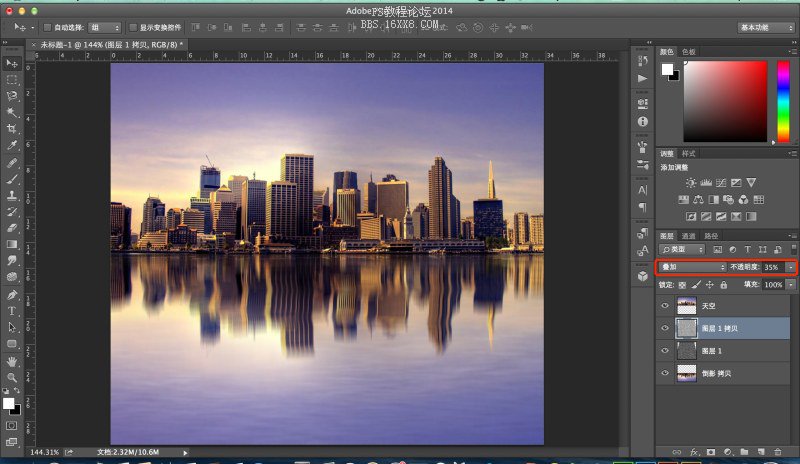
                    20,圖層混合模式-疊加,不透明度35%

                    photoshop cc制作水中倒影效果

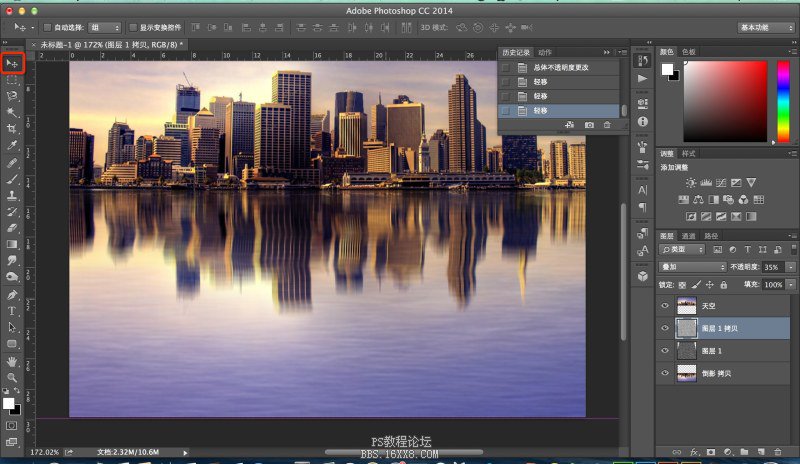
                    21,選擇移動工具,或直接按V鍵,然后按“向下”方向鍵,移動“圖層1拷貝”(按幾下隨意,我按了一下而已喲),錯開兩個紋理間重合區域,增強對比效果。(如果想對紋理明暗效果再進行微調,可以點選加深工具,曝光度10%-20%為宜,在兩個紋理層里涂抹)
                    photoshop cc制作水中倒影效果

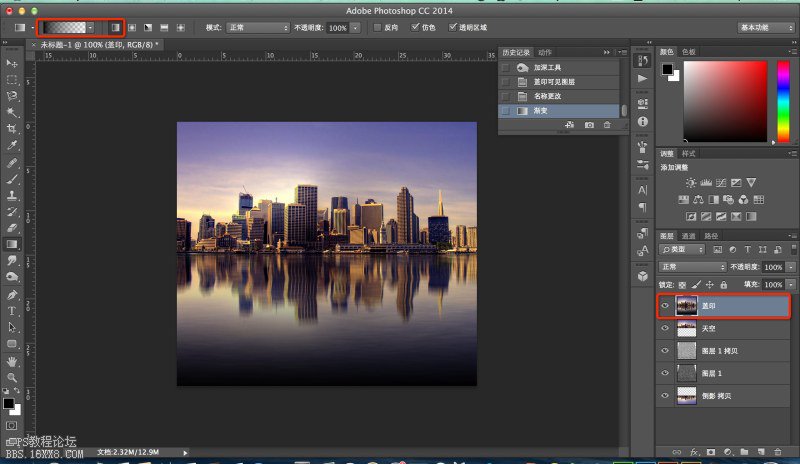
                    22,蓋印圖片,選擇漸變工具,如上圖紅框所示,由圖片底部起至圖片中心處止,拉出黑色漸變
                    photoshop cc制作水中倒影效果

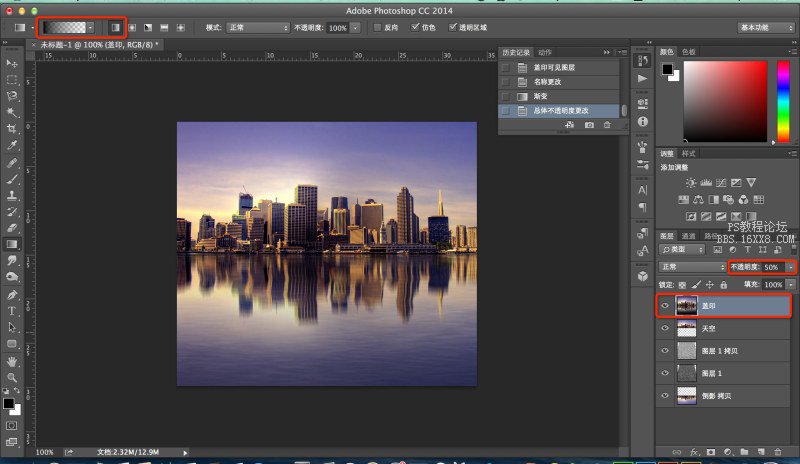
                    23,不透明度設為50%,這里的參數大點小點看自己想要的感覺,然后確定。整體的明暗效果就自然和諧了!
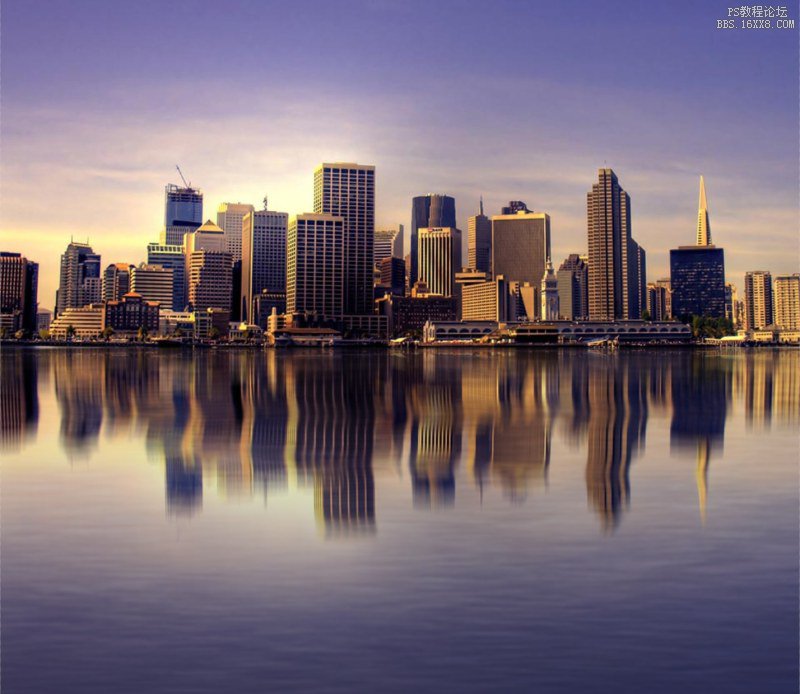
                    photoshop cc制作水中倒影效果

                    24,大功告成,保存圖片!

                    給TA打賞
                    共{{data.count}}人
                    人已打賞
                    PS教程

                    PS畫筆及濾鏡快速制作夢幻的光斑背景

                    2015-1-10 16:17:29

                    PS教程

                    PS中創建3D地圖圖標

                    2015-1-14 13:32:10

                    ?
                    個人中心
                    購物車
                    優惠劵
                    有新私信 私信列表
                    搜索
                    主站蜘蛛池模板: 亚洲日本欧美日韩中文字幕| 国产无遮挡a片无码免费| 亚洲区综合中文字幕日日| 欧美三级不卡在线观看| 亚洲色欲网熟女少妇| 国产蜜臀视频一区二区三区| 2020久久国产综合精品swag| 青青草原网站在线观看 | 亚洲激情一区二区三区在线| 亚洲一区二区三区久久蜜桃| 无码av一区二区大桥久未| XXXXXHD亚洲日本HD| 18禁裸体女免费观看| 99精品久久99久久久久胖女人 | 狠狠色噜噜狠狠狠888米奇视频 | 亚洲色婷婷久久精品av蜜桃| 成人一区二区三区在线午夜| 婷婷丁香五月激情综合| 国产手机在线亚洲精品观看| 色综合AV综合无码综合网站| 花蝴蝶日本高清免费观看| 动漫精品无码h在线观看| 国产精品天干天干综合网| 午夜福利在线一区二区| 18禁裸男晨勃露j毛网站| 好吊视频一区二区三区人妖| 久久人人97超碰a片精品| 人妻换人妻aa视频| 亚洲中文字幕乱码电影| 国语偷拍视频一区二区三区| 偷窥 亚洲 另类 图片 熟女| 无码国产欧美一区二区三区不卡| 啊灬啊灬啊灬啊灬快灬高潮了| 人妻免费一区二区三区最新| 国产精品美女黑丝流水| 99久久精品久久久| 狠狠做深爱婷婷久久综合一区| 2021国产精品视频网站| 久久精品一区二区东京热| 韩国v欧美v亚洲v日本v| 国内少妇高清露脸精品视频|