欧美黑人激情性久久,一本色道久久综合无码人妻,欧美另类人妻制服丝袜,日韩精品一卡2卡3卡4卡新区乱码,欧洲熟妇性色黄在线观看免费,97夜夜澡人人爽人人喊中国片,77se77亚洲欧美在线,久久精品一区二区免费播放

                    Photoshop制作圣誕積雪字

                    教程重點(diǎn)是文字部分的制作:作者把文字共分為三個部分:主體、積雪、陰影。主體部分直接用圖層樣式來完成;積雪部分先做出路徑,填色后用圖層樣式做出浮雕效果;陰影部分需要

                    教程重點(diǎn)是文字部分的制作:作者把文字共分為三個部分:主體、積雪、陰影。主體部分直接用圖層樣式來完成;積雪部分先做出路徑,填色后用圖層樣式做出浮雕效果;陰影部分需要調(diào)出文字選區(qū),做一些簡單調(diào)整,然后填色,并用模糊濾鏡適當(dāng)模糊即可。

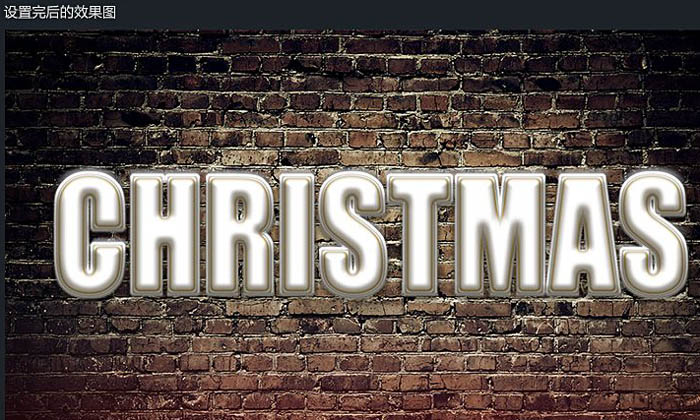
                    最終效果

                    Photoshop制作圣誕積雪字
                    <點(diǎn)小圖查看大圖>

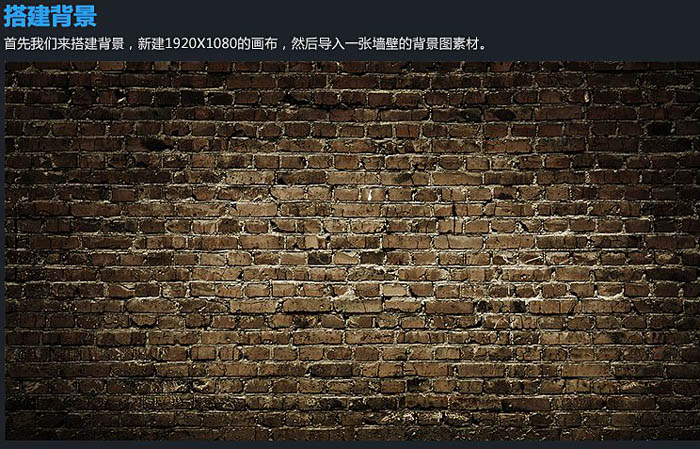
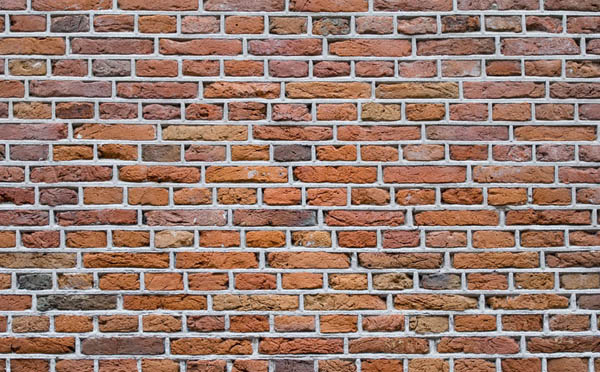
                    1、首先我們來搭建背景,新建1920 * 1080的畫布,然后導(dǎo)入一張墻壁的背景圖素材。
                    Photoshop制作圣誕積雪字
                    <點(diǎn)小圖查看大圖>

                    Photoshop制作圣誕積雪字

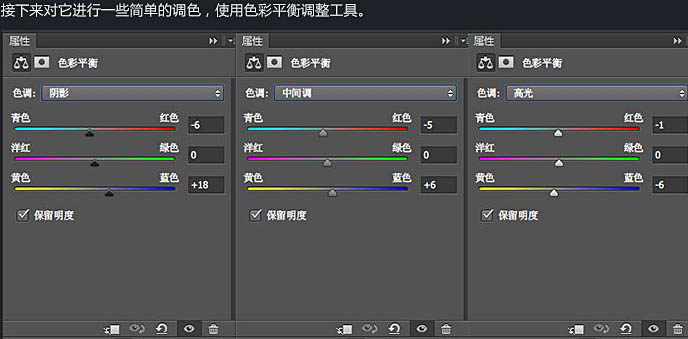
                    2、接下來對它進(jìn)行一些簡單的調(diào)色,使用色彩平衡調(diào)整工具。
                    Photoshop制作圣誕積雪字

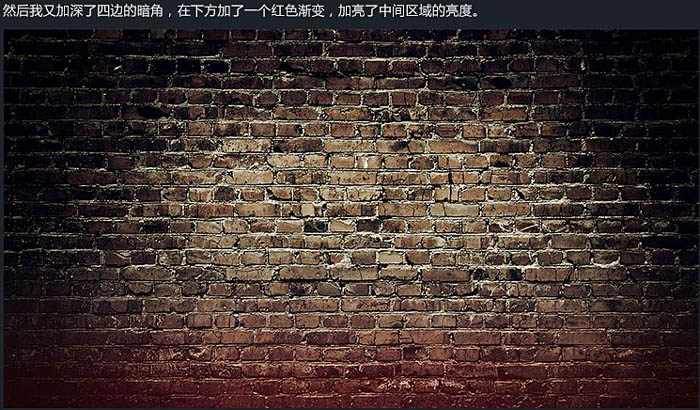
                    3、然后我又加深了四邊的墻角,在下方加了一個紅色漸變,加亮了中間區(qū)域的亮度。
                    Photoshop制作圣誕積雪字

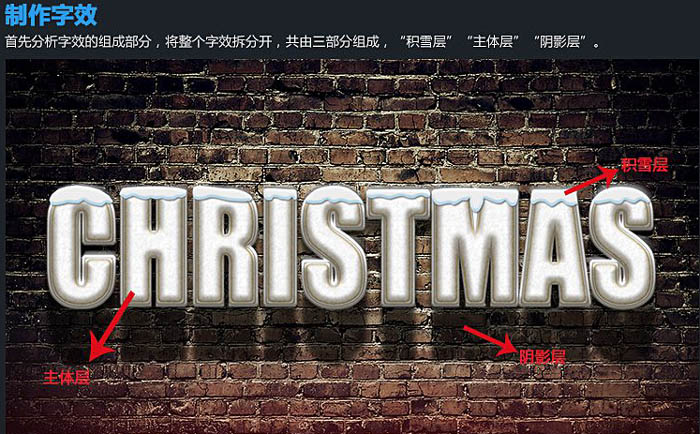
                    4、首先分析字效的組成部分,將整個字效拆分開,共由三部分組成:“積雪層”,“主體層”,“陰影層”。
                    Photoshop制作圣誕積雪字

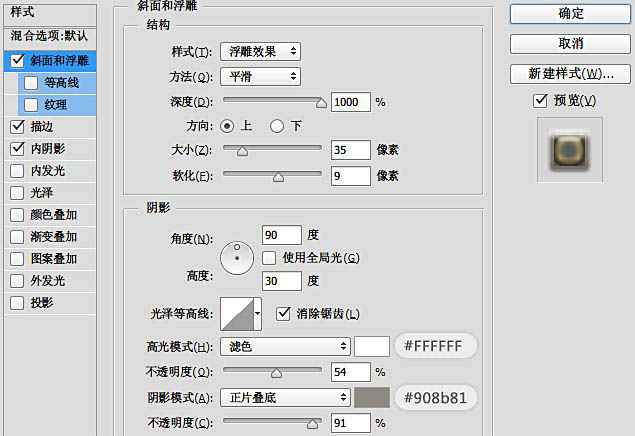
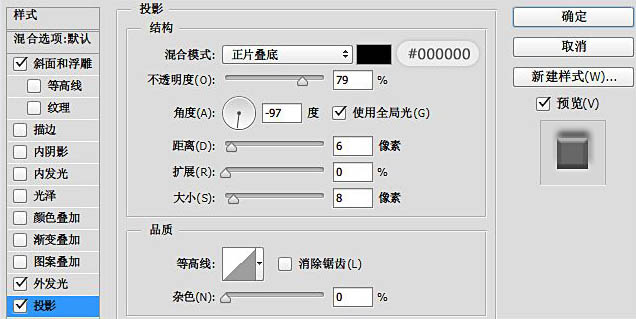
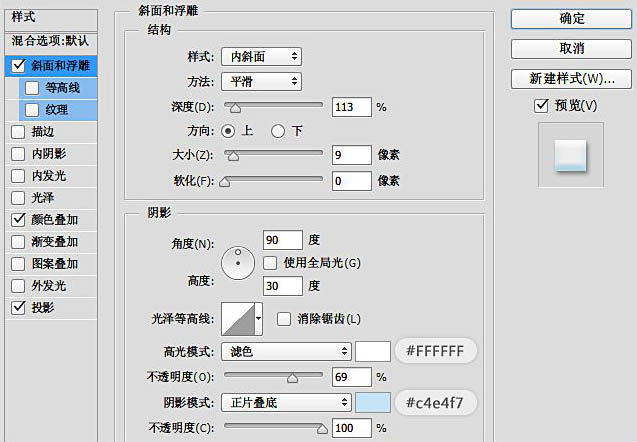
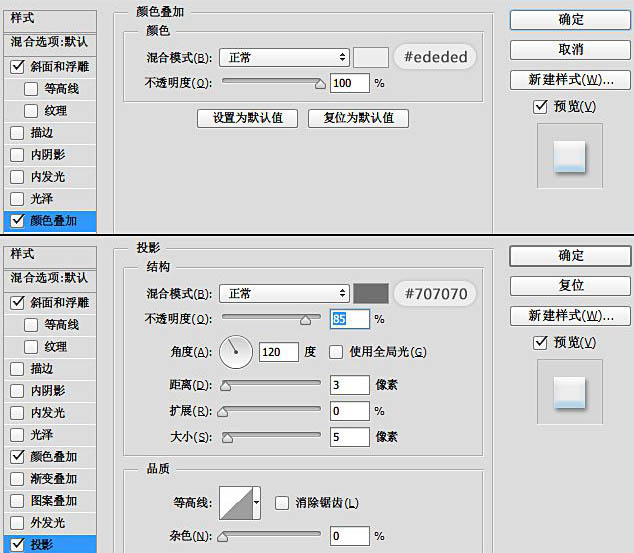
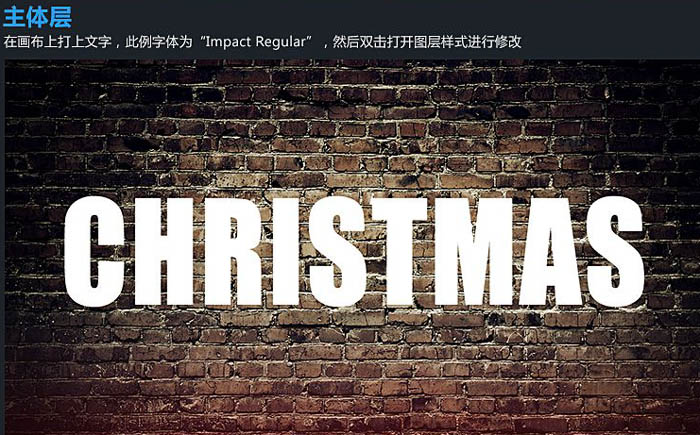
                    5、在畫布上打上文字,此例字體為“Impact Regular”,然后雙擊打開圖層樣式進(jìn)行修改。
                    Photoshop制作圣誕積雪字

                    Photoshop制作圣誕積雪字

                    Photoshop制作圣誕積雪字

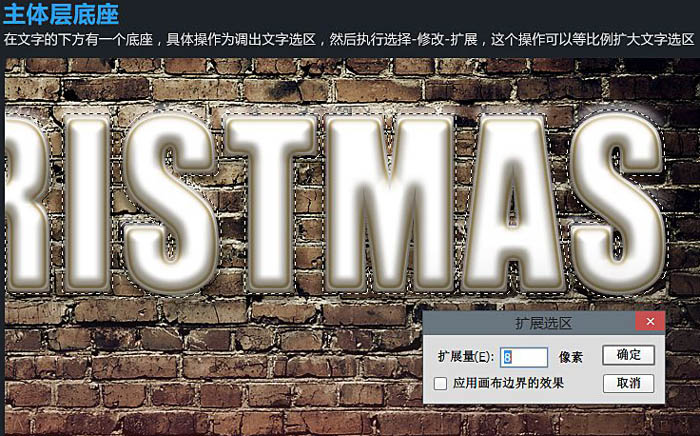
                    6、在文字的下方有一個底座,具體操作為調(diào)出文字選區(qū),然后選擇菜單:選擇 > 修改 > 擴(kuò)展,這個操作可以等比例擴(kuò)大文字選區(qū),數(shù)值為8。
                    Photoshop制作圣誕積雪字

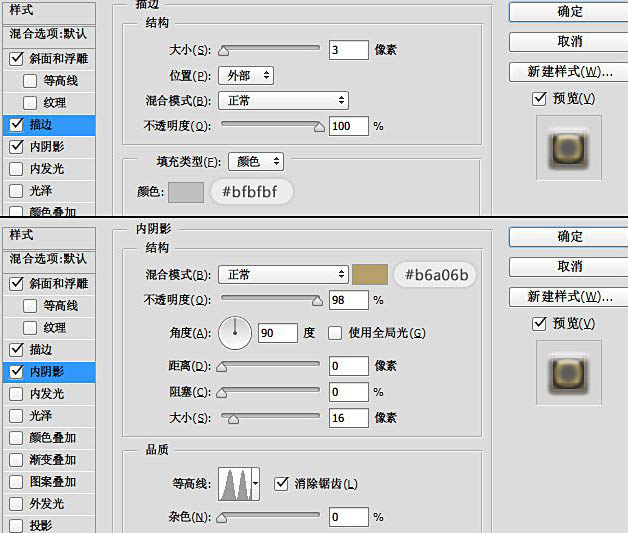
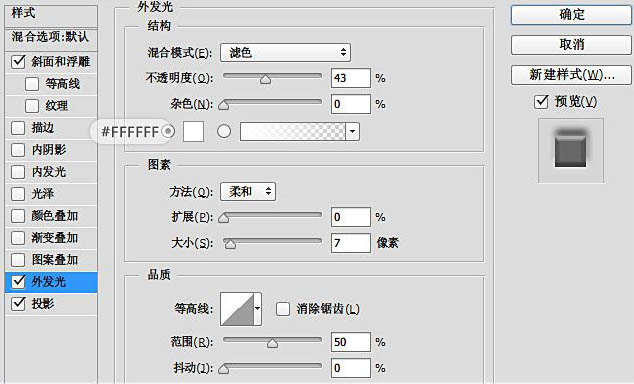
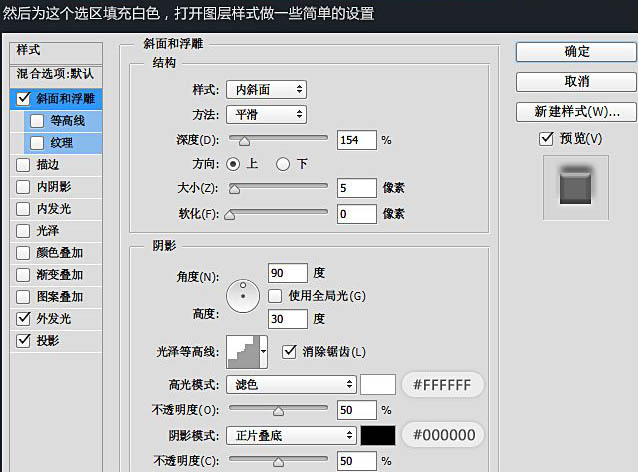
                    7、然后為這個選區(qū)填充白色,打開圖層樣式做一些簡單的設(shè)置。
                    Photoshop制作圣誕積雪字

                    Photoshop制作圣誕積雪字

                    Photoshop制作圣誕積雪字

                    Photoshop制作圣誕積雪字

                    #p#副標(biāo)題#e#
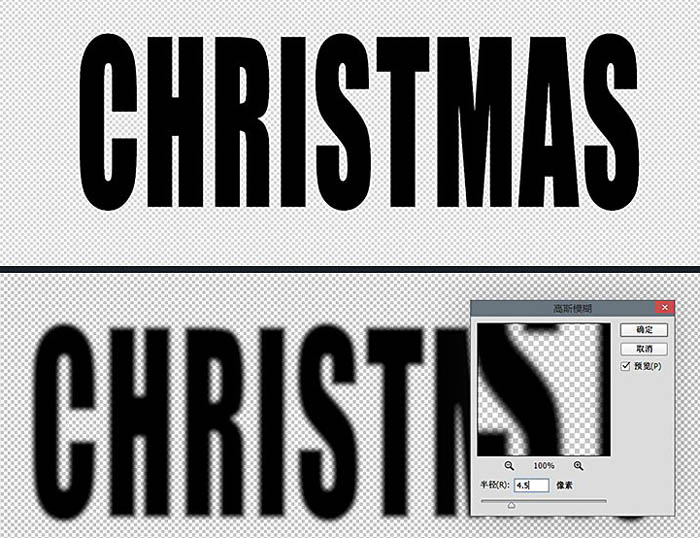
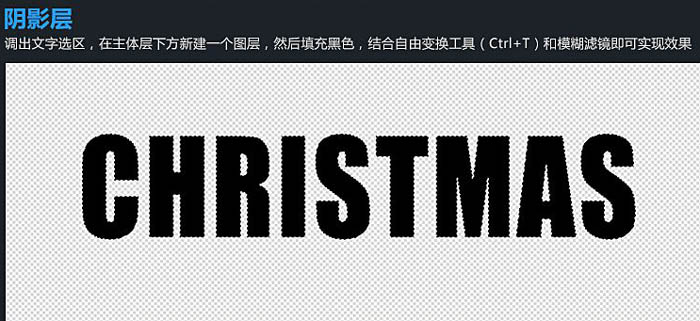
                    8、調(diào)出文字選區(qū),在主體層下方新建一個圖層,然后填充黑色,結(jié)合自由變換工具盒模糊濾鏡即可實(shí)現(xiàn)效果。
                    Photoshop制作圣誕積雪字

                    Photoshop制作圣誕積雪字

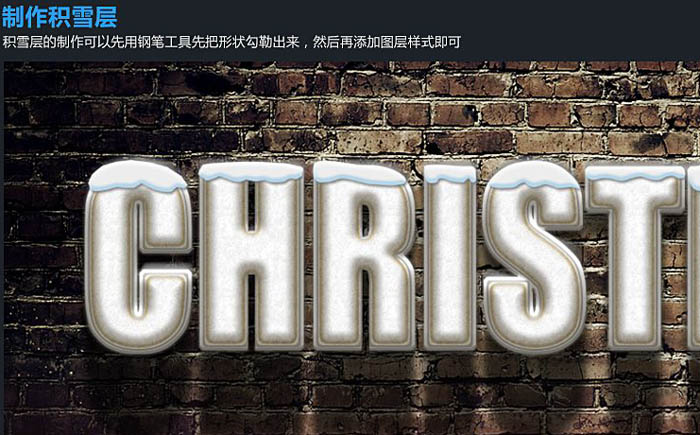
                    9、積雪層的制作可以先用鋼筆工具把形狀勾勒出來,然后再添加圖層樣式即可。
                    Photoshop制作圣誕積雪字

                    Photoshop制作圣誕積雪字

                    Photoshop制作圣誕積雪字

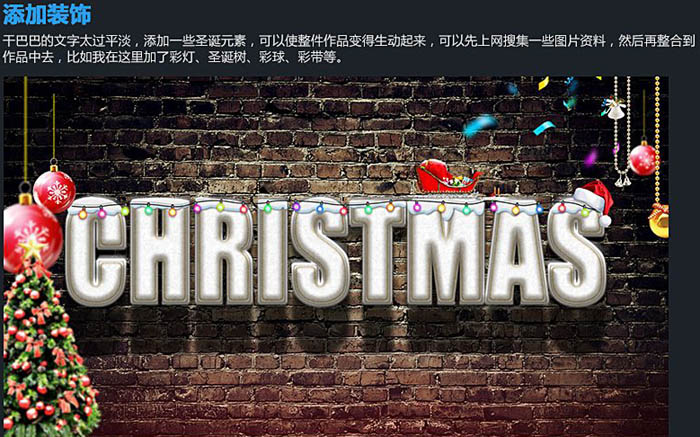
                    10、干巴巴的文字太平淡,添加一些圣誕元素,可以使整體作品變得生動起來。
                    Photoshop制作圣誕積雪字

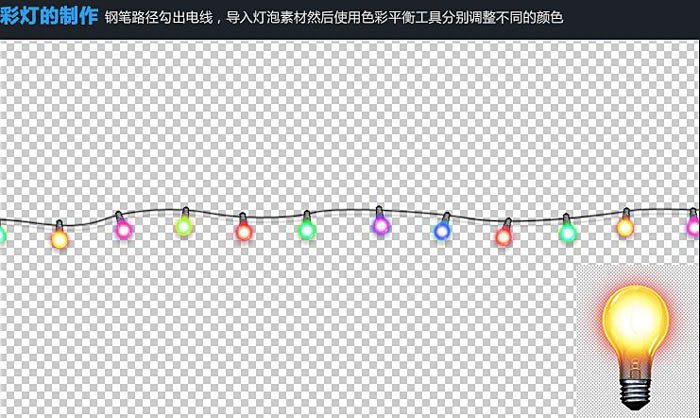
                    11、彩燈的制作,鋼筆路徑勾出電線,導(dǎo)入燈泡素材,然后使用色彩平衡工具分別調(diào)成不同的顏色。
                    Photoshop制作圣誕積雪字

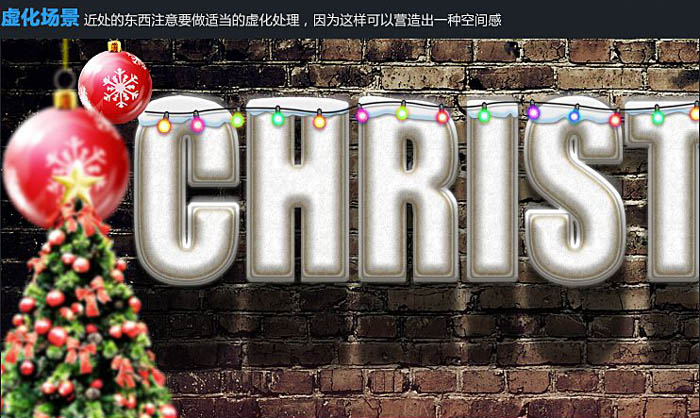
                    12、近處的東西注意要做適當(dāng)?shù)奶摶幚恚驗(yàn)檫@樣可以營造出一種空間感。
                    Photoshop制作圣誕積雪字

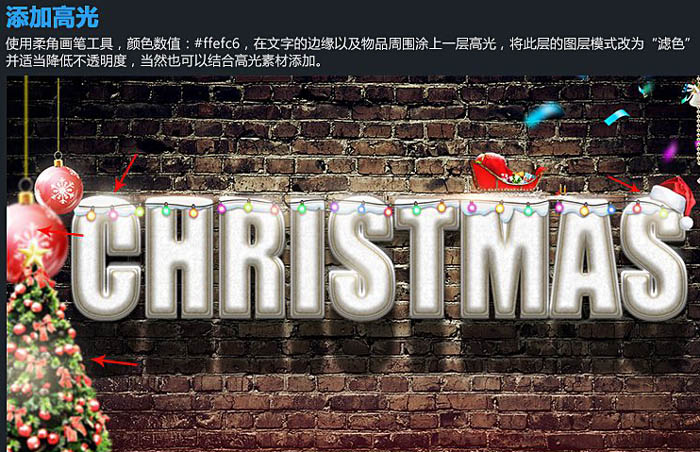
                    13、使用柔角畫筆工具,顏色數(shù)值:#ffefc6,在文字的邊緣以及物品周圍涂上一層高光,將此層的圖層模式改為“濾色”,并適當(dāng)降低不透明度,當(dāng)然也可以結(jié)合高光素材添加。
                    Photoshop制作圣誕積雪字

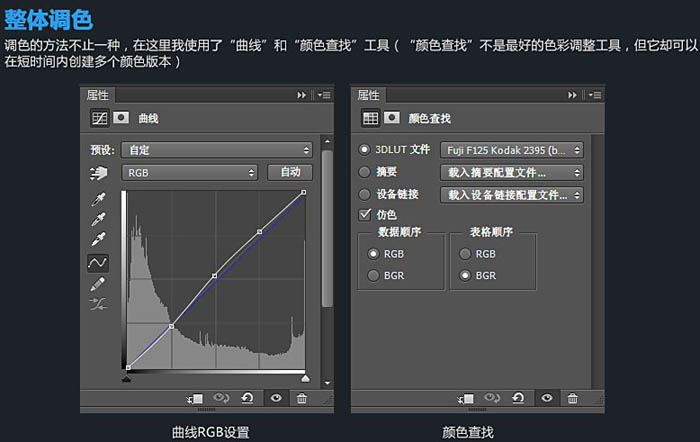
                    14、調(diào)整整體顏色:調(diào)色的方法不止一種,在這里我使用了曲線和顏色查找。
                    Photoshop制作圣誕積雪字

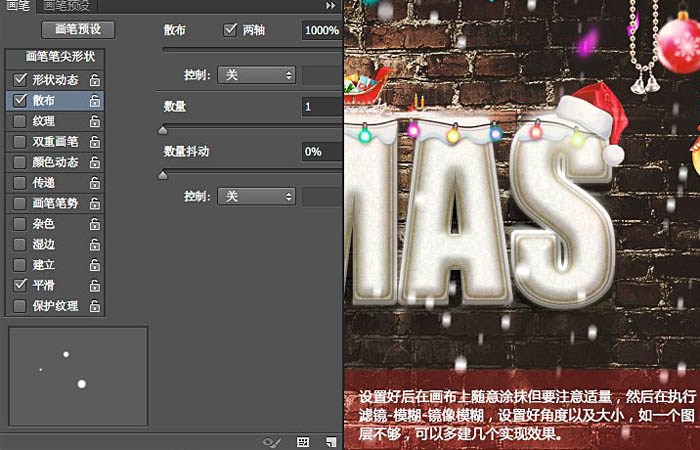
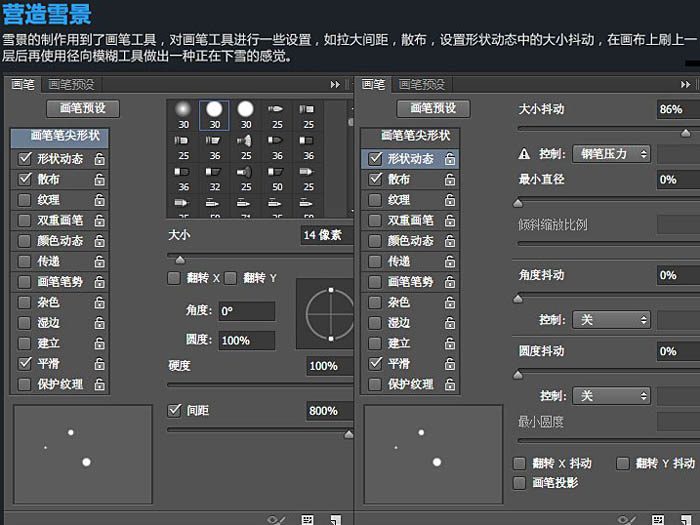
                    15、營造雪景:雪景的制作用到了畫筆工具,對畫筆工具進(jìn)行一些設(shè)置,如拉大間距,散布,設(shè)置形狀動態(tài)中的大小抖動,在畫布上刷上一層再使用徑向模糊工具做出正下下雪的感覺。
                    Photoshop制作圣誕積雪字

                    Photoshop制作圣誕積雪字

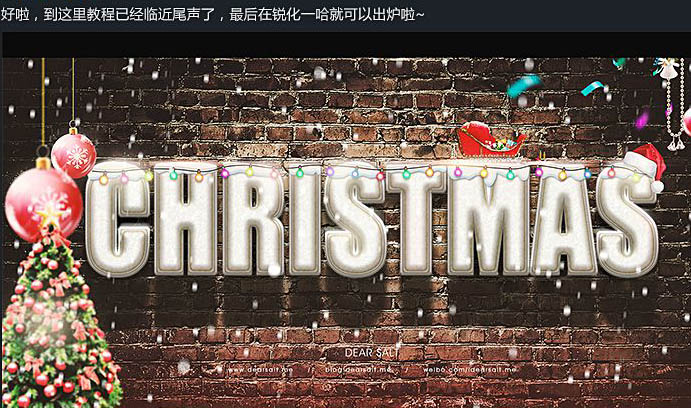
                    16、最后再銳化一下就可以了。
                    Photoshop制作圣誕積雪字

                    最終效果:
                    Photoshop制作圣誕積雪字

                    <點(diǎn)小圖查看大圖>

                    給TA打賞
                    共{{data.count}}人
                    人已打賞
                    PS教程

                    Photoshop制作柔美的藍(lán)色數(shù)碼霓虹字

                    2014-12-30 14:00:19

                    PS教程

                    Photoshop制作有趣的故地重拍照片對比圖

                    2015-1-5 6:07:35

                    ?
                    個人中心
                    購物車
                    優(yōu)惠劵
                    有新私信 私信列表
                    搜索
                    主站蜘蛛池模板: 久久国产精品无码一区二区三区 | 国产精品精华液网站| 国产播放91色在线观看| 特黄三级一区二区三区| 国产精品99久久99久久久不卡| a男人的天堂久久a毛片| 亚洲av无码专区在线观看成人| 自拍视频亚洲综合在线精品| 久久九九有精品国产尤物| 制服丝袜亚洲欧美中文字幕| 国模大尺度啪啪| 麻豆国产av穿旗袍强迫女佣人| 欧美日韩午夜| 脱了美女内裤猛烈进入gif| 亚洲精品无码午夜福利理论片| 国产精品天干天干综合网| 亚洲精品国偷拍自产在线麻豆| 国产精品嫩草影院免费观看| 久久国产精品99久久蜜臀| 伊伊人成亚洲综合人网香| 九九热爱视频精品视频16| 欧美日韩在线亚洲二区综二| 国产精品久久久久av| 任你干视频精品播放| 欧洲熟妇熟女久久精品综合 | 国产一级黄色片在线观看| 久久综合亚洲色hezyo国产| 3p人妻少妇对白精彩视频| 亚洲在战av极品无码| 国产亚洲美女精品久久久2020| 免费国产人成网站x8x8| 在线午夜精品自拍小视频| 日本强好片久久久久久aaa| 又大又粗欧美成人网站| 午夜精品福利亚洲国产| 国产成人无码www免费视频播放| 精品国产肉丝袜在线拍国语| 亚洲无人区视频在线观看| 亚洲中文字幕无码av在线| 亚洲精品嫩草研究院久久| 一区二区三区鲁丝不卡|