欧美黑人激情性久久,一本色道久久综合无码人妻,欧美另类人妻制服丝袜,日韩精品一卡2卡3卡4卡新区乱码,欧洲熟妇性色黄在线观看免费,97夜夜澡人人爽人人喊中国片,77se77亚洲欧美在线,久久精品一区二区免费播放

                    Photoshop制作柔美的藍色數(shù)碼霓虹字

                    作者也是利用圖層樣式來制作霓虹字,只是制作的時候更注重細節(jié),不僅增加了煙霧背景,同時還加入了倒影,這樣畫面更逼真。 最終效果 點小圖查看大圖 1、新建一個1920px*1080的文件

                    作者也是利用圖層樣式來制作霓虹字,只是制作的時候更注重細節(jié),不僅增加了煙霧背景,同時還加入了倒影,這樣畫面更逼真。

                    最終效果
                    Photoshop制作柔美的藍色數(shù)碼霓虹字
                    <點小圖查看大圖>

                    1、新建一個1920px*1080的文件,這個尺寸正是mac的尺寸。我們做網(wǎng)頁的滾動播放的廣告圖時,這個大小最為適合。不過具體的尺寸,仍然是看你的項目實際的需求。

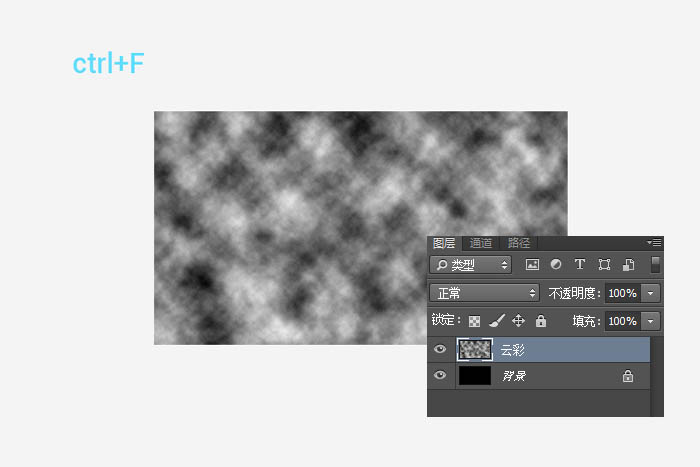
                    填充一個黑色背景圖層,然后再新建一個圖層。將前景色設(shè)置為黑色,背景色設(shè)置為白色,進入【濾鏡>渲染>云彩】,對該圖層添加云彩。如果一次云彩效果不夠,你還可以使用快捷鍵組合“ctrl+f”重復(fù)操作幾次。
                    Photoshop制作柔美的藍色數(shù)碼霓虹字

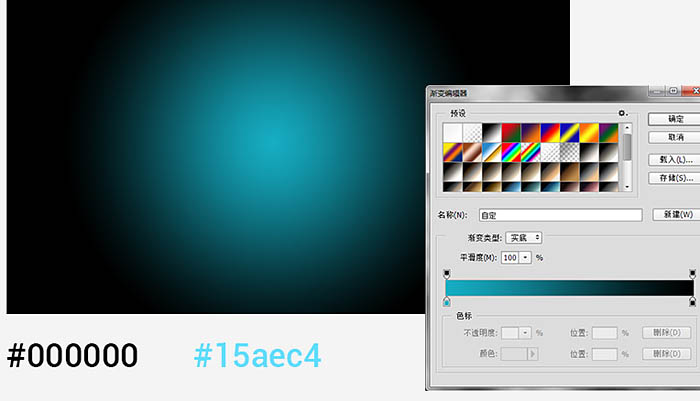
                    2、在云彩圖層上方再新建一個圖層,使用漸變工具,設(shè)置一個藍色(#15aec4)到黑色(#000000)的徑向漸變(這里的藍色也即是我在本例中所使用的主色調(diào),你可以參考,也可使用自己的配色)。漸變層做好后,將漸變層的圖層混合模式調(diào)整為“正片疊底”。
                    Photoshop制作柔美的藍色數(shù)碼霓虹字

                    3、改為正片疊底后之后,樣式如下。
                    Photoshop制作柔美的藍色數(shù)碼霓虹字

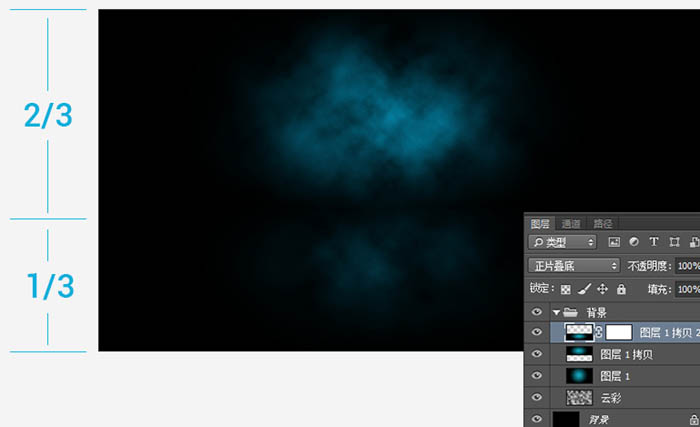
                    4、現(xiàn)在讓我們將這個圖層再復(fù)制(ctrl+J)出兩個圖層,其中一個混合模式改為“疊加”,置于圖層最上方,另一個圖層在原圖層上方,混合模式不變。

                    然后,用自由變換工具,將頂部的圖層縮短為原來大小的三分之二,另一個圖層縮短為原來的三分之一。這是為了營造環(huán)境的立體感,因此,非但我們的主要對象的背景需要色彩效果,還要有倒影的感覺。那么,從字面上理解仍然不很清楚的同學,可以看下圖。

                    到了這一步,背景就算是制作完成了。可以將上面做的圖層放到新建組“背景”當中,再在背景之上繼續(xù)做剩下的步驟。
                    Photoshop制作柔美的藍色數(shù)碼霓虹字

                    5、將做好的文字型標識拖入其中,置于圖層上方,并放于正中,剛好讓它立于剛剛?cè)中Ч尘皥D的分界處稍下的位置。這樣會讓它看起來更具有立體感。
                    Photoshop制作柔美的藍色數(shù)碼霓虹字

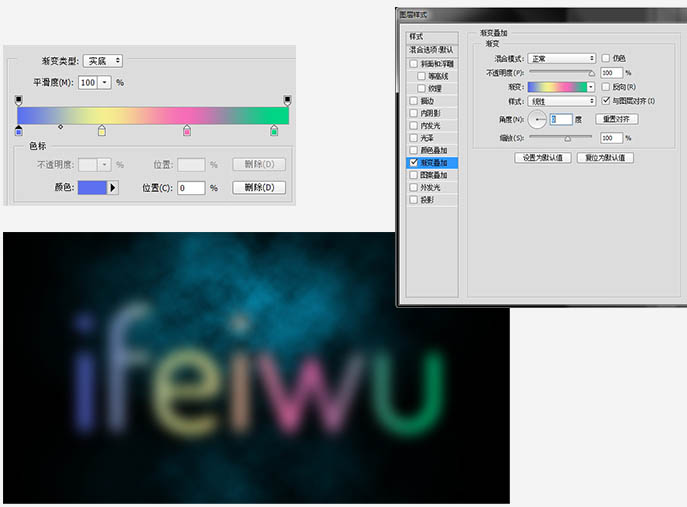
                    6、將標識的圖層復(fù)制一層,然后暫時關(guān)掉復(fù)制層。再為標識圖層添加“漸變疊加”的混合樣式。漸變的設(shè)置可以參考我給的配色,當然要和主色調(diào)搭配才行,角度為0的線性漸變。漸變疊加后再為該圖層增加【濾鏡>模糊>高斯模糊】,模糊大小為18px,這里的大小主要看你的標識大小,做到最終效果如下圖所示即可。
                    Photoshop制作柔美的藍色數(shù)碼霓虹字

                    7、這時可以打開剛剛隱藏的復(fù)制層,將復(fù)制層先柵格化,按住ctrl鍵去點選該圖層,目的是為了調(diào)出該圖層的選區(qū)。然后進入【選擇>修改>收縮】,將選區(qū)收縮2個像素。然后將該圖層關(guān)掉,保持選區(qū)的情況下新建一個圖層,在選區(qū)內(nèi)填充白色。
                    Photoshop制作柔美的藍色數(shù)碼霓虹字

                    8、我們收縮選區(qū)的目的,是為了建立一個比原有文字更細的標識,這是在打造光感效果的時候我時常用到的方法,尤其是光感效果是比較細的條狀圖形時,頂部圖層的收縮就會產(chǎn)生一種聚光效果。

                    接下來,我們將這個頂部圖層也添加高斯模糊,模糊大小為2px。

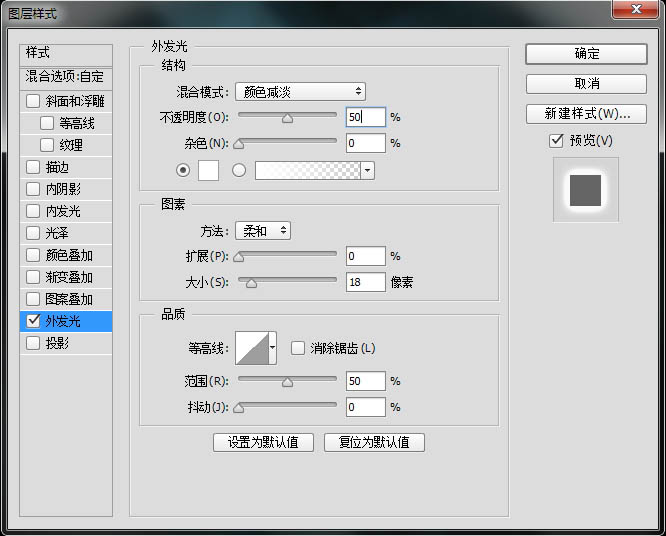
                    然后,讓我們?yōu)槠湓黾訄D層樣式,首先,我將這個圖層的透明度降為90%,填充降低為0。接著,我要為它增加外發(fā)光的,外發(fā)光的設(shè)置面板參數(shù)如下。
                    Photoshop制作柔美的藍色數(shù)碼霓虹字

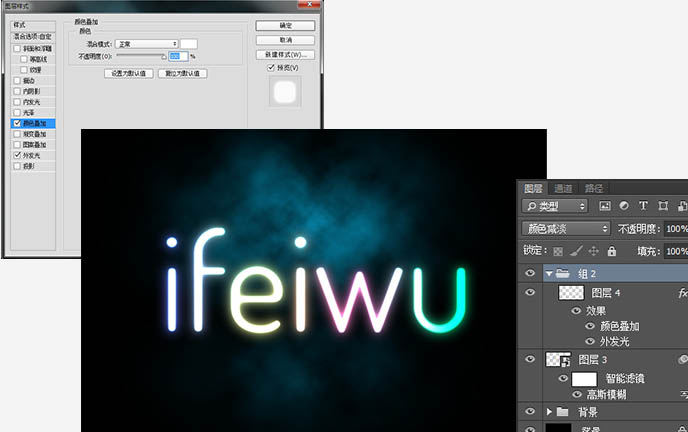
                    9、再增加一個顏色疊加的圖層樣式,顏色疊加為白色。完成后,新建一個組,將該圖層添加到這個組當中,然后把組的混合模式改為“顏色減淡”。
                    Photoshop制作柔美的藍色數(shù)碼霓虹字

                    10、有人說,色彩太過多,看上去總是顯得不夠高檔,這很好辦,找到之前第一個已經(jīng)被高斯模糊18px處理過的圖層,再疊加一個單一的顏色即可。在這個PSD中,可以形成千變?nèi)f化的顏色,重復(fù)使用性很高。
                    Photoshop制作柔美的藍色數(shù)碼霓虹字

                    11、倒影的效果曾經(jīng)非常廣受好評,制作方法也很簡單。讓我們再來溫習一下吧。將剛剛做好的文字標識放入一個新建的組內(nèi),然后復(fù)制這個組。

                    使用自由變化工具,將該組進行垂直翻轉(zhuǎn)的變化處理。把這個翻轉(zhuǎn)后的圖形,向下移動到如下圖所示的位置。

                    Photoshop制作柔美的藍色數(shù)碼霓虹字

                    12、這樣看上去已經(jīng)似乎有倒影效果了,但是倒影也太明顯了。運用我們的蒙版,為倒影組增加蒙版。選用黑白線性漸變工具,在蒙版上拉出黑白漸變。

                    記住蒙版的原理,黑色就能將原圖遮擋住,原圖不可見,白色則恢復(fù)為可見。這也就制造出了倒影的那種慢慢向下方隱去的效果。由于倒影本身也有透明感,因此我們再將倒影層的透明度降低60%。

                    Photoshop制作柔美的藍色數(shù)碼霓虹字

                    13、還想增強視覺效果的,可以搭配云彩效果,增加煙霧的畫筆在背景層之上,文字標識層之下,建立一個新的組。在該組內(nèi)新建一個圖層,選用煙霧畫筆,對其進行自由的修飾。修飾后,請使用白色前景色,并將圖層混合模式改為“疊加”。

                    Photoshop制作柔美的藍色數(shù)碼霓虹字

                    14、這時還可以在背景層上方增加一些透明的白色矩形,透明度可以設(shè)置得非常小,利用透明度之間的交叉視覺營造出另外一種效果。復(fù)制多幾個,并使用蒙版、透明度來協(xié)調(diào)整體效果。

                    Photoshop制作柔美的藍色數(shù)碼霓虹字

                    15、還需要為文字添加一個陰影,這時就不能使用圖層樣式的投影功能了。我們可以選用橢圓選擇工具,在文字標識的下方選出一塊橢圓形,即添加陰影的地方。再為其羽化20px,填充黑色。將陰影層的圖層樣式改為柔光。
                    Photoshop制作柔美的藍色數(shù)碼霓虹字

                    16、在整個構(gòu)圖中,我覺得下面的部分太過于暗,那么讓我們來增加一點舞臺的效果。在背景層之上新增一個圖層,利用剛剛的藍色到黑色的漸變,采用徑向漸變的方法,在下方拉一個半圓。也就是將藍色的漸變圓放置于下方。然后添加一個蒙版,剛剛我們已經(jīng)說過了蒙版的使用的方法,那么這里也采用同樣的方法,采用黑白漸變來修飾這個漸變圓。

                    圖層面板里能看到漸變的細節(jié)。

                    Photoshop制作柔美的藍色數(shù)碼霓虹字

                    最終效果:
                    Photoshop制作柔美的藍色數(shù)碼霓虹字
                    <點小圖查看大圖>

                    給TA打賞
                    共{{data.count}}人
                    人已打賞
                    PS教程

                    Photoshop制作墻壁立體雕刻字

                    2014-12-26 11:40:10

                    PS教程

                    Photoshop制作圣誕積雪字

                    2014-12-30 14:51:41

                    ?
                    個人中心
                    購物車
                    優(yōu)惠劵
                    有新私信 私信列表
                    搜索
                    主站蜘蛛池模板: 亚洲中文久久精品无码1| 西西人体做爰大胆gogo| 亚洲精品国产av一区二区| 亚洲成人av在线高清| 精品欧美成人一区二区不卡在线| 欧美视频网站www色| 免费看无码自慰一区二区| 玩弄丰满少妇人妻视频| 男女做爰猛烈啪啪吃奶动| 国产一区二区三区不卡在线看| 男女性爽大片视频| 欧美性性性性o00xx| 高中女无套中出17p| 92国产精品午夜福利| 久久精品国产99国产精2020丨 | 99e久热只有精品8在线直播| 成人AV专区精品无码国产| 西西人体大胆4444www| 欧美成人一区二区三区不卡| 亚洲熟女乱综合一区二区| 强辱丰满人妻hd中文字幕| 国产精品亚洲第一区焦香味| 人成午夜免费大片| 成人3d动漫一区二区三区| 国产亚洲精品久久综合阿香 | 国产成人无码精品一区二区三区| 大伊香蕉精品一区二区| 少妇脱了内裤在客厅被| 日韩精品久久久久久久电影蜜臀| 免费无码av片在线观看国产| 性做久久久久久久| 夜夜偷天天爽夜夜爱| 欧美亅性猛交内射| 国产精品中文字幕二区| 国语自产拍精品香蕉在线播放| 丝袜无码一区二区三区| 99中文字幕精品国产| 国产精品99久久久久久宅男| 人妻少妇精品无码专区| 青草伊人久久综在合线亚洲| 国产初高中生粉嫩无套第一次 |