欧美黑人激情性久久,一本色道久久综合无码人妻,欧美另类人妻制服丝袜,日韩精品一卡2卡3卡4卡新区乱码,欧洲熟妇性色黄在线观看免费,97夜夜澡人人爽人人喊中国片,77se77亚洲欧美在线,久久精品一区二区免费播放

                    PS合成碎片飛散的黑白抽象美女頭像

                    雖然是一個簡單的頭像,不過作者用一些碎片畫筆簡單裝飾,并加上飄散的羽毛及騰飛的烏鴉,再加上個性彩妝,效果非常有藝術(shù)感。 最終效果 點小圖查看大圖 1、新建一個1100825px 的
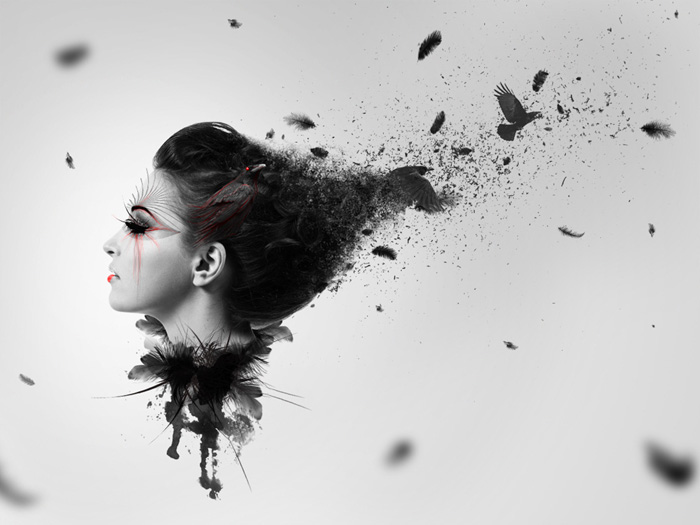
                    雖然是一個簡單的頭像,不過作者用一些碎片畫筆簡單裝飾,并加上飄散的羽毛及騰飛的烏鴉,再加上個性彩妝,效果非常有藝術(shù)感。

                    最終效果

                    PS合成碎片飛散的黑白抽象美女頭像
                    <點小圖查看大圖>

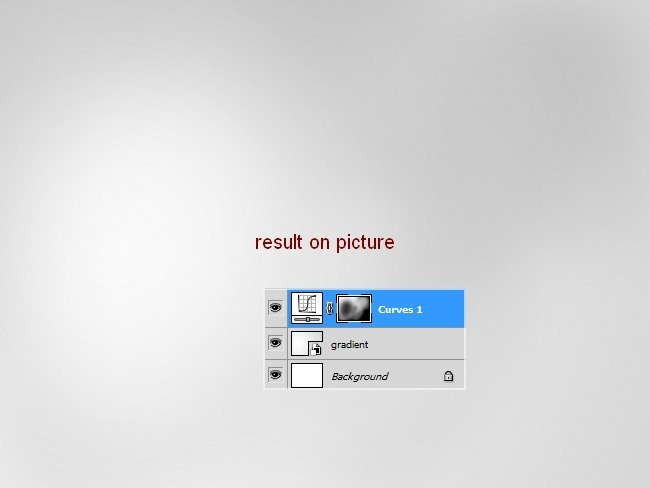
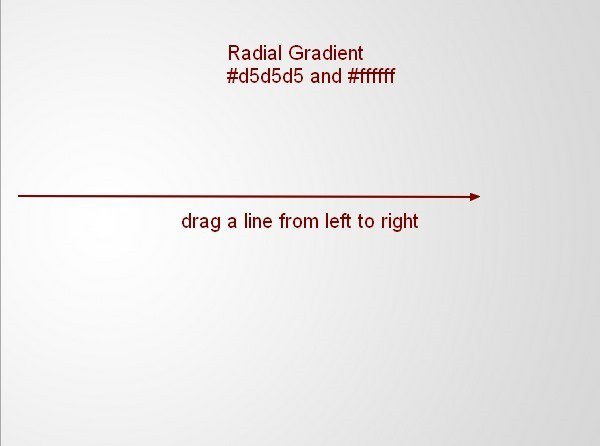
                    1、新建一個1100×825px 的文檔并填充白色。按Cmd/Ctrl+Shift+N新建圖層。按G激活漸變工具,選擇徑向漸變,顏色為#d5d5d5 和白色(#ffffff)。從左到右拖一條線。
                    PS合成碎片飛散的黑白抽象美女頭像

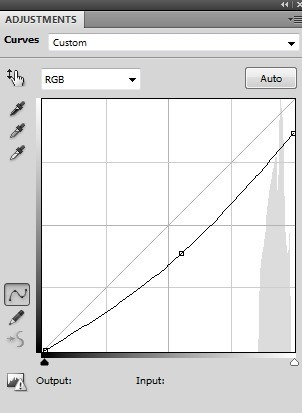
                    2、前往圖層 > 新建調(diào)整圖層 > 曲線,并降低亮度。
                    PS合成碎片飛散的黑白抽象美女頭像

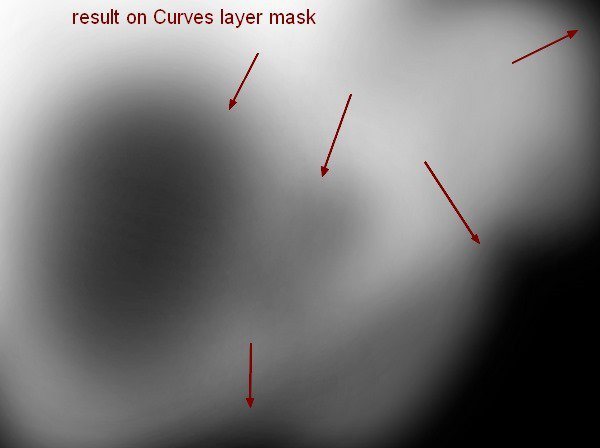
                    3、按B激活畫筆工具,把畫筆的不透明度改為20%~100%。選擇曲線圖層蒙版,并在上面畫,降低下面截屏所示位置的部分的亮度。
                    PS合成碎片飛散的黑白抽象美女頭像


                    PS合成碎片飛散的黑白抽象美女頭像

                    ?

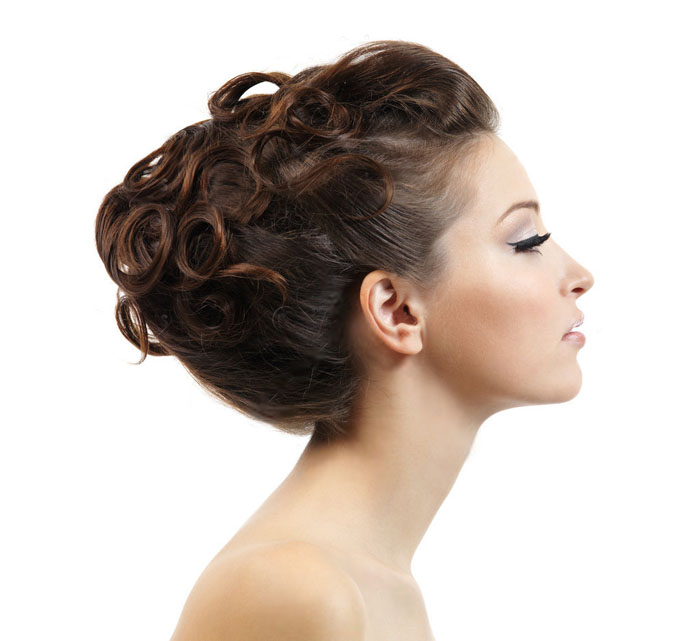
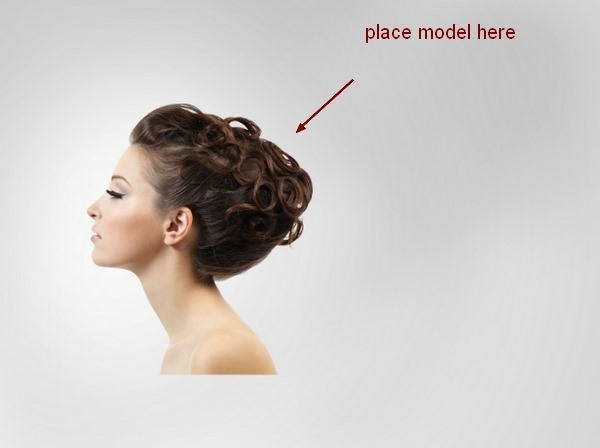
                    4、導(dǎo)入模特,把她放在畫布的左邊。
                    PS合成碎片飛散的黑白抽象美女頭像
                    <點小圖查看大圖>

                    PS合成碎片飛散的黑白抽象美女頭像

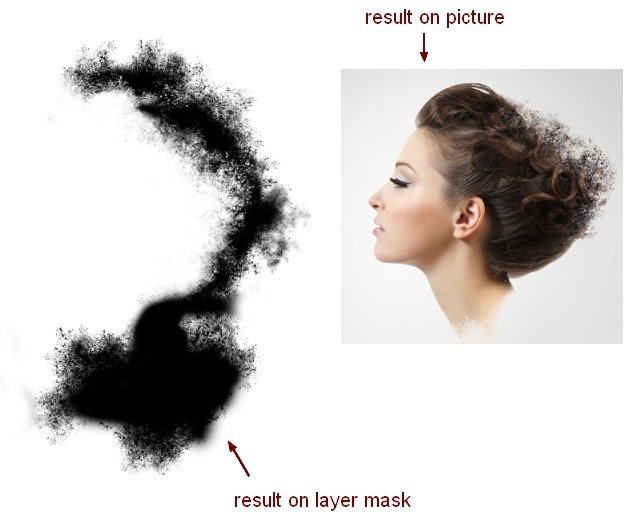
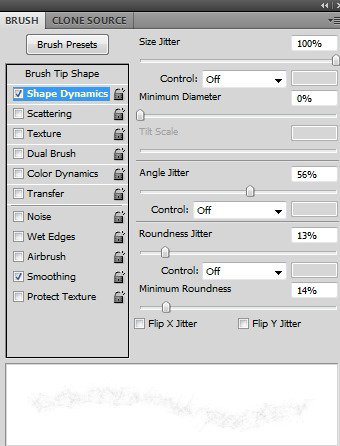
                    5、單擊圖層面板底部的第二個按鈕,給模特新建一個蒙版。我先使用了黑色軟筆刷去掉頭發(fā)、肩膀還有脖子上的硬邊緣(不用畫太多,就讓邊緣柔和一點就行了)。然后我用碎片筆刷在蒙版邊緣繪制,以形成碎片的效果。關(guān)于碎片筆刷,你可以按照下面所示進行設(shè)置(按F5)。
                    PS合成碎片飛散的黑白抽象美女頭像

                    6、你可以選擇不同的筆刷。這是我的蒙版和圖片效果。
                    PS合成碎片飛散的黑白抽象美女頭像

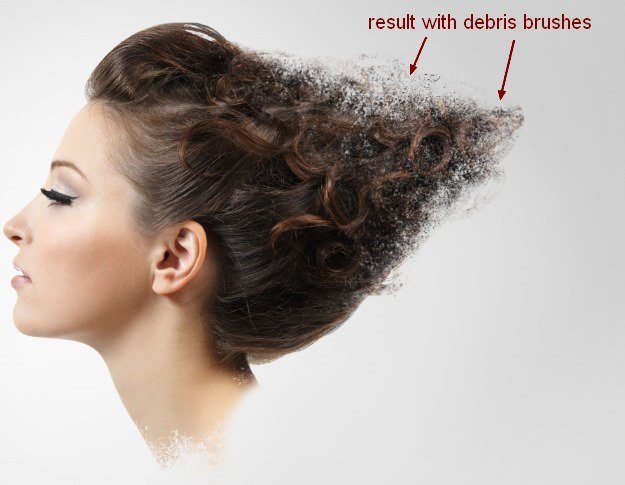
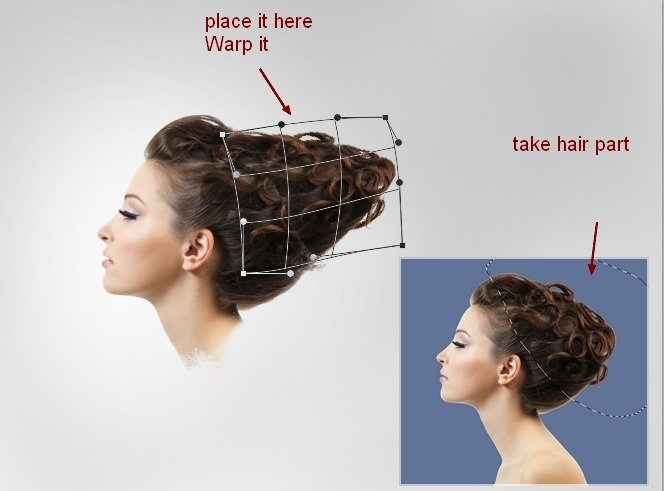
                    7、再次打開模特。使用套索工具(L)復(fù)制她的頭發(fā),然后把這個圖層放到模特后面去。使用變形工具(編輯>變換>扭曲)稍稍彎曲她的頭發(fā)。
                    PS合成碎片飛散的黑白抽象美女頭像

                    8、添加圖層蒙版,用碎片筆刷涂抹。
                    PS合成碎片飛散的黑白抽象美女頭像

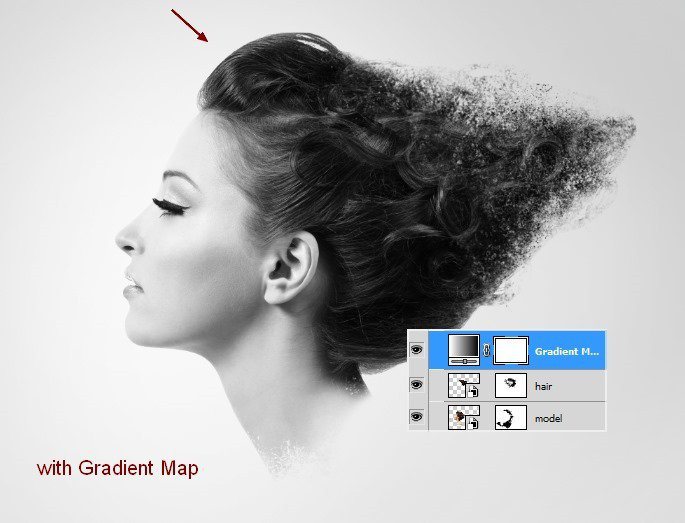
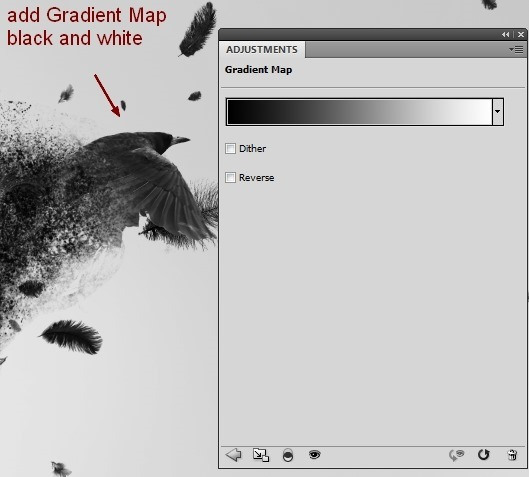
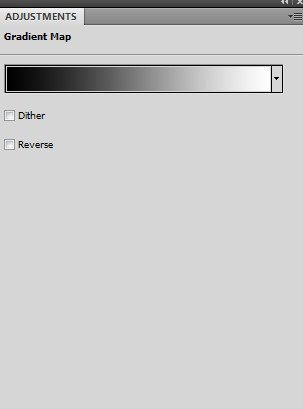
                    9、選中模特和頭發(fā)的圖層,然后按Cmd/Ctrl+G為其編組。把組模式從穿透(默認模式)改為正常,100%。在頭發(fā)圖層上,前往圖層>新建調(diào)整圖層>漸變映射,并使用默認顏色(黑白),以飽和度方式疊加。
                    PS合成碎片飛散的黑白抽象美女頭像

                    PS合成碎片飛散的黑白抽象美女頭像

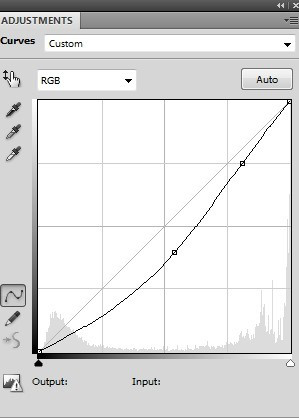
                    10、為了提高模特的對比度我使用了曲線圖層。
                    PS合成碎片飛散的黑白抽象美女頭像

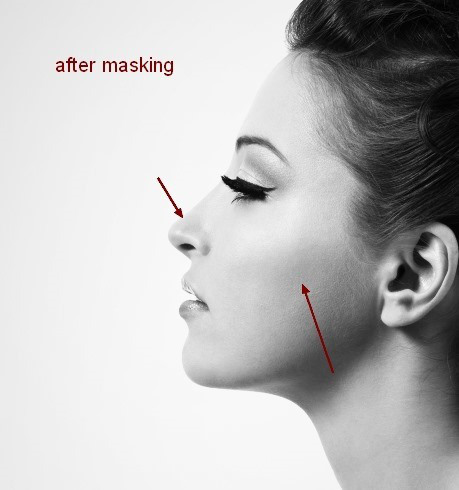
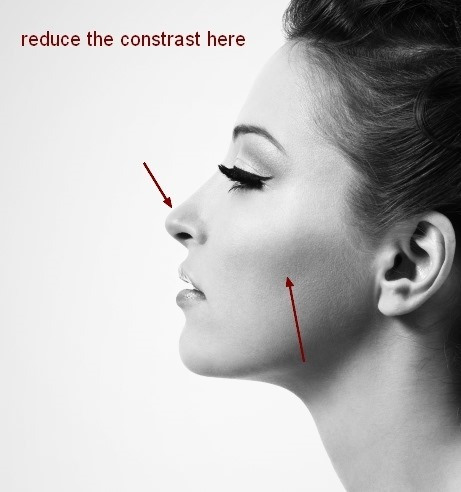
                    11、在曲線圖層蒙版上使用軟黑筆刷,刷掉模特臉頰和鼻子上的對比以柔和皮膚。
                    PS合成碎片飛散的黑白抽象美女頭像

                    PS合成碎片飛散的黑白抽象美女頭像

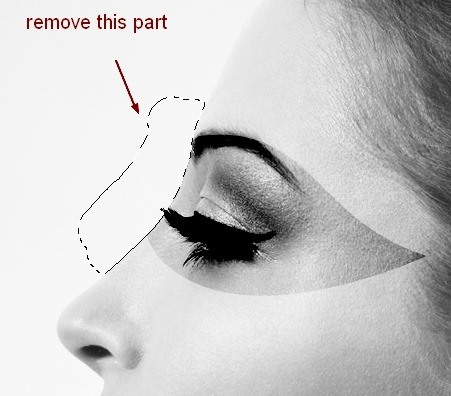
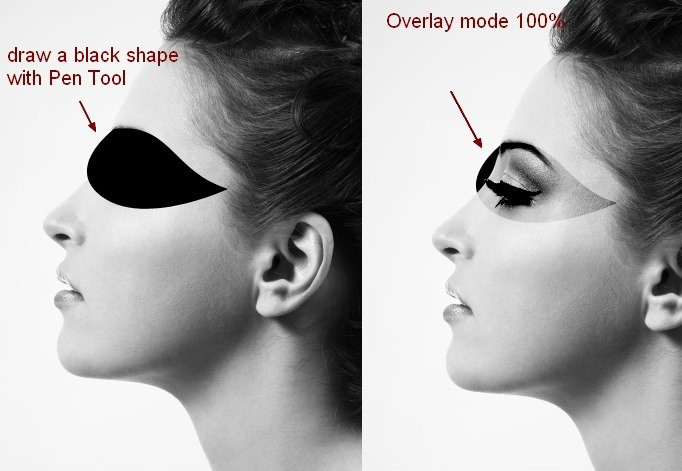
                    12、在上面新建一個圖層。激活鋼筆工具,使用形狀圖層選項(不要路徑),在眼睛上畫這樣的黑色形狀,把模式改為疊加100%。
                    PS合成碎片飛散的黑白抽象美女頭像

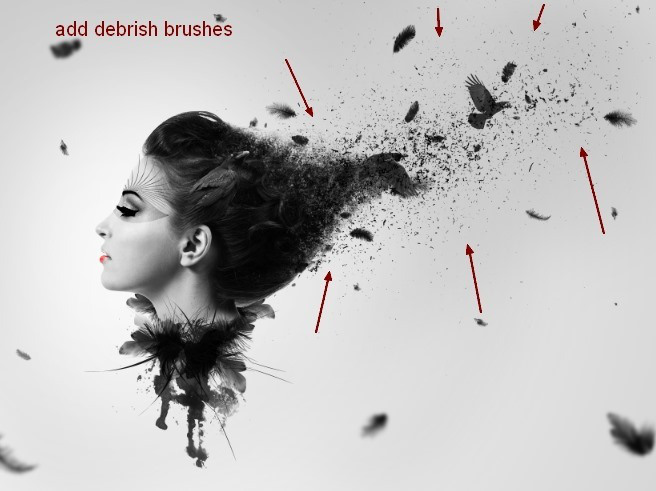
                    13、添加圖層蒙版,移除模特臉部外面的部分。
                    PS合成碎片飛散的黑白抽象美女頭像

                    #p#副標(biāo)題#e#

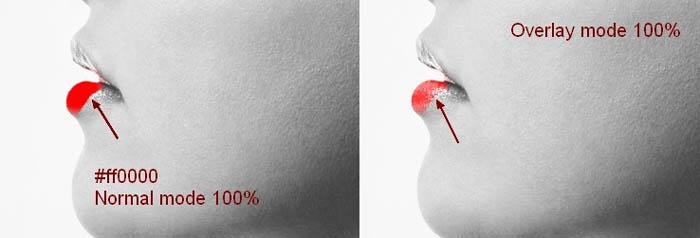
                    14、新建圖層,使用硬筆刷,顏色為#ff0000,在模特嘴唇上涂畫,然后把模式改為疊加 100%。
                    PS合成碎片飛散的黑白抽象美女頭像

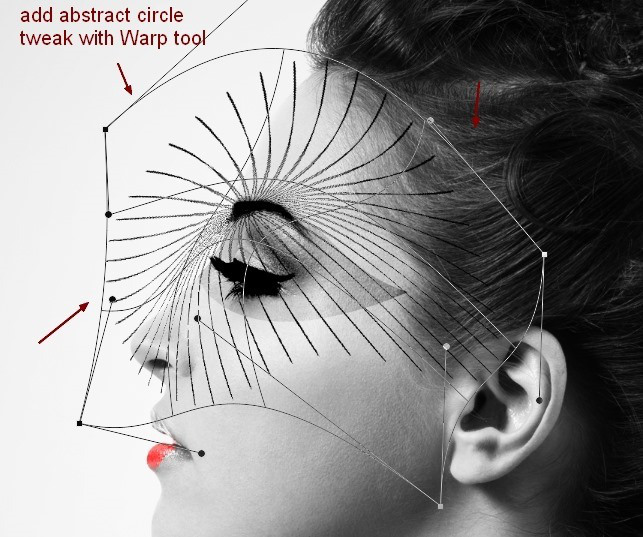
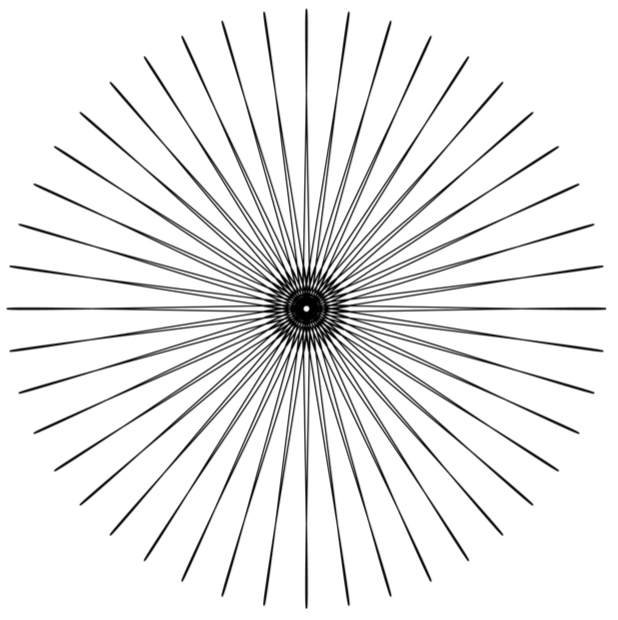
                    15、新建一個圖層并把前景色改為黑色。選擇抽象圓筆刷(我放在第一個)在模特額頭上涂畫。使用變形工具,如下圖所示來調(diào)整圖形。
                    PS合成碎片飛散的黑白抽象美女頭像

                    <保存后用PS打開并定義成畫筆使用>
                    PS合成碎片飛散的黑白抽象美女頭像

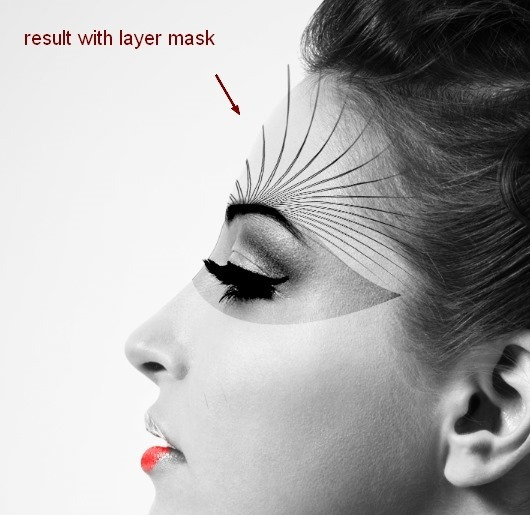
                    16、我使用了蒙版,弄成這樣。
                    PS合成碎片飛散的黑白抽象美女頭像

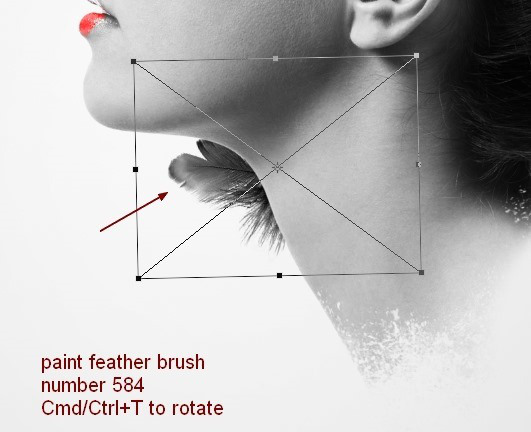
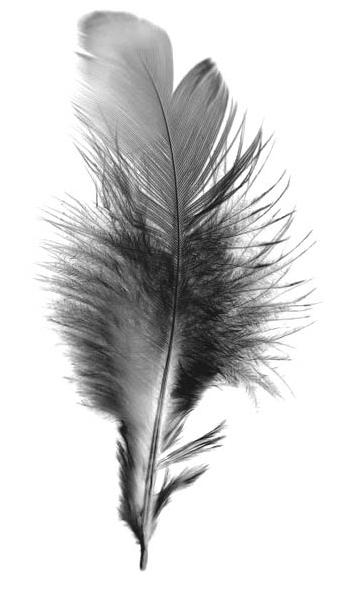
                    17、在模特組下方新建一個圖層,把筆刷改為羽毛。使用羽毛584號,在模特脖子后面畫一片羽毛,使用Cmd/Ctrl+T旋轉(zhuǎn)。
                    PS合成碎片飛散的黑白抽象美女頭像

                    <保存后用PS打開并定義成畫筆使用>
                    PS合成碎片飛散的黑白抽象美女頭像

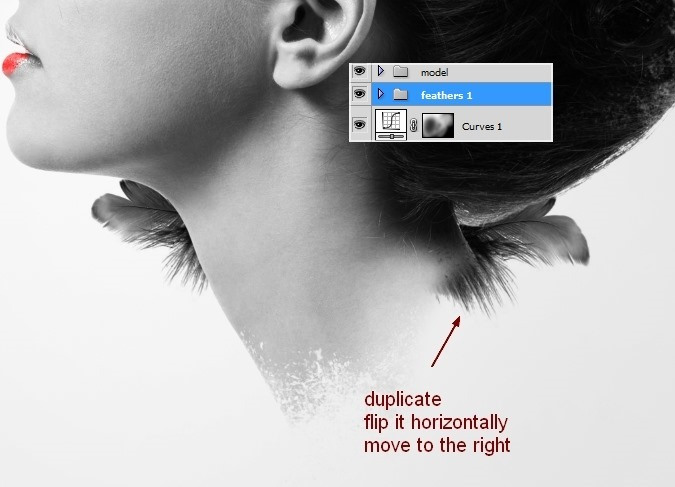
                    18、復(fù)制這個圖層并水平反轉(zhuǎn)(編輯>變換>水平翻轉(zhuǎn))。把它移動到脖子的右邊,然后把這兩個圖層編組。我把它們命名為“feathers 1″。
                    PS合成碎片飛散的黑白抽象美女頭像

                    19、在模特上面新建三個圖層,在模特脖子前面添加羽毛。
                    PS合成碎片飛散的黑白抽象美女頭像

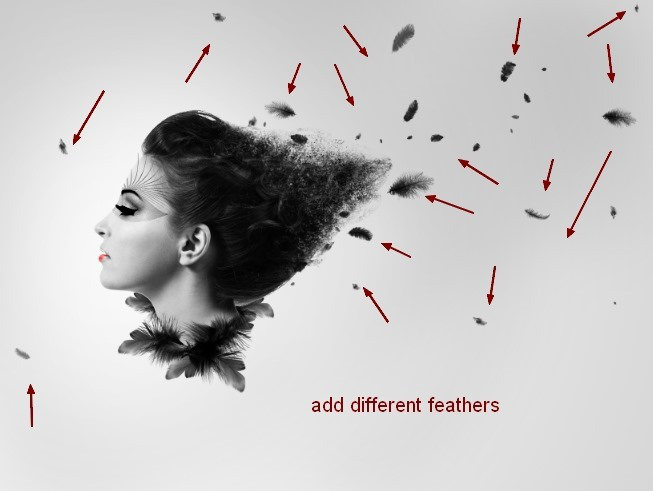
                    20、新建幾個圖層,在模特周圍使用不同的羽毛。記得改變畫筆的尺寸和角度以使其看起來更自然。
                    PS合成碎片飛散的黑白抽象美女頭像

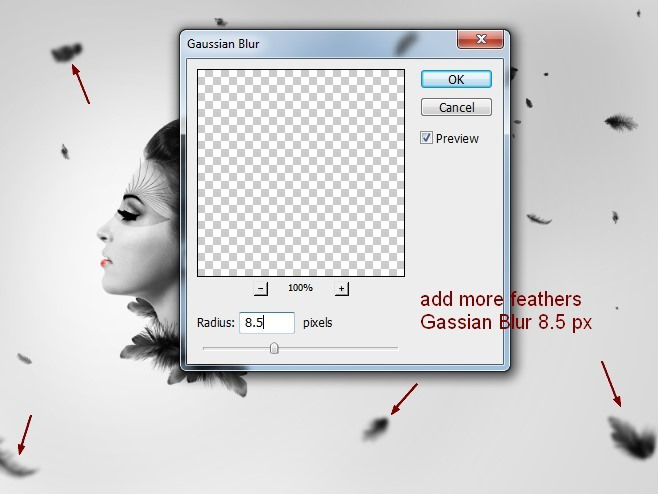
                    21、在本步驟中,我添加了四根羽毛。在每個圖層,使用濾鏡>模糊>高斯模糊,半徑選擇8.5 px。把從第19步到第21步創(chuàng)建的圖層編組。叫它“feathers 2″。
                    PS合成碎片飛散的黑白抽象美女頭像

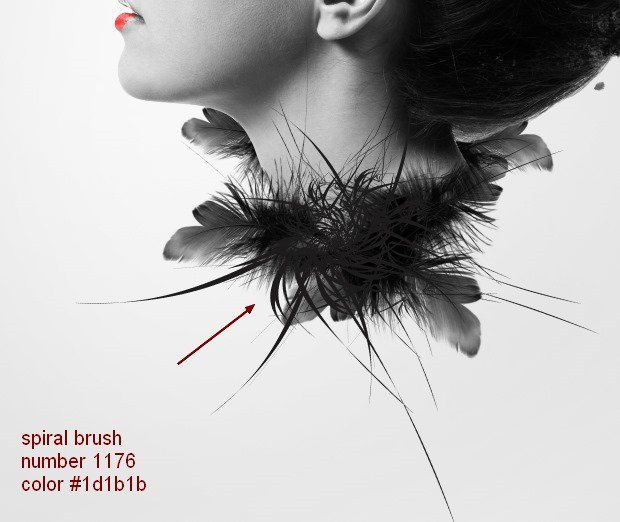
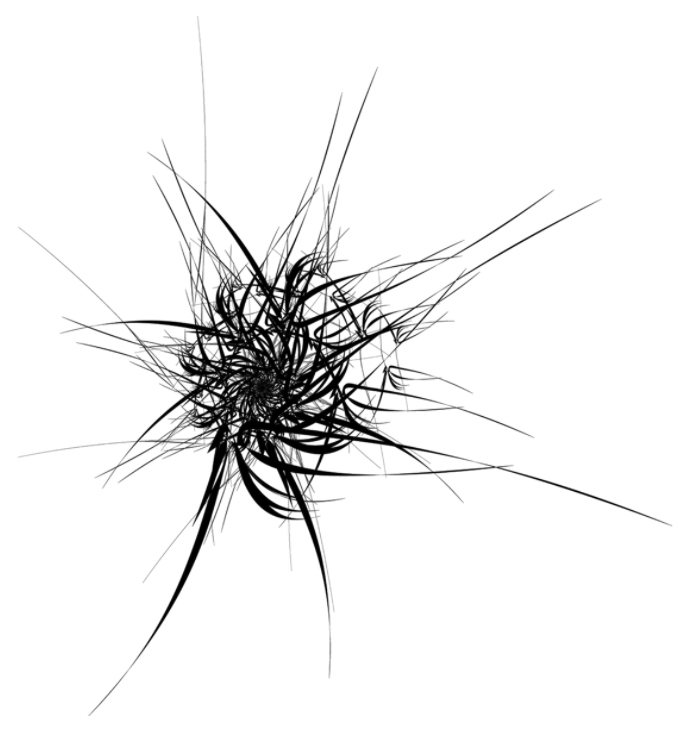
                    22、在頂部新建一個圖層。把前景色改為#1d1b1b,激活抽象螺旋筆刷。選擇筆刷1176,在脖子有羽毛的地方畫一下。
                    PS合成碎片飛散的黑白抽象美女頭像

                    <保存后用PS打開并定義成畫筆使用>
                    PS合成碎片飛散的黑白抽象美女頭像

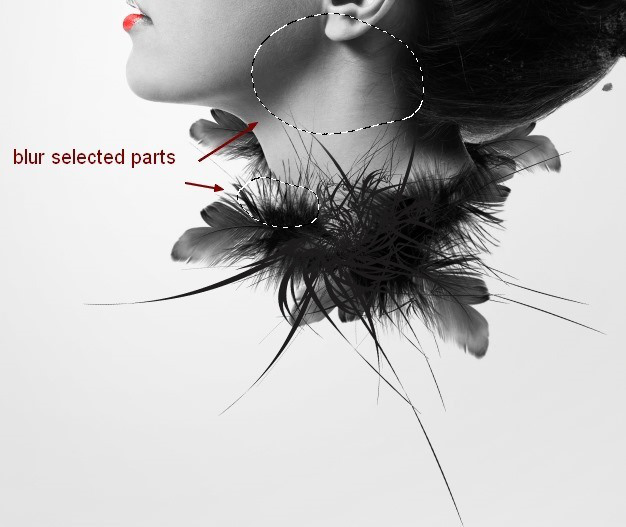
                    23、添加圖層蒙版,使用柔軟的筆刷模糊那些不必要的線條。
                    PS合成碎片飛散的黑白抽象美女頭像

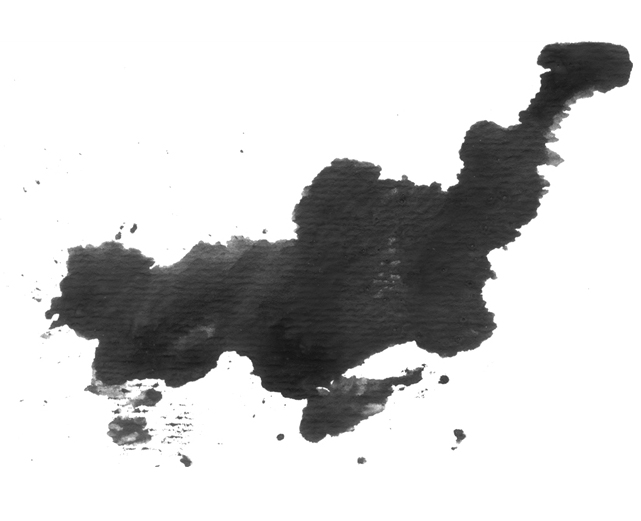
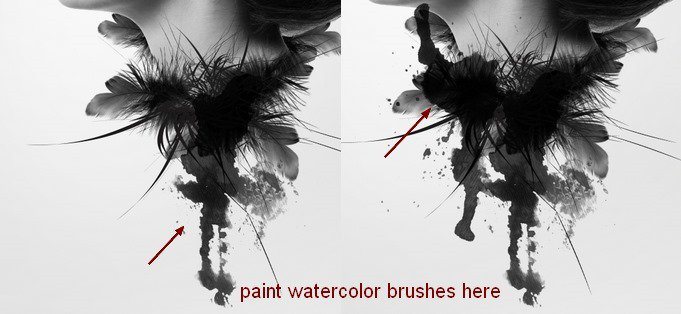
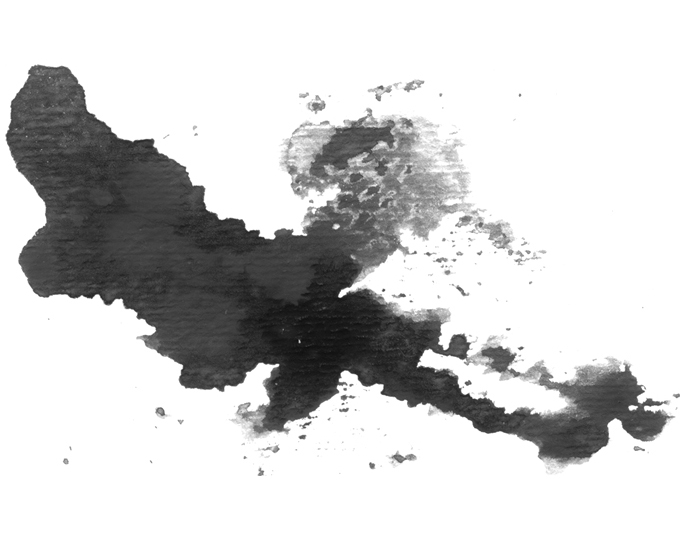
                    24、在頂部新建兩個圖層,把前景色改為黑色。在每個圖層上使用水彩畫筆(選擇你喜歡的那個)。
                    PS合成碎片飛散的黑白抽象美女頭像

                    <保存后用PS打開并定義成畫筆使用>
                    PS合成碎片飛散的黑白抽象美女頭像

                    <保存后用PS打開并定義成畫筆使用>
                    PS合成碎片飛散的黑白抽象美女頭像

                    25、使用cmd/Ctrl+T旋轉(zhuǎn)畫面得到你想要的效果。使用圖層蒙版移除你不想要的部分。
                    PS合成碎片飛散的黑白抽象美女頭像

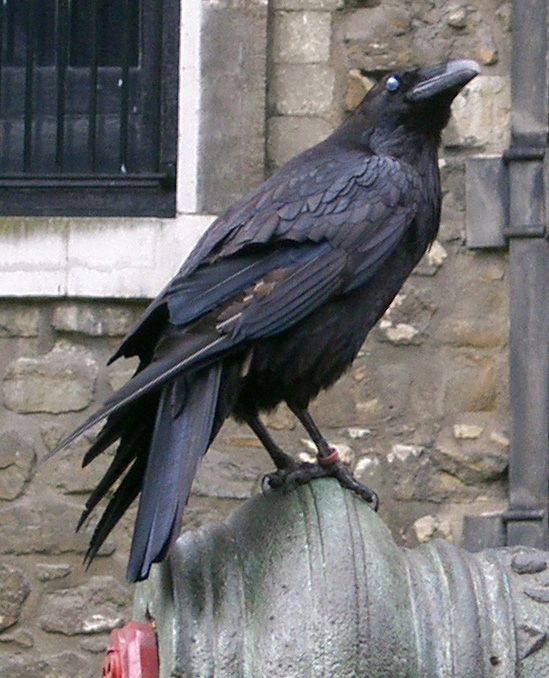
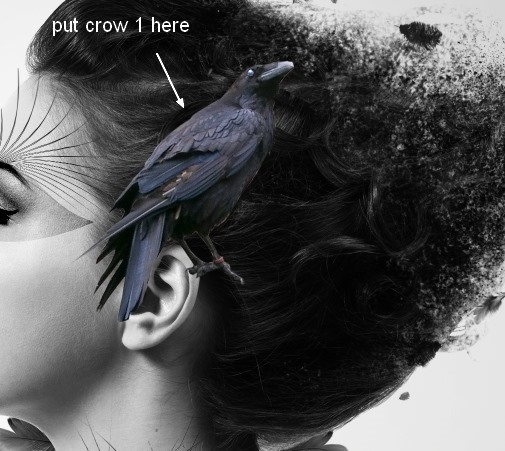
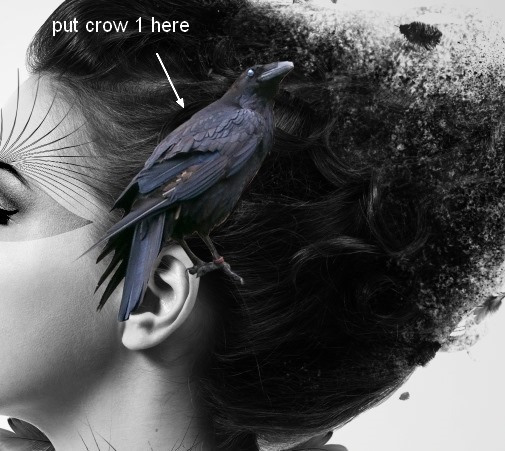
                    26、打開烏鴉1素材。放到模特的耳際。
                    PS合成碎片飛散的黑白抽象美女頭像

                    PS合成碎片飛散的黑白抽象美女頭像

                    27、給烏鴉1添加圖層蒙版,使用不透明度在50%~55%的軟筆刷融合模特頭部與烏鴉的底部。
                    PS合成碎片飛散的黑白抽象美女頭像

                    #p#副標(biāo)題#e#

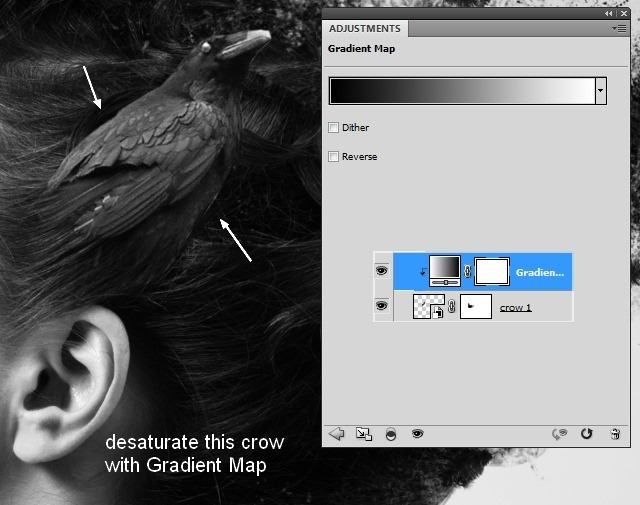
                    28、在烏鴉1圖層,使用圖層>新建調(diào)整圖層>漸變映射,并檢查剪貼蒙版選項。
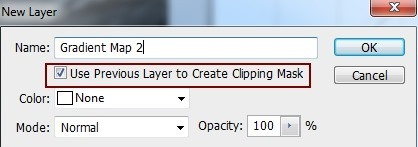
                    PS合成碎片飛散的黑白抽象美女頭像

                    29、選擇默認顏色(黑白)為烏鴉去色。
                    PS合成碎片飛散的黑白抽象美女頭像

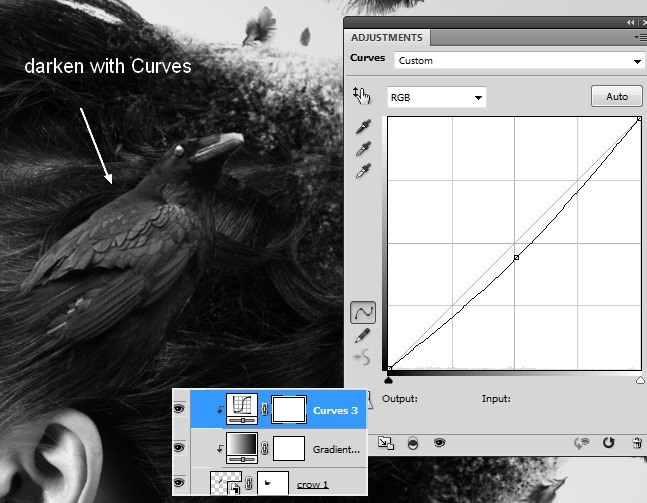
                    30、我使用曲線和剪貼蒙版來加深這只烏鴉。
                    PS合成碎片飛散的黑白抽象美女頭像

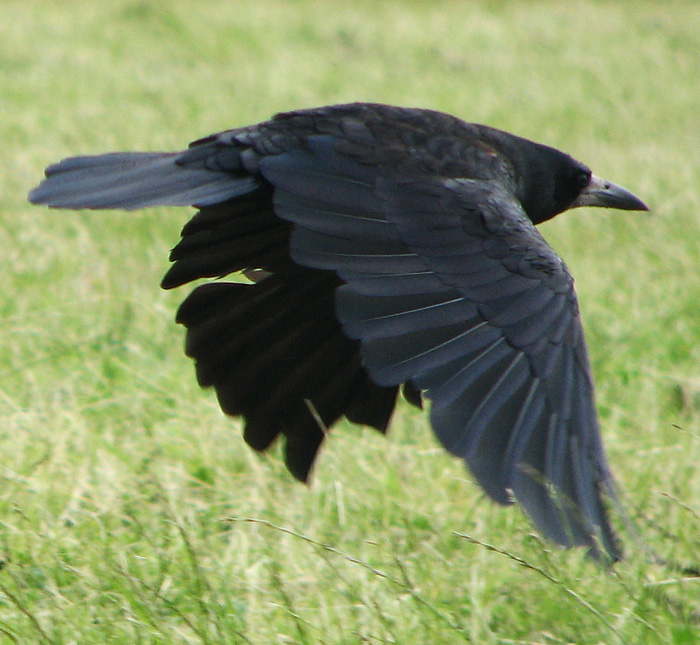
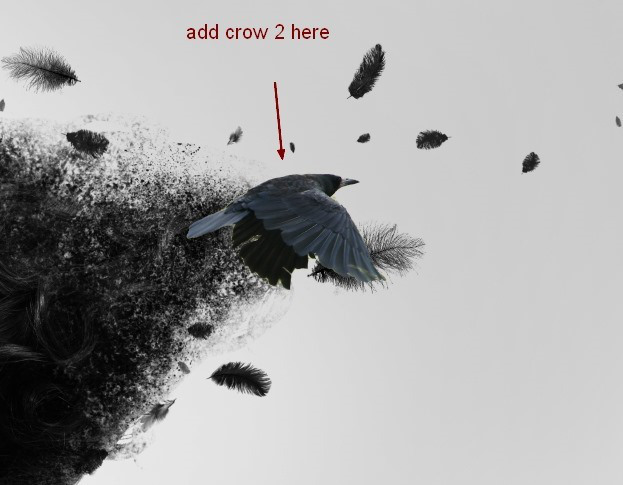
                    31、提取模特碎片頭發(fā)之后添加烏鴉2。
                    PS合成碎片飛散的黑白抽象美女頭像

                    PS合成碎片飛散的黑白抽象美女頭像

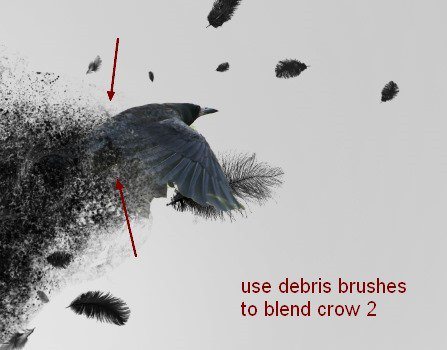
                    32、使用與第4步時設(shè)置相同的碎片筆刷混合烏鴉與碎片。
                    PS合成碎片飛散的黑白抽象美女頭像

                    33、使用漸變映射圖層給烏鴉去色。
                    PS合成碎片飛散的黑白抽象美女頭像

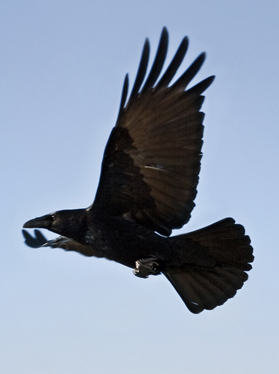
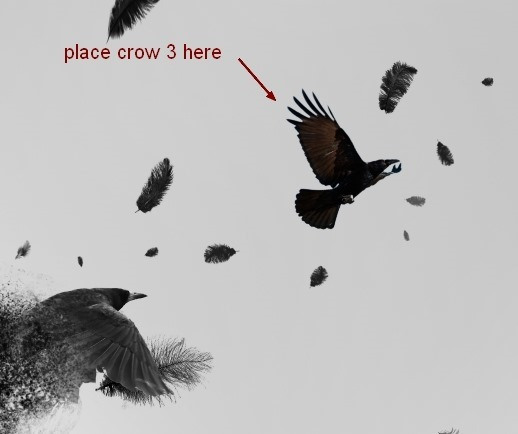
                    34、把烏鴉3放在圖片的右側(cè),放在飛散的羽毛之間。
                    PS合成碎片飛散的黑白抽象美女頭像

                    PS合成碎片飛散的黑白抽象美女頭像

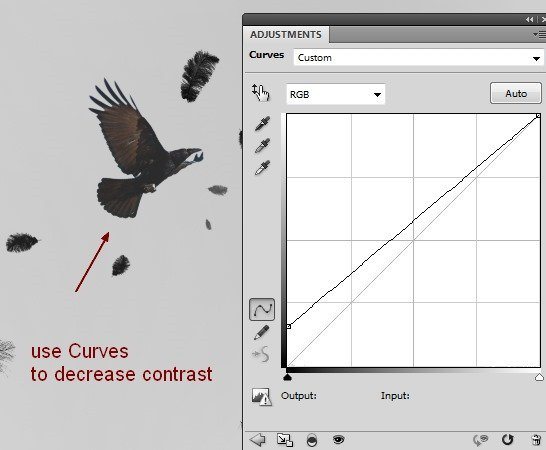
                    35、我使用曲線來降低烏鴉的對比。
                    PS合成碎片飛散的黑白抽象美女頭像

                    36、我添加了一個色相/飽和度圖層調(diào)整烏鴉的顏色。
                    PS合成碎片飛散的黑白抽象美女頭像

                    37、在頂部新建幾個圖層。使用黑色和碎片筆刷添加一些頭發(fā)碎片。隨便嘗試各種變形工具和不同筆刷直到你感覺良好為止。如果需要的話,不要猶豫,使用圖層蒙版。下面是我的結(jié)果。
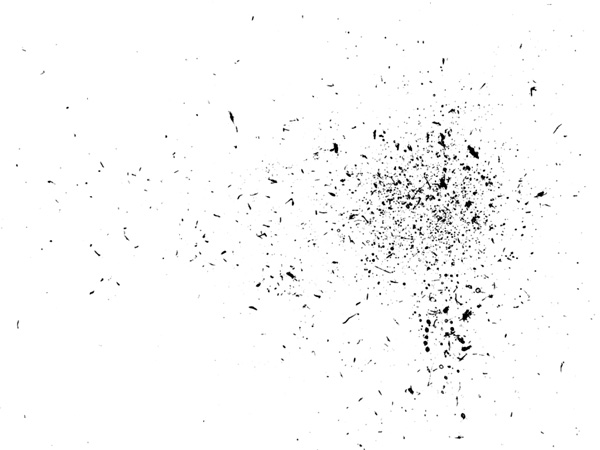
                    PS合成碎片飛散的黑白抽象美女頭像

                    <點小圖查看大圖>

                    PS合成碎片飛散的黑白抽象美女頭像

                    38、把碎片圖層和模特跟頭發(fā)編組。在所有圖層頂端使用曲線稍微降低它們的對比。
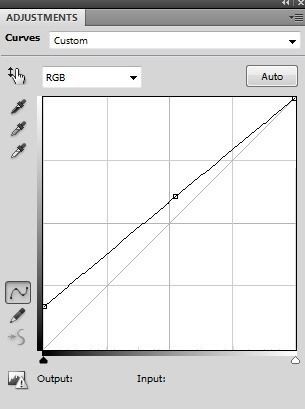
                    PS合成碎片飛散的黑白抽象美女頭像

                    PS合成碎片飛散的黑白抽象美女頭像

                    39、在頂端新建一個圖層。使用紅色筆刷(我選擇了#ff0000)畫模特耳朵旁邊的烏鴉一側(cè)的眼睛,讓畫面看起來有一點惡魔的感覺。把模式改為顏色100%。
                    PS合成碎片飛散的黑白抽象美女頭像

                    40、我們要給模特的眼睛添加點裝飾。新建圖層,選擇黑色,2px。按F5改變鋼筆壓力設(shè)置。
                    PS合成碎片飛散的黑白抽象美女頭像

                    41、用畫筆在模特眼睛和烏鴉1之間畫一條細線。不需要特別精細。
                    PS合成碎片飛散的黑白抽象美女頭像

                    42、在新圖層上使用紅色的相同的畫筆(#ff0000),再在黑色線上面再畫一些線。
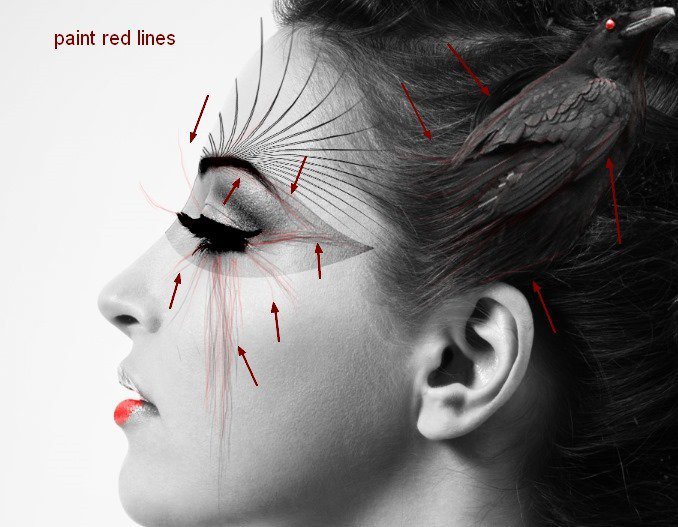
                    PS合成碎片飛散的黑白抽象美女頭像

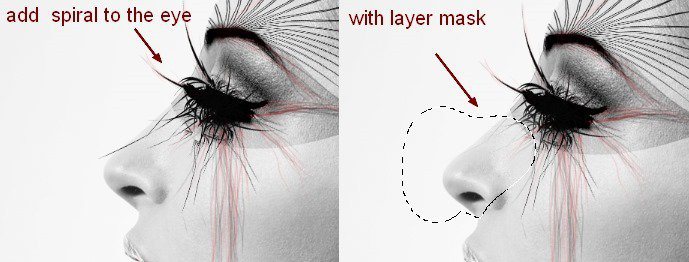
                    43、在模特眼睛上添加螺旋筆刷(編號1176)。我使用了圖層蒙版移除多余的線條。
                    PS合成碎片飛散的黑白抽象美女頭像

                    PS合成碎片飛散的黑白抽象美女頭像

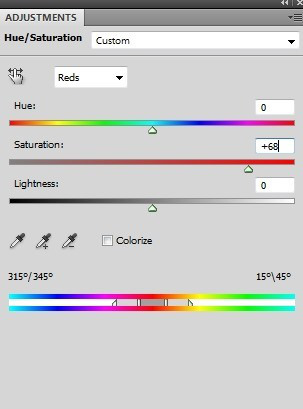
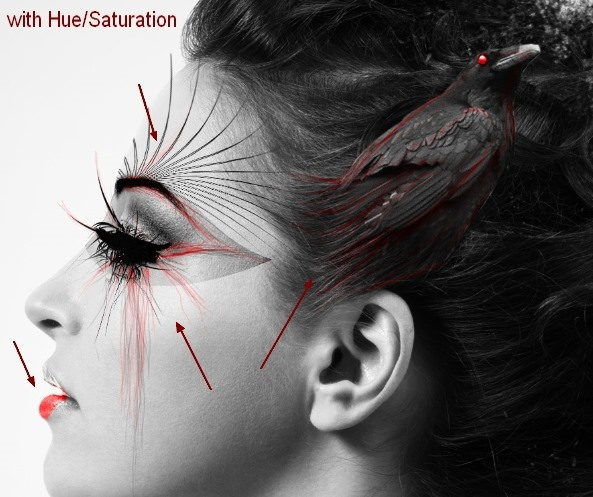
                    44、最后一步:我使用色相/飽和度圖層增加紅色的飽和。
                    PS合成碎片飛散的黑白抽象美女頭像


                    PS合成碎片飛散的黑白抽象美女頭像


                    最終效果:
                    PS合成碎片飛散的黑白抽象美女頭像
                    <點小圖查看大圖>

                    給TA打賞
                    共{{data.count}}人
                    人已打賞
                    PS教程

                    Photoshop創(chuàng)建超酷的金色字體

                    2014-9-26 6:46:12

                    PS教程

                    PS簡單快速將圖片變成多邊形背景

                    2014-10-7 14:59:13

                    ?
                    個人中心
                    購物車
                    優(yōu)惠劵
                    有新私信 私信列表
                    搜索
                    主站蜘蛛池模板: 国产国语毛片在线看国产| 婷婷综合亚洲| 色欲香天天天综合网站无码| 男插女高潮一区二区| 免费无码av片在线观看播放| 99热6这里只有精品| 熟女乱牛牛视频在线观看| 国产亚洲av手机在线观看| 91精品蜜臀国产综合久久| 熟女人妻aⅴ一区二区三区60路| 成人三级视频在线观看一区二区| 少妇高潮久久蜜柚av| 女女女女女裸体处开bbb| 亚洲一区二区三区在线播放无码| 丰满人妻被黑人猛烈进入| 黑人巨大跨种族video| 精品丝袜国产自在线拍小草 | 日韩秘 无码一区二区三区| 伊人www22综合色| 亚洲国产av玩弄放荡人妇系列 | 一出一进一爽一粗一大视频| 韩国精品一卡2卡三卡4卡乱码| 国产在线观看网址不卡一区| 国产强伦姧在线观看无码| 亚洲精品国产精品成人不卡| 国产精品人妇一区二区三区| 国产乱码精品一品二品| 一本一道色欲综合网| 中文字幕人妻日韩精品| av在线网站无码不卡的| 国产色视频自在线观看| 国产综合久久久久久鬼色| 久久国产精品色av免费看| 国产乱子伦视频在线观看| 日本系列有码字幕中文字幕| 亚洲av色综合久久综合| 亚洲成色www久久网站| 成码无人av片在线电影网站| 亚洲欧美综合在线天堂| 精品一区二区三区在线成人| 永久毛片全免费福利网站|