欧美黑人激情性久久,一本色道久久综合无码人妻,欧美另类人妻制服丝袜,日韩精品一卡2卡3卡4卡新区乱码,欧洲熟妇性色黄在线观看免费,97夜夜澡人人爽人人喊中国片,77se77亚洲欧美在线,久久精品一区二区免费播放

                    Photoshop創建超酷的金色字體

                    《銀河護衛隊》這部大片還未在國內上映,但想必你也跟小編一樣對這部大片期待已久了,這部電影海報上的字體是很炫酷的金色字體,你是不是早就想學習如何去做這樣的字體了,下

                    Photoshop創建超酷的金色字體

                    《銀河護衛隊》這部大片還未在國內上映,但想必你也跟小編一樣對這部大片期待已久了,這部電影海報上的字體是很炫酷的金色字體,你是不是早就想學習如何去做這樣的字體了,下面就來看看教程吧。 這篇教程將教會你如何去做一個土豪金效果樣式的字體,就像你在《銀河護衛隊》海報上看到的一樣。 先來看看效果圖:

                    oo

                    Step 1

                    首先我們要創建一個星空背景。 新建一個1920x1280px的文檔,填充顏色:#0E0C22。

                    z11

                    Step 2

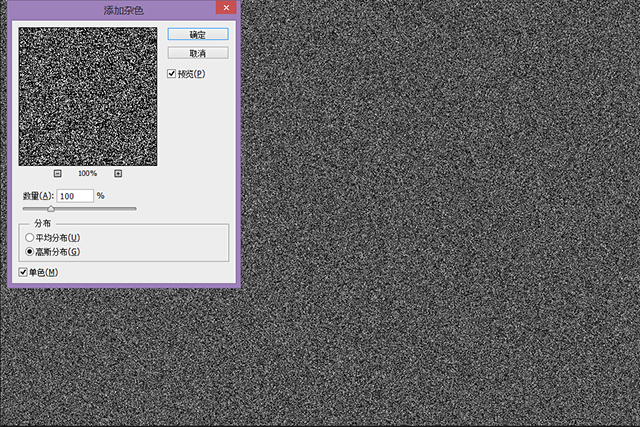
                    新建一個圖層,填充為黑色,并命名為“noise"。在圖層面板右鍵單擊該圖層,選擇“轉換為智能對象”。 單擊濾鏡>雜色>添加雜色。參數設置如圖:
                    111

                    Step 3

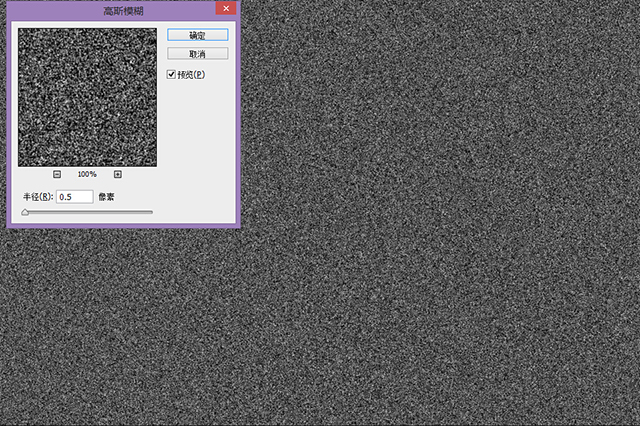
                    單擊濾鏡>模糊>高斯模糊,參數如圖:

                    222

                    Step 4

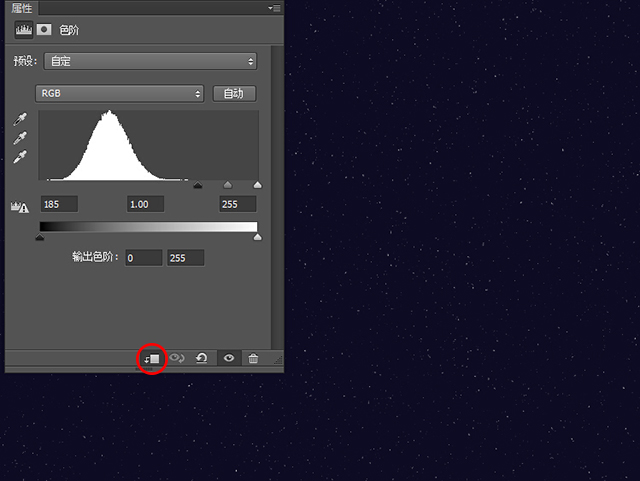
                    新建一個色階調整圖層,在其屬性面板單擊“創建剪切蒙板”按鈕,使其效果僅應用于“noise”圖層。參數設置如下: 設置“noise”圖層混合模式為“濾色”。
                    3333

                    Step 5

                    在圖層面板最上層新建一個圖層,填充為黑色,并分別設置前景色和背景色為黑色和白色,單擊濾鏡>渲染>云彩。 設置圖層混合模式為“線性減淡”,填充為7%。

                    z222

                    Step 6

                    菜單欄單擊圖層>新建填充圖層>漸變,設置開始和結束均為紅色的“彩虹”漸變色,它是Photoshop里的一種默認漸變色,參數設置如圖: 在圖層面板設置其混合模式為“柔光”,填充為10%。
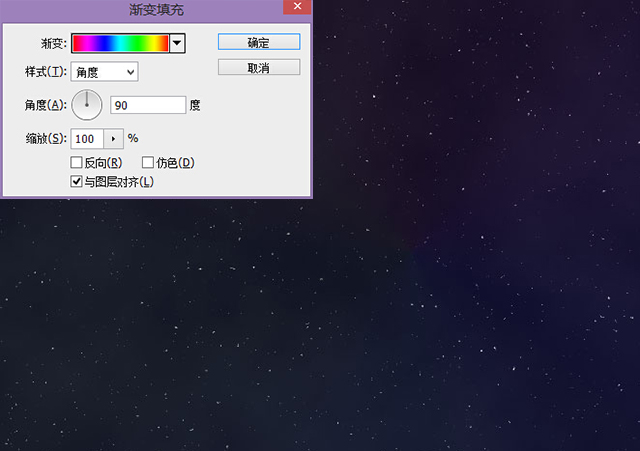
                    066

                    Step 7

                    接下來,我們來準備要用于字體中的金屬紋理(點擊下載紋理素材)。 在Photoshop中打開下載好的金屬文理,菜單欄單擊圖像>調整>去色。 添加一個色階調整層,參數設置如下:
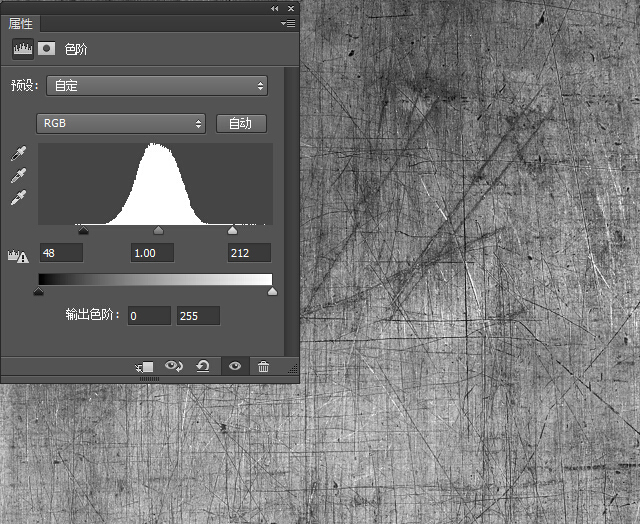
                    555

                    Step 8

                    單擊濾鏡>其它>位移,設置水平和垂直像素為紋理畫布的一半,并確保已勾選“折回”選項。
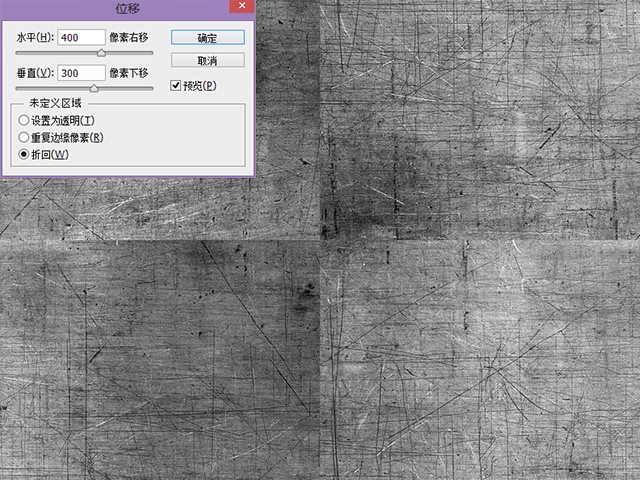
                    sss

                    Step 9

                    按Ctrl+Shift+Alt+E蓋印圖層。 用污點修復畫筆工具,沿著垂直和水平線涂抹,將中間的接縫移除。 菜單欄選擇:編輯>定義圖案,設置一個名稱,單擊確定。
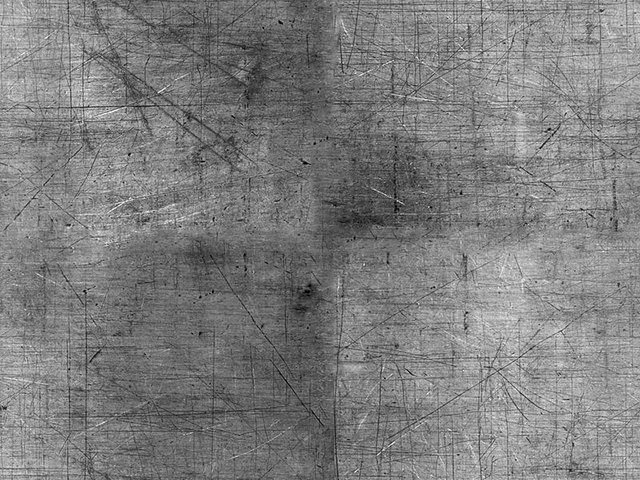
                    sssss

                    #p#副標題#e#

                    Step 10

                    到目前為止,還沒有《銀河護衛隊》海報中的字體,所以我找了一些類似的,你可以單擊這里來下載字體。 我用的是ITC Machine,它不是免費的,你可以在網上找一些更好的更合適的字體。 回到我們的文檔,用你下載好的字體,以顏色#DAB277來創建文本。?現在總共有三個文本圖層:Guardians,Galaxy,和Of The。

                    a11

                    Step 11

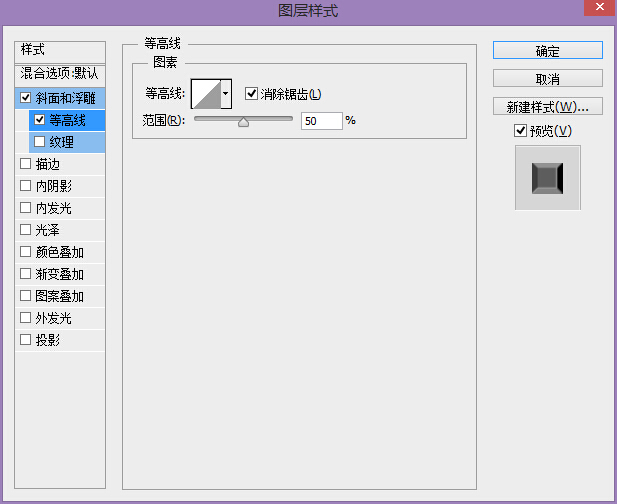
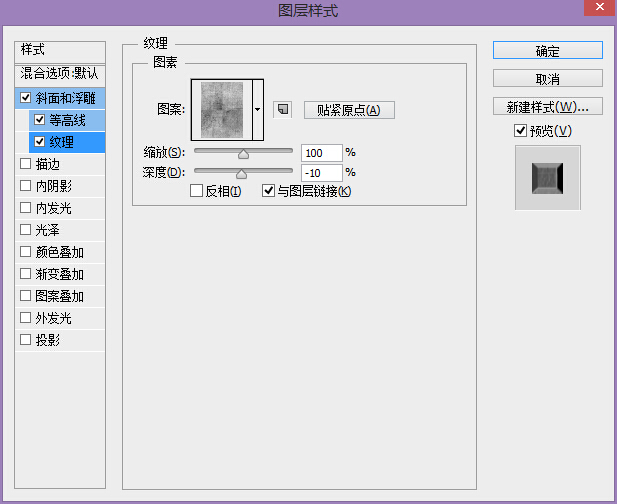
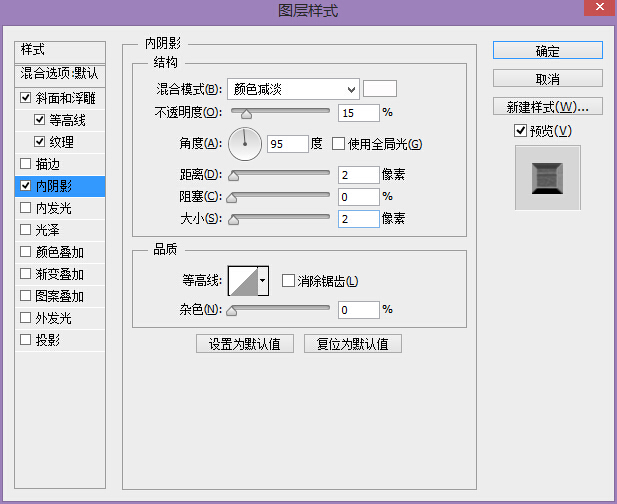
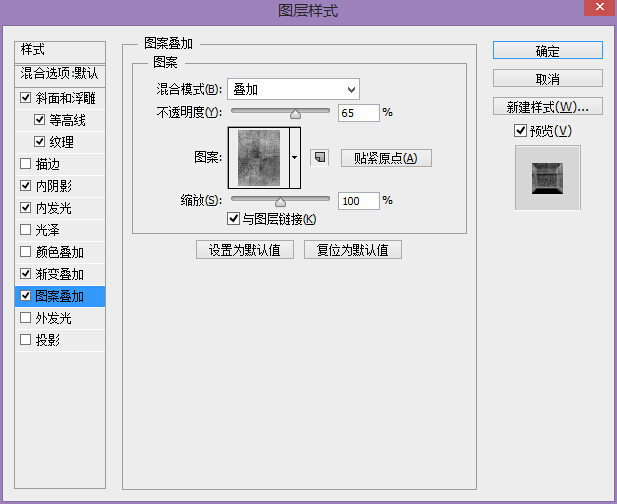
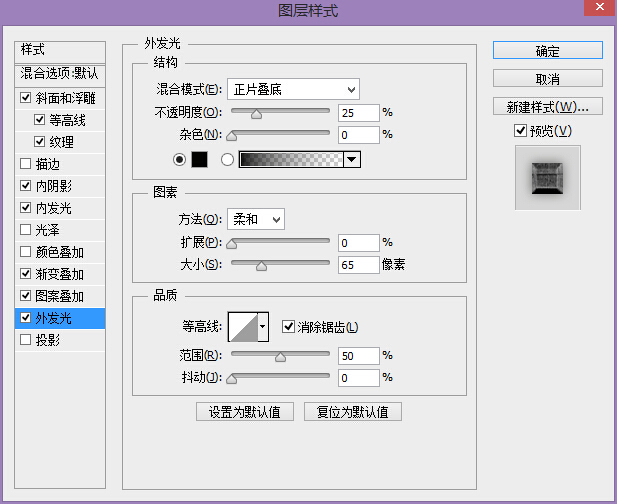
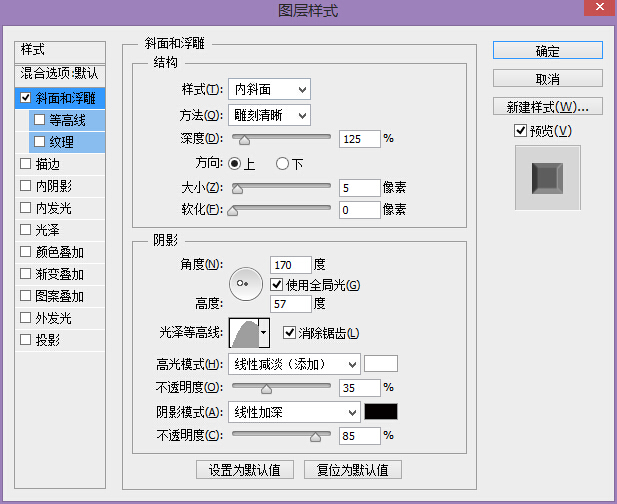
                    在圖層面板雙擊Guardians圖層,打開圖層樣式對話框并應用以下設置: “紋理”和“圖案疊加”中的圖案是我們在第九步定義的圖案。
                    1

                    2

                    3

                    4

                    5

                    Photoshop創建超酷的金色字體

                    8

                    9

                    191

                    Step 12

                    在圖層面板右鍵單擊Guardians圖層,選擇“拷貝圖層樣式”。 右鍵單擊Galaxy和Of The圖層,選擇“粘貼圖層樣式”。 在Galaxy圖層的圖層樣式中變更“斜面和浮雕”的大小為4px。 在Of The圖層的圖層樣式中變更“斜面和浮雕”的大小為2px。

                    201

                    Step 13

                    按Ctrl+Shift+左鍵單擊三個文本圖層,將文本圖層轉化為選區。

                    Photoshop創建超酷的金色字體

                    Step 14

                    新建一個空白圖層。 選擇畫筆工具,設置一個柔軟的大小為50px的筆刷,設置顏色為白色,然后在每個字母上隨機地涂抹,效果如下:

                    Photoshop創建超酷的金色字體

                    Step 15

                    按Ctrl+D取消選擇,在圖層面板設置白色條紋層的混合模式為“線性減淡”,填充為15%。

                    2301

                    Step 16

                    創建一個小標語,字體為Tragan Blod(單擊下載字體),顏色為#DAB277,就像電影海報里的那樣,我寫的是“You're Welcome”。

                    241

                    ?Step 17

                    添加一個曲線調整圖層,在曲線中心添加錨點,并向右下拖動,使整個圖像變暗。 選擇畫筆工具,設置一個大的柔軟的筆刷,顏色設置為黑色,在圖像中心單擊,使曲線調整的效果僅應用于圖像邊緣。

                    252

                    最終效果:

                    final1

                    給TA打賞
                    共{{data.count}}人
                    人已打賞
                    PS教程

                    13個超級有用的PS技巧

                    2014-9-25 7:41:50

                    PS教程

                    PS合成碎片飛散的黑白抽象美女頭像

                    2014-9-26 9:09:12

                    ?
                    個人中心
                    購物車
                    優惠劵
                    有新私信 私信列表
                    搜索
                    主站蜘蛛池模板: 久久精品国产福利一区二区| 超级av在线天堂东京热| 秋霞在线观看秋| 午夜视频免费观看一区二区| 18禁男女污污污午夜网站免费暖暖| 日韩av一区二区三区精品| 成av免费大片黄在线观看| 337p日本欧洲亚洲大胆人人| 韩国无码av片在线观看| www.国产福利| 少妇人妻在线视频| 亚洲 欧美 唯美 国产 伦 综合| 亚洲 日韩 国产 制服 在线| 国产动作大片中文字幕| 一区二区三区精品视频免费播放| 高清在线一区二区三区视频| 国产丰满老熟女重口对白| 久久久久亚洲精品无码系列| 东京一本一道一二三区| 欧洲美熟女乱又伦av影片| 久久综合老色鬼网站| 亚洲成在人线在线播放无码| 久久国产精品久久久久久| 成 人 网 站 在 线 免费 观 看| 18禁超污无遮挡无码网址| 无遮挡1000部拍拍拍免费| 欧美牲交视频免费观看| 国产精品久久毛片| 精品乱码一区二区三四五区| 日本免费一区二区三区视频观看| 亚洲同性猛男毛片| 亚洲伊人久久综合成人| 欧美性欧美巨大黑白大战| 国产精品亚洲精品日韩动图| 国产日韩乱码精品一区二区| 免费国精产品wnw2544| 亚洲乱码日产精品bd在线下载 | 亚洲精品入口一区二区乱| 亚洲成精品动漫久久精久| 暖暖在线视频成人日本二区| 国产精品无码不卡一区二区三区|