欧美黑人激情性久久,一本色道久久综合无码人妻,欧美另类人妻制服丝袜,日韩精品一卡2卡3卡4卡新区乱码,欧洲熟妇性色黄在线观看免费,97夜夜澡人人爽人人喊中国片,77se77亚洲欧美在线,久久精品一区二区免费播放

                    PS照片上色教程:金屬色澤

                    利用PS可以對很多舊照片或灰色照片進行上色,本例教程將以一個簡單的灰白金屬塊照片的上色過程進行講述,主要涉及到鋼筆工具、色相/飽和度、剪貼蒙版的使用,有興趣的朋友可以一看! 效果圖 原圖 1、本例教程以photoshop CS5制作,其它版本通用,先在PS中打

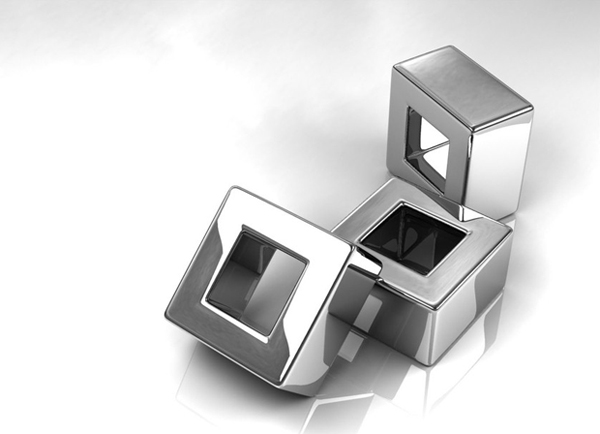
                      利用PS可以對很多舊照片或灰色照片進行上色,本例教程將以一個簡單的灰白金屬塊照片的上色過程進行講述,主要涉及到鋼筆工具、色相/飽和度、剪貼蒙版的使用,有興趣的朋友可以一看!

                    PS照片上色教程:金屬色澤

                    效果圖

                    PS照片上色教程:金屬色澤

                    原圖

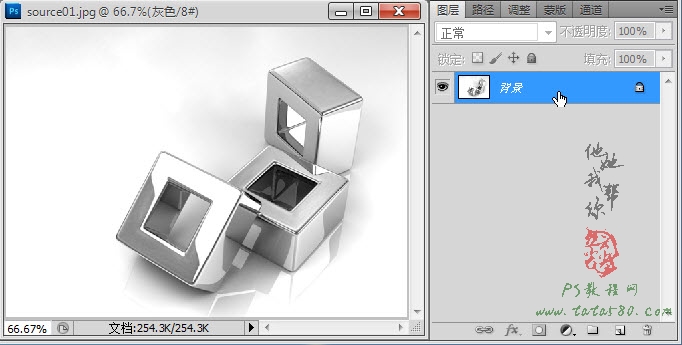
                    1、本例教程以photoshop CS5制作,其它版本通用,先在PS中打開原圖,從標題欄上可以看出本原圖為灰色模式,如下圖所示:
                    PS照片上色教程:金屬色澤

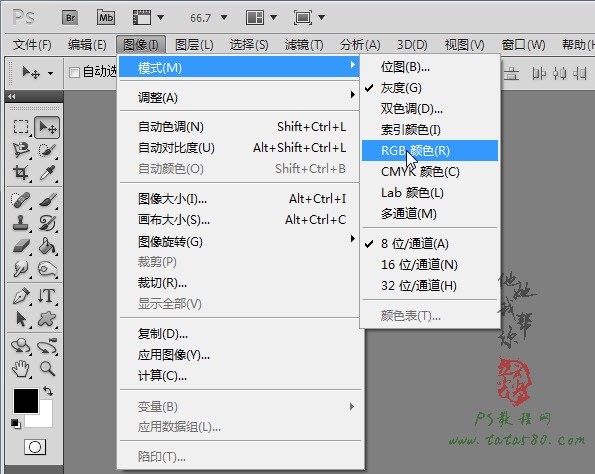
                    2、因為要進行上色,所以必需先將灰度模式轉換為RGB顏色,選擇菜單“圖像->模式->RGB顏色”即可轉換,如下圖所示:
                    PS照片上色教程:金屬色澤

                    ?

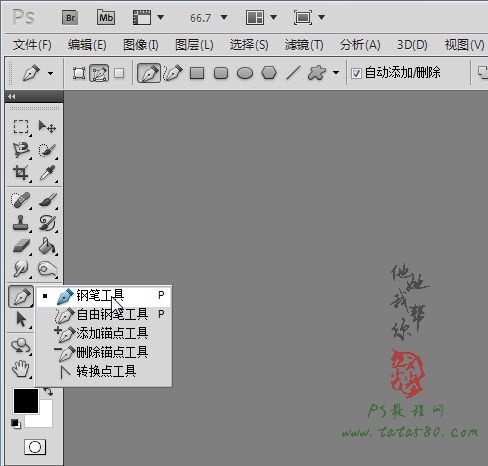
                    3、單擊選擇常用工具欄上的“鋼筆工具”,如下圖所示:

                    PS照片上色教程:金屬色澤

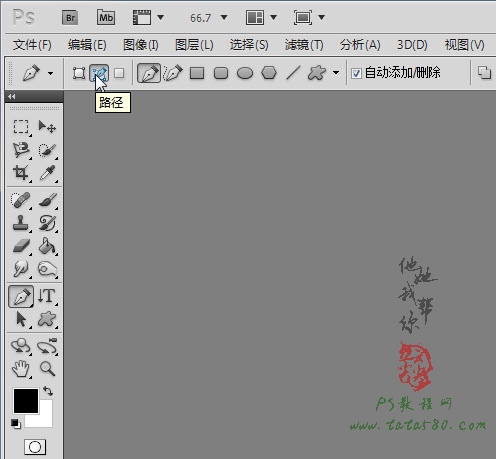
                    4、確保鋼筆工具的屬性為“路徑”,如下圖所示:

                    PS照片上色教程:金屬色澤

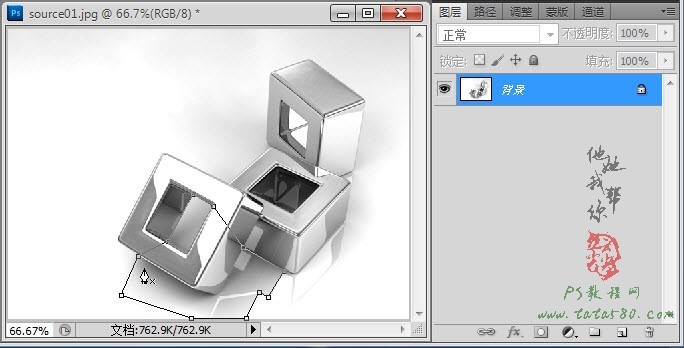
                    5、本例中有三個金屬塊,我們以最下方的一個金屬塊為例進行講述,首先處理倒影部分,利用鋼筆工具將屬于最下方金屬塊的倒影部分勾選中,如下圖所示:
                    PS照片上色教程:金屬色澤

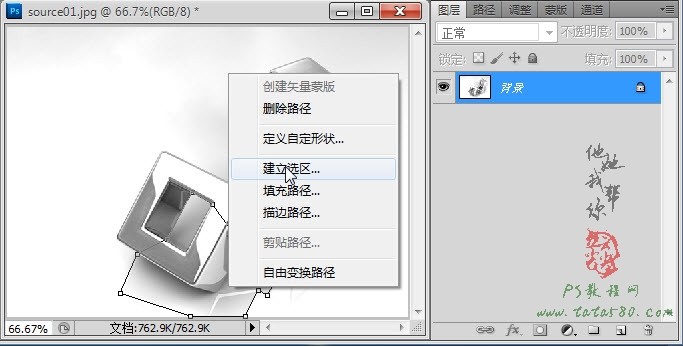
                    6、在路徑上單擊右鍵,在彈出的菜單中選擇“建立選區”,如下圖所示:

                    PS照片上色教程:金屬色澤

                    ?

                    #p#副標題#e#

                    ?

                    7、在彈出的“建立選區”設置框中,設置羽化半徑為0,然后單擊確定即可,如下圖所示:

                    PS照片上色教程:金屬色澤

                    8、這樣即可得到最下方金屬塊的倒影部分,其中可能包含部分非倒影內容,這沒有關系,因為在做金屬塊上色時會覆蓋住,如下圖所示:

                    PS照片上色教程:金屬色澤

                    9、按住Ctrl+J鍵將選區部分生成圖層1,如下圖所示:

                    PS照片上色教程:金屬色澤

                    10、單擊圖層面板下方的“創建新的填充或調整圖層”按鈕,在彈出的菜單中選擇“色相/飽和度”,如下圖所示:

                    PS照片上色教程:金屬色澤

                    11、在彈出的調整窗口中進行相應的設置,勾選“著色”,適當升高飽和度,選擇相應的色相值,本例設置如下圖所示:

                    PS照片上色教程:金屬色澤

                    12、返回圖層面板,右鍵單擊“色相/飽和度1”圖層,在彈出的菜單中選擇“創建剪貼蒙版”,如下圖所示:

                    PS照片上色教程:金屬色澤

                    13、創建完剪貼蒙版后會發現上色只針對圖層1起作用,效果如下圖所示:

                    PS照片上色教程:金屬色澤

                    14、接下來處理金屬塊部分,重新單擊選擇“背景”圖層,然后用與之前相同的方法獲得金屬塊的外圍選區,如下圖所示:

                    PS照片上色教程:金屬色澤

                    15、同樣按Ctrl+J鍵將選區生成圖層2,并置于最上方,如下圖所示:

                    PS照片上色教程:金屬色澤

                    ?

                    #p#副標題#e#

                    ?

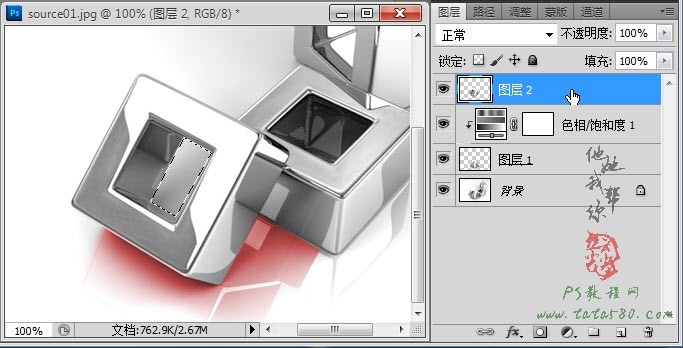
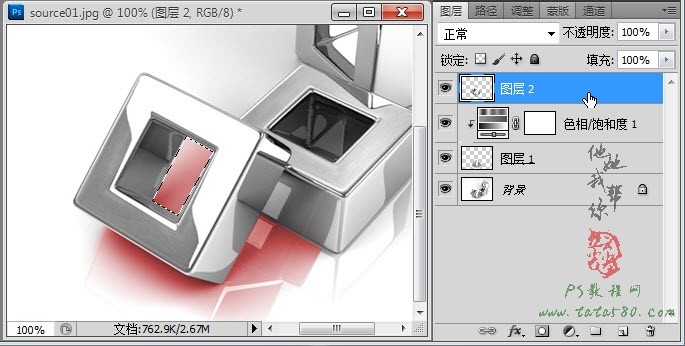
                    16、再利用鋼筆工具獲得金屬塊內部選區,如下圖所示:
                    PS照片上色教程:金屬色澤

                    17、確保選中圖層2,然后按Del鍵將內部區域刪除,這樣就能看到下方的倒影區域,如下圖所示:
                    PS照片上色教程:金屬色澤

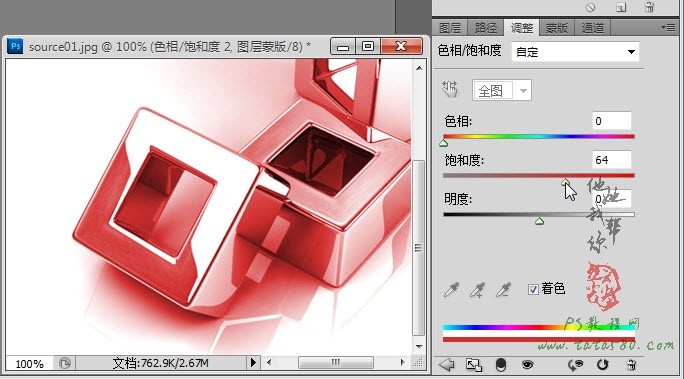
                    18、同樣給圖層2添加“色相/飽和度”調整圖層,并進行相應的設置,本例參數設置如下圖所示:
                    PS照片上色教程:金屬色澤

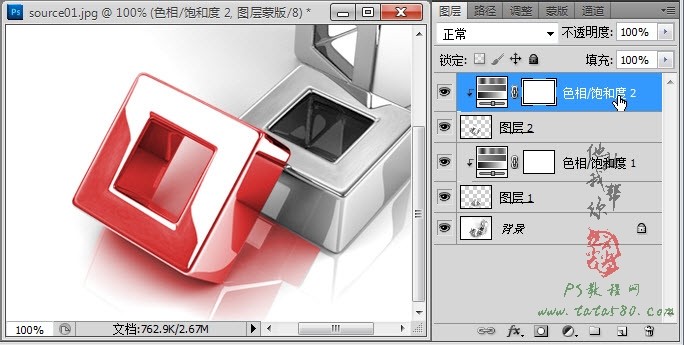
                    19、返回圖層面板,同樣將“色相/飽和度2”創建為剪貼蒙版,這樣上色就只針對圖層2,效果如下圖所示:
                    PS照片上色教程:金屬色澤

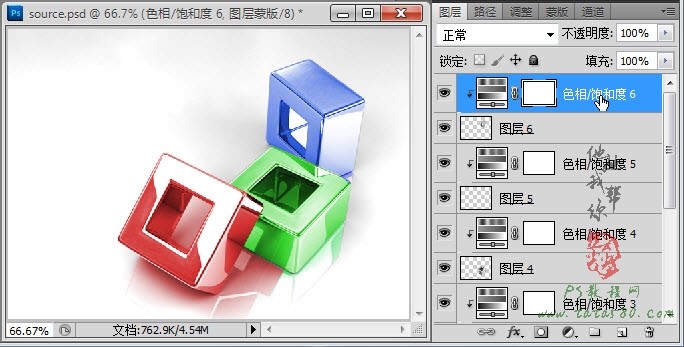
                    20、另外兩個金屬塊及倒影部分的處理方法相同,唯一不同的就是“色相/飽和度”的值設置不同,最終處理的效果如下圖所示:
                    PS照片上色教程:金屬色澤

                    給TA打賞
                    共{{data.count}}人
                    人已打賞
                    PS教程

                    PHOTOSHOP基礎教程:什么是反轉負沖

                    2012-6-14 14:38:00

                    PS教程

                    PS人物摳圖教程:復雜頭發的摳取

                    2012-6-15 1:33:00

                    0 條回復 A文章作者 M管理員
                      暫無討論,說說你的看法吧
                    ?
                    個人中心
                    購物車
                    優惠劵
                    有新私信 私信列表
                    搜索
                    主站蜘蛛池模板: 国产精品99精品久久免费| 国产精品人妻久久毛片高清无卡| 欧美老人巨大xxxx做受视频| 午夜福利偷拍国语对白| 成人欧美日韩一区二区三区| 免费观看又色又爽又湿的视频软件| 人人妻久久人人澡人人爽人人精品| 永久免费的无码中文字幕| 国产精品自在线拍国产手机版| 亚洲精品成人区在线观看| 欧美亚洲综合久久偷偷人人| 91热在线精品国产一区| 99久久精品国产一区二区蜜芽 | 欧美成人在线视频| 亚洲成a人片在线不卡一二三区| 一本色道无码不卡在线观看| 国产激情久久久久影院老熟女| 亚洲午夜福利院在线观看| 国产AV一区二区精品凹凸| 波多野结衣办公室33分钟| 国产视频最新| 一色桃子中出欲求不满人妻 | 亚洲国产另类久久久精品小说| 久久精品国产首页027007| 高清一区二区三区不卡视频| 欧美放荡的少妇| 成年无码av片在线免缓冲| 日韩国产精品区一区二区| 97久久人人超碰国产精品| 欧美xxxx做受欧美88| 亚洲欧洲日产国无高清码图片| 无码午夜福利片| 国产va精品午夜福利视频| 少妇人妻偷人精品免费| 亚洲中文字幕精品久久| 亚洲精品一品区二品区三区| 国产不卡一区二区四区| 国产精品a无线| 国产乡下三级全黄三级| 无码内射中文字幕岛国片| 国产人成77777视频网站|