

英文原文:
http://www.tutorial9.net/photoshop/design-a-surreal-desert-scene-in-photoshop/
我要感謝這些藝術(shù)家允許我使用他們的圖片:Rene Asmussen, night-fate-stock, vividlight, jdbartlett, Mind-Illusi0nZ-Stock, Amor-Fati-Stock, ewark, lpdragonfl, Andrew C., Sage-Dreamer, redheadstock.
先看看效果圖:
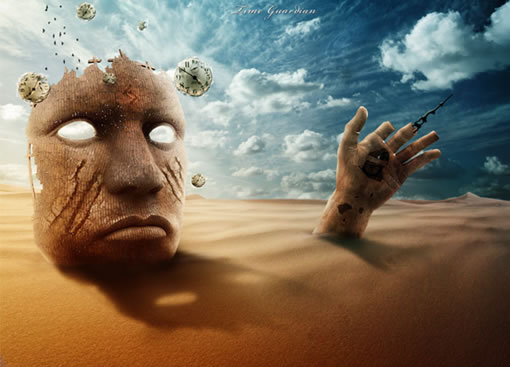
步驟1:創(chuàng)建一個新文檔,添加天空
去文件>新建(按Ctrl + N),在Photoshop中創(chuàng)建一個新文件。然后下載這個sky stock image圖片,在Photoshop打開它,使用移動工具(V)把它移到我們創(chuàng)建的第一個文檔中。然后去編輯>自由變換(Ctrl + T),按住Shift鍵調(diào)整這個圖象。命名此層為“天空”,點擊Ctrl + G把它放進(jìn)一個組里,并命名該組為“背景”。
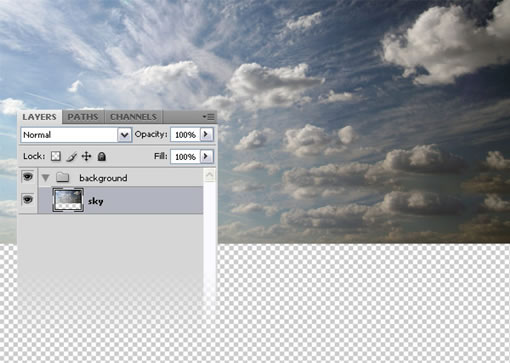
步驟2:在天空中添加一個星系
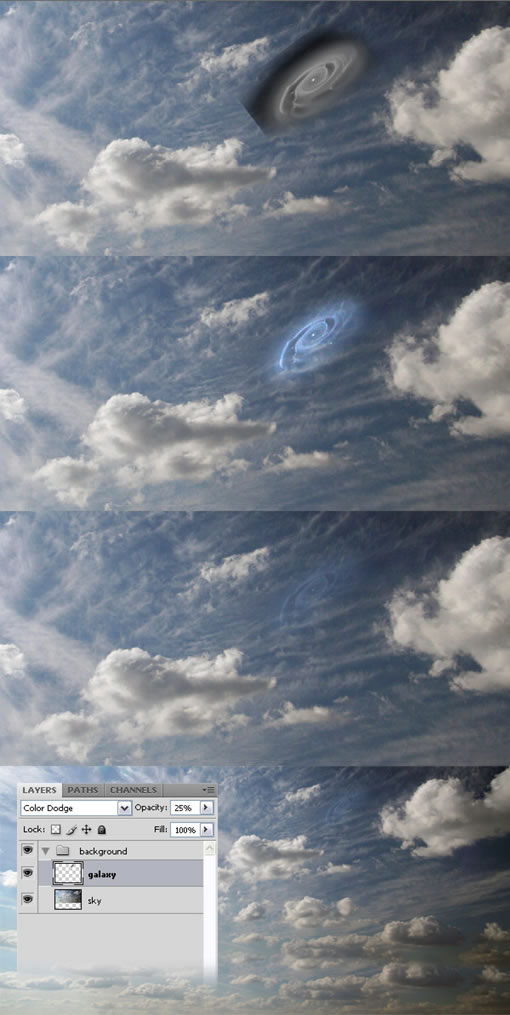
在“背景”圖層組里創(chuàng)建一個新層,命名為“星系”。然后下載download these brushes,安裝它們。選擇畫筆工具(B),然后選擇這些星系筆刷,設(shè)置前景色為#8c8c8c并在你的天空上創(chuàng)建一個小星系。然后設(shè)置該層的混合模式為顏色減淡25%。
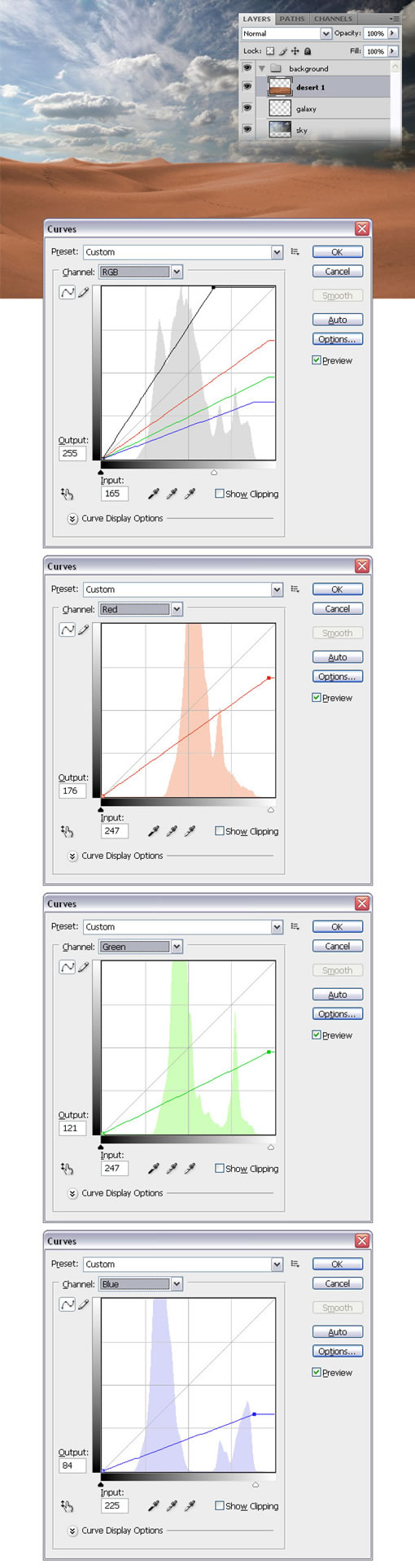
步驟3:添加第一個沙漠照片
下載這個沙漠照片desert stock photo,并在Photoshop中打開它。雙擊背景層解除鎖定,然后使用魔術(shù)棒工具(W)來選擇天空并將其刪除。使用移動工具(V)把它移動到你的第一個文件里。按Ctrl + M打開曲線窗口,使用下圖的設(shè)置。命名此層為“沙漠1”。
注:你還可以使用橡皮擦工具(E)和柔軟的筆刷擦除這張照片的天空部分。
步驟4:復(fù)制“沙漠1”圖層
復(fù)制“沙漠1”層(Ctrl + j),然后去編輯>變換>水平翻轉(zhuǎn)。使用移動工具(V)把該層移動到你文檔的右側(cè),并命名為“沙漠2”。
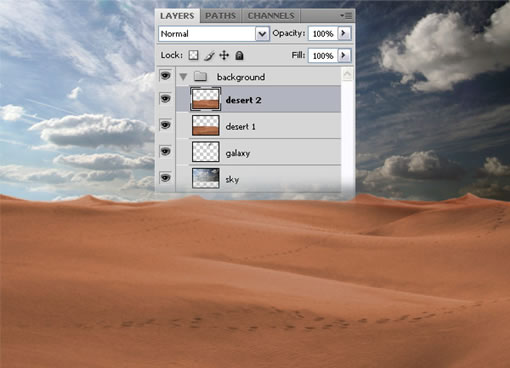
步驟5:添加第二個沙漠圖片
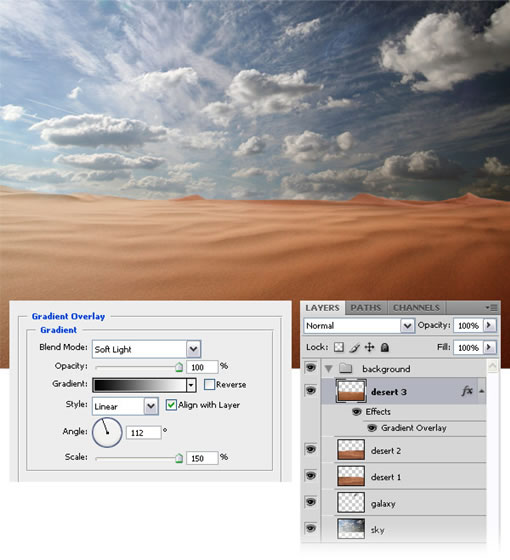
下載這個沙漠照片desert stock photo,并在Photoshop中打開它。雙擊背景層解鎖,使用魔術(shù)棒工具(W)選擇天空并將其刪除。你還可以使用橡皮擦工具(E)和柔軟的筆刷擦除沙漠頂部的區(qū)域。使用移動工具(V)把它移動到你的文件里,然后去編輯>變換>水平翻轉(zhuǎn)。雙擊該層打開圖層樣式窗口,使用漸變疊如下圖的設(shè)置。命名此層為“沙漠3”。
注:在這一步中把這個圖像放在其他兩個沙漠圖層的上方,使丘陵可見。
步驟6:添加鐵質(zhì)面具
下載這個鐵質(zhì)面具照片iron mask stock photo ,并在Photoshop中打開它。使用鋼筆工具(P)使面具與背景分離,然后使用移動工具(V)移動它到你的第一個文件中。去編輯>自由變換(Ctrl + T),按住Shift鍵并調(diào)整這一圖層,右鍵點擊圖片,選擇水平翻轉(zhuǎn),然后按回車。命名此層為“鐵質(zhì)面具”,把它放在一個新圖層組里(Ctrl + G)。命名該組為“鐵質(zhì)面具”。
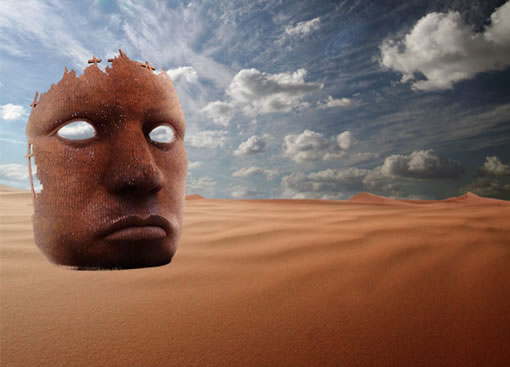
步驟7:在鐵質(zhì)面具上添加一個漸變疊加層
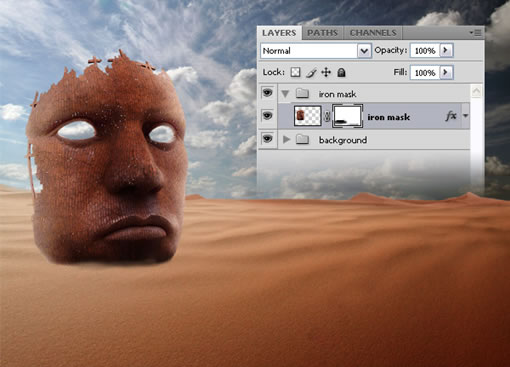
雙擊“鐵質(zhì)面具”圖層,打開圖層樣式窗口,使用漸變疊加,設(shè)置如下圖。
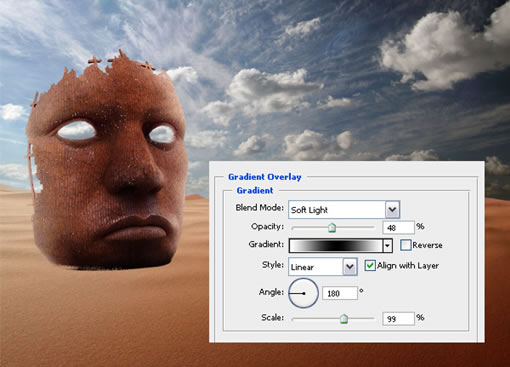
步驟8:遮住鐵質(zhì)面具底部的區(qū)域
鐵質(zhì)面具的底部區(qū)域應(yīng)該埋在沙子里。要做到這一點,確保你選中了“鐵質(zhì)面具”圖層,然后到圖層>圖層蒙版>顯示全部。選擇一個黑色的軟筆刷(B)在鐵質(zhì)面具的底部區(qū)域涂抹。
#p#副標(biāo)題#e#
步驟9:添加一個色階調(diào)整圖層
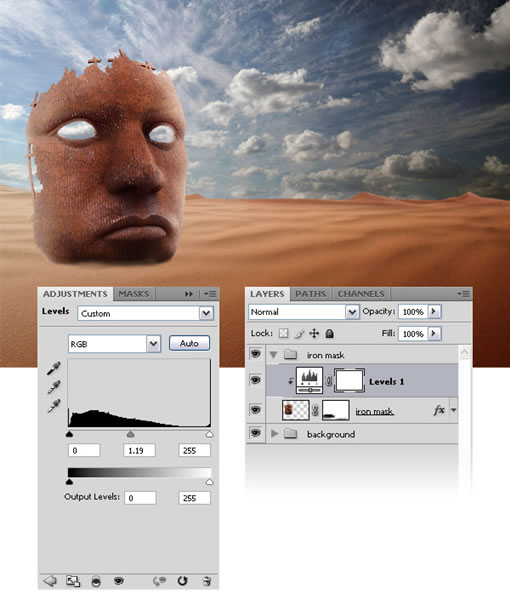
去圖層>新建調(diào)整圖層>色階,選中“使用前一層創(chuàng)建剪貼蒙版”選項并使用下圖的設(shè)置,使鐵質(zhì)面具變亮。
步驟10:創(chuàng)建鐵質(zhì)面具的陰影
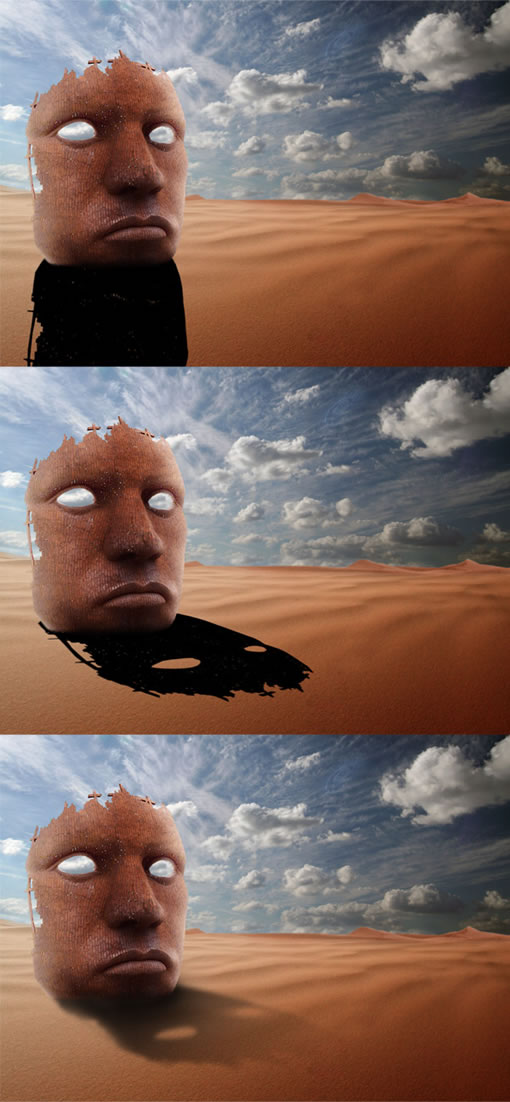
按Ctrl點擊“鐵質(zhì)面具”圖層的縮略圖選中它,然后創(chuàng)建一個新層,用黑色填充。把這層放在“鐵質(zhì)面具”層的下方,然后去編輯>變換>垂直翻轉(zhuǎn)。把陰影移到面具的下方。然后去編輯>自由變換,按住Ctrl鍵,像我這樣變換陰影。模糊這一層(濾鏡>模糊>高斯模糊),然后用橡皮擦工具(E),用一個不透明度為20%的大的軟筆刷擦除這層的部分區(qū)域。記住,陰影應(yīng)該比鐵質(zhì)面具的底部更暗,另一端更亮。命名此層為“影子”。
步驟11:在鐵質(zhì)面具的前額添加一個標(biāo)記
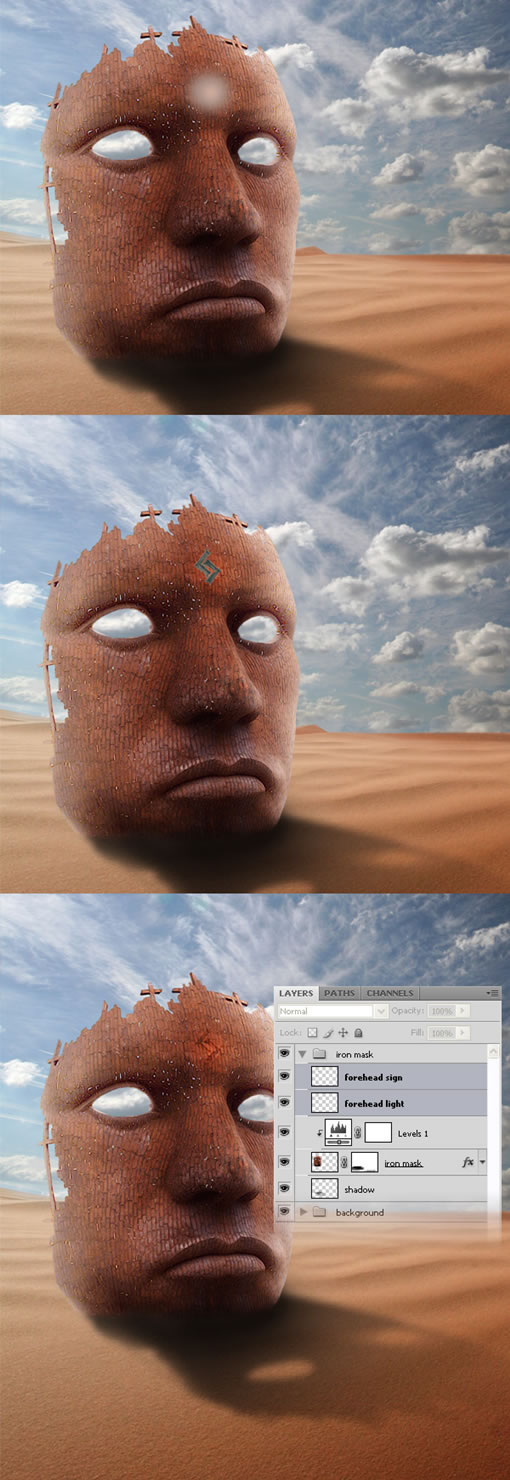
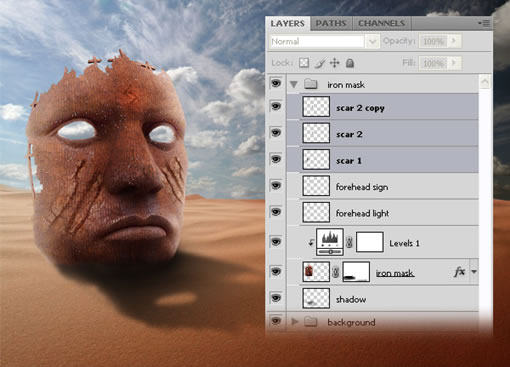
創(chuàng)建一個新層,設(shè)置前景色為#cca899,選擇一個直徑為100px的軟筆刷(B),然后點擊鐵質(zhì)面具前額的中間一次。命名此層為“額頭的光”,并將其混合模式設(shè)置為疊加75%。然后下載Celtic Rune Charm Pack,在Photoshop中打開“Rune-Ger.jpg”圖像,并使用鋼筆工具(P)從背景中分離出標(biāo)記。使用移動工具(V)把標(biāo)記移動到你的第一個文件里,放在前額的光的上方。命名此層為“前額標(biāo)志”,并將其混合模式設(shè)置為疊加
步驟12:在鐵質(zhì)面具上添加兩道疤痕
下載tree texture ,在Photoshop中打開它。把圖像移動到你的第一份文件里,使用自由變換(按Ctrl + T)調(diào)整圖片的大小,放在鐵質(zhì)面具的右臉上。設(shè)置這層的混合模式為柔光,并使用橡皮擦工具(E),用一個柔軟的筆刷擦除你不需要的一部分紋理。然后復(fù)制該層(按Ctrl + j),去編輯>變換>水平翻轉(zhuǎn),使用自由變換(按Ctrl + T)調(diào)整圖層,也把這個傷疤放在鐵質(zhì)面具的另一邊臉上。
步驟13:創(chuàng)建從鐵質(zhì)面具眼里射出的光
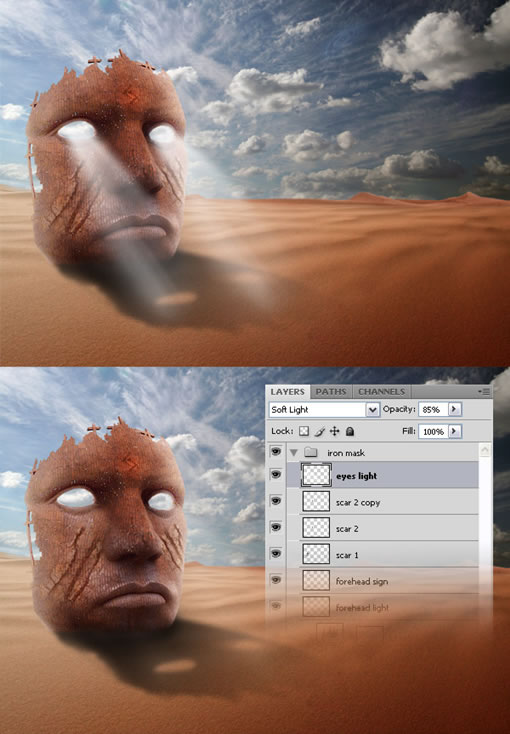
創(chuàng)建一個新層,選擇一個白色的軟筆刷(B),使用它來創(chuàng)建從鐵質(zhì)面具眼里射出的光。命名此層為“眼睛的光”,并將其混合模式設(shè)置為柔光,85%。
步驟14:添加青銅手
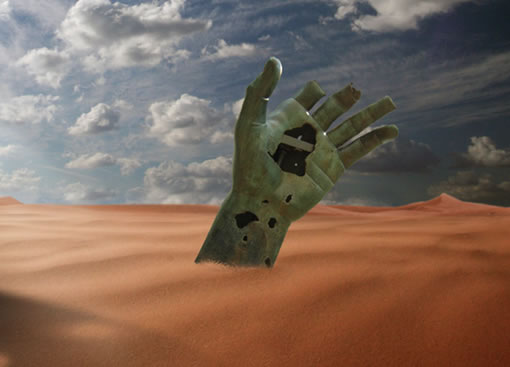
創(chuàng)建一個新組,命名為“手”。然后下載這個青銅手圖像 bronze hand stock image,在Photoshop中打開它。使用魔術(shù)棒工具(W)從背景中分離手,使用移動工具(V)移動手到你第一份文件中。去編輯>自由變換(按Ctrl + T)調(diào)整此圖片,旋轉(zhuǎn)它。然后選擇橡皮擦工具(E)擦除手底部的區(qū)域,使它看起來像埋在沙里。命名此層為“手”。
步驟15:給手做一個顏色調(diào)整
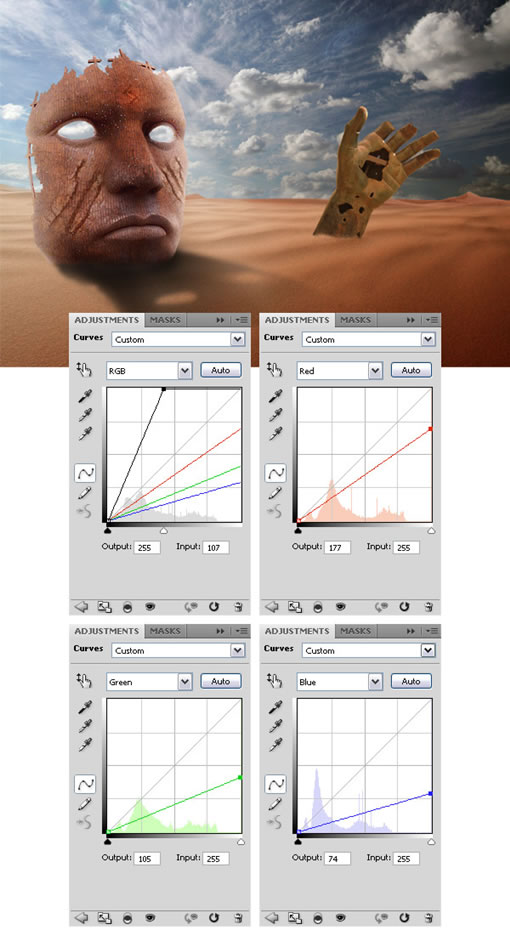
去圖層>新建調(diào)整圖層>曲線,確保“使用前一層創(chuàng)建剪貼蒙版”選項選中并使用下圖的設(shè)置。設(shè)置這層的不透明度為80%。
步驟16
添加三個調(diào)整圖層(色彩平衡,通道混合器和色階)使用下圖的設(shè)置。你可以去“圖層>新建調(diào)整圖層”的菜單中創(chuàng)建這些層。
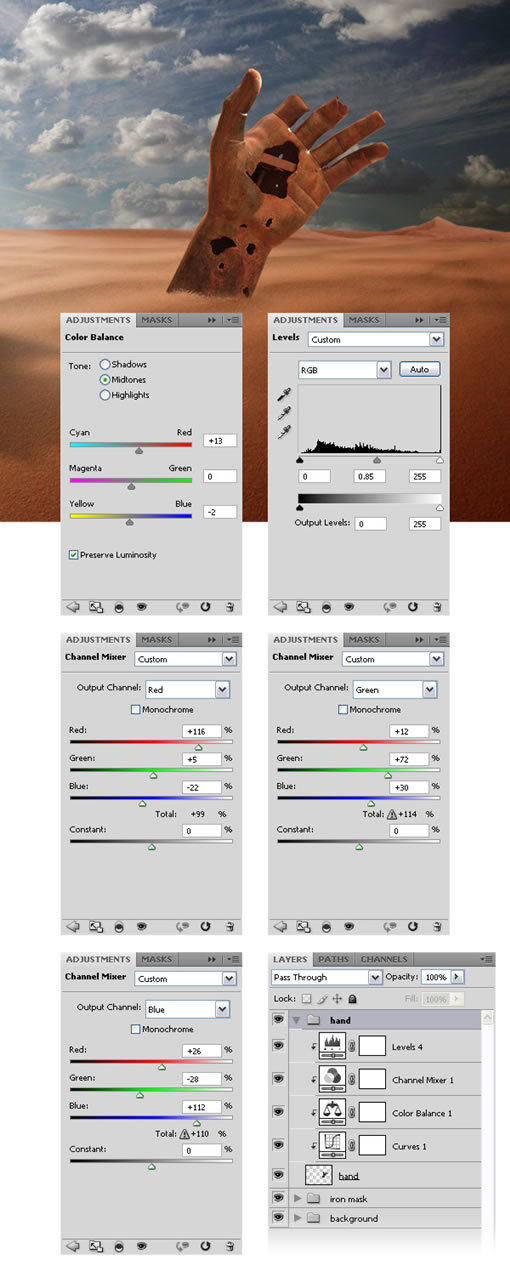
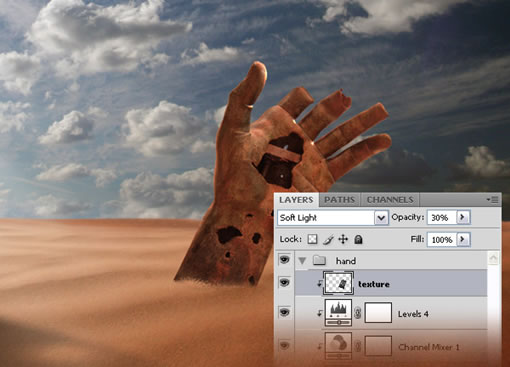
步驟17:給手添加紋理
從這些巖石紋理中 rock textures選擇你喜歡的一個,或者從網(wǎng)上找到一個,在Photoshop中打開它,使用移動工具(V)把它移到第一個文檔中。然后使用自由變換(按Ctrl + T)調(diào)整此圖片,旋轉(zhuǎn)它。確保此層在所有其他調(diào)整圖層之上,然后右鍵單擊它并選擇創(chuàng)建剪貼蒙版。命名此層為“紋理”,并將其混合模式設(shè)置為柔光30%。
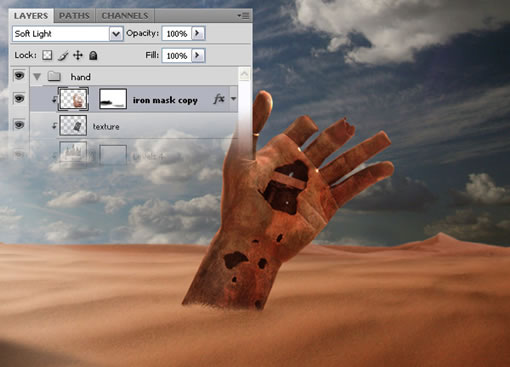
步驟18:使用鐵質(zhì)面具作為手的紋理
從“鐵質(zhì)面具”圖層組中復(fù)制“鐵質(zhì)面具”圖層(按Ctrl + J)。然后把這個復(fù)制的新層放在手紋理圖層的上方,右鍵單擊它并選擇創(chuàng)建剪貼蒙版。設(shè)置這層的混合模式為柔光。
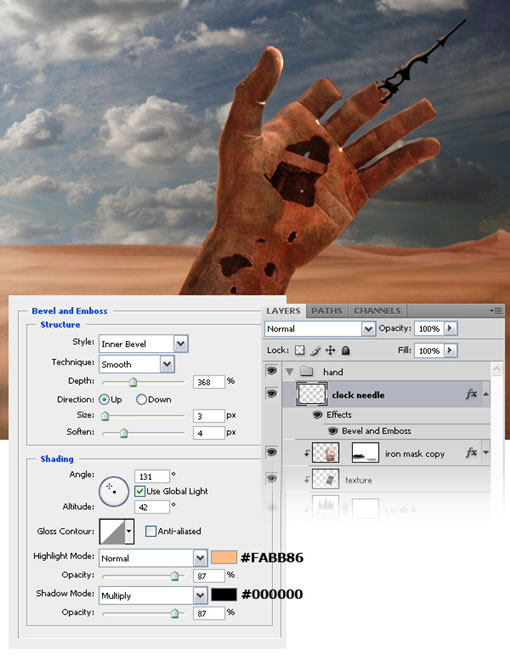
步驟19:創(chuàng)建針狀物
下載這些筆刷 Gearing Brushes,安裝它們。創(chuàng)建一個新層,設(shè)置前景色為黑色,并使用你下載的其中一個筆刷在一個手指上創(chuàng)建針狀物。雙擊該層,并使用下圖的設(shè)置。命名此層為“針狀物”。
?
#p#副標(biāo)題#e#
步驟20:給手添加一個橘黃色
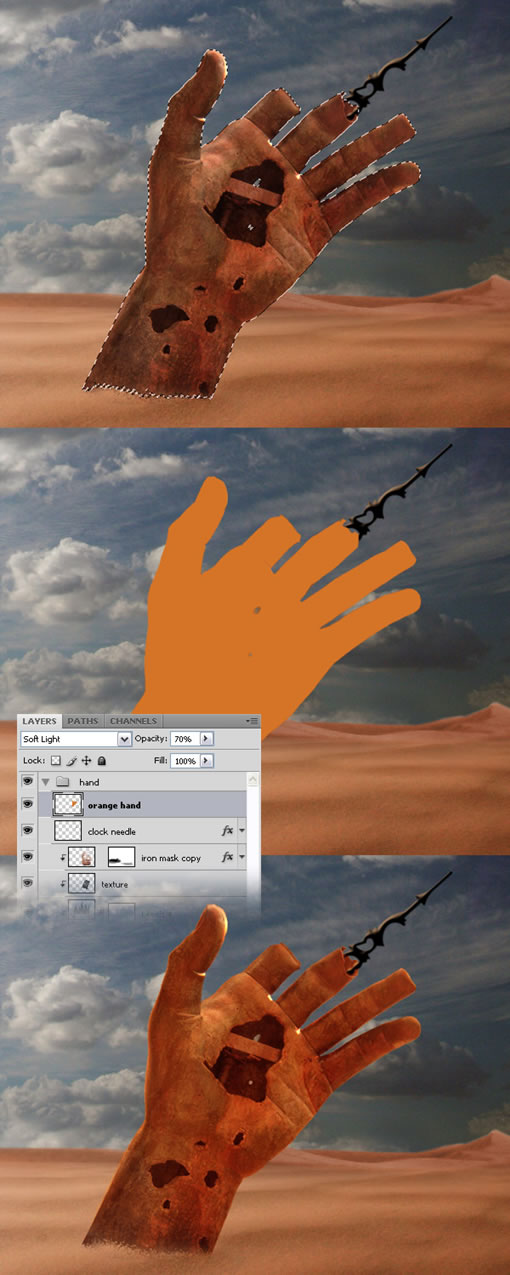
按Ctrl點擊“手”圖層選中它。然后創(chuàng)建一個新層,用#d57426色填充它。命名此層為“橙色的手”,并將其混合模式設(shè)置為柔光70%。然后用橡皮擦工具(E),用一個大的軟筆刷擦除這個圖層底部的區(qū)域。
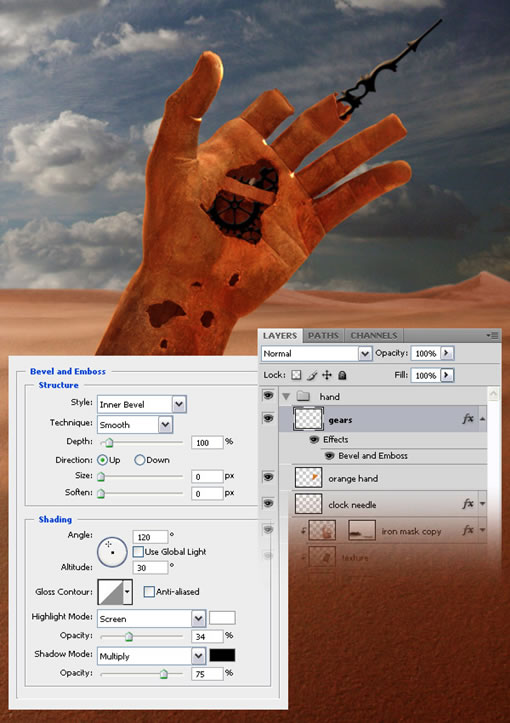
步驟21:創(chuàng)建一些齒輪
設(shè)置前景色為黑色,創(chuàng)建一個新層,使用你先前下載的筆刷在手的內(nèi)部創(chuàng)建一些齒輪。雙擊該層打開圖層樣式窗口,使用下圖的設(shè)置。然后用橡皮擦工具(E),用一個小的硬筆刷擦去你不需要的齒輪區(qū)域。
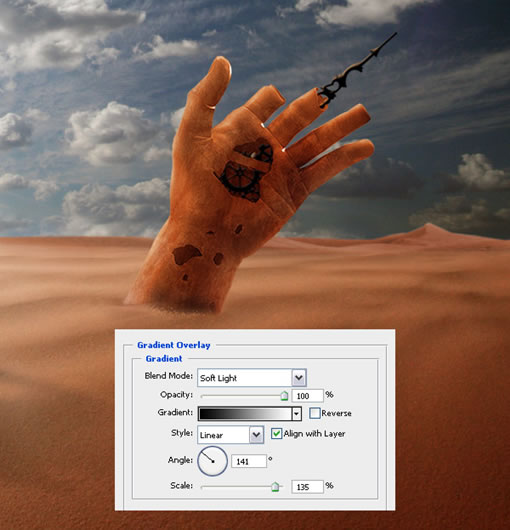
步驟22:在鐵質(zhì)蒙版上調(diào)整光線和陰影
雙擊手層以打開圖層樣式窗口,使用漸變疊加,按下圖的設(shè)置。然后使用加深工具(O)及減淡工具(O)來創(chuàng)建燈光和陰影。從選項欄嘗試調(diào)整范圍和曝光以得到你想要的效果。
注:如果你選擇了減淡工具或加深工具,你可以使用Alt鍵在兩個選擇之間快速切換。
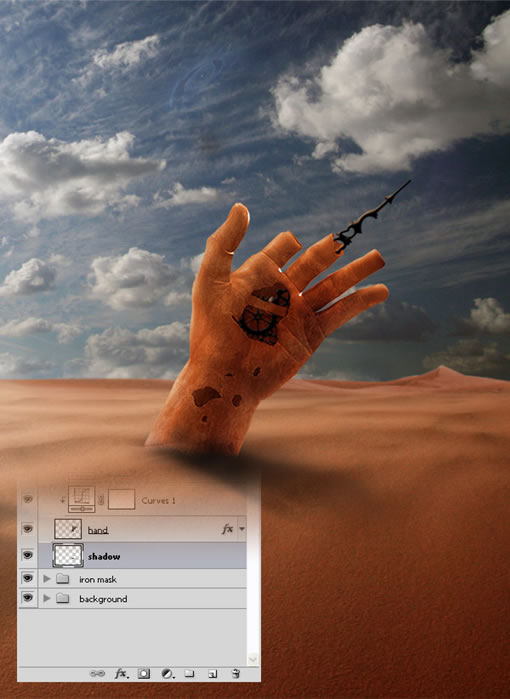
步驟23:給手創(chuàng)建陰影
使用給鐵質(zhì)面具創(chuàng)建陰影的相同的方法來創(chuàng)建手的影子。
步驟24:添加一些時鐘
創(chuàng)建一個新組,命名為“時鐘”。然后下載 download this image,并在Photoshop中打開它。使用鋼筆工具(P)分離出時鐘。然后使用移動工具(V)把它移到第一個文檔里。去編輯>自由變換(Ctrl + T),按住Shift鍵并調(diào)整圖象。然后用橡皮擦工具(E)擦除時鐘的一些區(qū)域。
重復(fù)該步驟以添加更多的時鐘。更改每個時鐘的大小以及旋轉(zhuǎn)它們。參照下圖。選擇所有的時鐘層,把它們合并起來(Ctrl + E)。命名此層為“時鐘”。
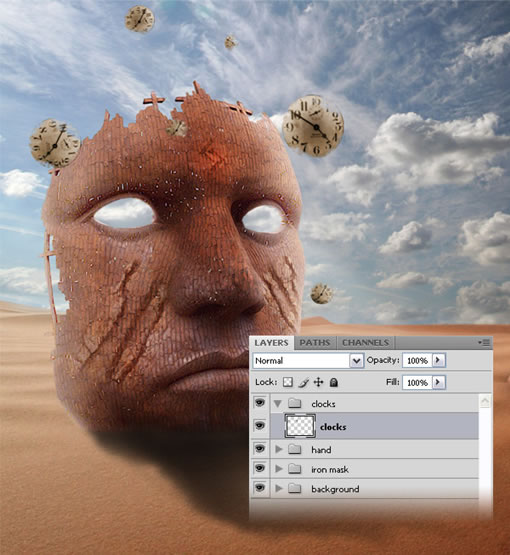
步驟25:給時鐘添加陰影
雙擊“時鐘”層打開圖層樣式窗口,按下圖設(shè)置投影。
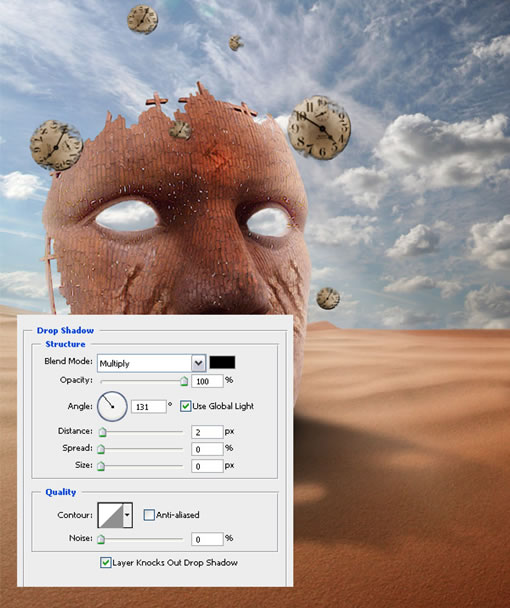
步驟26
創(chuàng)建一個新層,用黑色填充。設(shè)置這層的混合模式為線性減淡(增加)。然后選擇畫筆工具(B),用一個直徑為2-3px的筆刷,選擇一個不錯的橙黃色,在鐘的周圍創(chuàng)建一些隨機的線條。參照下圖。
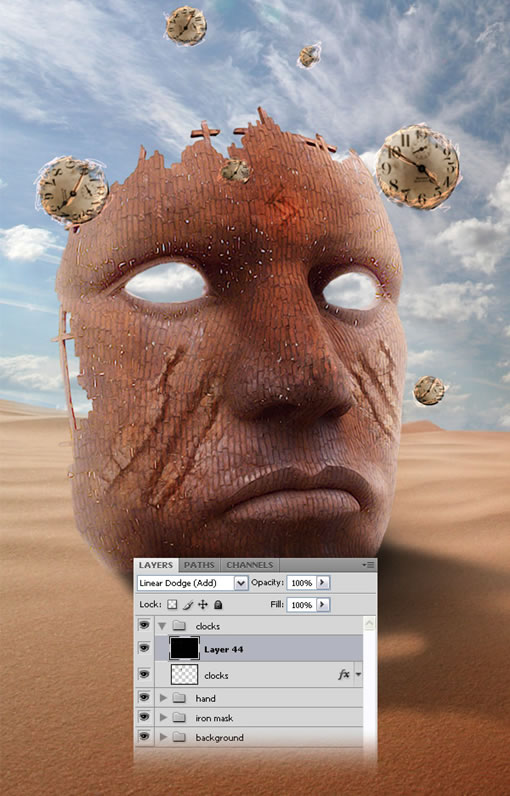
步驟27:添加鳥
下載這些筆刷these brushes ,安裝它們。然后創(chuàng)建一個新層,使用這些刷子在你的天空中畫一些小鳥。命名此層為“鳥”。
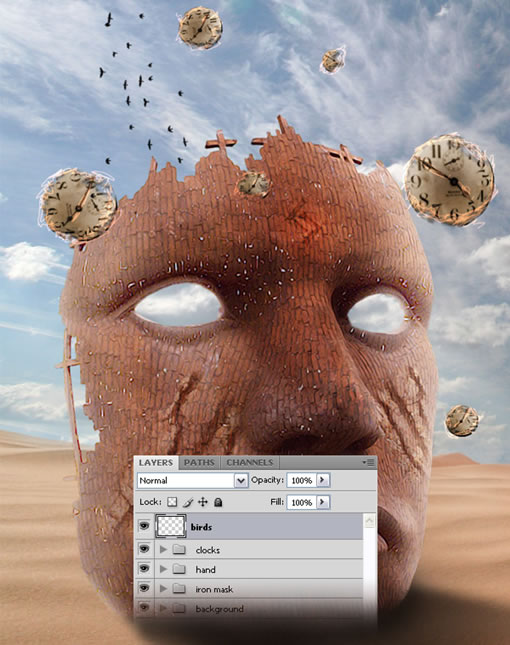
步驟28:最終顏色調(diào)整
去圖層>新建調(diào)整圖層>漸變映射,使用下圖的設(shè)置。設(shè)置這層的混合模式為柔光。
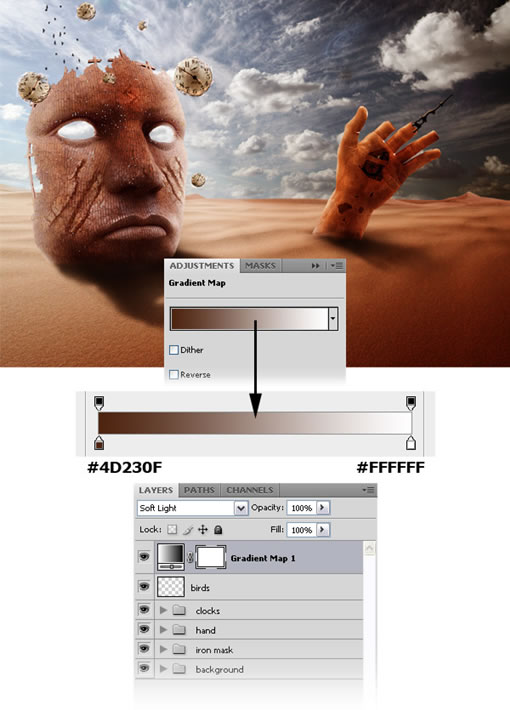
步驟29
去圖層>新建調(diào)整圖層>漸變映射,使用下圖的設(shè)置。設(shè)置這層的混合模式為柔光38%。
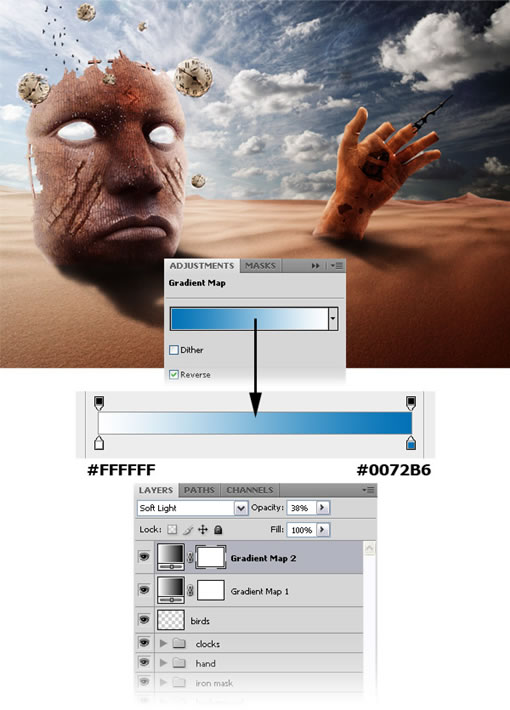
步驟30
去圖層>新建填充圖層>漸變填充,使用下圖的設(shè)置。設(shè)置這層的混合模式為柔光。
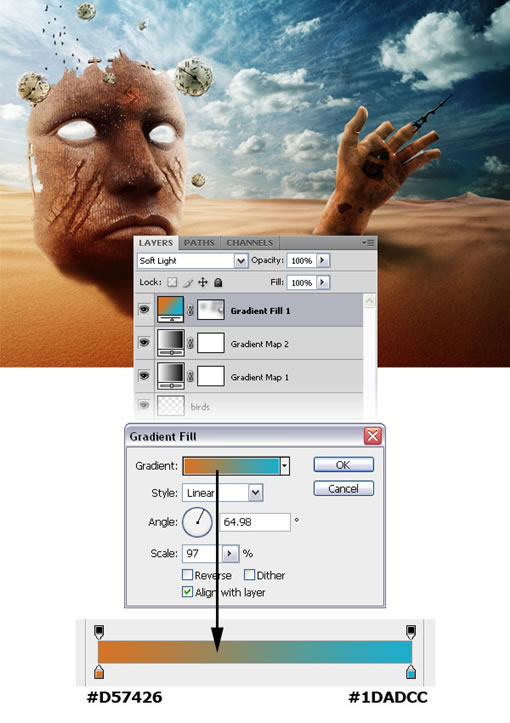
步驟31
創(chuàng)建一個新層,選擇一個大的軟筆刷(B),用黃色在你的圖像左側(cè)描繪,用藍(lán)色在右側(cè)描繪。然后設(shè)置該層的混合模式為顏色25%。
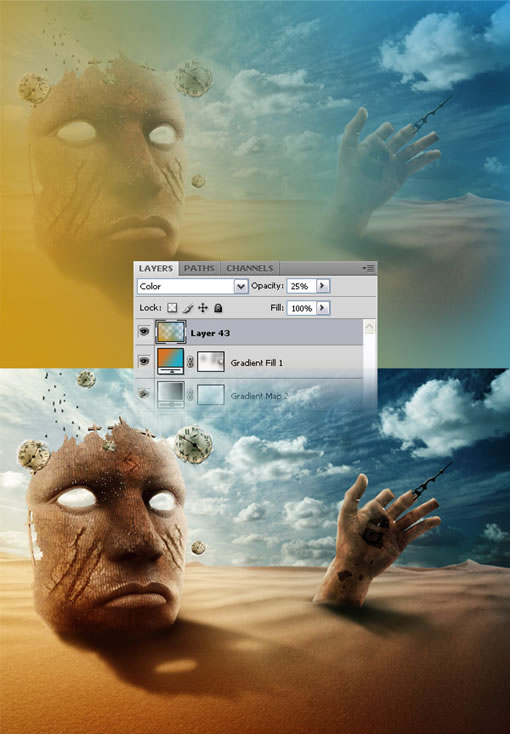
最后的效果:
我希望大家能喜歡這個教程,希望大家能學(xué)到新的東西。

