欧美黑人激情性久久,一本色道久久综合无码人妻,欧美另类人妻制服丝袜,日韩精品一卡2卡3卡4卡新区乱码,欧洲熟妇性色黄在线观看免费,97夜夜澡人人爽人人喊中国片,77se77亚洲欧美在线,久久精品一区二区免费播放

                    Photoshop為陶瓷花瓶添加精美的圖案

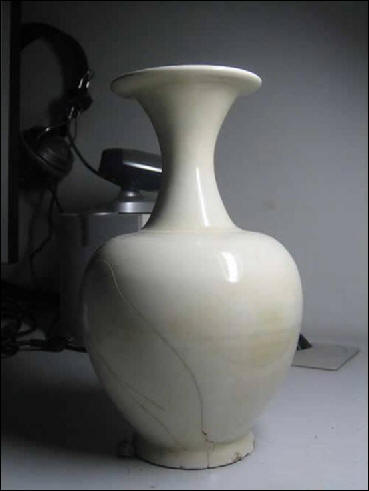
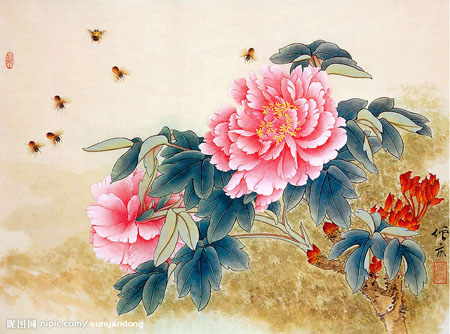
                    本例教程主要為大家介紹如何使用Photoshop中的變形工具和圖層混合模式為陶瓷花瓶添加精美的圖案,效果如下圖所示。 原圖: 素材圖片: 1、首先把素材圖片復制到花瓶中,如圖所示。 2、選擇“編輯—變換—變形”命令,然后調整各個支點,使花紋的形狀與花瓶的

                      本例教程主要為大家介紹如何使用Photoshop中的變形工具和圖層混合模式為陶瓷花瓶添加精美的圖案,效果如下圖所示。

                    ?
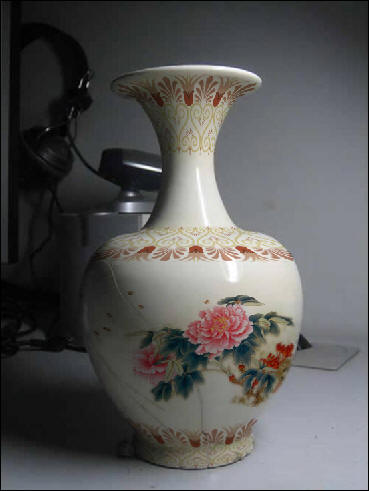
                    Photoshop為陶瓷花瓶添加精美的圖案

                    ?

                      原圖:

                    ?

                    Photoshop為陶瓷花瓶添加精美的圖案

                    ?

                      素材圖片:

                    ?

                    Photoshop為陶瓷花瓶添加精美的圖案

                    ?

                    ?

                    Photoshop為陶瓷花瓶添加精美的圖案

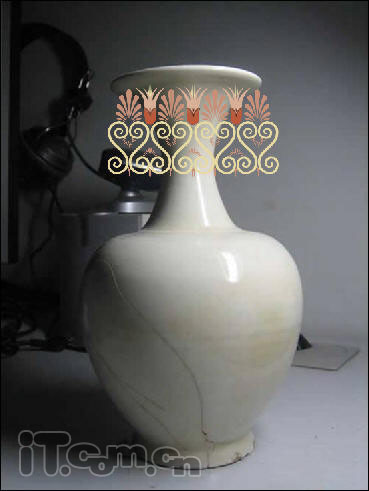
                      1、首先把素材圖片復制到花瓶中,如圖所示。

                    ?

                    Photoshop為陶瓷花瓶添加精美的圖案

                    ?

                      2、選擇“編輯―變換―變形”命令,然后調整各個支點,使花紋的形狀與花瓶的頸部相似,按下Enter鍵確定,如圖所示。

                    ?
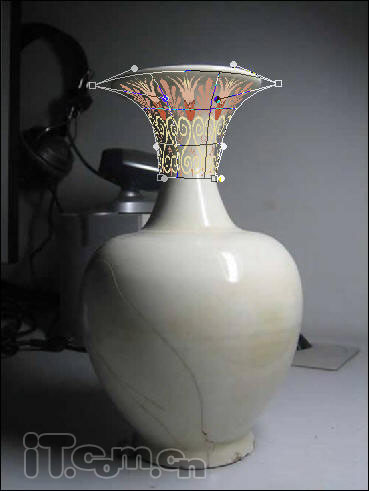
                    Photoshop為陶瓷花瓶添加精美的圖案

                    ?

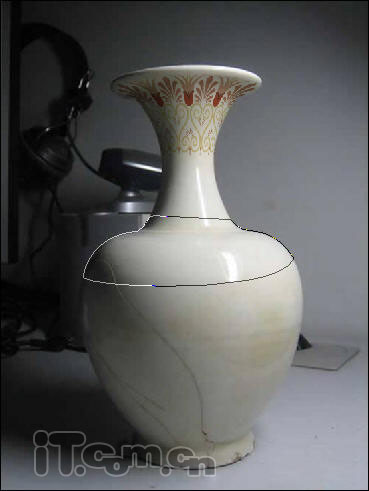
                      3、在圖層面板中取消圖層1的“眼睛”,然后使用鋼筆工具畫出花瓶瓶頸的路徑,如圖所示。

                    ?

                    Photoshop為陶瓷花瓶添加精美的圖案

                    ?

                      4、按下Ctrl+Enter把路徑變為選區,再按下Ctrl+Shift+I進行反選,然后打開圖層1的“眼睛”,按下Delete鍵刪除選區的內容,并設置圖層1的混合模式為“正片疊底”,如圖所示。

                    ?
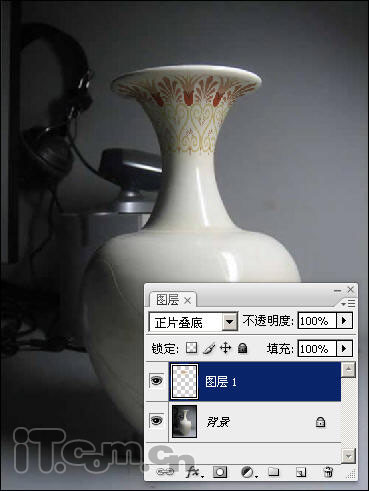
                    Photoshop為陶瓷花瓶添加精美的圖案

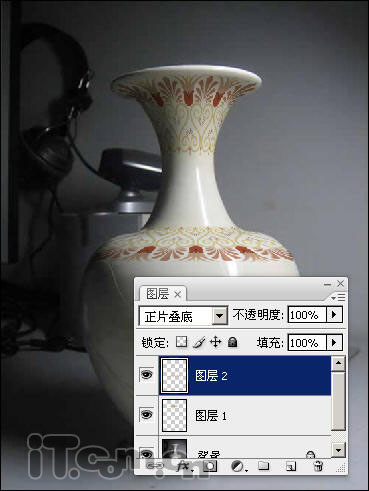
                      5、再次復制花紋圖案得到圖層2,然后選擇“編輯―變換―垂直翻轉”,如圖所示。

                    ?
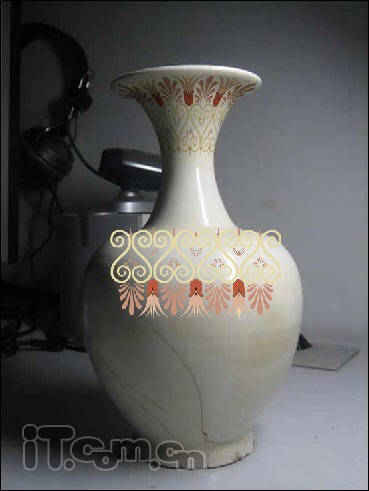
                    Photoshop為陶瓷花瓶添加精美的圖案

                    ?

                      6、按下Ctrl+T調整高度,如圖所示。

                    ?

                    Photoshop為陶瓷花瓶添加精美的圖案

                    ?

                    ?

                    ?

                      7、參考前面變形的方法,選擇“編輯―變換―變形”命令,調整圖案的形狀,如圖所示。

                    ?
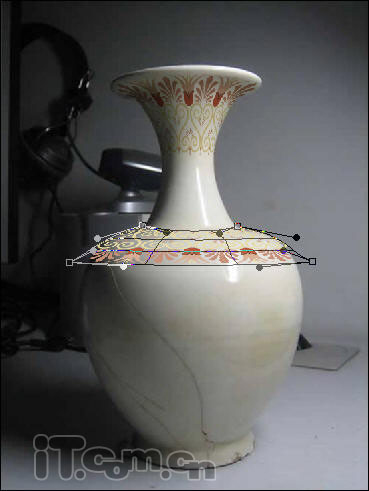
                    Photoshop為陶瓷花瓶添加精美的圖案

                    ?

                      8、使用鋼筆工具,畫出花瓶的路徑,如圖所示。

                    ?

                    Photoshop為陶瓷花瓶添加精美的圖案

                      9、按下Ctrl+Enter載入選區,再按下Ctrl+Shift+I反選,然后按Delete清除圖層2選區內的內容,如圖所示。

                    ?
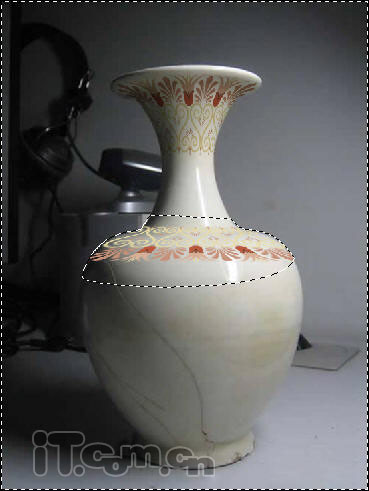
                    Photoshop為陶瓷花瓶添加精美的圖案

                    ?

                      10、設置圖層2的混合模式為“正片疊底”,如圖所示。

                    ?

                    Photoshop為陶瓷花瓶添加精美的圖案

                    ?

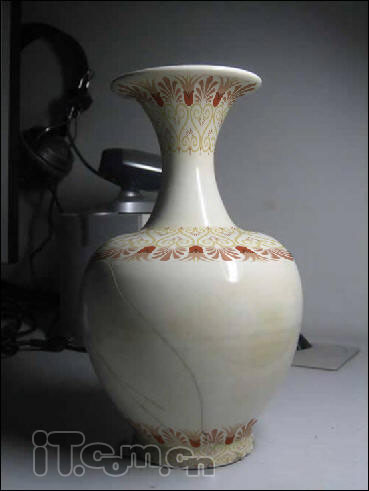
                      使用相同的方法,為花瓶的底部添加花紋圖案,如圖所示。

                    ?

                    Photoshop為陶瓷花瓶添加精美的圖案

                    ?

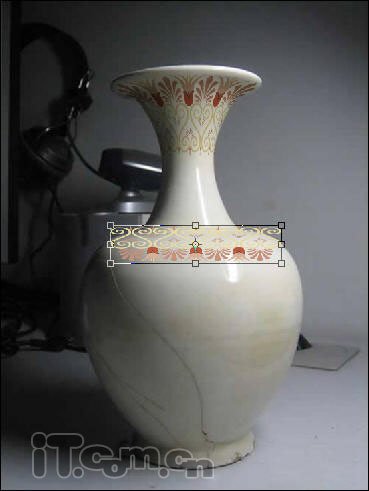
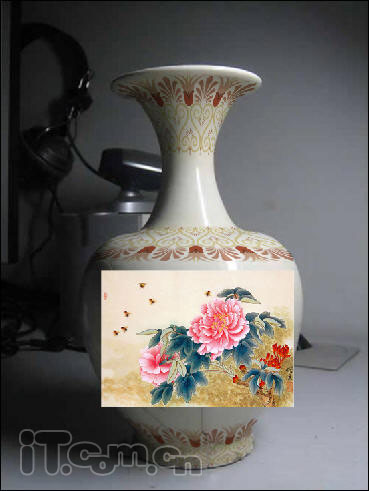
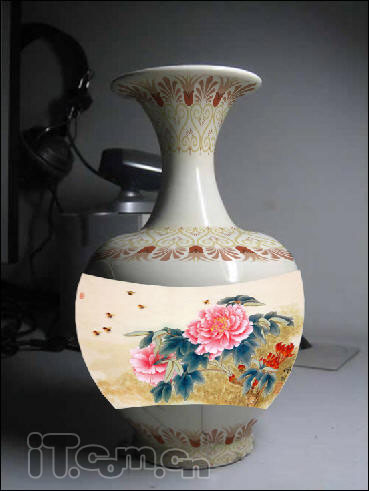
                      11、復制素材2到圖片中,并調整大小和位置,如圖所示。

                    ?

                    Photoshop為陶瓷花瓶添加精美的圖案

                      12、選擇“編輯―變換―變形”命令,調整圖案的形狀與花瓶的瓶身相似,如圖所示。

                    ?
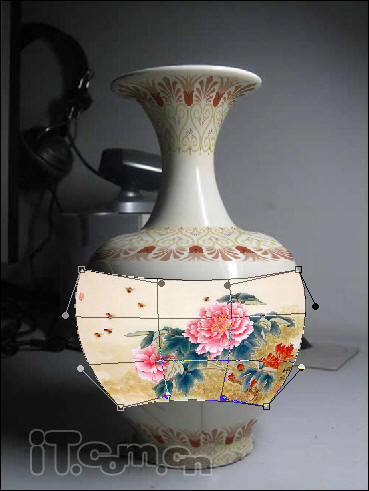
                    Photoshop為陶瓷花瓶添加精美的圖案

                    ?

                    ?

                    Photoshop為陶瓷花瓶添加精美的圖案

                    ?

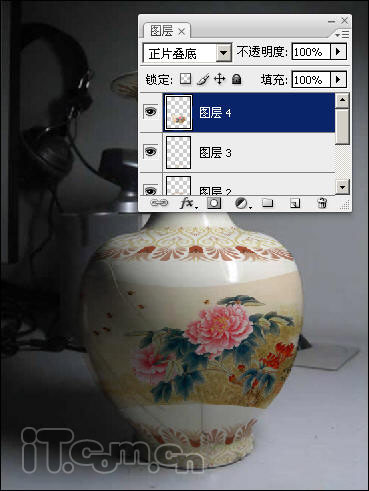
                      13、設置圖層4的混合模式為“正片疊底”,如圖所示。

                    ?

                    Photoshop為陶瓷花瓶添加精美的圖案

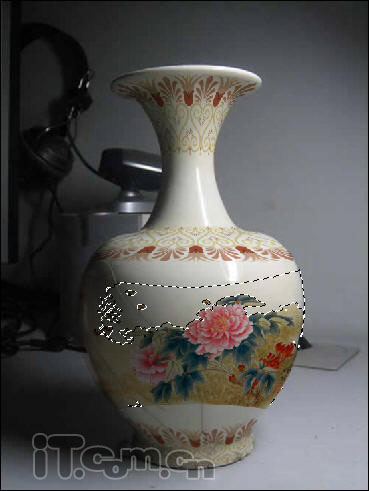
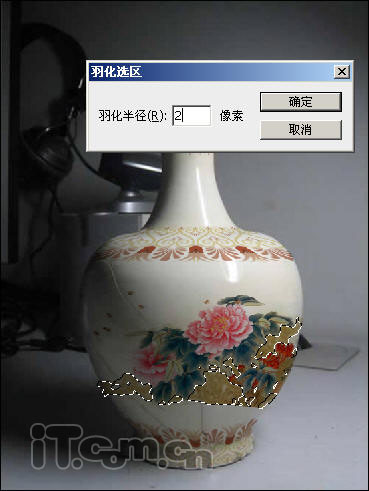
                    14使用魔棒工具選擇圖案中多余的顏色,并按下Delete鍵清除,如圖所示。

                    ?
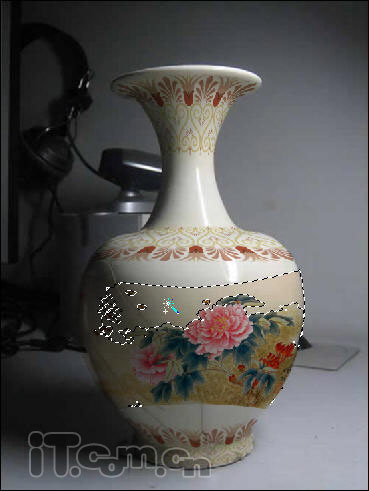
                    Photoshop為陶瓷花瓶添加精美的圖案

                    ?

                    ?

                    Photoshop為陶瓷花瓶添加精美的圖案

                    ?

                      大家在使用魔棒工具選取后,可以使用“選擇―選取相似”命令然后設置一下羽化效果,這相選取的選區的效果比較好。

                    ?
                    Photoshop為陶瓷花瓶添加精美的圖案

                    ?

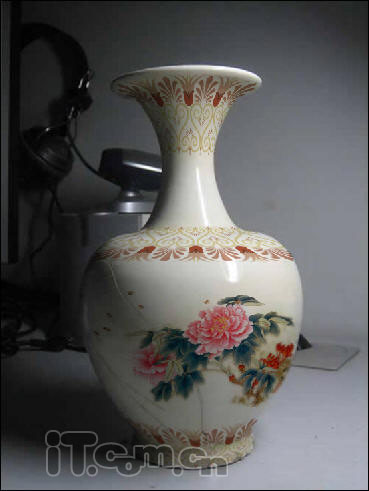
                      最終效果如圖所示。

                    ?

                    Photoshop為陶瓷花瓶添加精美的圖案

                    給TA打賞
                    共{{data.count}}人
                    人已打賞
                    PS教程

                    Photoshop制作復古效果的墻壁文字

                    2010-1-23 2:20:00

                    PS教程

                    Photoshop合成蜘蛛俠中的沙人

                    2010-1-25 15:49:00

                    0 條回復 A文章作者 M管理員
                      暫無討論,說說你的看法吧
                    ?
                    個人中心
                    購物車
                    優惠劵
                    有新私信 私信列表
                    搜索
                    主站蜘蛛池模板: 日韩 欧美 亚洲 一区二区| 国产精品久久二区二区| 国产免费高清69式视频在线观看| 亚洲精品久久久久avwww潮水| 国产日韩在线视看第一页| 少妇高潮尖叫黑人激情在线| 女邻居的大乳中文字幕| 丰满多毛的陰户视频| 国产人妻精品午夜福利免费| 日韩一区二区三区精品| 亚洲精品久久一区二区三区四区| 国产欧美亚洲精品a第一页| 亚洲 小说区 图片区 都市| 黑人大战日本人妻嗷嗷叫不卡视频 | 国产做a爱片久久毛片a片| 狠狠狠色丁香综合婷婷久久| 国产香蕉尹人综合在线观看| 九色综合狠狠综合久久| 久久夜色精品国产爽爽| 免费无码AV一区二区波多野结衣 | 国模雨珍浓密毛大尺度150p| 美女网站免费观看视频| 337p日本欧洲亚洲高清鲁鲁| 亚洲一区二区三区| 欧洲-级毛片内射| 久久久无码精品亚洲日韩精东传媒| 成人免费在线播放av| 日本三级成人中文字幕乱码| 亚洲国产精品综合久久网络| 久久综合亚洲欧美成人| 91精品国产免费久久久久久| 亚洲中文字幕无码天然素人在线| 人妻中文乱码在线网站| 国产成人综合亚洲欧美日韩| 一本久道高清无码视频| 国产又爽又黄又爽又刺激| 日韩av综合中文字幕| 亚洲老妈激情一区二区三区| 国产成人无码免费网站| 麻豆精品久久久久久久99蜜桃| 色欲国产一区二区日韩欧美|