

作者:Eren Goksel
原文:http://psd.tutsplus.com/tutorials/3d/create-a-shiny-earth-with-photoshop-3d-layers/
翻譯:nigel
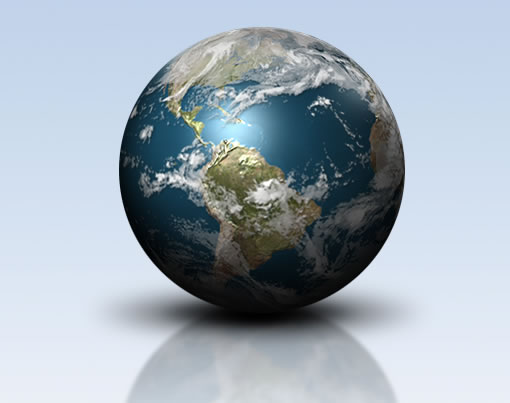
最終效果圖預(yù)覽:
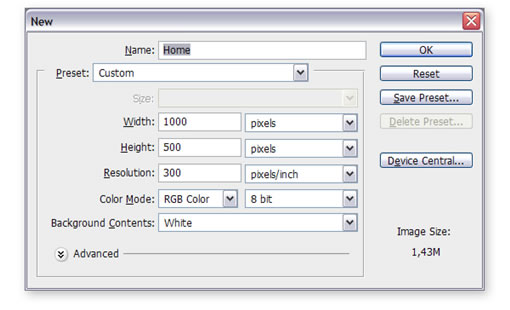
第一步:建立一個新的文檔,大小為1000像素乘以500像素,分辨率為300pix/inche,并且命名為”Home”。
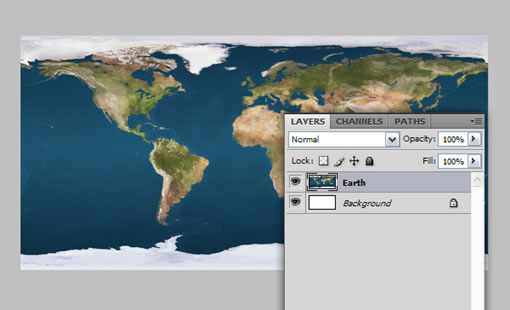
第二步:我們接下來將要使用地球的貼圖。你可以從 planetpixelemporium.com下載到”color map“這一圖片,然后將它放到你的文檔中作為一個新的圖層。將這個圖層重命名為”Earth“。
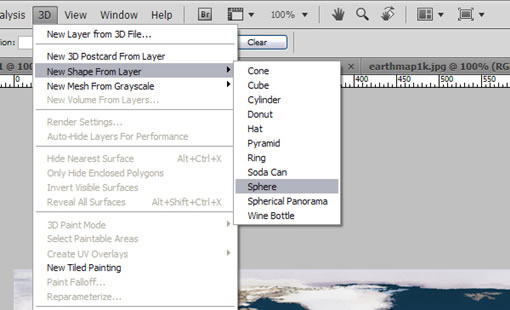
第三步:現(xiàn)在選擇:3D > New Shape From Layer > Sphere。這樣就會將這一貼圖轉(zhuǎn)換成一個球體,這也是我們接下來工作的基礎(chǔ)。
第四步:現(xiàn)在earth這一圖層已經(jīng)是一個3D圖層了,你會看到圖層面板中的一個立方體的小標志。在PS中,你可以在3D圖層中對3D模型就行操作。你可以用3D工具移動或者是轉(zhuǎn)動3D對象。
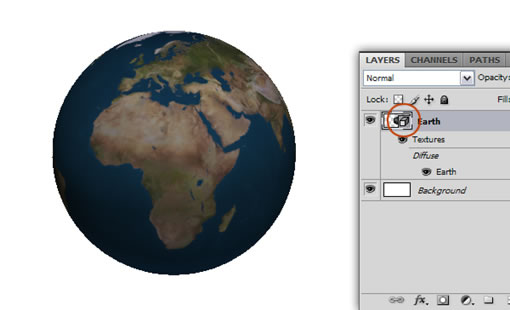
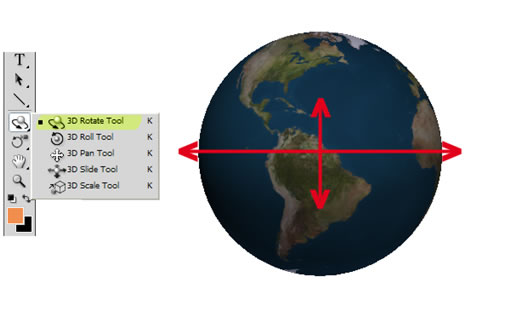
第五步:在工具欄中選擇3D旋轉(zhuǎn)工具,將地球旋轉(zhuǎn)到你希望的位置和角度,按住alt鍵或shift鍵將保持轉(zhuǎn)動時的軸不變。
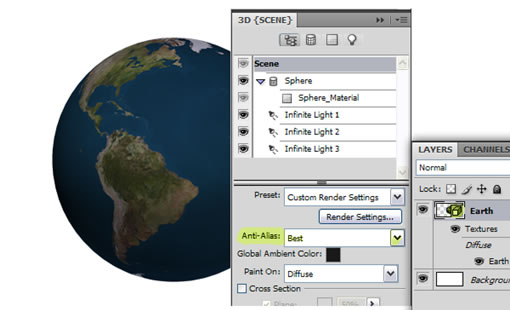
第六步:地球的邊緣現(xiàn)在看上去很粗糙,在圖層面板中雙擊那個立方體標志就會3D面板,在這里你可以對3D圖層做很多調(diào)整。確保”Scene”已經(jīng)在上面的列表中被選中,然后將抗鋸齒設(shè)為最佳。這樣邊緣就會變得平滑。
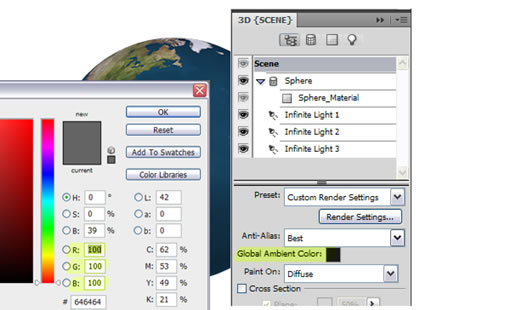
第七步:現(xiàn)在選擇Global Ambient Color 然后將顏色設(shè)為R:100, G:100, B:100,然后確定。這會將地球周圍的顏色變亮一些。
第八步:現(xiàn)在我們需要在地球表面加上凹凸貼圖。從planetpixelemporium.com下載”bump map”并保存在桌面上,在3D面板中點選Sphere_Material ,點擊編輯凹凸貼圖然后選擇讀取貼圖。選擇你剛剛下好的圖片。我們同時要讓我們的地球發(fā)光,所以將Glossiness調(diào)整到100%。
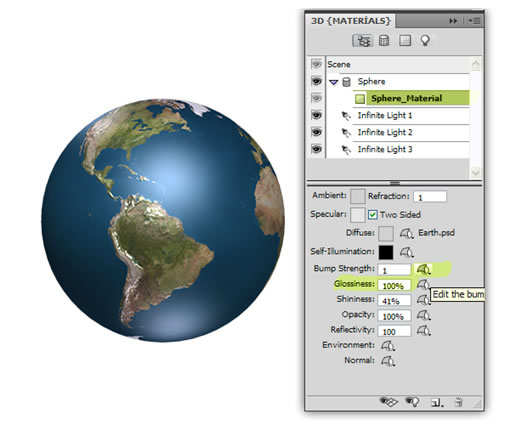
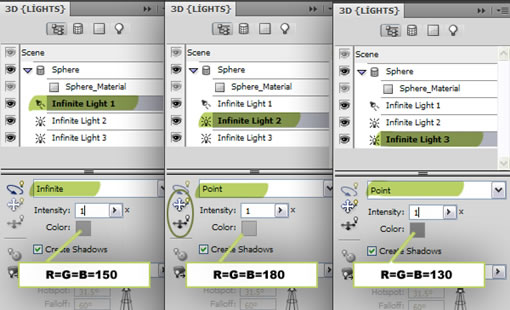
第九步:你可以看到在3D面板中有3個光源,這些是PS默認的場景光源。現(xiàn)在我們來改變它們的樣式,顏色和位置。選擇”Infinite Light 1″然后將它的顏色調(diào)整為 Color to R:150, G:150, and B:150。選擇 “Infinite Light 2″,將它的樣式調(diào)整為point以使我們能夠改變它的位置。將它的顏色調(diào)整為Color to r:180, G:180, and B:180。選擇”Infinite Light 3” ,同樣的將它的樣式調(diào)整為point,顏色設(shè)為 R:130, G:130, and B:130。
?
#p#副標題#e#
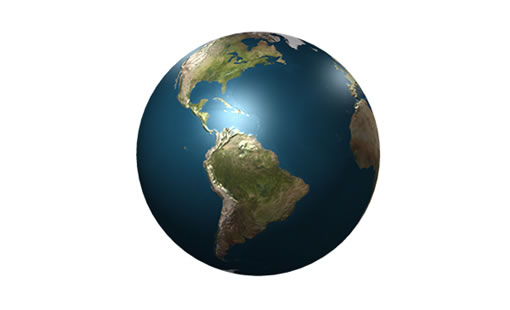
第十步:”Infinite Light 3″是放在球體下面的某處的,因為我們接下來要將球體放在一個表面上并且要加上投影,所以我們不希望有任何光源在球體的下方,所以用3D工具將光源放到球體的上方。
第十一步:現(xiàn)在我們要做地球表面的云層,在圖層面板中復(fù)制earth這個圖層并將其命名為”Clouds”,打開”Clouds”圖層的3D屬性面板,在上方列表中選擇Sphere_Material ,點選編輯Diffuse Texture 這一按鈕然后選擇去除貼圖。這樣就會去掉已經(jīng)存在的地圖貼圖。圖像看起來會怎樣取決于Diffuse Color,將Diffuse Color 設(shè)為白色。
點擊編輯Bump Texture 這一按鈕,然后選擇去除圖層來移去凹凸貼圖,現(xiàn)在我們有了一個白色的球體。我們會為云層使用另一個地圖貼圖。實際上我們?yōu)樵茖邮褂冒咨腄iffuse Color并且為不透明度使用它的地圖貼圖。從planetpixelemporium.com下載 “clouds transparency”這一圖片。點選編輯Opacity Texture 按鈕,選擇讀取貼圖,選擇你剛剛下好的”earthcloudmaptrans.jpg”這一文件。
不透明度貼圖使得球體的一些部分看不見了,但是顯然是錯誤的部分。再次點選編輯Opacity Texture 按鈕然后選擇打開貼圖。這樣會在一個新窗口中打開貼圖。選擇Image > Adjustments > Invert。保存并關(guān)閉。回到”Home.psd”文檔,你會看到不透明度貼圖已經(jīng)更新了。
現(xiàn)在看起來是多云的天氣。因為我們能夠從透明的部分看到球體背面的云層。要解決這個問題,取消選擇雙面來使我們的材料變?yōu)閱蚊娴摹⒅車伾头瓷漕伾O(shè)為白色。

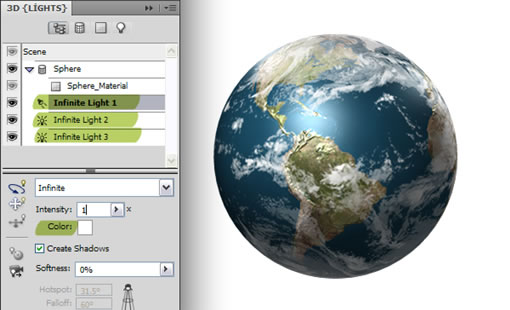
第十二步:要使得顏色更突出一些,將三個光源的顏色設(shè)為白色。
第十三部:對”Clouds”圖層使用投影效果,并且使用一下設(shè)置:混合模式設(shè)為Mutiply,顏色設(shè)為黑色,不透明度設(shè)為75%,距離設(shè)為1px,大小設(shè)為3px。
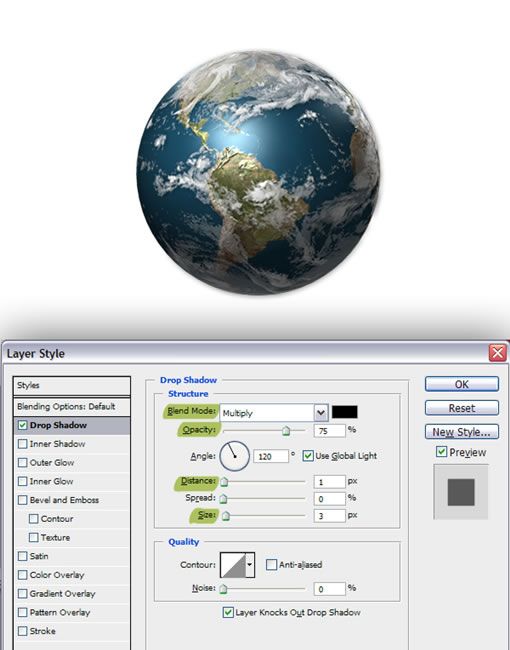
第十四步:現(xiàn)在我們的星球已經(jīng)完成了,因為在繼續(xù)之前我們要合并我們的兩個圖層,現(xiàn)在是你調(diào)整地球和云層角度的最后機會了。畫出水平和垂直的兩條參考線,使它們相交在地球的中心。在圖層面板中同時選擇earth和clouds圖層,將它們合并,名且命名為earth。

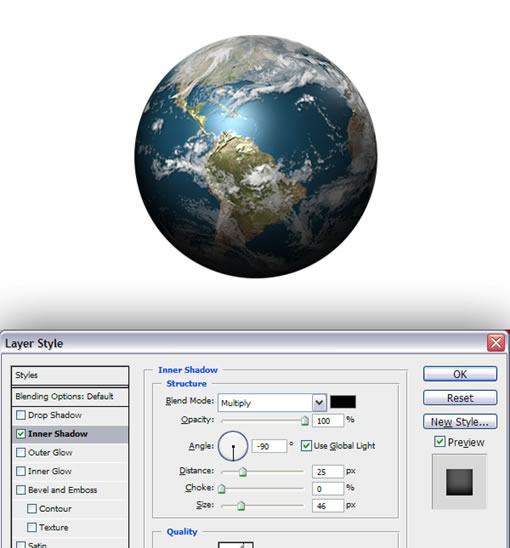
第十五步:用移動工具將地球向上移動一些,為投影和反射留出空間。對圖層使用一個內(nèi)部陰影的圖層效果,并且使用如下設(shè)置:圖層混合模式為Multiply,顏色設(shè)為黑色,不透明度為100%,角度為-90度,距離為25px,大小尺寸為46px,這會使球體的下部分變暗。
第十六部:在背景圖層之上新建一個名為”shadow”的圖層,使用橢圓選擇工具在選擇如下圖中的一個選區(qū),使用黑色填充這一選區(qū),然后取消選區(qū)。選擇Filter > Blur > Gaussian Blur ,將半徑設(shè)為7px,選擇Filter > Blur > Motion Blur,將角度設(shè)為0度,距離設(shè)為250px。
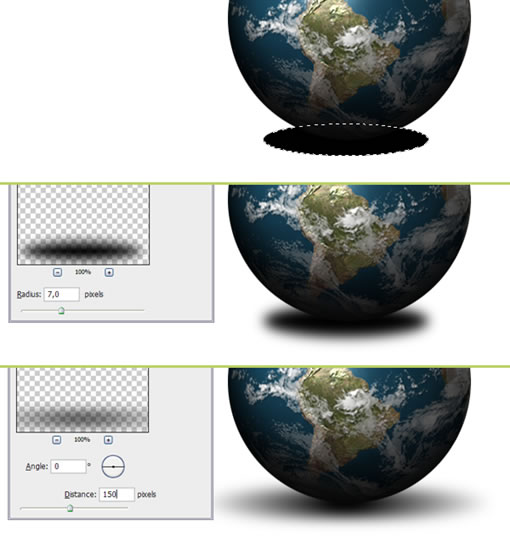
第十七步:復(fù)制”shadow”這一圖層,按ctrl+T,長度和寬度都設(shè)為60%。

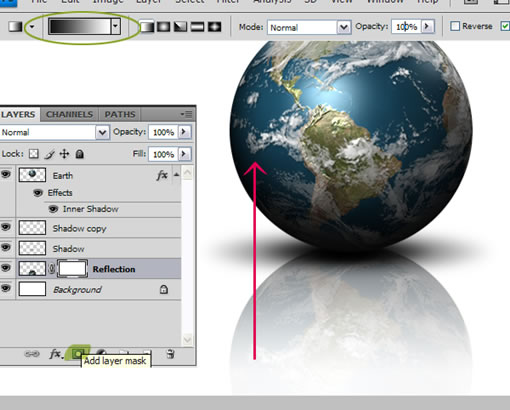
第十八步:在圖層面板中選擇地球圖層并且復(fù)制一層,命名為”Reflection”,刪去其中的內(nèi)部陰影,選擇Edit > Transform > Flip Vertical來為圖像制作鏡像。將”Reflection”圖層放置于”shadow”圖層之下,并且按下圖所示放置。
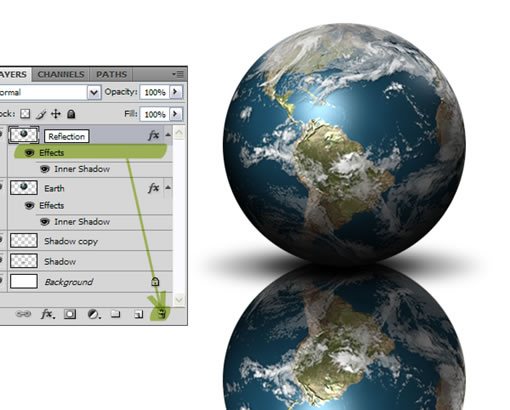
第十九步:為”Reflection”圖層添加一個圖層蒙版,選擇漸變工具并且將漸變方式設(shè)為黑,白。在圖層面板上使用漸變填充,這會使得反射變暗。
總結(jié):在圖層面板中選擇”Reflection”整個圖層,選擇Filter > Blur > Gaussian Blur ,將半徑設(shè)為2px,圖層不透明度設(shè)為75%,選擇漸變工具用淺藍到白色的漸變填充背景圖層。
這樣,就大功告成了~~

