
欧美黑人激情性久久,一本色道久久综合无码人妻,欧美另类人妻制服丝袜,日韩精品一卡2卡3卡4卡新区乱码,欧洲熟妇性色黄在线观看免费,97夜夜澡人人爽人人喊中国片,77se77亚洲欧美在线,久久精品一区二区免费播放

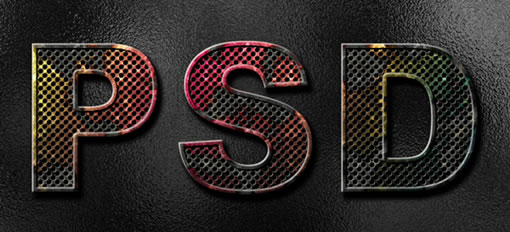
                    photoshop中制作銹蝕文字效果

                    翻譯:梧桐 原文作者:Eren Goksel 英文原文: http://psd.tutsplus.com/tutorial ... ext-with-photoshop/ 最終效果預(yù)覽: 第一步: 首先我們需要定義一種點狀樣式. 建立一個100x100像素的新文件,分辨率設(shè)置為300像素/英寸。背景填充為黑色。采用橢圓選擇

                    翻譯:梧桐
                    原文作者:Eren Goksel
                    英文原文:http://psd.tutsplus.com/tutorial … ext-with-photoshop/

                    最終效果預(yù)覽:
                    photoshop中制作銹蝕文字效果

                    第一步:

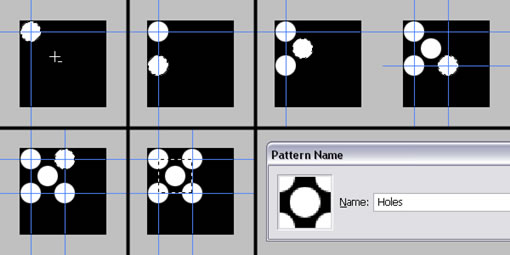
                    首先我們需要定義一種點狀樣式. 建立一個100×100像素的新文件,分辨率設(shè)置為300像素/英寸。背景填充為黑色。采用橢圓選擇工具,設(shè)置為固定尺寸,高度和寬度都為24像素。在畫布的任何地方點擊,然后在選擇框里點擊,拖動并置于畫布的左上角。

                    將選區(qū)填充為白色,拖出一條水平和垂直輔助線置于選區(qū)的中心。按下SHIFT鍵并保持,按4下方向鍵將選區(qū)向下移動40像素。填充為白色。現(xiàn)在將選區(qū)向上和向右分別移動20像素,再次填充白色。接下來將選區(qū)向下和向右分別移動20像素并填充白色。

                    現(xiàn)在按下圖再拖出兩條輔助線置于選區(qū)的中心。將選區(qū)向上移動40像素然后再次填充白色。現(xiàn)在用矩形選擇工具選取交叉的輔助線之間的區(qū)域,見下圖。然后執(zhí)行編輯〉定義樣式,命名為“孔”。現(xiàn)在可以關(guān)閉文件了。
                    photoshop中制作銹蝕文字效果

                    第二步:
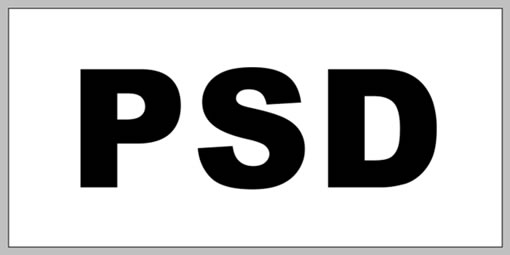
                    新建一個寬1450px 高700px的文件,分辨率為300px/inch。確保顏色模式為RGB。選擇水平文字工具輸入文字。我這里采用字體Arial Black,大小為116pt。
                    photoshop中制作銹蝕文字效果

                    第三步:
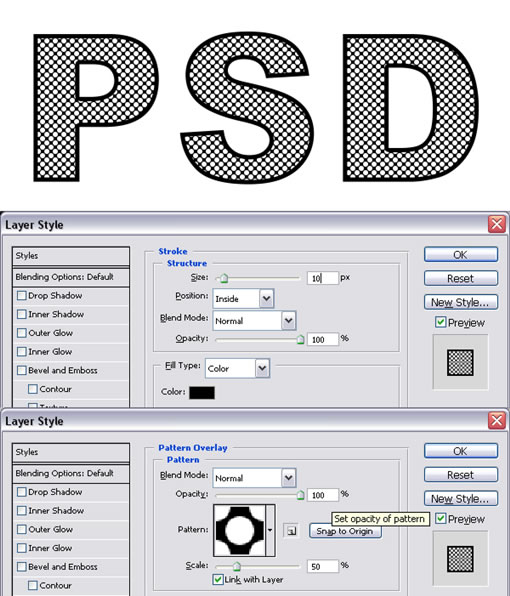
                    現(xiàn)在我們將應(yīng)用兩種圖層樣式。首先應(yīng)用描邊(Stroke)樣式,設(shè)置如下:尺寸10像素,位置為內(nèi)部,混合模式為正常。不透明度為100%,顏色為黑色。然后應(yīng)用圖案疊加樣式(Pattern Overlay),設(shè)置如下:混合模式為正常,不透明度100%,樣式設(shè)置為“孔”,比例設(shè)置為50%。
                    photoshop中制作銹蝕文字效果

                    第四步:
                    將背景層隱藏,在最上面建立新層命名為“2 透明”,執(zhí)行圖像〉A(chǔ)pply Image and check Invert.。 該操作將當前可見圖層的選區(qū)變平并反轉(zhuǎn)。
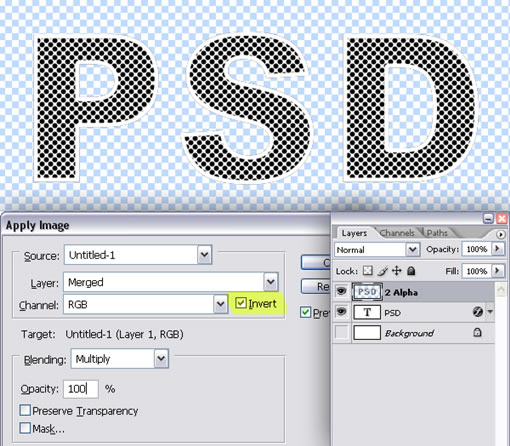
                    photoshop中制作銹蝕文字效果

                    第五步:
                    按住Ctrl并點擊“2 透明”層以載入選區(qū),并按下Ctrl+C復(fù)制。進入通道面板,建立新通道。按下Ctrl+V粘貼。然后Ctrl + D取消選擇。
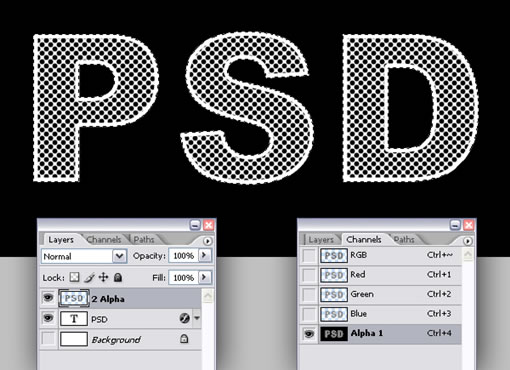
                    photoshop中制作銹蝕文字效果

                    第六步:
                    進入圖層面板,現(xiàn)在我們不需要“2 透明”這個層,所以將它刪除。將PSD層的圖案疊加樣式設(shè)為隱藏,將文字顏色設(shè)為白色。這里圖層命名為PSD是因為我們輸入的是PSD。你可以按你自己的文字命名。
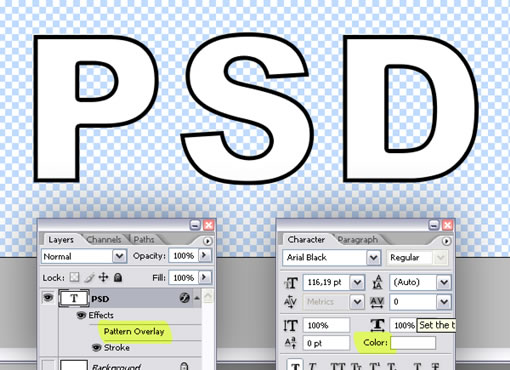
                    photoshop中制作銹蝕文字效果

                    第七步:
                    在最上面建立新層,再次命名為“2 Alpha“因為這個層將作為alpha通道。確保背景層仍然為隱藏。執(zhí)行圖像〉A(chǔ)pply Image and uncheck Invert
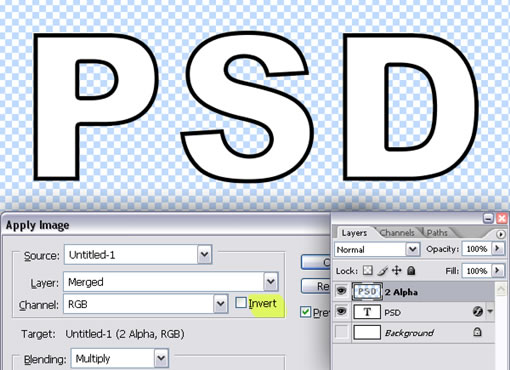
                    photoshop中制作銹蝕文字效果

                    第八步:
                    現(xiàn)在Ctrl+單擊“2 Alpha“圖層載入選區(qū)。然后Ctrl+ C 復(fù)制,進入通道面板建立新通道,點擊Ctrl+ V粘貼。保持在通道面板,Ctrl+單擊”Alpha 1“通道載入選區(qū)
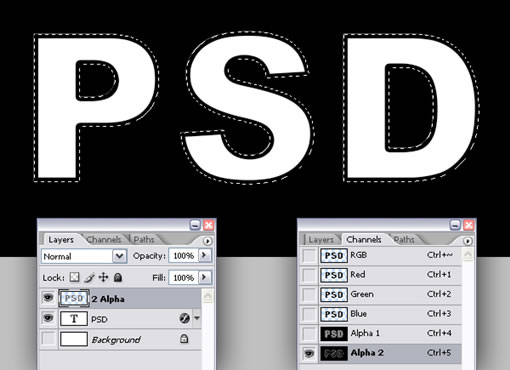
                    photoshop中制作銹蝕文字效果

                    第九步:
                    進入到圖層面板建立新層命名為“文字“,通過ALT+退格鍵將前景色設(shè)置為80%的灰度。然后取消選擇。
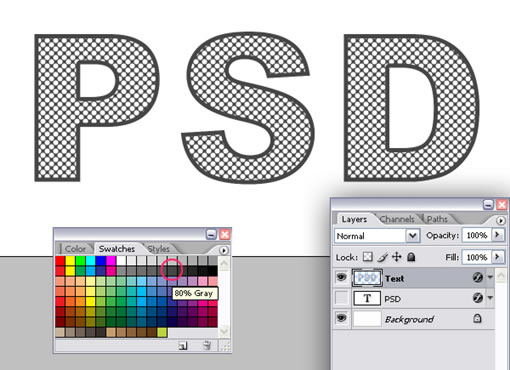
                    photoshop中制作銹蝕文字效果

                    第十步
                    由于我們的最終圖上是黑色背景。那么最好現(xiàn)在就將背景調(diào)暗。將背景層填充為90% 灰度。現(xiàn)在對“文字“層應(yīng)用2種樣式。第一種為圖案疊加,設(shè)置為:柔光,不透明度100%,樣式為”黑色大理石“,范圍為100%。第二個樣式為投影。設(shè)置為:正片疊底,100%不透明度,角度為120。距離16像素,平鋪30%,大小為15像素。
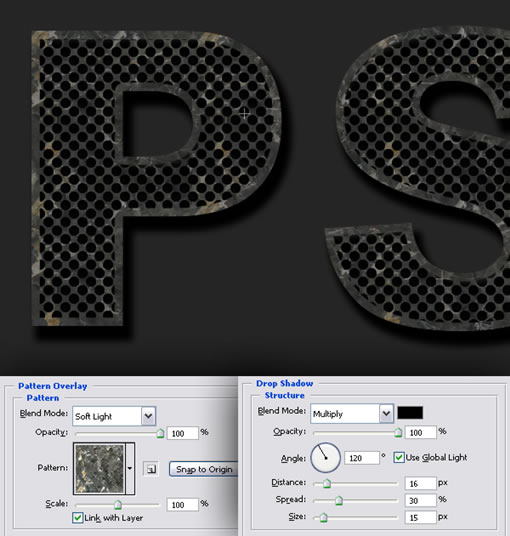
                    photoshop中制作銹蝕文字效果

                    第十一步:
                    執(zhí)行層〉復(fù)制圖層命名為“上色“。將本層的樣式拖到層面板的垃圾箱里(即刪除樣式)。
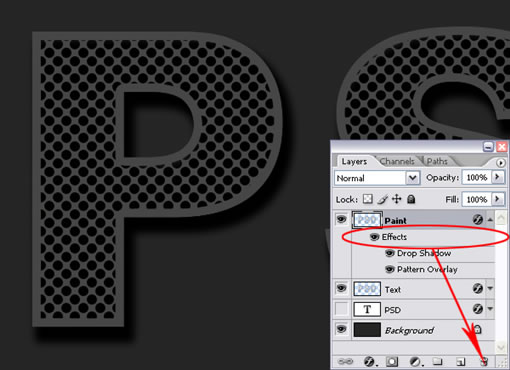
                    photoshop中制作銹蝕文字效果

                    第十二步:
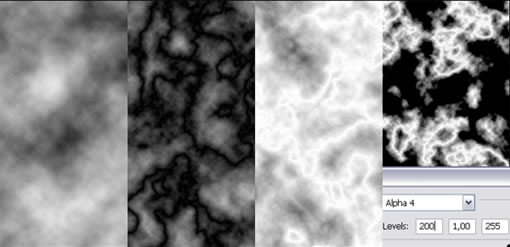
                    進入通道面板建立新通道【謝謝網(wǎng)友指正】。執(zhí)行濾鏡〉渲染〉云彩。然后執(zhí)行濾鏡〉渲染〉分層云彩。然后按下CTRL+ F再應(yīng)用兩次濾鏡。現(xiàn)在執(zhí)行圖像〉調(diào)整〉反相。 圖像〉調(diào)整〉色階(CTRL+L),輸入為200,1,255。此圖的白色區(qū)域?qū)⒆鳛殇P蝕部分。CTRL+ 單擊通道載入選區(qū)。
                    photoshop中制作銹蝕文字效果

                    第十三步
                    選擇“著色“層按下DELETE刪除選擇區(qū)域。執(zhí)行層〉復(fù)制圖層命名為”顆粒“。現(xiàn)在將”顆粒“曾設(shè)置為隱場。取消選區(qū)。

                    photoshop中制作銹蝕文字效果

                    第十四步:
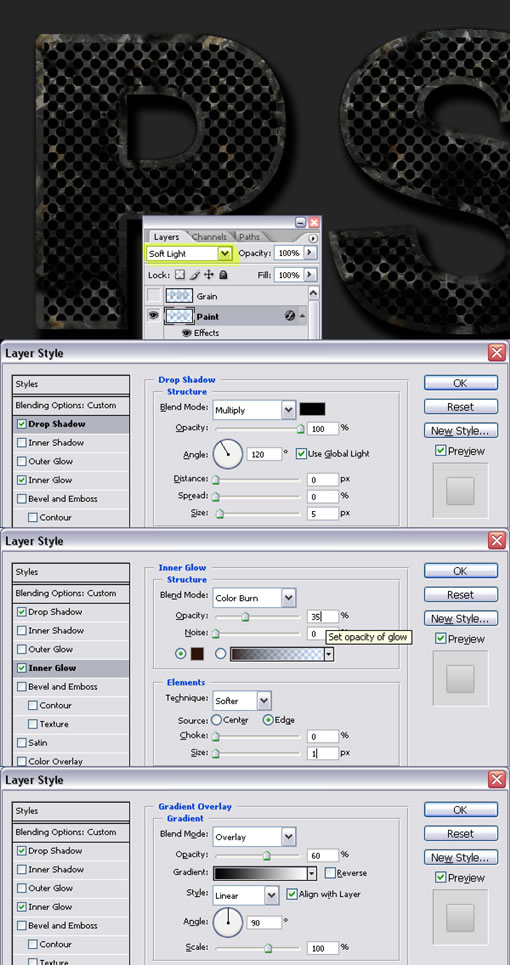
                    回到“著色“層,應(yīng)用投影樣式。設(shè)置為:正片疊底,不透明度100%,角度120,距離和分布為0,大小5像素。應(yīng)用內(nèi)發(fā)光,設(shè)置為:顏色加深,不透明度35%,大小1像素。應(yīng)用線性疊加,設(shè)置為:疊加,不透明度60%,漸變?yōu)楹诎祝瑯邮綖榫€性,角度90。將”著色“的混合模式設(shè)置為柔光
                    photoshop中制作銹蝕文字效果

                    #p#副標題#e#

                    第十五步:
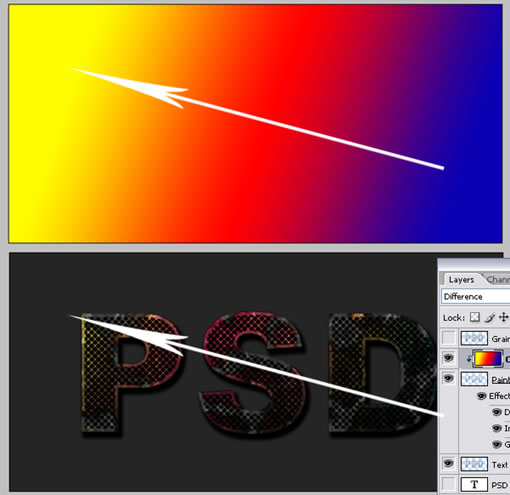
                    在”著色”層上新建一層命名為”顏色”.選擇漸變工具,打開線性選擇工具,選擇:藍色,紅色,黃色。設(shè)置為線性漸變并按如下方式填充圖層。按下ALT鍵,點擊“著色”和“顏色”層中間的分隔線,以將“著色”層定義為剪貼蒙板。將“顏色”層的混合模式改為差異。
                    photoshop中制作銹蝕文字效果

                    第十六步:
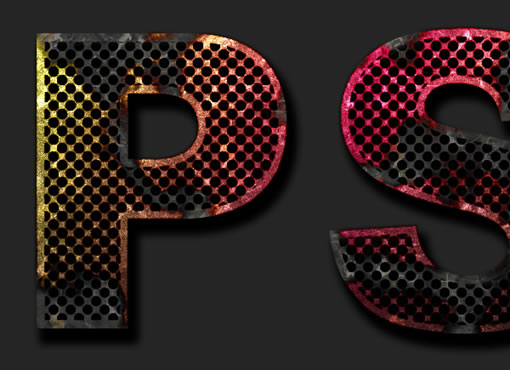
                    選擇“顆粒”圖層,設(shè)為可見。執(zhí)行濾鏡〉藝術(shù)化〉薄膜紋理。 顆粒設(shè)置為10,高光區(qū)和強度為0,圖層混合模式為顏色減淡。
                    photoshop中制作銹蝕文字效果

                    第十七步:
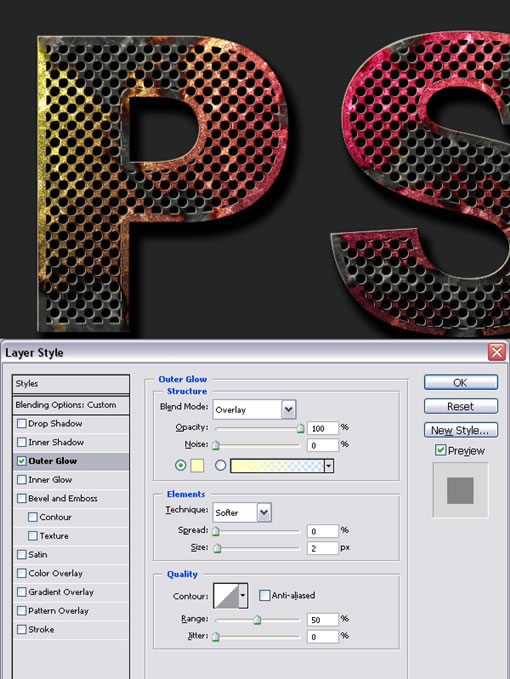
                    CTRL+單擊“文字”層以載入選區(qū)。在其上面建立新層命名為“高光”。選擇橢圓選擇工具,用方向鍵將選區(qū)向左和向上移動1像素。將選區(qū)填充白色。將選區(qū)向右和向下移動一像素回到原處。按下DELETE刪除。對“高光層”應(yīng)用外發(fā)光層樣式,設(shè)置:疊加,不透明度100%,大小2像素
                    photoshop中制作銹蝕文字效果

                    第十八步:
                    進入通道面板,CRTL+單擊“ALPHA 2”載入選區(qū)。回到層面板,在上面建立新層命名為“高光2”。將選區(qū)向右和向下移動2像素。填充白色。然后將選區(qū)向左和向上移動2像素,按下DELETE刪除。取消選擇。

                    photoshop中制作銹蝕文字效果

                    第十九步:
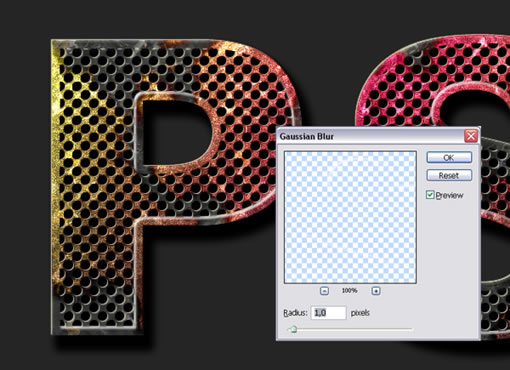
                    執(zhí)行濾鏡〉模糊〉高斯模糊,應(yīng)用1像素的半徑。用來將高光變得平滑。
                    photoshop中制作銹蝕文字效果

                    第二十步:
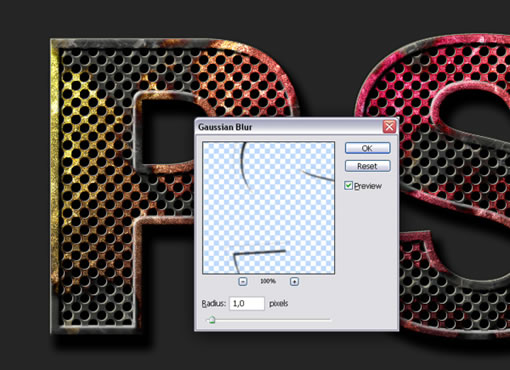
                    進入通道面板,CTRL+單擊“ALPHA2”層載入選區(qū)。回到層面板,在上面建立新層命名為“陰影”。將選區(qū)向左和向上移動2像素。填充黑色。將選區(qū)向右和向下移動2像素。按下DELETE刪除。

                    photoshop中制作銹蝕文字效果

                    第二十一步:
                    CTRL+D取消選擇。執(zhí)行濾鏡〉模糊〉高斯模糊,應(yīng)用1像素半徑。
                    photoshop中制作銹蝕文字效果

                    第二十二步:
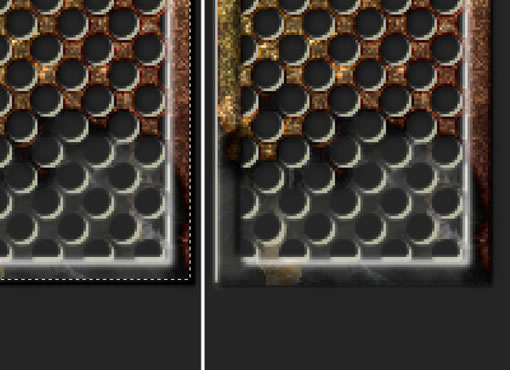
                    CTRL+單擊“PSD”圖層載入選區(qū)。在最上面建立新層命名為“陰影2”。填充黑色。將選區(qū)向上和向左移動2像素,按下DELETE刪除。再次CTRL+單擊“PSD”圖層。執(zhí)行濾鏡〉模糊〉高斯模糊。應(yīng)用2像素半徑。
                    photoshop中制作銹蝕文字效果

                    第二十三步
                    CTRL+單擊“PSD”圖層載入像素。在最上面建立新層命民為“高光3”。將選區(qū)填充黑色。將選區(qū)向下和向右移動2像素,按下DELETE刪除。CTRL+單擊“PSD”圖層載入選區(qū),因為我們不希望此高光向外模糊。現(xiàn)在執(zhí)行濾鏡〉模糊〉高斯模糊,應(yīng)用1像素半徑。CTRL+D取消選擇。

                    photoshop中制作銹蝕文字效果

                    第二十四步:
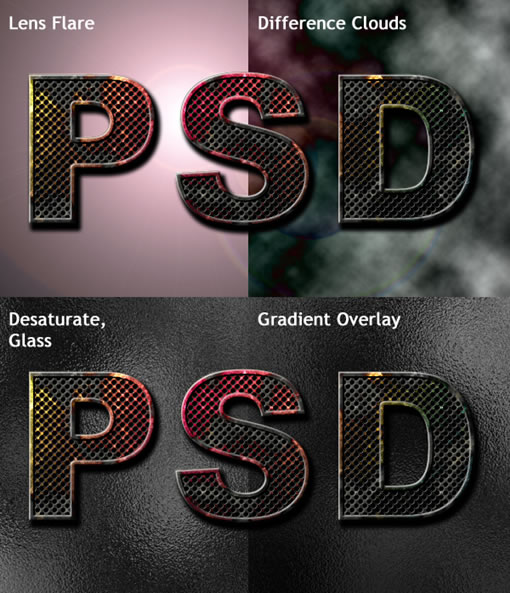
                    在上面建立新層,命名為“紋理”。填充為黑色。執(zhí)行濾鏡〉渲染〉鏡頭光暈。將亮度設(shè)為160%,鏡頭類型為50-300mm 變焦。 然后執(zhí)行濾鏡〉渲染〉分層云彩。接下來圖像〉調(diào)整〉去色(Desaturate)。 執(zhí)行濾鏡〉扭曲〉玻璃,設(shè)置為:扭曲20,平滑2,范圍(Scale)100%。 最后應(yīng)用漸變疊加樣式,設(shè)置為:正片疊底,不透明度70%。
                    photoshop中制作銹蝕文字效果

                    第二十五步:
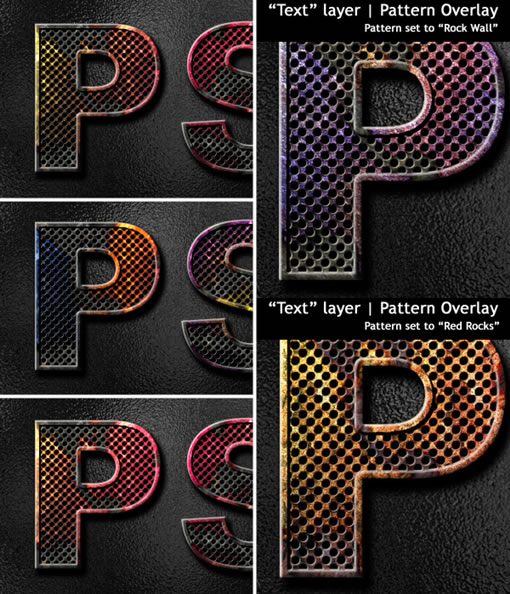
                    通過改變漸變和“顏色”層的顏色,以及改變“文字”層的圖案疊加樣式的紋理,你可以實現(xiàn)各種效果。
                    photoshop中制作銹蝕文字效果

                    總結(jié):
                    好了。現(xiàn)在完工了。希望您學到了新東西,也希望您喜歡本教程。

                    photoshop中制作銹蝕文字效果

                    譯文原文:http://www.eyier.com/thread-290-1-1.html

                    給TA打賞
                    共{{data.count}}人
                    人已打賞
                    PS教程

                    Photoshop鼠繪一個透明的玻璃花瓶

                    2010-1-8 6:26:00

                    PS教程

                    Photoshop中制作一個閃耀的地球

                    2010-1-20 17:26:00

                    0 條回復(fù) A文章作者 M管理員
                      暫無討論,說說你的看法吧
                    ?
                    個人中心
                    購物車
                    優(yōu)惠劵
                    有新私信 私信列表
                    搜索
                    主站蜘蛛池模板: 豆国产97在线 | 亚洲| 国产免费高清69式视频在线观看| 色老99久久九九爱精品| 国内外精品成人免费视频| 在线亚洲欧美日韩精品专区| 无码中文字幕av免费放dvd| 日韩精品区一区二区三vr| 乱色精品无码一区二区国产盗| 日韩一区二区三区北条麻妃| 国内精品自产拍在线播放| 亚洲色偷偷男人的天堂| 麻豆一精品传媒卡一卡二传媒| 国产18禁黄网站禁片免费视频| 国产精品亚洲综合色区| 久久婷婷是五月综合色| 色偷偷www.8888在线观看| 高清一区二区三区日本久| 国产精品嫩草影院永久…| 亚洲AV无码国产永久播放蜜芽| 99久久免费只有精品国产| 国产成+人+综合+亚洲欧美| 国产极品美女高潮无套| а√最新版在线天堂| 欧美国产日韩a欧美在线视频| 国产成人av三级在线观看| 日韩欧美群交p片內射中文| 久久99精品久久久久久齐齐| 国模肉肉视频一区二区三区| 成人性生交大片免费看中文| 永久黄网站色视频免费无下载| 国产精品一区二区三区蜜臀| 茄子视频国产在线观看| 三级a午夜电影无码| 亚洲午夜无码久久久久蜜臀av | 综合久久久久久综合久| 精品人妻蜜臀一区二区三区| 亚洲精品无amm毛片| 欧美老人巨大xxxx做受视频| 亚洲国产五月综合网| 性欧美老妇另类xxxx| 伊人色合天天久久综合网|