本教程介紹朦朧藝術照片調色方法。作者調色的手法非常獨特,能夠把照片的層次調整的非常鮮明。照片的色彩也調得非常有藝術感。值得學習和借鑒。 原圖最終效果?1、打開原圖素材,執行:圖像 > 應用圖像,參數設置如下圖,目的壓暗。2、創建色相/飽和度調整圖層,參數設置如下圖,改變天空顏色。3、創建亮度/對比度調整圖層,參數設置如下圖,確定后用黑色畫筆適當的擦掉一些不需要對比的地方。4、創建可選顏色調整圖層,參數設置如下圖,目的:改變草的顏。 #p#副標題#e#5、新建一個圖層,按Ctrl + Alt + Shift +
本教程介紹朦朧藝術照片調色方法。作者調色的手法非常獨特,能夠把照片的層次調整的非常鮮明。照片的色彩也調得非常有藝術感。值得學習和借鑒。
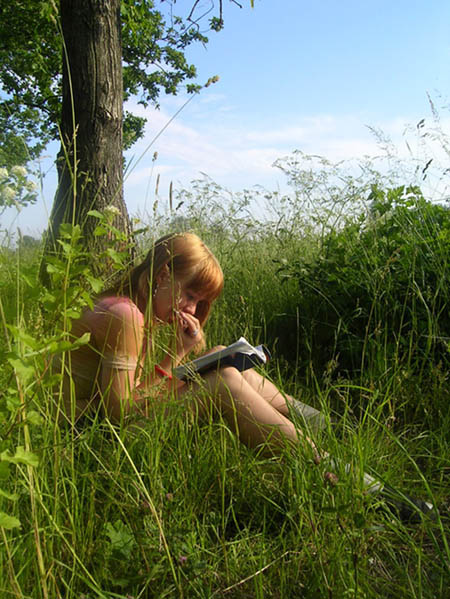
原圖 |
?
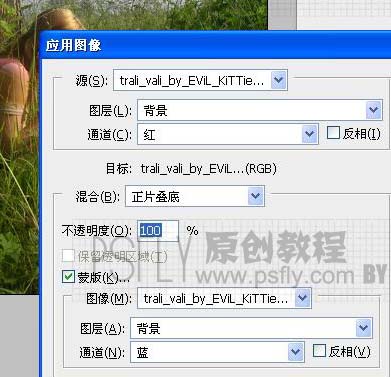
| 1、打開原圖素材,執行:圖像 > 應用圖像,參數設置如下圖,目的壓暗。 |
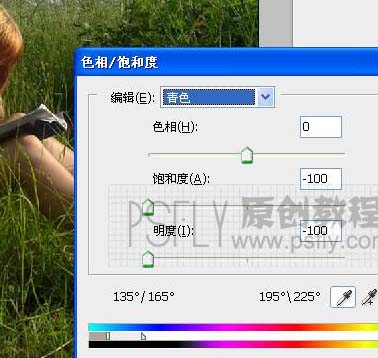
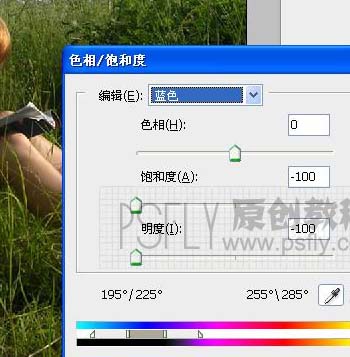
| 2、創建色相/飽和度調整圖層,參數設置如下圖,改變天空顏色。 |
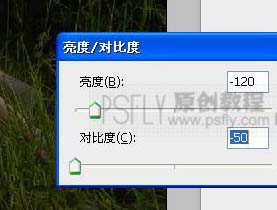
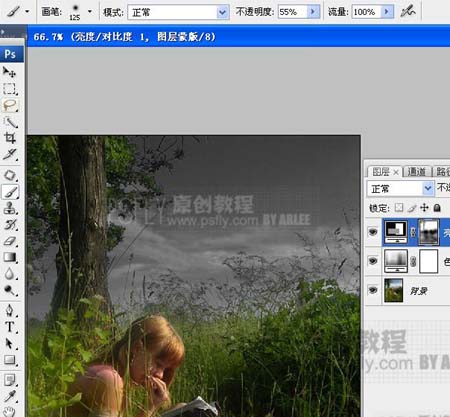
| 3、創建亮度/對比度調整圖層,參數設置如下圖,確定后用黑色畫筆適當的擦掉一些不需要對比的地方。 |
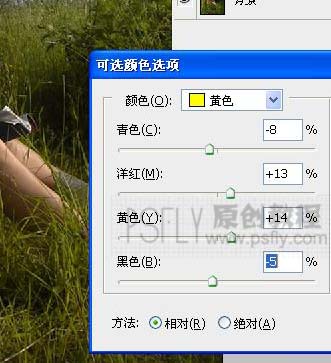
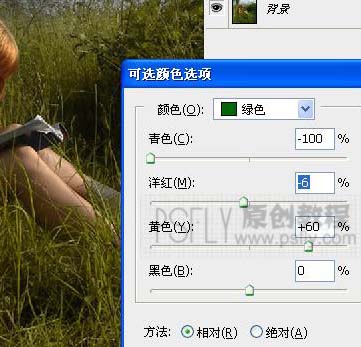
| 4、創建可選顏色調整圖層,參數設置如下圖,目的:改變草的顏。 |
#p#副標題#e#
| 5、新建一個圖層,按Ctrl + Alt + Shift + E蓋印圖層,執行:濾鏡 > 模糊 > 高斯模糊,數值為10,確定后加上圖層蒙版用黑色畫筆,人,草,樹擦出來。 |
| 6、新建一個圖層,蓋印圖層,選擇減淡工具,參數設置如下圖,然后涂出草上的高光。 |
| 7、新建一個圖層,蓋印圖層,執行:濾鏡 > 模糊 > 高斯模糊,數值為4.2確定后把圖層不透明度改為:25%,加上圖層蒙版用黑色畫筆把人物部分擦出來。 |
| 9、新建一個圖層,蓋印圖層,執行:濾鏡 > 渲染 > 光照效果,參數設置如下圖,確定后完成最終效果。 |