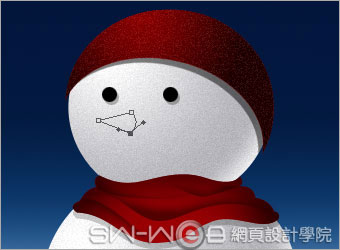
本教程介紹雪人的鼠繪方法。畫面的整體效果相當不錯,色彩得體,細節部分處理得很完美,不過教程并沒有詳細的介紹細節部分的具體制作方法,大家得去摸索。 最終效果 1、新建一個750x550的文檔,選擇漸變工具,設置漸變顏色為#FFFFFF—#759CC3—#02143A從下至
本教程介紹雪人的鼠繪方法。畫面的整體效果相當不錯,色彩得體,細節部分處理得很完美,不過教程并沒有詳細的介紹細節部分的具體制作方法,大家得去摸索。
最終效果 |
| 1、新建一個750×550的文檔,選擇漸變工具,設置漸變顏色為#FFFFFF―>#759CC3―>#02143A從下至上拉出漸變。 |
| 2、創建雪球。新建一層,用隨圓選框工具畫一個圓,設置漸變顏色為:#FFFFFF,#B8B7BD,#FFFFFF,給選區拉一個徑向漸變,取消選區。效果如下: |
?
| 3、執行濾鏡―雜色―添加雜色,數量:2,勾選“高斯分布”和“單色。效果如下: |
| 4、將圓球復制一層,做雪人的頭,調整其大小和位置。 |
| Ctrl+Enter轉為選區,填充顏色:#9F0004 |
| 6、繪制褶皺的圍巾。新建一層,用索套工具選出要做的地方,再用大小50px,顏色為:#4F0101的軟邊畫筆,在選區內繪制出圍巾的褶皺部分。 |
| 7、載入頭的選區,然后選擇橢圓選框的‘從選區減去’項,刪除圓形的一半,照第2步的方法拉漸變,顏色是:#870203,#210102,#870203,添加雜色,效果如下: |
| 8、繪制眼睛。新建一層,用橢圓選框工具畫一個圓,填充黑色,然后添加圖層樣式:投影,不透明度:30%,角度:120,距離:3,大小:0。效果如下: |
?
#p#副標題#e#
?
| 10、轉為選區,拉一個顏色為:#FFB036和#FE2E00的線性漸變。 |
| 11、添加鼻子的陰影。用多邊形工具繪制一個三角形,填充黑色,不透明度:20%。 |
?
| 13、新建圖層,設置前景色為#9b0004和畫筆大小20,使用剛設置好的筆刷圍繞著圓形旋轉刷出如下圖所示的圓球出來 |
| 14、雪塵的制作:用白色畫筆噴漆出如下圖的雪塵效果 |
| 15、繪制地面上的雪:用畫筆工具,顏色#FFFFFF ,描繪出波浪的形狀作為地面上的堆雪,然后用顏色為#CCCCCC的畫筆繪制一些陰影,如下圖所示 |