

最終效果圖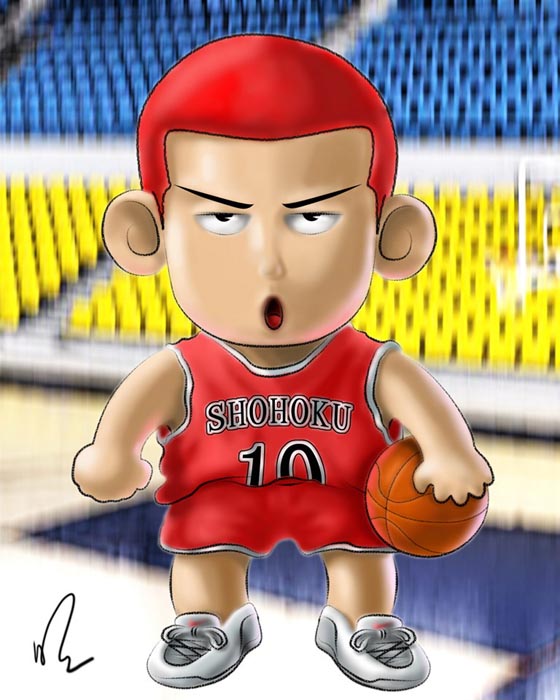
一、首先打開PS,新建個(gè)圖層用來畫草稿。
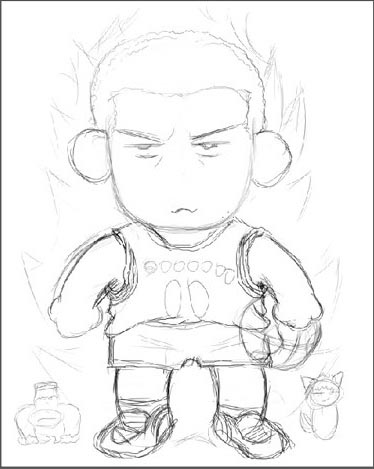
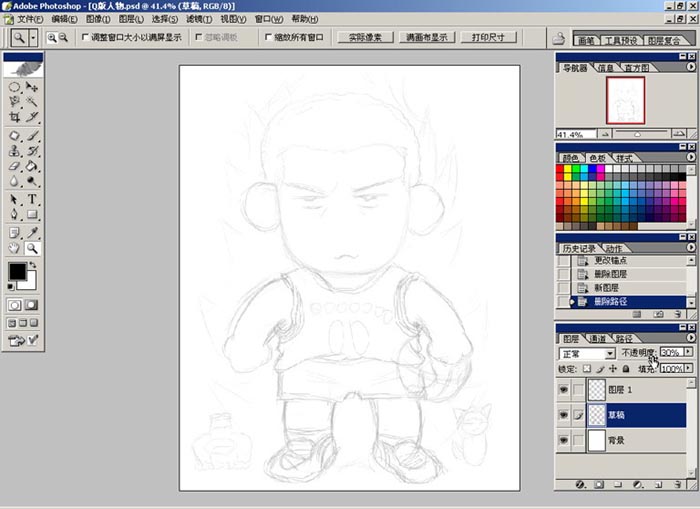
二、草稿畫好后再新建個(gè)層,這次畫的是流暢的線稿。(不過別忘了把草稿的不透明度降低,方便觀察線稿)
?
三、用鋼筆工具按照草稿描出路徑,并調(diào)節(jié)錨點(diǎn)使路徑流暢。(為什么要用路徑呢,好處是畫出的線條很流暢,不過缺點(diǎn)是太費(fèi)時(shí)間了,所以功底好的朋友可以用畫筆直接畫)
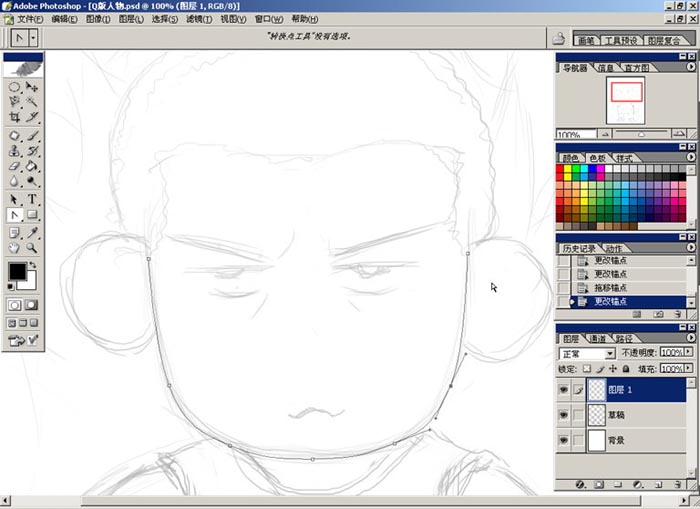
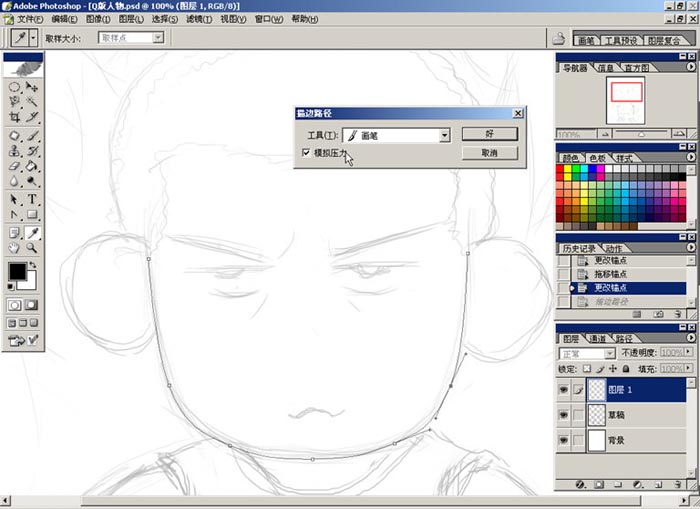
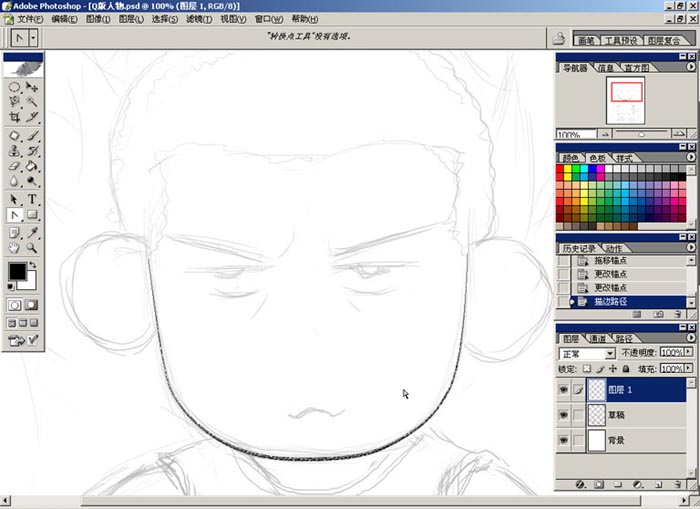
四、然后我們來描邊路徑,選擇描邊用的工具,并點(diǎn)上模擬壓力選項(xiàng),為的是畫出模擬現(xiàn)實(shí)中我們用手畫線的效果。(注意:描邊前需要設(shè)置好你要用的描邊工具,比如用畫筆描,就要調(diào)整畫筆的粗細(xì)和類型,我用的是類似鉛筆的畫筆;還有描邊路徑是在選中鋼筆工具的情況下點(diǎn)鼠標(biāo)右鍵,選擇描邊路徑,有很多新手包括我經(jīng)常找不到這個(gè)選項(xiàng),呵呵)
 ??
??
#p#副標(biāo)題#e#
五、用此方法畫完所有線條并保存為PSD格式。(單畫這么一點(diǎn)就費(fèi)了不少時(shí)間,要是畫復(fù)雜點(diǎn)的我就暈了,看來必須把功底打好啊!)
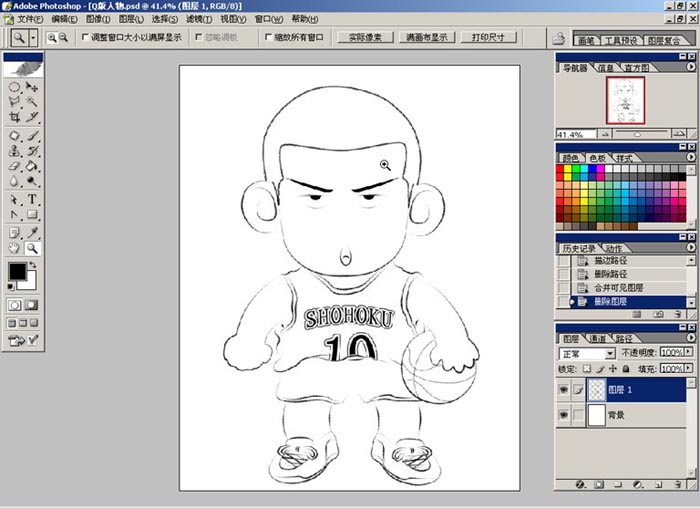
六、然后用OC打開此文件。(其實(shí)PS也能畫,只不過我個(gè)人感覺用OC上色很方便,而且有反鋸齒功能,因此無論放大縮小圖像都是那么平滑,PS好像沒有,或者有,我不知道)
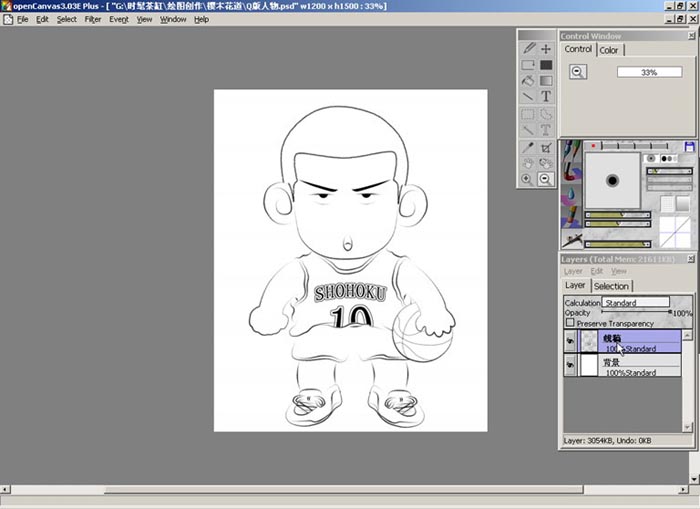
七、分別為不同的物體建立圖層,然后用鋼筆平鋪物體本身的顏色。
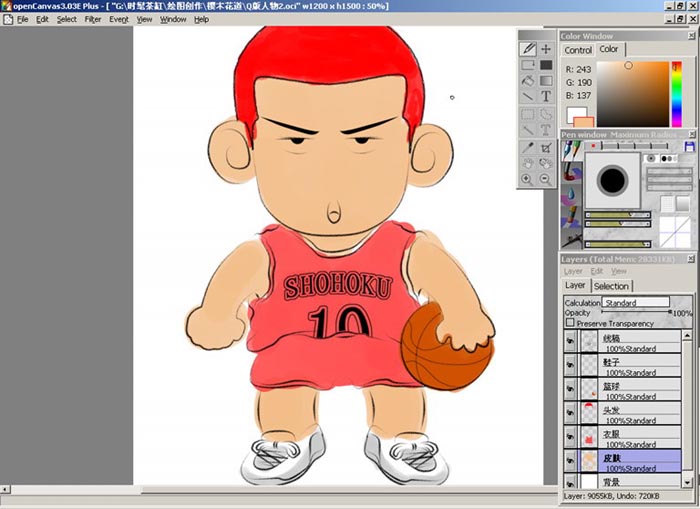
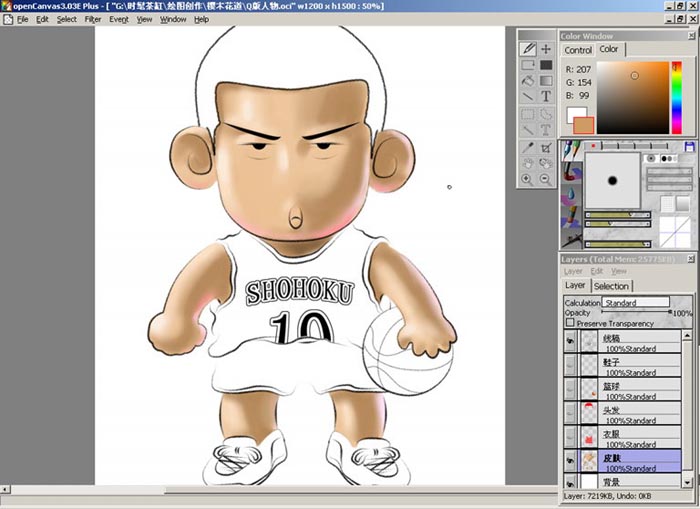
九、這下其他東西也畫差不多了。
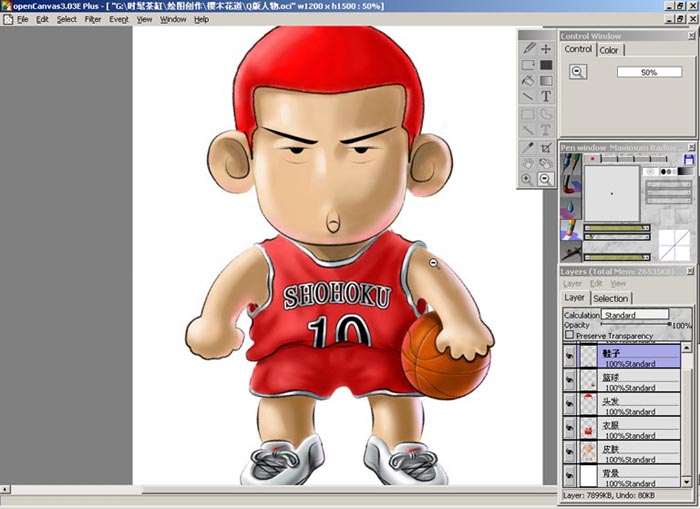
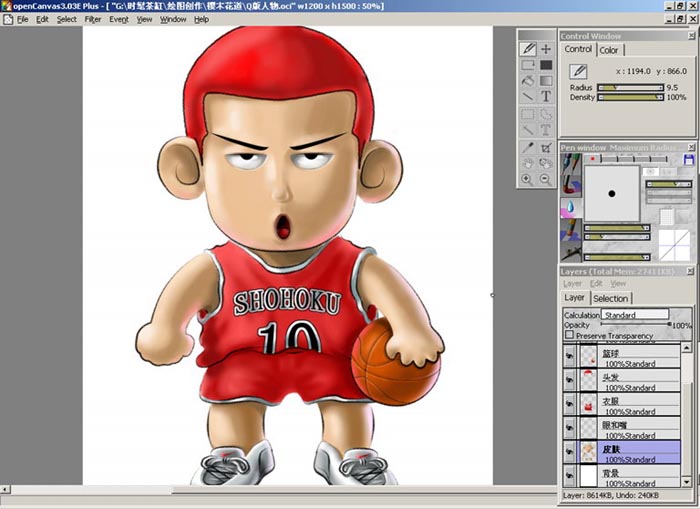
十、然后刻畫出五官,調(diào)整一下細(xì)節(jié)的東西,比如物體的反光啊、投影啊什么的。
#p#副標(biāo)題#e#
十一、畫好后另存為PSD格式用PS打開。合并除線稿外所有圖層。
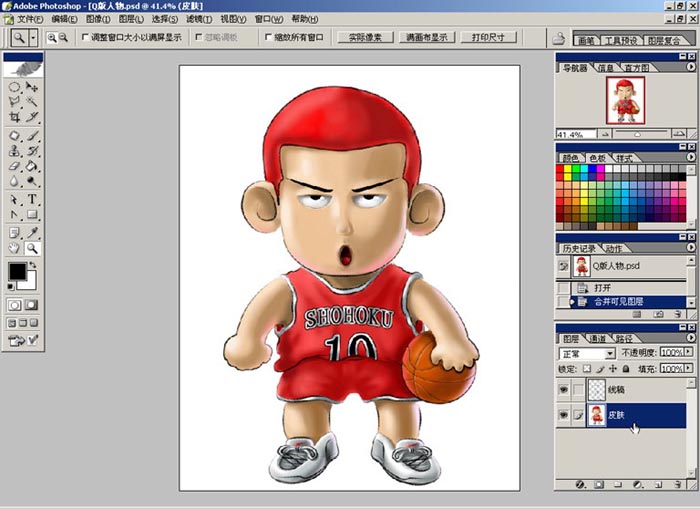
十二、為彩色圖層創(chuàng)建個(gè)蒙板,為的是等會兒白色的地方不要把背景給擋了。
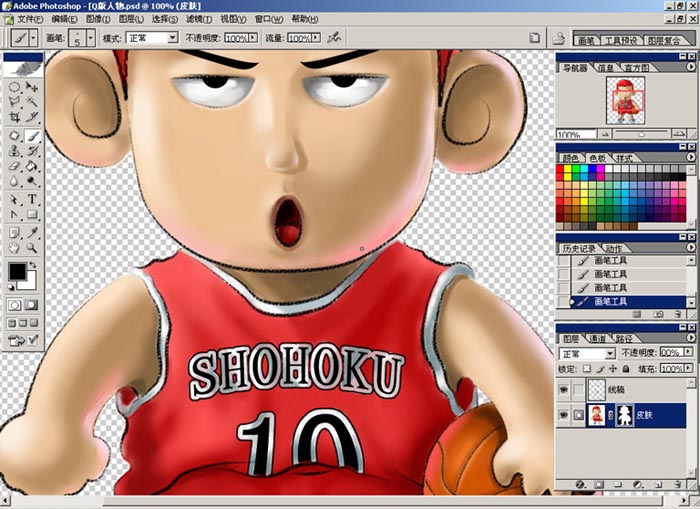
十三、選擇一個(gè)合適的背景圖案放在最下面,由于和籃球有關(guān),我就選了個(gè)籃球場吧。(沒有實(shí)際照片,正好我是做裝潢的,電腦里有幾個(gè)籃球場的效果圖,這下派上用場了)
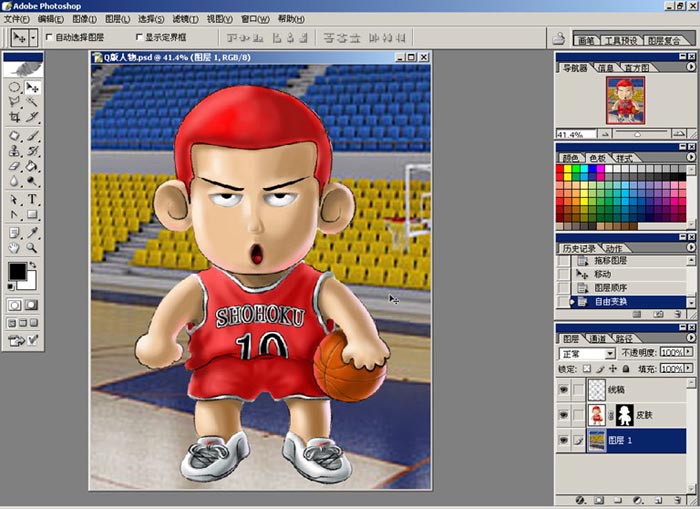
十四、由于原圖片和畫面不太協(xié)調(diào),所以做個(gè)簡單的處理。
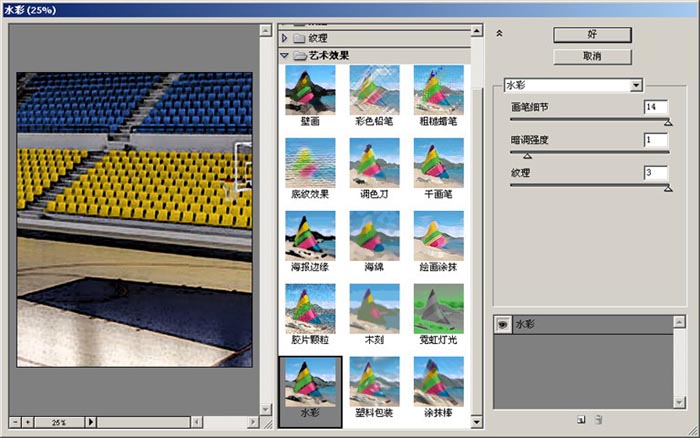
十五、首先用水彩濾鏡處理一下,搞出像水彩畫的效果。
十六、其次在用動感模糊一下,用來突出主體。
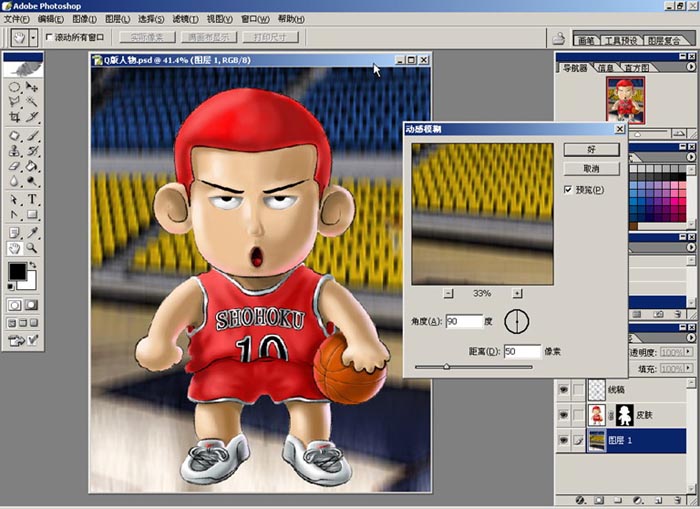
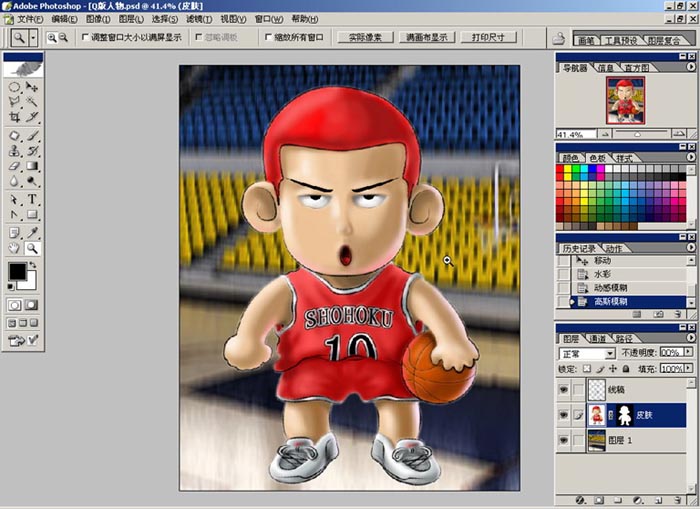
十七、由于我畫的彩色稿邊緣比較清晰,和背景不太能融合到一起,所以將彩色稿模糊了一下,雖然效果不明顯,但看起來好多了。
 ?
?
十八、背景太暗了,提亮!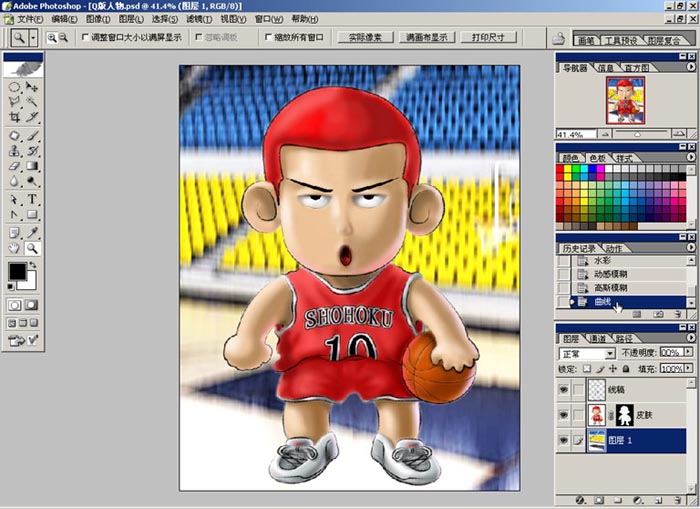
十九、嘻嘻!這張簡單的圖就搞定了,順便簽上本人的大名!

