

原圖 最終效果 1.打開原圖,按 Ctrl + J 復(fù)制一層 按 Ctrl + Shift + U 去色 把復(fù)制圖層的混合模式為 “濾色”(PS的其他版本濾色就是屏幕),在把不透明度調(diào)為60%左右,按 Ctrl + E 合并圖層,效果如圖1。 圖1 2.再按 Ctrl + J 復(fù)制一層 按 Ctrl + Shift + U
原圖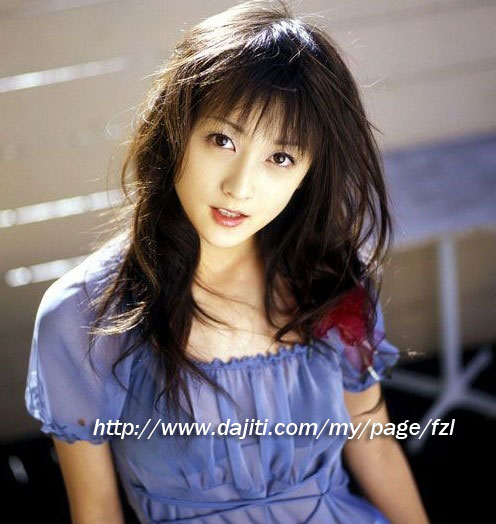
最終效果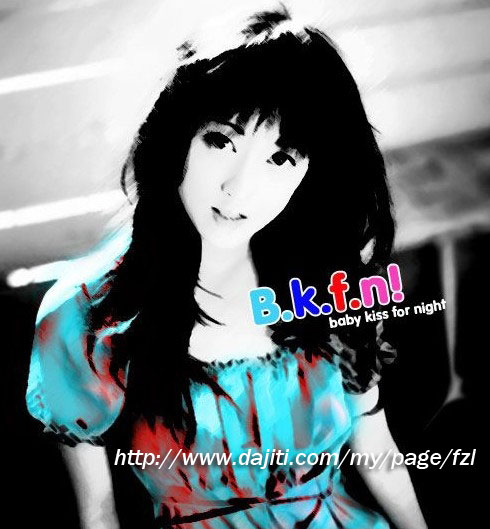
1.打開原圖,按 Ctrl + J 復(fù)制一層 按 Ctrl + Shift + U 去色 把復(fù)制圖層的混合模式為 “濾色”(PS的其他版本濾色就是屏幕),在把不透明度調(diào)為60%左右,按 Ctrl + E 合并圖層,效果如圖1。
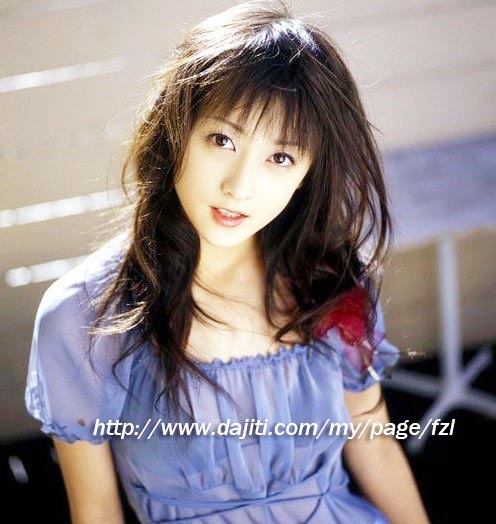
<圖1>
?
#p#副標(biāo)題#e#
2.再按 Ctrl + J 復(fù)制一層 按 Ctrl + Shift + U 去色 把復(fù)制圖層的混合模式為“柔光”調(diào)整不透明度為50%左右,按 Ctrl + E 合并圖層。效果如圖2
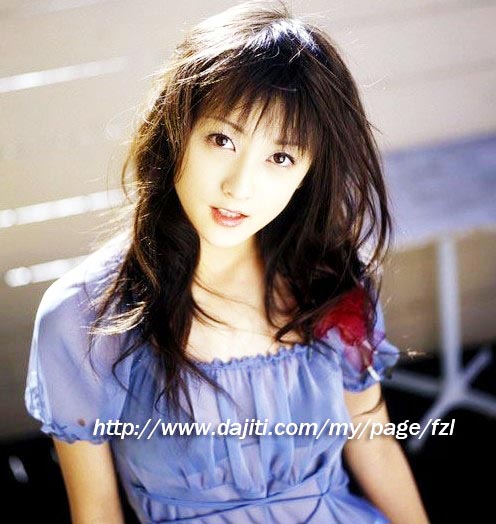
<圖2>
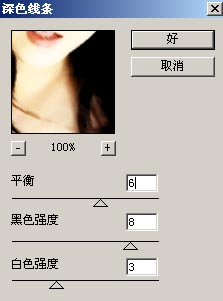
3.選擇菜單 : 濾鏡 > 畫筆描邊 > 深色線條 參數(shù)設(shè)置如圖2 效果如圖3
<圖3> 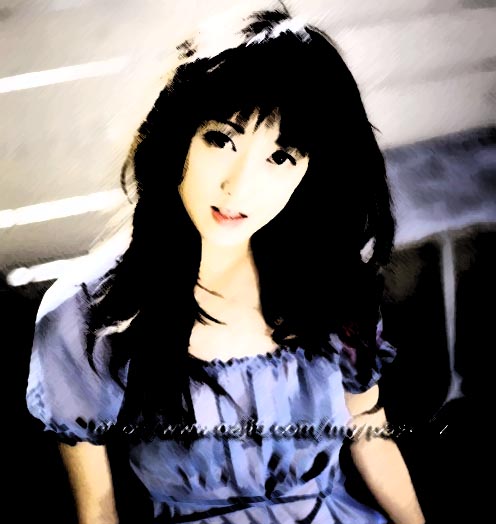
<圖4>
#p#副標(biāo)題#e#
? 4.按 Ctrl + Shift + U 去色 按 Ctrl + J 復(fù)制一層 然后把圖層混合模式改為 “顏色”,選擇畫筆工具 (硬度:0 模式:差值),前景顏色為紅色,再人物裙子上擦拭.
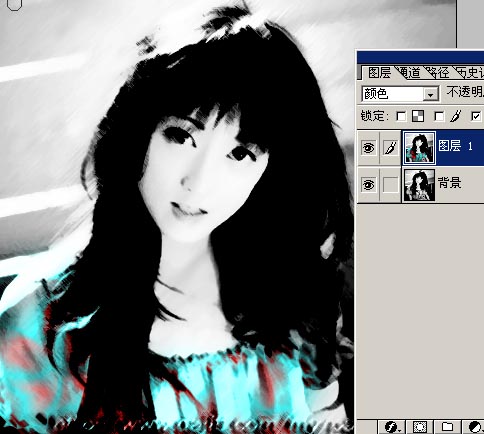
<圖5>
5.按 Ctrl + E 合并圖層,在適當(dāng)?shù)恼{(diào)節(jié)下對比度并打上合適的文字完成最終效果.
<圖6>

