首先來創建一個Lambert材質,由于系統一般都會有一個默認的Lambert1材質,是為了給剛剛創建的物體賦予一個臨時材質。 因此,剛剛創建的這個Lambert材質會被系統自動命名為Lambert2,如果想使做圖更規范化,可以對這個材質進行重新的命名。 重命名的方法是,
?
首先來創建一個Lambert材質,由于系統一般都會有一個默認的Lambert1材質,是為了給剛剛創建的物體賦予一個臨時材質。
因此,剛剛創建的這個Lambert材質會被系統自動命名為Lambert2,如果想使做圖更規范化,可以對這個材質進行重新的命名。
重命名的方法是,在想要重新命名的材質上按住鼠標右鍵不放,在彈出的懸浮面板中執行Rename命令,即可進行重新的命名。
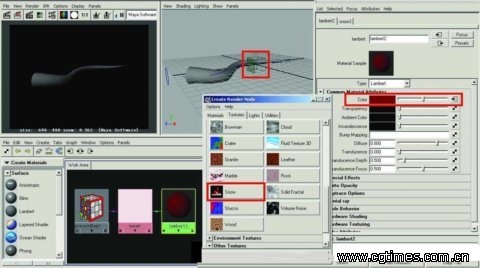
將剛剛創建的Lambert2材質賦予視圖中的模型。接著在Hypershade窗口中雙擊Lambert2材質,將其屬性面板調出來。
在材質的屬性面板中,單擊Color屬性后面的黑白格的貼圖鈕,在彈出來的貼圖類型選擇面板中,單擊3D Textures組中的Snow貼圖鈕,為Lambert2材質的Color屬性賦予一個Snow貼圖。
隨后對視圖進行觀察,發現視圖的中央出現了一個綠色線框的立方體標志,這是其特有的3D材質節點,是隨著Snow貼圖類型的創建而自動添加上去的。
因此,剛剛創建的這個Lambert材質會被系統自動命名為Lambert2,如果想使做圖更規范化,可以對這個材質進行重新的命名。
重命名的方法是,在想要重新命名的材質上按住鼠標右鍵不放,在彈出的懸浮面板中執行Rename命令,即可進行重新的命名。
將剛剛創建的Lambert2材質賦予視圖中的模型。接著在Hypershade窗口中雙擊Lambert2材質,將其屬性面板調出來。
在材質的屬性面板中,單擊Color屬性后面的黑白格的貼圖鈕,在彈出來的貼圖類型選擇面板中,單擊3D Textures組中的Snow貼圖鈕,為Lambert2材質的Color屬性賦予一個Snow貼圖。
隨后對視圖進行觀察,發現視圖的中央出現了一個綠色線框的立方體標志,這是其特有的3D材質節點,是隨著Snow貼圖類型的創建而自動添加上去的。
?
?
打開IPR渲染窗口,對剛剛賦予了Lambert2材質的模型進行渲染,發現模型此時分成了兩部分,上面部分是白色,而下面的部分是紅色。
?
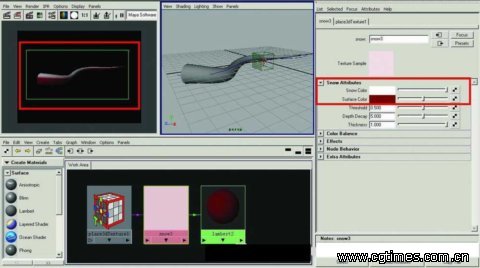
這就是Snow貼圖的不同之處。不知道各位在創建Snow材質的時候注意到了沒有,Snow貼圖的圖標就是一個聳立著的如同雪山一樣的物體,其實這是一個用來做雪山的一個貼圖,難怪它的貼圖類型名稱就叫做Snow(雪)呢。
它可以把物體的材質分為兩個部分,一上一下。對于蛇皮這樣的材質來說,上面應該是鱗甲,而下面的腹部則較為柔軟,總之,上下是幾乎不同的兩個部分。
對于這樣的比較特殊的材質來說,一般的人的第一反應可能會是用Layered Shader(分層材質)來做,但是他們卻忽略了Snow貼圖的妙用。
接下來要做的就是把這上下兩個材質分別調節為鱗甲和腹部的材質。
單擊Hypershade窗口中Lambert2材質的Snow節點,來到Snow貼圖的屬性面板。
單擊Snow Color屬性欄后面的黑白格貼圖鈕,在彈出來的貼圖類型選擇面板中,單擊3D Textures組中的Leather(皮革)貼圖鈕。
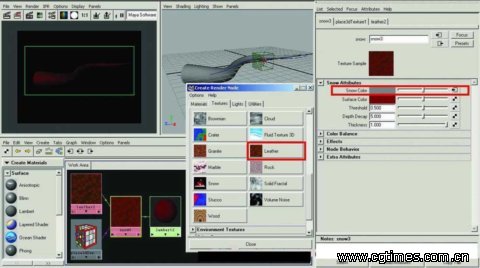
Leather(皮革)貼圖,它的表面上有很強的紋理,很象鱷魚的皮膚,因此選擇它來作為鱗甲的貼圖類型。
其實雖然它的貼圖類型名稱叫做Leather(皮革),但并不等同于它就只能做為皮革的材質來使用。利用它甚至可以模擬出大面積的混凝土,塑料泡沫,或者是其他的一些質感,總之,不要拿著它的名字來對它進行判斷。
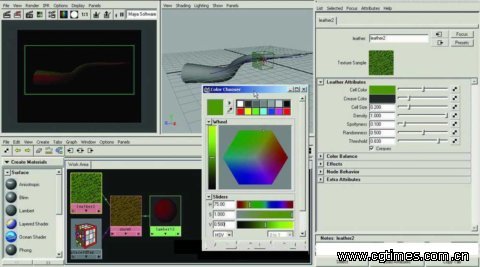
現在要調節一下鱗甲的顏色。單擊Hypershade窗口中的鱗甲的節點,進入鱗甲的屬性調節面板,調節Cell Color(細胞顏色)為一種稍微有些亮的黃綠色,我調節的HSV值分別為:75,1,0.5。然后再來調節Crease Color(折縫顏色)為一種較深的灰色,我調節的HSV值分別為:75,0,0.2,這些數值僅供大家參考,可以根據自己的喜好進行調節。
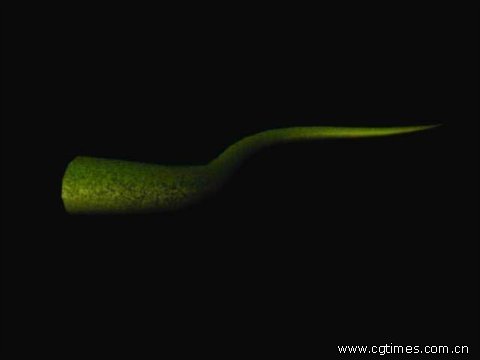
設置Cell Size(細胞尺寸)為0.2,這個屬性的值越大,鱗甲的單位尺寸將會變得越大,反之則越小。現在是希望有一個排列比較密集的鱗甲,因為蛇并不等同于鱷魚,如圖9-6所示。
其實雖然它的貼圖類型名稱叫做Leather(皮革),但并不等同于它就只能做為皮革的材質來使用。利用它甚至可以模擬出大面積的混凝土,塑料泡沫,或者是其他的一些質感,總之,不要拿著它的名字來對它進行判斷。
現在要調節一下鱗甲的顏色。單擊Hypershade窗口中的鱗甲的節點,進入鱗甲的屬性調節面板,調節Cell Color(細胞顏色)為一種稍微有些亮的黃綠色,我調節的HSV值分別為:75,1,0.5。然后再來調節Crease Color(折縫顏色)為一種較深的灰色,我調節的HSV值分別為:75,0,0.2,這些數值僅供大家參考,可以根據自己的喜好進行調節。
設置Cell Size(細胞尺寸)為0.2,這個屬性的值越大,鱗甲的單位尺寸將會變得越大,反之則越小。現在是希望有一個排列比較密集的鱗甲,因為蛇并不等同于鱷魚,如圖9-6所示。
?
#p#副標題#e#
接著來對腹部的材質進行調節。
依然回到Snow貼圖的屬性調節面板中,在Surface Color(表面顏色)欄中,單擊其后面黑白格小圖標的貼圖鈕,在彈出的貼圖類型選擇中,單擊3D Textures組中的Rock鈕,賦予Surface Color屬性一個Rock貼圖類型
Rock(巖石)貼圖類型也是一種比較特殊的貼圖,它是在一個表面上隨意地分布一些雜點,從而使得物體的表面有很多顆粒狀的物體分布著,很適合于表現巖石之類的物體,對于一些需要表現細小的顆粒的物體也是相當的實用。
依然回到Snow貼圖的屬性調節面板中,在Surface Color(表面顏色)欄中,單擊其后面黑白格小圖標的貼圖鈕,在彈出的貼圖類型選擇中,單擊3D Textures組中的Rock鈕,賦予Surface Color屬性一個Rock貼圖類型
Rock(巖石)貼圖類型也是一種比較特殊的貼圖,它是在一個表面上隨意地分布一些雜點,從而使得物體的表面有很多顆粒狀的物體分布著,很適合于表現巖石之類的物體,對于一些需要表現細小的顆粒的物體也是相當的實用。
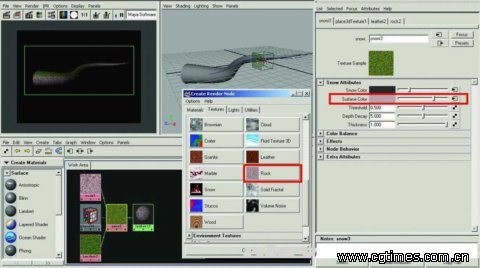
在Rock(巖石)貼圖類型的屬性設置面板中,單擊Color1后面黑白格子標識的貼圖鈕,在2D Textures組中再創建一個Ramp貼圖。
?
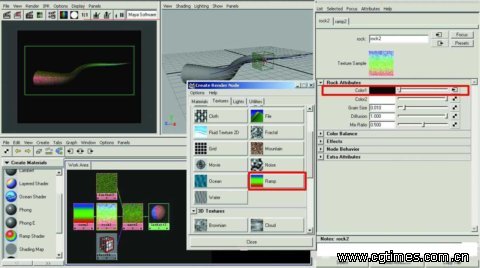
現在要對剛剛創建的Ramp貼圖的屬性進行一系列的調節。
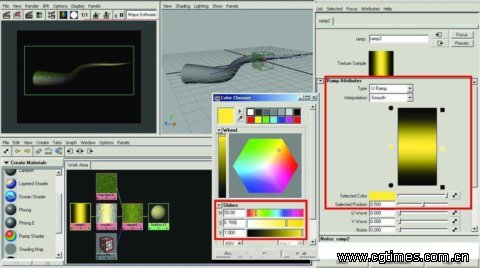
在Hypershade窗口中單擊剛剛創建的Ramp節點,進入其屬性設置面板,調節其三個過渡的顏色為黑,黃,黑。
調節的方法就是單擊顏色左邊的小圓圈,注意,一定要是左邊,右邊的小方框是刪除這個顏色的命令。
然后在下面的Selected Color右側的顏色框中,會顯示出選擇的顏色。單擊顏色框,在彈出的顏色調節器中對顏色進行調節。中間的黃色我所調節的HSV值為50,0.7,1,可供大家參考。
然后再在此屬性面板的上面,Type屬性欄中,展開其下拉菜單,在其中選擇U Ramp,使顏色變得豎起來,即沿U軸進行過渡。再把Type屬性下面Interpolation欄中,展開其下拉菜單,單擊選擇Smooth類型。
在Hypershade窗口中單擊剛剛創建的Ramp節點,進入其屬性設置面板,調節其三個過渡的顏色為黑,黃,黑。
調節的方法就是單擊顏色左邊的小圓圈,注意,一定要是左邊,右邊的小方框是刪除這個顏色的命令。
然后在下面的Selected Color右側的顏色框中,會顯示出選擇的顏色。單擊顏色框,在彈出的顏色調節器中對顏色進行調節。中間的黃色我所調節的HSV值為50,0.7,1,可供大家參考。
然后再在此屬性面板的上面,Type屬性欄中,展開其下拉菜單,在其中選擇U Ramp,使顏色變得豎起來,即沿U軸進行過渡。再把Type屬性下面Interpolation欄中,展開其下拉菜單,單擊選擇Smooth類型。
?
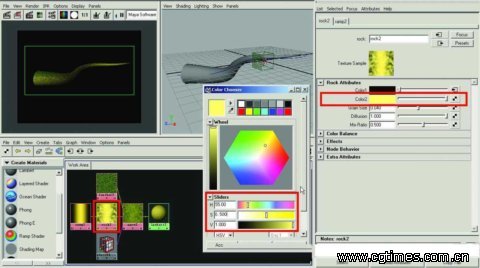
在Hypershade窗口中單擊Rock節點,回到Rock節點層,在Rock的屬性設置面板中,單擊Color2右側的顏色框,在彈出的顏色調節器中將其調節為亮黃色,我設置的HSV值為55,0.5,1,供大家參考。
在下面的Grain Size(顆粒大小)屬性中,輸入數值0.400,按下鍵盤的回車鍵進行確定。這個屬性是針對Rock貼圖的顏色過渡邊緣設置的屬性,是在其邊緣不形成圓滑的過渡,而采用較多的顆粒進行過渡。輸入的值越大,顆粒狀的物體體積就會越大,反之則越小。
?
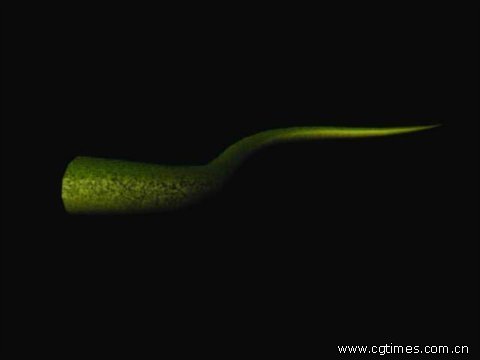
這些調節都進行完畢以后,蛇皮的基本材質就差不多設定完畢了,但只是基本,因為還有最重要的一步沒有做呢,就是鱗甲與腹部皮膚之間的過渡太尖銳了,有一條明顯的分界線,這在現實中是不可能存在的,還要對此進行調節。
單擊Hypershade窗口中的Snow貼圖節點,使其屬性設置面板顯現出來,在面板的顏色設定下面,調節Threshold值為0.2(默認值為0.5),Depth Decay值為2.5(默認值為5)
單擊Hypershade窗口中的Snow貼圖節點,使其屬性設置面板顯現出來,在面板的顏色設定下面,調節Threshold值為0.2(默認值為0.5),Depth Decay值為2.5(默認值為5)
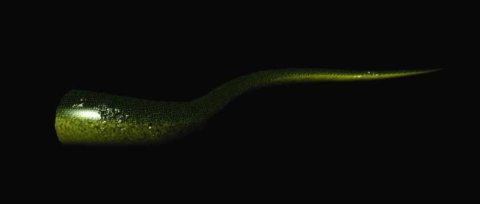
對比一下調節邊緣過渡前后的區別,如圖9-12和9-13所示,調節以后的過渡面顯得比較自然,而調節前是比較生硬的。
?