

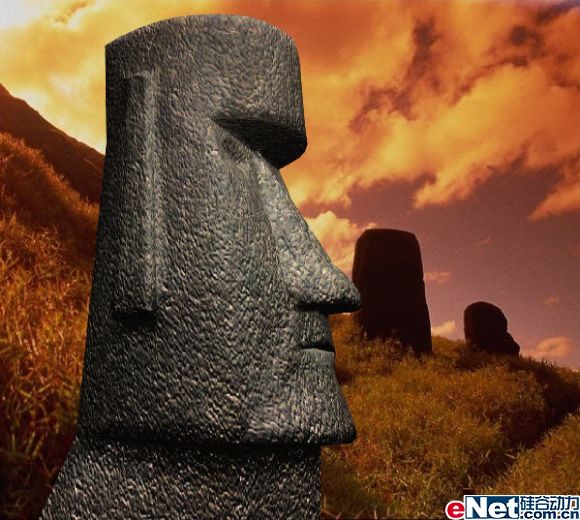
1772年荷蘭探險家在島上發(fā)現(xiàn)200多尊神秘巨型石像,每個高25米重約50公噸,據(jù)說是4世紀的玻里尼西亞人建造。這些充滿神秘的巨型石像吸引了無數(shù)各國的觀光客和考古學(xué)家去瞻仰,研究。下面我們用3D再現(xiàn)一尊復(fù)活島石像。 最終效果圖: 制作工具:3DMAX8.0中文版
1772年荷蘭探險家在島上發(fā)現(xiàn)200多尊神秘巨型石像,每個高25米重約50公噸,據(jù)說是4世紀的玻里尼西亞人建造。這些充滿神秘的巨型石像吸引了無數(shù)各國的觀光客和考古學(xué)家去瞻仰,研究。下面我們用3D再現(xiàn)一尊復(fù)活島石像。
最終效果圖:
制作過程:
1、進入圖形創(chuàng)建面板,單擊“線”按鈕,在頂視圖中單擊鼠標左鍵逐點繪制出一段曲線,并在各個視圖中調(diào)整曲線,效果如圖01所示。
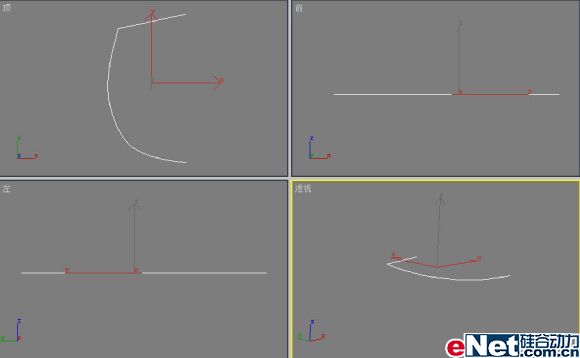
2、在左視圖中使用“選擇并旋轉(zhuǎn)”工具調(diào)整曲線的角度,效果如圖02所示。
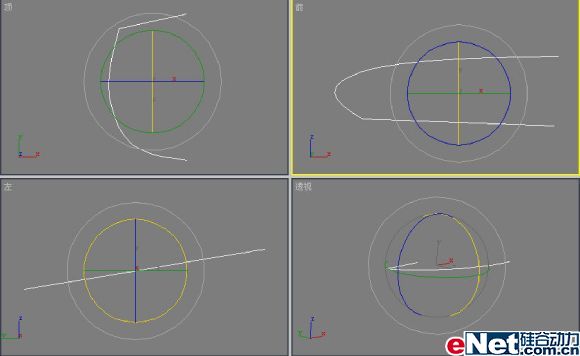
3、使用相同的方法創(chuàng)建另外兩段曲線,并調(diào)整位置如圖03所示。
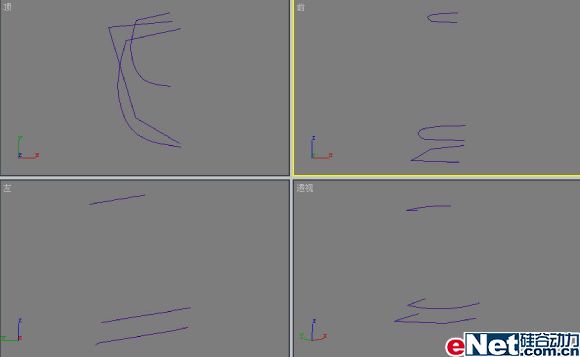
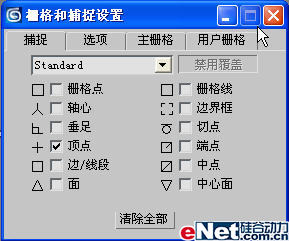
4、將鼠標移動到工具欄中的“捕捉開關(guān)”按鈕上面,單擊鼠標右鍵,在彈出的“柵格和捕捉設(shè)置”對話框中選擇“頂點”捕捉方式,如圖04所示,設(shè)置完畢后關(guān)閉該對話框。
5、按下鍵盤上的S鍵打開捕捉開關(guān),進入圖形創(chuàng)建面板,單擊“線”按鈕,在頂視圖中單擊鼠標左鍵分別捕捉3段曲線,逐點繪制出石像的側(cè)面,效果如圖05所示。
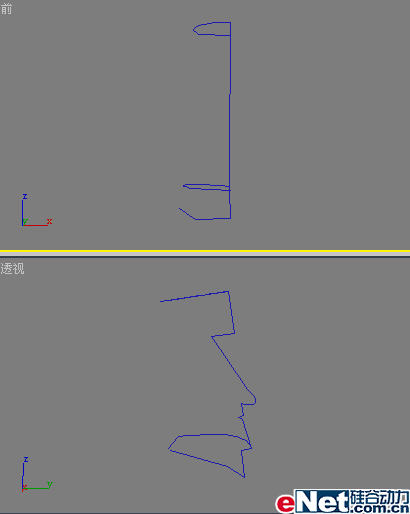
6、繼續(xù)使用捕捉方式創(chuàng)建曲線,效果如圖06所示。
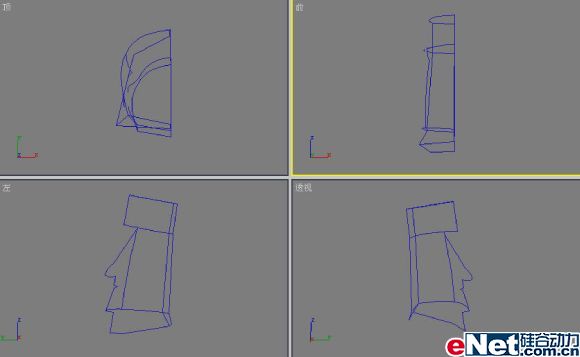
7、繪制石像的耳朵,單擊創(chuàng)建面板的“線”按鈕在左視圖中創(chuàng)建一段接近長方形的曲線,然后進入修改命令面板,再單擊“選擇”卷展欄中的“頂點”按鈕,進入線段的“頂點”子對象層級,分別選擇曲線上的頂點,使用工具欄上的“選擇并移動”按鈕在各個視圖中調(diào)整各個曲線的位置,效果如圖07所示。
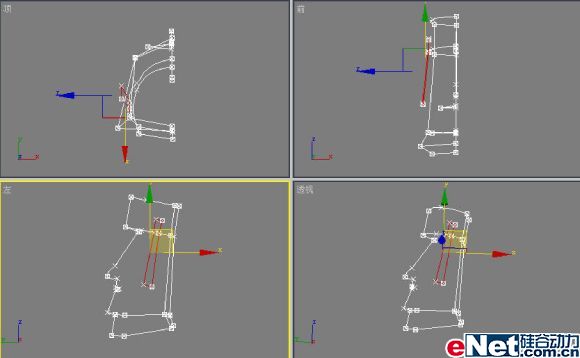
8、復(fù)制另一段耳朵曲線,激活前視圖,選擇剛創(chuàng)建的耳朵曲線,按住Shift鍵,按下鼠標左鍵往X軸坐標方向拖動一定距離后松開鼠標左鍵,在彈出的窗口的“副本數(shù)”項中輸入數(shù)量1,單擊確定按鈕,然后按S鍵打開捕捉開關(guān),并單擊創(chuàng)建面板下的線按鈕將耳朵的各個頂點用線連接起來,效果如圖08所示。
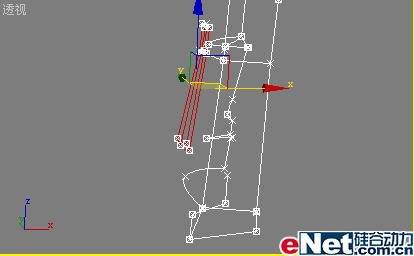
9、將耳朵連接到頭像上,選擇在頭像上與耳朵相近的線,然后單擊右鍵在彈出的菜單中選擇“細化”命令,在線上增加兩個點。選擇鋼增加點的線,然后進入修改命令面板,再單擊“線段”按鈕,進入線段子對象層級,選擇兩點之間的線段按Delete鍵刪除中間的線段。單擊頂點按鈕,進入頂點子對象層級,單擊工具欄上的“選擇并移動”并打開捕捉開關(guān),將分離出來的兩個點移到耳朵上面。效果如圖09所示。
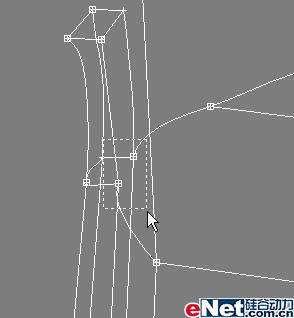
10、選擇耳朵曲線,進入修改命令面板,單擊幾何體卷展欄中的“附加多個”按鈕,在列表中選擇“全部”,講其他曲線一起選擇,然后單擊“附加”按鈕,將視圖中所有曲線結(jié)合到同一個“可編輯樣條線”中。
11、創(chuàng)建石像眼睛,單擊前視圖并按Alt+W鍵將前視圖最大化顯示,單擊圖形面板下的“線”按鈕在石像的眼睛位置創(chuàng)建曲線,效果如圖10所示。
11、創(chuàng)建石像眼睛,單擊前視圖并按Alt+W鍵將前視圖最大化顯示,單擊圖形面板下的“線”按鈕在石像的眼睛位置創(chuàng)建曲線,效果如圖10所示。
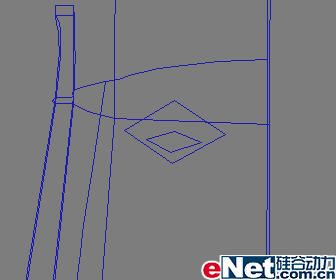
12、將兩根眼睛曲線結(jié)合在一起,進入其頂點子對象層級,選擇所有頂點然后單擊鼠標右鍵,在彈出的菜單中選擇“平滑”命令,如圖11所示。
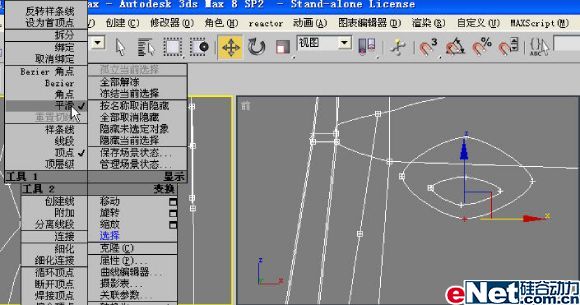
13、單擊工具欄中的“選擇并移動”按鈕,調(diào)整其位置,如圖12所示。

14、使用“線”工具在嘴巴的位置創(chuàng)建3根曲線,單擊工具欄中的“選擇并移動”按鈕并打開捕捉開關(guān),將剛才創(chuàng)建的3根嘴巴曲線移動到石像框架的正確位置,如圖13所示。
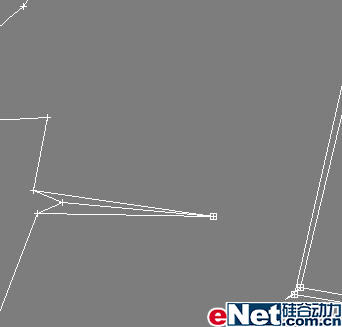
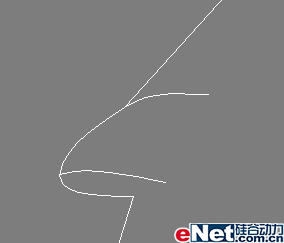
15、使用相同的方法創(chuàng)建鼻子,如圖14所示。
#p#副標題#e#
?
16、在石像眼眉辦法創(chuàng)建曲線,在創(chuàng)建眉心和鼻子之間的連線,如圖15所示。
17、調(diào)整鼻頭處的曲線,效果如圖16所示。

18、下面在耳朵、眼睛、鼻子、嘴巴等細節(jié)處增加曲線,將他們和頭像完整的結(jié)合在一起。先將所有曲線附加成一個整體,選擇石像框架曲線,單擊修改按鈕,單擊幾何體卷展欄中的“附加多個”按鈕,在列表中選擇全部按鈕,將其他曲線一起選擇,然后單擊附加按鈕,將視圖中的所有曲線結(jié)合到同一個“可編輯樣條線”中。
19、激活透視圖,選擇框架曲線,然后單擊修改標簽,單擊選擇卷展欄中的透視圖中單擊右鍵,在彈出的快捷菜單中選擇“工具2”“創(chuàng)建線”命令,按下鍵盤上的S鍵打開捕捉開關(guān),在耳朵與框架間創(chuàng)建4根曲線,并將他們的位置調(diào)節(jié),如圖17和18所示。
19、激活透視圖,選擇框架曲線,然后單擊修改標簽,單擊選擇卷展欄中的透視圖中單擊右鍵,在彈出的快捷菜單中選擇“工具2”“創(chuàng)建線”命令,按下鍵盤上的S鍵打開捕捉開關(guān),在耳朵與框架間創(chuàng)建4根曲線,并將他們的位置調(diào)節(jié),如圖17和18所示。


20、選擇框架曲線,然后單擊修改標簽,單擊選擇卷展欄中的頂點按鈕,進入線段的頂點子對象層級,在透視圖中單擊右鍵,在彈出的快捷菜單中選擇“工具2”“創(chuàng)建線”命令,在眼睛上方的曲線上增加一個點,在眼睛的兩側(cè)也增加兩個點,將眼睛連接到框架上,單擊修改標簽,在幾何體卷展欄下面單擊“創(chuàng)建線”按鈕,然后按下鍵盤上的S鍵打開捕捉開關(guān),在透視圖中使用鼠標左鍵在眼睛周圍創(chuàng)建曲線,是眼睛與頭像連接為一個整體,用同樣的方法將眼眶部位也連接起來,效果如圖19所示。

21、選擇曲線框架,單擊修改標簽,單擊選擇卷展欄中的“頂點”按鈕,進入線段的頂點子對象層級,在透視圖中單擊右鍵,在彈出的快捷菜單中選擇“工具2”“創(chuàng)建線”命令,在石像臉一側(cè)增加一個頂點,單擊修改標簽,在幾何體卷展欄下面單擊“創(chuàng)建線”按鈕,然后按下鍵盤上的S鍵打開捕捉開關(guān),在透視圖中使用鼠標左鍵在眼睛周圍創(chuàng)建曲線,使眼睛與頭像連接為一個整體,創(chuàng)建曲線如圖20所示。

22、使用同樣的方法連接鼻子與嘴巴,效果如圖21所示。

23、完成耳朵、眼睛、鼻子的連線,用“創(chuàng)建線”工具并且按下鍵盤上的S鍵打開捕捉開關(guān),創(chuàng)建曲線,如圖22所示。

24、創(chuàng)建頸部連線,選擇石像框架,然后進入修改命令面板,選擇“線段”按鈕,進入線段子對象層級,選擇石像下方的兩段曲線,單擊工具欄中的“選擇并移動”按鈕,然后按住Shift鍵,復(fù)制出一段曲線。
25、選擇石像框架曲線,單擊修改標簽,單擊選擇卷展欄中的“頂點”按鈕,進入線段的“頂點”子對象層級,再單擊工具欄中的“選擇并移動”和“捕捉開關(guān)”工具將復(fù)制出來的線段調(diào)整到正確位置,如圖23所示。
25、選擇石像框架曲線,單擊修改標簽,單擊選擇卷展欄中的“頂點”按鈕,進入線段的“頂點”子對象層級,再單擊工具欄中的“選擇并移動”和“捕捉開關(guān)”工具將復(fù)制出來的線段調(diào)整到正確位置,如圖23所示。

26、使用上面同樣的方法創(chuàng)建頸部的連線,效果如圖24所示。

27、選擇線框,進入修改面板,在修改器列表中選擇“曲面”修改器,將線框轉(zhuǎn)化為曲面,如圖25-26所示。


#p#副標題#e#
28、由于生成的曲面是一個單面,所以賦予曲面一個雙面材質(zhì),打開工具欄中的“材質(zhì)編輯器”,選擇一個空白示例球,設(shè)置參數(shù)如圖27,為漫反射顏色指定如圖28所示的圖片,將材質(zhì)賦予石像。進入修改面板,在修改器列表下拉列表中選擇“UVW貼圖”修改器,給石像加一個貼圖坐標,如圖29所示。


29、使用工具欄中的“鏡像”工具復(fù)制出頭像的另一邊,如圖30所示。

30、調(diào)整石像模型,選擇石像模型的其中一邊,然后單擊修改標簽,選擇“選擇”卷展欄中的頂點按鈕,進入線段的頂點子對象層級,使用工具欄上的“選擇并移動”按鈕,并將“參考坐標系”項改為“方向”,然后對需要調(diào)整的部位的頂點進行調(diào)整,是模型更光滑,如圖31所示。

31、調(diào)整完后,就可以將兩邊石像合并為同一個曲面,先將一邊刪除,然后選擇剩下的半邊石像單擊修改標簽,進入修改面板,在修改器列表框中將已經(jīng)增加的UVW貼圖、曲面、修改器刪除,如圖32所示。

32、使用上面的方法分別連接頭像頂部和底部的曲線,如圖33所示。

33、使用工具欄中的“鏡像”工具復(fù)制出頭像的另一邊線框,然后進入修改面板,選擇“線段”按鈕,進入“線段”子對象層級,選擇石像的中間曲線,然后按Delete鍵刪除,如圖34所示。

34、使用工具欄中的“選擇并移動”和“捕捉開關(guān)”工具,將兩邊線框?qū)R,選擇其中一邊線框單擊修改標簽,單擊幾何體卷展欄中的附加按鈕,在透視圖中把另一邊線框結(jié)合到同一個“可編輯樣條線”中,完成流程圖“鏡像復(fù)制”操作,并賦予材質(zhì),添加燈光,最終渲染效果如圖35所示。

