在我寫這個文章之前,已經有很多前輩和達人對如何調整色偏做了深入的研究和討論。為了不讓讀了我文章的人們扔我磚頭,我先做一個聲明。 本教程的方法只適合本教程的圖片,如不能適用其他圖片,純屬意料之中。 關鍵字:色偏、中性灰 關于中性灰的爭論已經很久
在我寫這個文章之前,已經有很多前輩和達人對如何調整色偏做了深入的研究和討論。為了不讓讀了我文章的人們扔我磚頭,我先做一個聲明。
本教程的方法只適合本教程的圖片,如不能適用其他圖片,純屬意料之中。
關鍵字:色偏、中性灰
關于中性灰的爭論已經很久很久了,也不知道爭論了多少回,我的方法核心也是利用中性灰,不過設置中性灰的方法有所不同,供大家思考。
這是原圖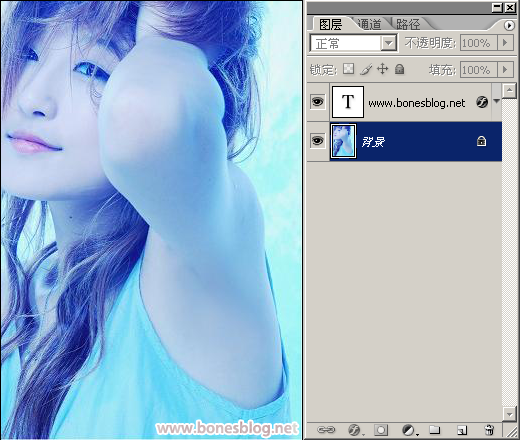
按下ALT鍵,單擊圖層調板下的新建圖層按鈕,在彈出的新建圖層對話框中設置如下圖所示。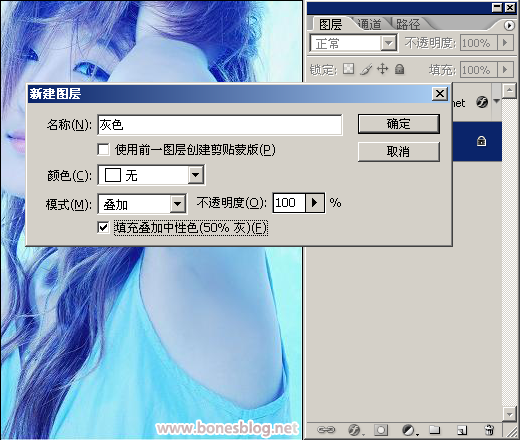
得到一個填充了50%灰色的圖層。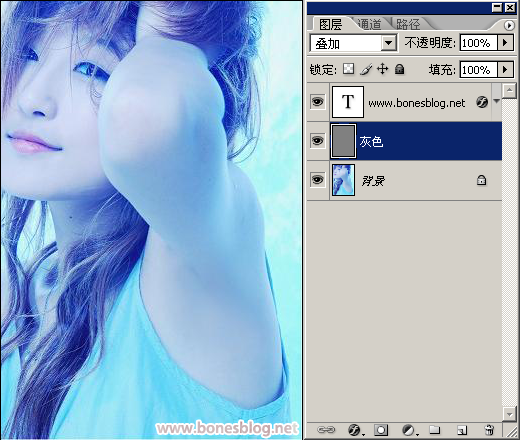
將這個圖層的混合模式改為:顏色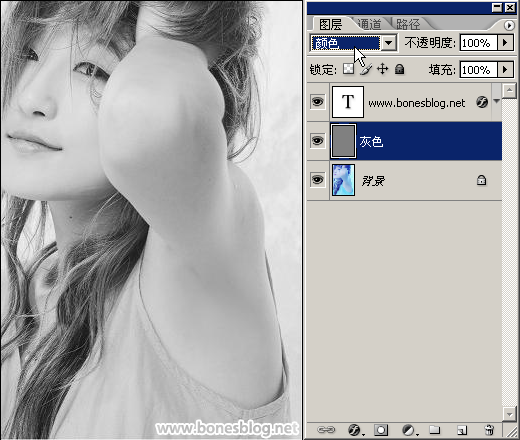
#p#副標題#e#
?
復制背景圖層,并將其移至圖層的最上方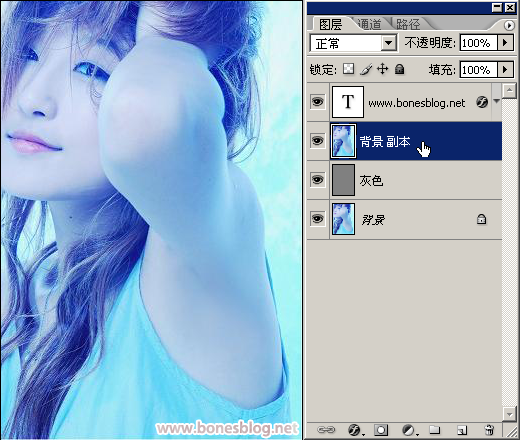
執行“濾鏡>模糊>高斯模糊”,設定半徑為3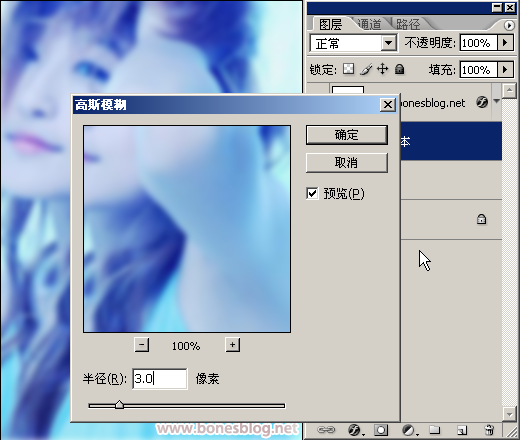
單擊“確定”按鈕,得到一個跟原圖比較會稍微模糊一點的圖層。
(這是這個教程的關鍵所在,因為中性灰的確定很難找準,利用模糊后的圖像過渡更加平滑的優勢,在找中性灰的點時就不需要那么很準確了,當然這樣也不能得到更加準確的色偏校正,不過圖像調整這東西,只要看上去OK就行,不用想太多,不然會少了很多樂趣的。)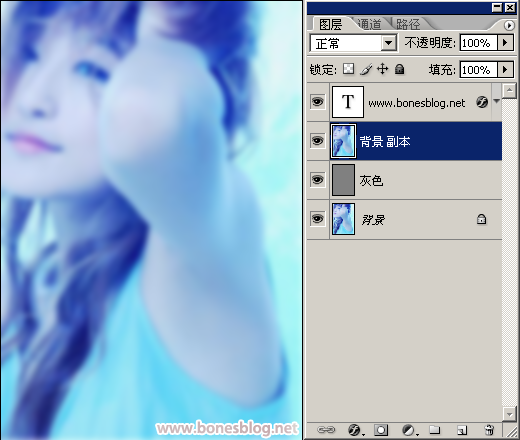
執行“圖像>調整>色階”命令,在彈出的色階對話框中單擊“設置灰場”按鈕
#p#副標題#e#
?
將色階對話框移至一旁,將光標移至圖像的上方。到底要將吸管的光標在哪里設置顏色呢?
這個怎么選取這個點很有得說,在這里我其實也考慮得不夠成熟,等我再多做一些試驗,再專門寫一篇如何確定取“設置灰場”的方法。這里就按圖中所示的點取吧。
單擊“確定”按鈕,將“背景 副本”圖層的混合模式改為:顏色
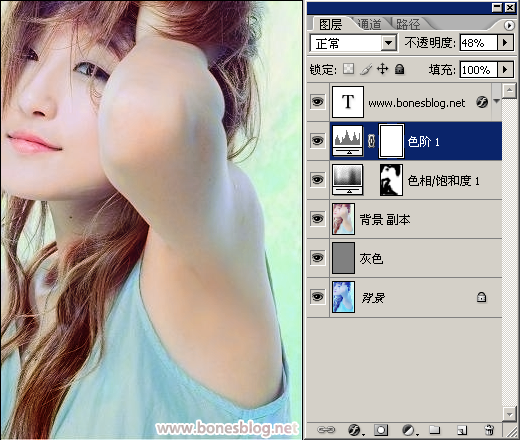
色偏就基本搞定了。當然這樣還是不行的。我們還要繼續努力。
在圖層調板中新建“色相/飽和度”的調整圖層
加大飽和度
#p#副標題#e#
?
多了一個色相/飽和度的圖層
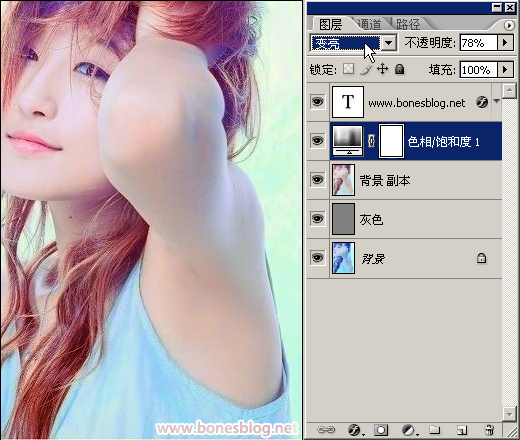
更改圖層混合模式:變亮,降低一些不透明度
把皮膚以外的在蒙版中遮去
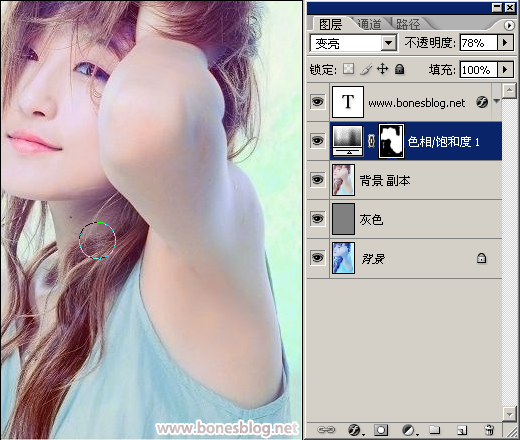
接下來再用色階調整一下顏色深度,就大功告成了。