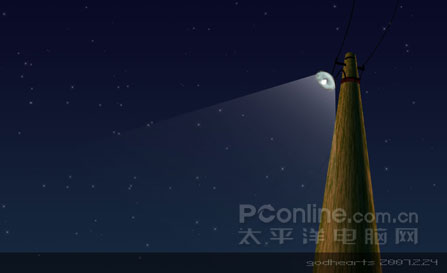
最近幾天一直想在網上找到一張老路燈的素材,但卻發現找一張圖竟是那么難,今天終于抓狂,決定硬著頭皮自己把素材PS出來了。 把Photoshop制作過程記錄下來,以期能和各位網友共同探討進步。下面進入具體繪制步驟:
一,木質電線桿的繪制:
1.新建一文件,尺寸為1002*612像素,分辨率72像素,背景白色。
2.新建一個圖層,選擇矩形選區工具,適當調整選區長寬比例后,調整前景色為#211E02,背景色為#482F14。選擇濾鏡-渲染-纖維,在纖維窗口適當調節參數,產生木紋效果。
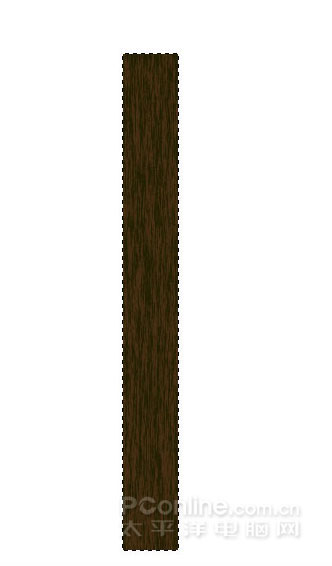
制作木紋效果
3.雙擊木紋圖層,參考下圖在圖層樣式面板設置漸變疊加,以使圖形產生立體感。
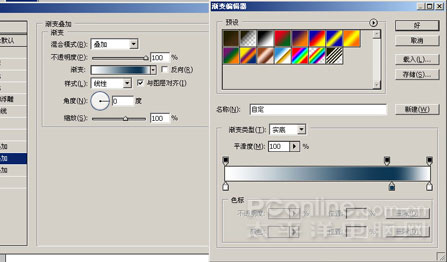
用Photoshop圖層樣式產生立體感
4.Ctrl+T后在選擇的圖形上右鍵點擊,選擇右鍵菜單中的”透視”,依照下圖所示調整圖形。
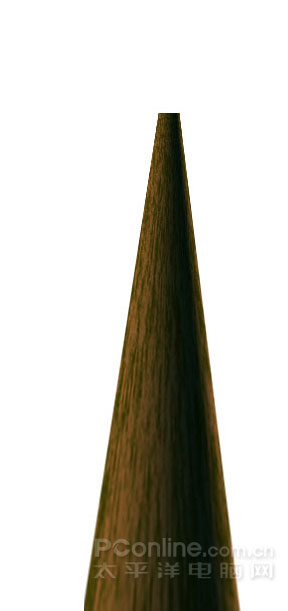
使用Ctrl+T制作透視
5.在木紋圖層上添加圖層蒙板(選擇圖層后單擊圖層面板下的添加圖層蒙板按鈕即可),并對圖層蒙板進行填充。
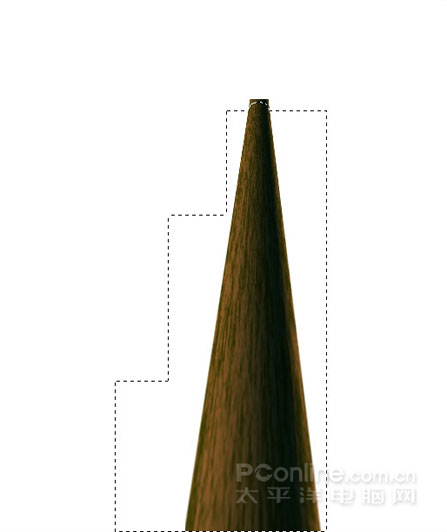
添加圖層蒙板
填充后效果如下圖所示,這樣做的原因是便于以后的修改。
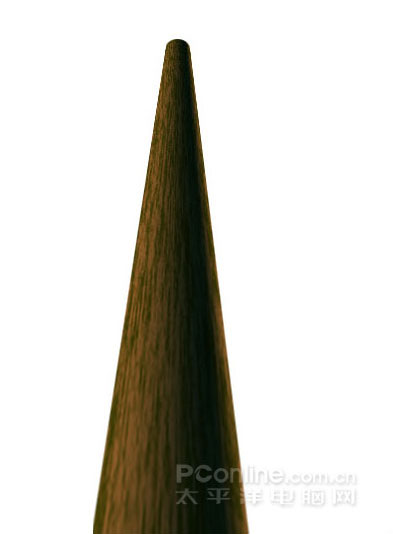
#p#副標題#e#
填充后的效果圖
6.選擇畫筆工具,筆觸大小為3,前景色設置為黑色,參考下圖進行繪制(點擊一產生個點后再按住Shift點擊另一點就可繪制一條直線段)。
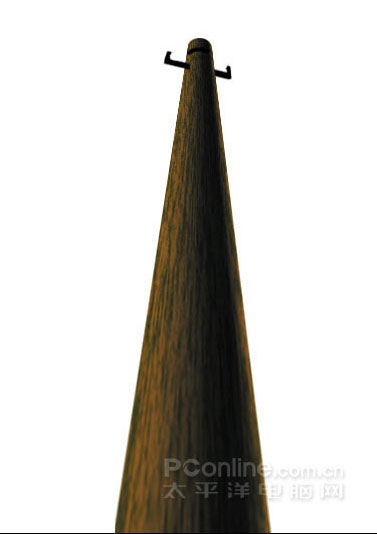
使用畫筆工具繪制
二, 舊路燈的繪制:
新建一圖層打好草圖后,使用橢圓選區工具繪制燈罩并填充如下低飽和度藍色,再在選定選區的情況下用畫筆選擇深色繪出銹蝕的燈罩邊緣效果。燈罩內的反光的陰影可用加深或簡單工具進行繪制。燈泡繪制在新建圖層。最后用模糊工具對路燈各部分進行適當模糊。路燈鐵架的繪制也是用畫筆配合“加深”“減淡”工具繪制完成。
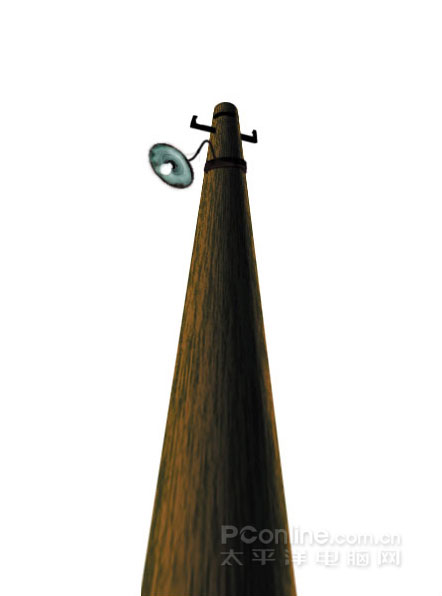
舊路燈的繪制
三, 夜空的制作
1.在背景圖層上新建一圖層,設置前景色為#0a0a2e,背景色為#17283e,進行漸變填充。
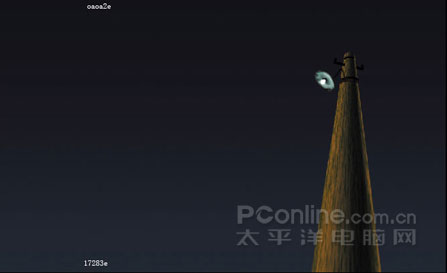
漸變填充
2.下面要進入星星的繪制,這里使用了“Alien Skin Xenofex 2”濾鏡中的“星座”濾鏡并進行了如下設置。
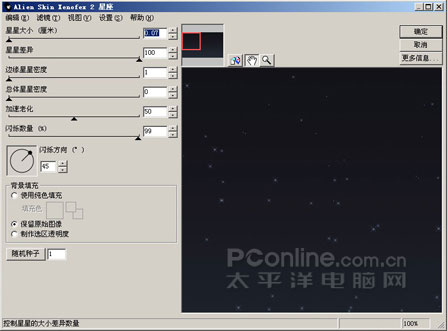
“Alien Skin Xenofex 2”濾鏡繪制星星
四,最終修整
使用描邊路徑功能加上了兩條電線桿,光照效果是通過漸變填充和選區變換實現的。最后添加上文字,就基本完工啦!如果對教程有什么疑問,請留言,只要上線,必回復。