欧美黑人激情性久久,一本色道久久综合无码人妻,欧美另类人妻制服丝袜,日韩精品一卡2卡3卡4卡新区乱码,欧洲熟妇性色黄在线观看免费,97夜夜澡人人爽人人喊中国片,77se77亚洲欧美在线,久久精品一区二区免费播放

                    Photoshop CS3精彩體驗之七:輕松克隆-新Clone Sauce

                    今天我來給大家介紹ps cs3的另一項重大調整,那就是clone sauce功能。復制圖像的原始資料,這在之前的版本中都有,類似工具的有圖章以及復原比刷。Clone sauce可以說是對這兩個工具的補充,使你克隆你的圖片的時候可以有更多的選擇,更多的變化可能。接下去

                      今天我來給大家介紹ps cs3的另一項重大調整,那就是clone sauce功能。復制圖像的原始資料,這在之前的版本中都有,類似工具的有圖章以及復原比刷。Clone sauce可以說是對這兩個工具的補充,使你克隆你的圖片的時候可以有更多的選擇,更多的變化可能。接下去我們就通過一個實例來看一下這個功能具體是怎么回事。

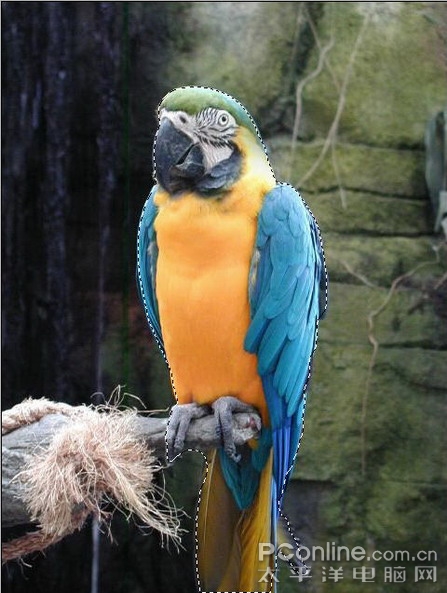
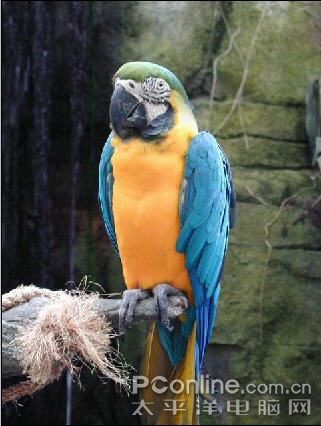
                      首先,我們這里有一張鸚鵡圖片(見圖1),我們今天要做的是把這個鸚鵡變的和鬼魂一樣半透明。
                    Photoshop CS3精彩體驗之七:輕松克隆-新Clone Sauce
                    ?
                    圖1

                      我們先用新魔棒工具選出鸚鵡的形,(見圖2)。

                    Photoshop CS3精彩體驗之七:輕松克隆-新Clone Sauce
                    ?
                    圖2

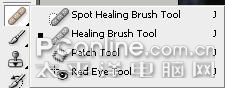
                      然后我們從工具欄中選擇復原筆刷,你用圖章也可以用到clone sauce,不過這里我們用復原筆刷 比較適合。選擇標準的復原筆刷 (圖3),然后你可以在ps上方的選項欄里看到出現了一些新的選項(見圖4)
                    Photoshop CS3精彩體驗之七:輕松克隆-新Clone Sauce

                    圖3

                    Photoshop CS3精彩體驗之七:輕松克隆-新Clone Sauce
                    ?
                    圖4

                      首先source這里你可以選擇sampled或者pattern,選sampled的話,在sample里有個下拉選項,這個是定義你要克隆的圖片,current layer從當前層克隆, current&below是當前層和下面那層,all layers是所有圖層。在sample旁邊有個按鈕,選擇的話意思是忽略調整圖層。如果你用了圖層調色,不想復制的話就按這個。

                      在這里我們選擇current layer當前層,因為我們只有一個圖層,見圖4。
                    ?
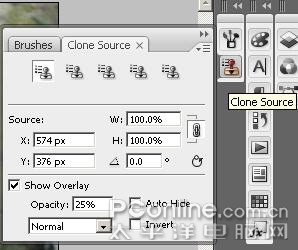
                      選好后,我們來看看真正更新的東西,從面板里找到clone source的圖標,點擊會出現如下面板(見圖5)。
                    Photoshop CS3精彩體驗之七:輕松克隆-新Clone Sauce
                    ?
                    圖5

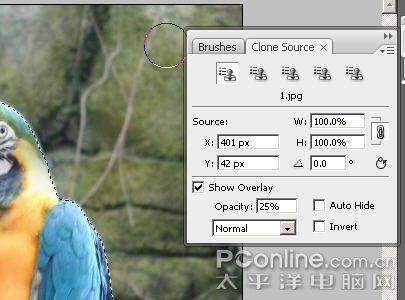
                      首先看面板的最上方,有5個小圖章,這5個小圖章是給你存放克隆信息的的,比如現在默認的是選中第一個圖章,下面什么字都沒有寫,說明這個圖章未被使用。我就來試下,alt+鼠標左鍵選擇一個圖像區域,這個時候我們可以看到第一個圖章的下面就出現了1.jpg,也就是復制圖片的名稱,你可以復制不同區域分別存在這5個小圖章之中,這個功能可以讓你隨時切換你要復制的地方(見圖6)。
                    Photoshop CS3精彩體驗之七:輕松克隆-新Clone Sauce
                    ?
                    圖6

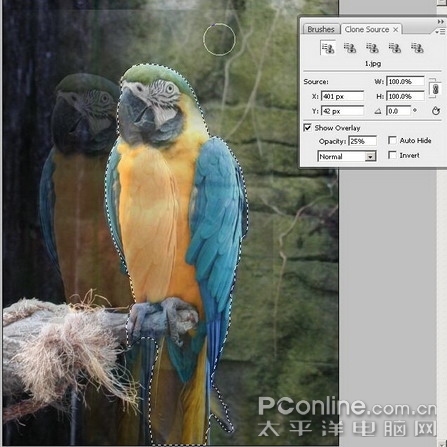
                      然后看面板最下面有個show overlay,默認的是處于勾選狀態,這個選項是讓你看到你所克隆的那層,當你鼠標動的時候,你克隆的那層圖片會整張一起跟著動。見圖7
                    Photoshop CS3精彩體驗之七:輕松克隆-新Clone Sauce
                    ?
                    圖7

                    ?

                    #p#副標題#e#

                    ?

                      在show overlay這個區域,你可以調整opacity,克隆層的透明度,還有在下拉條的地方,你可以對克隆層運用圖層模式,比如我設置透明度為75%,圖層模式用了darken,勾選invert,你可以看到相對應的被克隆的圖片產生的變化,見圖8
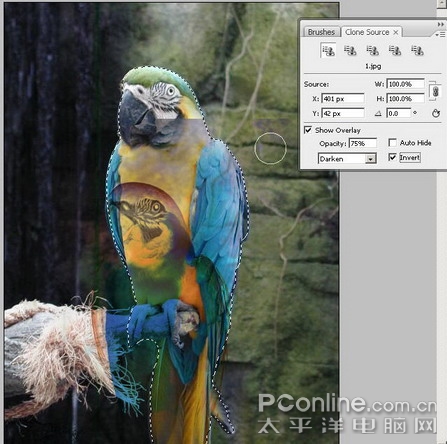
                    Photoshop CS3精彩體驗之七:輕松克隆-新Clone Sauce
                    ?
                    圖8

                      我們把show overlay恢復成默認選項,我們今天不需要對其進行改變,看面板當中的區域,有一個source選項的,你可以定義你克隆圖片的位置大小,并且對其進行旋轉,旋轉旁邊的按鈕 是恢復默認角度。

                      這里我們要做的是讓鸚鵡變透明,也就是說顯示出背后的墻,那我們要把墻復制到鸚鵡的選區里,但是墻的寬度明顯比鸚鵡的小,所以我們調整克隆圖片的大小,并稍加旋轉,設置見圖9。
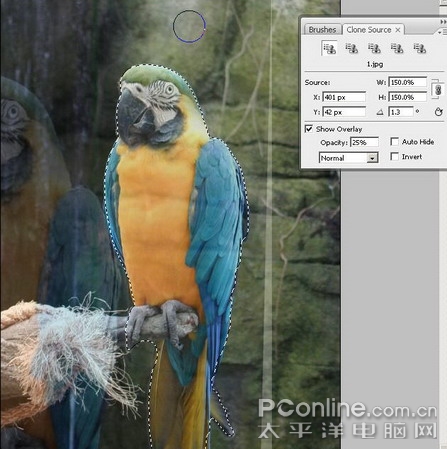
                    Photoshop CS3精彩體驗之七:輕松克隆-新Clone Sauce
                    ?
                    圖9

                      這個時候可以看到克隆圖片相應的變大了,勾選auto hide,這個選項是讓你在涂抹復制區域的時候,自動隱藏被克隆的層。另外勾選選項面板里的aligned,這樣你的選區和你要克隆的圖片就被連在一起,我們可以按住shift+alt+你鍵盤上的方向鍵來移動被克隆的圖層。用這個方法我把source圖片墻的部位對準鸚鵡的區域,然后涂抹,見圖10。
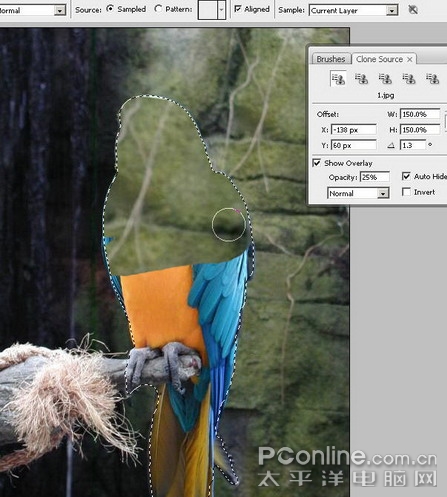
                    Photoshop CS3精彩體驗之七:輕松克隆-新Clone Sauce
                    ?
                    圖10

                      涂完之后我們關掉clone source工具,這個時候我們可以看到鸚鵡完全消失了,但是我們需要他是半透明,所以要恢復一點鸚鵡的顏色,打開history歷史面板,我們可以看到最后的是refine edge然后是healing brush,我們把refine edge設為歷史比刷,然后快捷鍵ctrl+alt+back回退鍵,添加一層fill,見圖11。
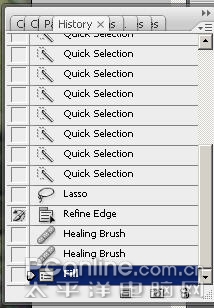
                    Photoshop CS3精彩體驗之七:輕松克隆-新Clone Sauce
                    ?
                    圖11

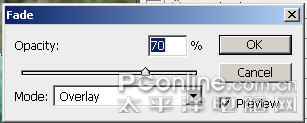
                      然后到menu菜單edit里找到fade fill(圖12),然后將透明度設為70,圖層模式設為overlay(見圖13)。
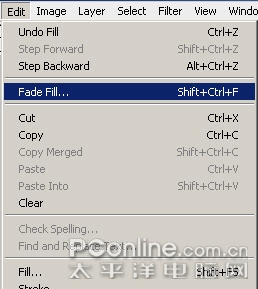
                    Photoshop CS3精彩體驗之七:輕松克隆-新Clone Sauce

                    圖12

                    Photoshop CS3精彩體驗之七:輕松克隆-新Clone Sauce
                    ?
                    圖13

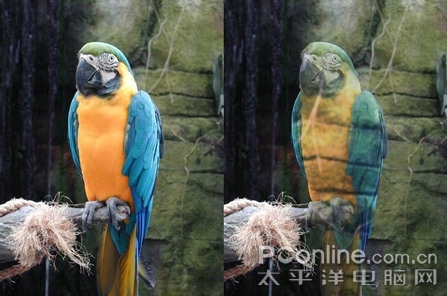
                      最后你可以看到圖中的鸚鵡像鬼魂一樣變成了半透明狀,(見圖14)。筆者制作這個實例的時間稍有倉促,相信大家可以做得更逼真。
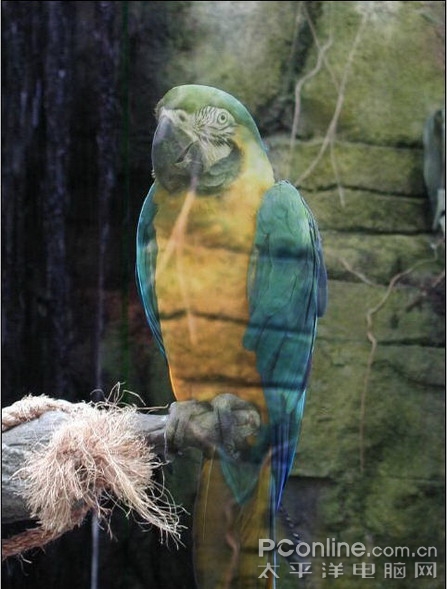
                    Photoshop CS3精彩體驗之七:輕松克隆-新Clone Sauce
                    ?
                    圖14

                      讓我們來看看最終圖與原圖的效果對比:

                    Photoshop CS3精彩體驗之七:輕松克隆-新Clone Sauce
                    ?
                    圖15

                    ?

                    給TA打賞
                    共{{data.count}}人
                    人已打賞
                    PS教程

                    Photoshop CS3精彩體驗之六:快速選取新定義 輕松DIY商品靚照

                    2006-12-31 17:09:00

                    PS教程

                    畫筆描邊教程

                    2007-1-2 7:52:00

                    0 條回復 A文章作者 M管理員
                      暫無討論,說說你的看法吧
                    ?
                    個人中心
                    購物車
                    優惠劵
                    有新私信 私信列表
                    搜索
                    主站蜘蛛池模板: 日本在线观看| 亚洲av日韩在线资源| 国产福利酱国产一区二区| 久久九九久精品国产88| 亚洲日本乱码熟妇色精品| 内射干少妇亚洲69xxx| 国产午夜无码片在线观看影视| 亚洲中文字幕一区二区| 亚洲伊人成无码综合网| 亚洲精品日韩中文字幕久久久| 国产片AV国语在线观看手机版| 黑人巨大精品欧美一区二区免费| 亚欧免费无码aⅴ在线观看蜜桃| 国产乱女乱子视频在线播放| 成人综合网亚洲伊人| 欧美牲交a欧美牲交vdo18| 日韩av在线不卡一区二区三区 | 噜噜噜亚洲色成人网站∨| 一本久久a久久精品综合| 国产精品丝袜在线不卡| 亚洲人成色4444在线观看| 国产午夜无码视频免费网站| 日韩免费无码视频一区二区三区 | 午夜片少妇无码区在线观看| 色吊丝av熟女中文字幕| 性色av极品无码专区亚洲| 天堂а在线最新版在线| 亚洲精品777| 96精品国产高清在线看入口| 少妇无码精油按摩专区| 少妇爽滑高潮几次| 国产美女裸身网站免费观看视频 | 日日摸天天碰中文字幕你懂的 | 一区二区传媒有限公司| 国产好大好爽久久久久久久| 久久人人爽人人爽人人av| 欧美成人精品a∨在线观看| 国产熟妇另类久久久久婷婷| 国产av一区二区午夜福利| 久久久久久一级毛片免费无遮挡 | 99久久无码私人网站|