

?
隨著網上交易的風頭越來越勁,這年頭已經不再是相互見面問“你吃了嗎?”的時代了,或許有一天我們會問:“你在網上開店了嗎?”,呵呵。雖然有點夸張,但是不論是淘寶還是易趣,或是其他形形色色的網上購物平臺,擁有一個自己的小店已經不只是夢想了。但是越來越多的店鋪誕生,要取得有利地位,處理好你的商品圖片是極為重要的,首當其沖的頭痛問題恐怕就是如何快速摳圖可是對于大多數業余賣家來說,這是令人頭痛的事情,如果包給別人做,這無疑也是成本。不過不要緊,新ps cs3的誕生將為您排憂解難。
今天我們就通過制作商品圖片的全過程,來了解一下ps? cs3的新魔棒工具以及重定義選邊功能。
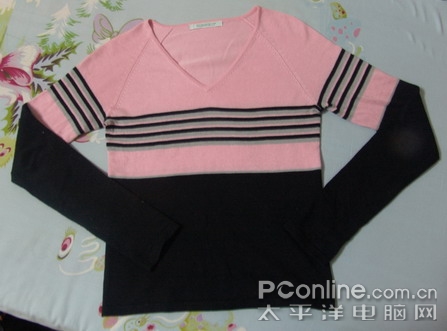
首先就是拍攝你的圖片,這一步基本都沒問題,偶就隨便拿一件偶的衣服來拍,不過是非賣品哦,^-^(見圖1)大家可以看到效果非常不好,背景和衣服混在一起,顏色也很灰暗,讓我們來吧衣服摳出來,換一個簡單一些的背景。
?
圖1
選擇工具欄里第三個按鈕,就是新魔棒工具,見圖2
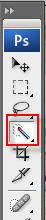
圖2
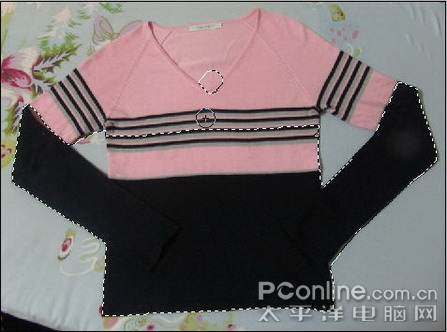
然后調整適當大小,對衣服進行選擇,你會看到選擇不同顏色區域只需要移動魔棒,而不需要像以前一樣按快捷鍵,見圖3。
?
圖3
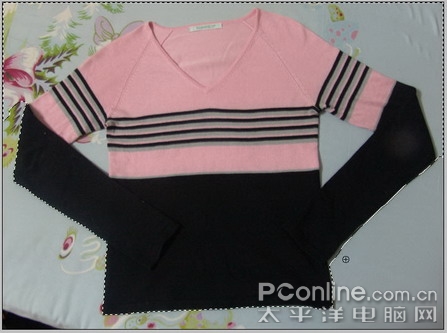
通過這個方法,我們快速的選擇了衣服的大致形狀,但是你會發現總是會有一些不該選的被選進去,見圖4。
?
圖4
所以接下去我們就要去掉多選的區域,在魔棒的屬性欄(menu下面那條)中選擇第三個有減號的魔棒,把魔棒改小一點,見圖5。
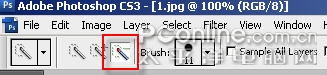
?
圖5
然后用鼠標點擊多余的區域,多其進行刪除,你可以購選上面的auto-enhance工具,能自動加強選區的邊邊,見圖6
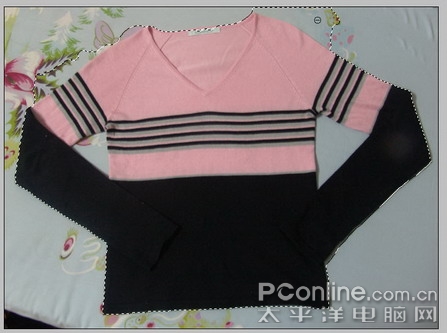
?
圖6
然后你就能大致選取出衣服的形狀,見圖7?
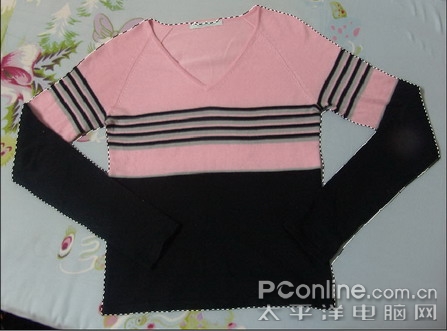
圖7
放大圖片的話你可以看到還有一些邊邊沒有處理,好你可以進一步對其選取進行修正,選擇添加或者刪除的魔棒選項,來修飾你的邊邊,見圖8-1,圖8-2。

?
圖8-1
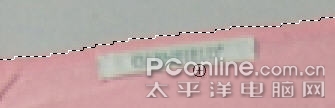
?
圖8-2
然后選取的工作就大功告成了,接下來你需要摳出衣服對其進行細調。在你完成以后,你可以在畫布上方看見一個refine edge的按鈕,如圖9,這個選項可以對你的選區進行編輯,當你使用了快速選取工具,這個按鈕就會自動出現。不過你用其他工具做選區的時候,一樣可以使用這個功能,你只要在menu菜單的select下選擇refine edge(見圖10)就可以打開對話框。

?
圖9
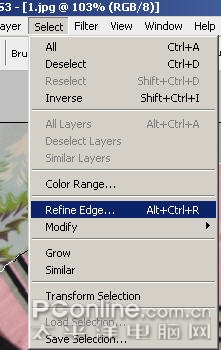
圖10
?
#p#副標題#e#
?
我們直接按refine edge的按鈕,你會看到這樣一個對話框,見圖11。
?
圖11
注意圖11,打開對話框的同時,你的圖片也會有相應的改變,現在是默認的模式白色底,你可以看到在對話框里,選中的事第四個按鈕。這非常的形象,你可以按不同的按鈕,選擇不同的顯示模式,第一個是標準視圖(見圖12),第二個是快速蒙板(見圖13),第三個是黑底(見圖14),第四個是默認的白底,見圖11,最后一個是遮罩模式(見圖15)。

?
圖12

?
圖13

?
圖14

?
圖15
我們選擇第三種黑色底的模式,因為對于這張圖,黑色底的顯示看起來最清楚,見圖14。
我們一起來看看,面板上的選項,smooth平滑, feather羽化 contract/expand收縮這些個選項,在以前的選擇菜單中早就有了,但是非常大的進步是,你可以在設置數值的同時,看到實時的效果,而不用靠猜想來決定數值的大小,面板的最下面還有工具的描述,非常的方便,見圖16。

?
圖16
然后我們看面板上方的兩個選項:radius和contrast,我們把radius設置為4,見圖17,大家看衣袖的地方,就能知道radius是幫助邊邊的柔和轉換,如果我們要銳化強化邊邊就調contrast,這里我們設置為50%,再調整羽化度,使毛糙的邊邊模糊一下,最后縮進選區,設置數值如下(見圖18)。

?
圖17

?
圖18
最后按ok確定,就得到一個修正過的選區,然后ctrl+c,ctrl+v,復制選區在一個新建文件中(見圖19)。

?
圖19
?
#p#副標題#e#
?
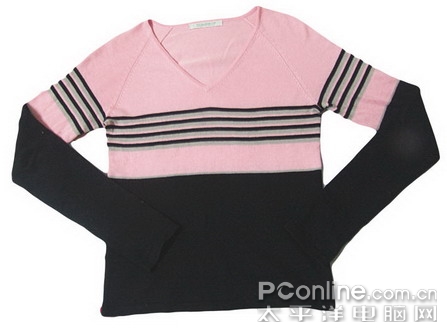
接下去的步驟就比較簡單了,我們對衣服進行調色。首先用brightness & contrast的新功能,加強圖片的對比度及明度; 然后用hue/saturation增加適當的彩度,色調稍微偏冷一點,再增加圖片的亮度,見圖20。筆者的操作步驟只是根據這張圖片而言,調色設置就不具體寫了;具體的設置是要根據你的需要來的。
?
圖20
接下去筆者要給圖片加一個背景,筆者建議是單色的,這樣顧客的視覺才會集中在你的商品上,這里我們采用與衣服整體色調的對比色來,衣服是粉紅的,所以筆者選用了粉綠的顏色,衣服的紅是偏冷的。這里筆者選用稍許偏暖的色調來進行調和,效果如下,見圖21。

?
圖21
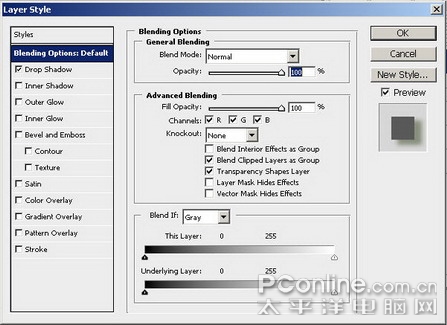
這個時候你就會覺得你的圖片有生氣多了,但是你還是會發現商品在底圖上顯的有些突兀,我們來給商品加個投影,我的設置如下,投影要稍微柔和一點,其顏色與底圖的顏色是一個調調的,而不要簡單的使用黑色,見圖22。
?
圖22
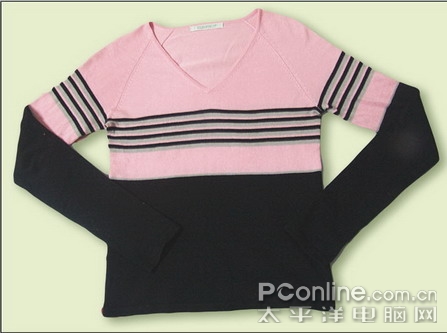
然后我們看下最后的效果,見圖23
?
圖23
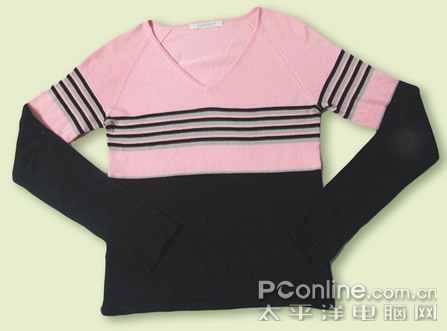
筆者的實例效果制作到此為止,當然你可以再加上一些小裝飾,但切忌不要太花哨,加上店鋪名,你就可以去網上吆喝了。呵呵~最后對比一下前后效果(見圖24),今天的兩個新功能快速選取和重定義選區邊邊學會了嗎?
?
圖24

