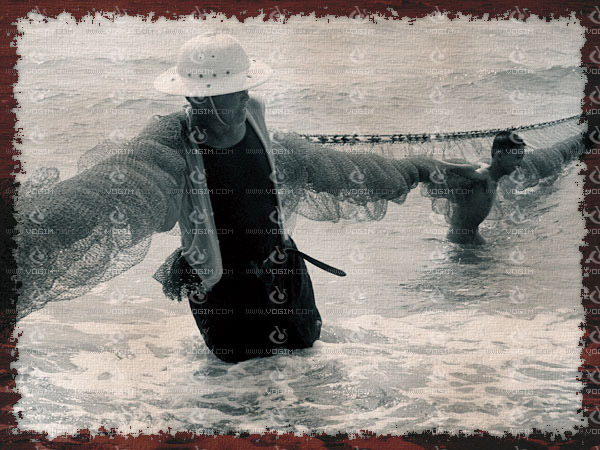
這兩天把去年拍的一組照片重新處理了一下,也把處理的過程記錄了一下,希望大家不要覺得過于簡單哦。 第一步:把原圖按等比例縮小,我的選擇是600*450像素. .縮小后選擇濾鏡里的銳化USM銳化(如果不是很糊就用默認的參數,不然就自己按實際情況調整.) 然后我們
這兩天把去年拍的一組照片重新處理了一下,也把處理的過程記錄了一下,希望大家不要覺得過于簡單哦。
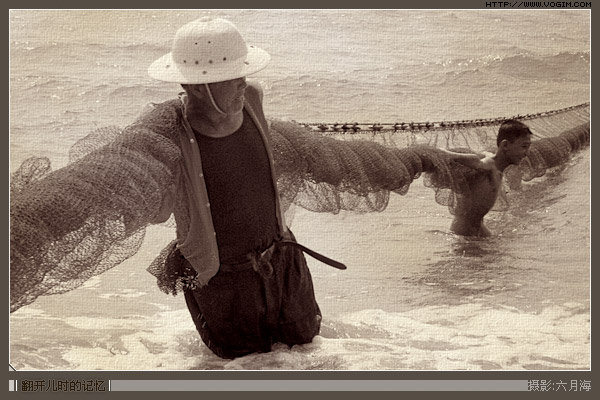
第一步:把原圖按等比例縮小,我的選擇是600*450像素.
.縮小后選擇濾鏡里的銳化>>USM銳化(如果不是很糊就用默認的參數,不然就自己按實際情況調整.)
然后我們要把圖片調整成黑白也就是選擇圖像>>調整>>去色(鍵盤快捷鍵CTRL+SHIFT+U)就可以達到黑白效果了.
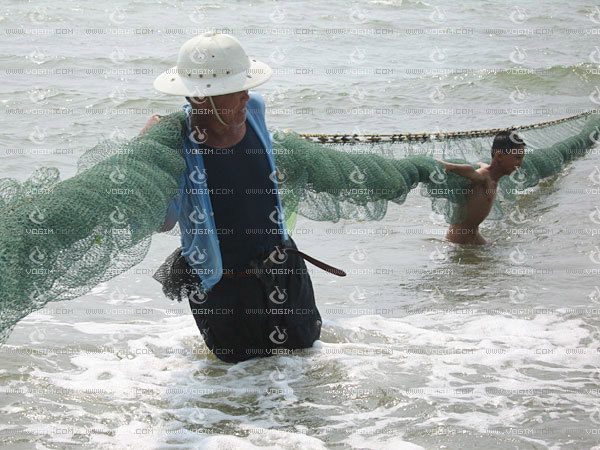
第三步:我們要調整一下色彩平衡,選擇圖像>>調整>>色彩平衡(鍵盤快捷鍵CTRL+B就可以進行調整了,我用的參數(圖3).

第四步:點擊圖層面板用紅圈1所框的地方建立一個新層,然后將工具欄的前景色設置為:前景色#fff7f0;背景色設置為:背景色#b99d84;再選擇濾鏡>>渲染>>云彩.最后效果如(圖4)

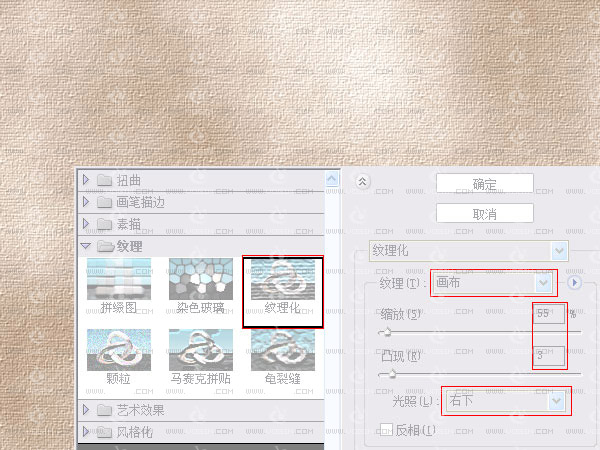
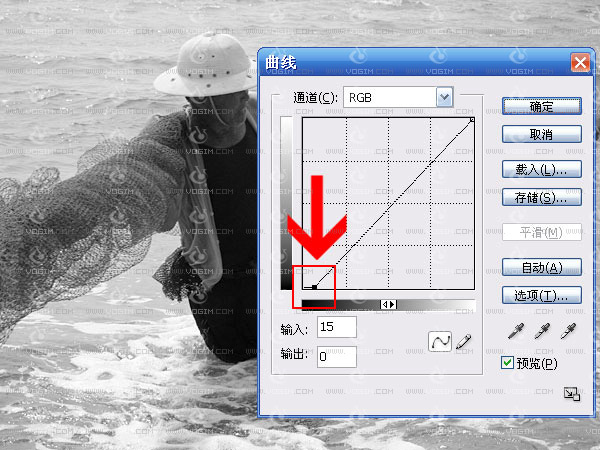
第六步:按照(圖6)進行調整,選擇紅框所框參數,混合模式為:正片疊底;透明度為:70%.這個時候效果就出來啦.如果覺得暗可以用曲線(CTRL+M)來調整.
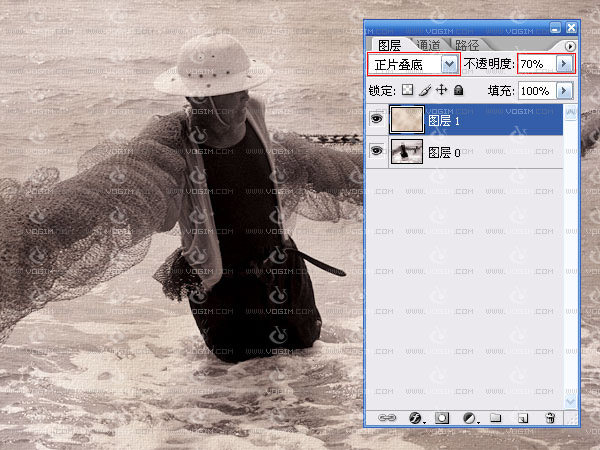
最后一步:因為每一個圖片的拍攝角度不同,光線也不一樣,參數可以根據自己的情況來調整.我調了一個不同的顏色的圖.(圖7)