

先看效果 1.新建一個前景色為黑色,背景色為白色,內容為白色的RGB文件 2.在工具箱中選擇漸變工具,使用徑向漸變.在窗口中漸變 如圖1 3.在選擇濾鏡/扭曲/玻璃,進行如圖2的設置 4.在工具箱中選擇橢圓型選取工具,在窗口中畫一個圓,如圖3 5.在按住CTRL+SHIFT+I進行
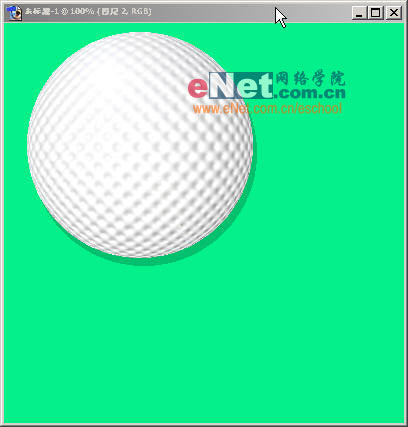
先看效果
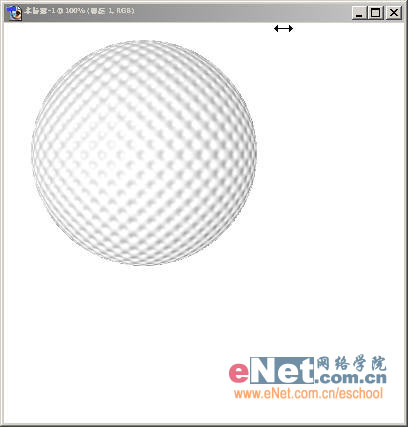
1.新建一個前景色為黑色,背景色為白色,內容為白色的RGB文件
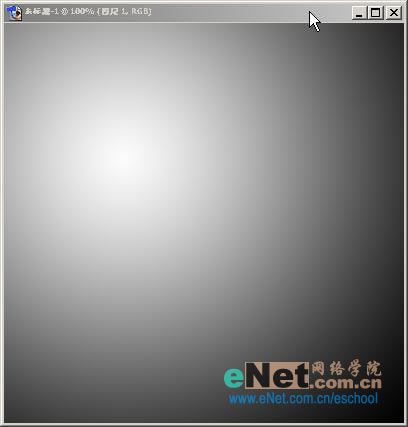
2.在工具箱中選擇漸變工具,使用徑向漸變.在窗口中漸變 如圖1
?
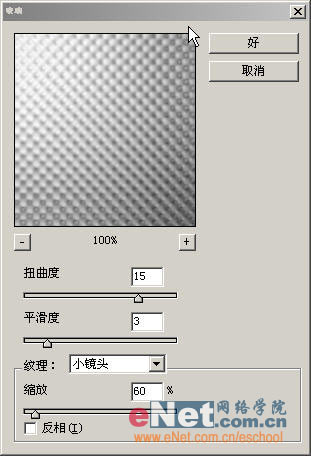
3.在選擇濾鏡/扭曲/玻璃,進行如圖2的設置
?
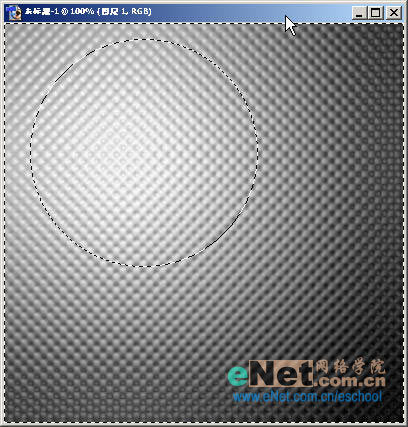
4.在工具箱中選擇橢圓型選取工具,在窗口中畫一個圓,如圖3
?
?
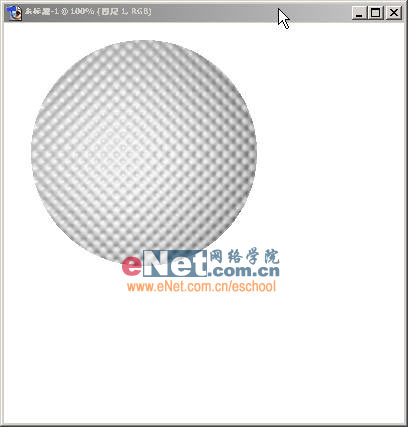
5.在按住CTRL+SHIFT+I進行反選 然后刪除多余部分,如圖4
?
?
#p#副標題#e#
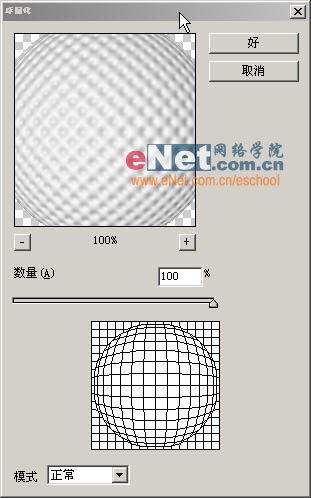
6.選擇濾鏡/扭曲/球面化,進行如圖5的設置
?
?
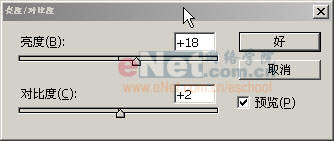
7.然后選擇圖象/調整/亮度對比度,進行如圖6的設置
?
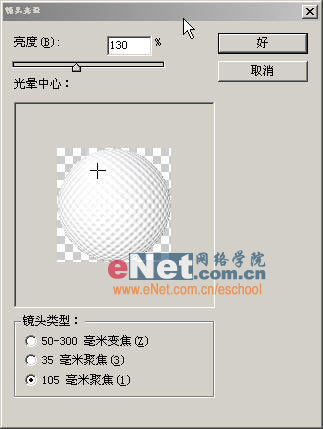
8.選擇濾鏡/渲染/鏡頭光暈/ 進行如圖7的設置
?
?
9.在圖層1下面建立一個圖層2,用黑色進行填充,并調整不透明度 (20%) 把位置進行適當調整
10.在背景層上用其它顏色進行填充,如圖8
?
?
11.到此 一個高爾夫球就做好了

