

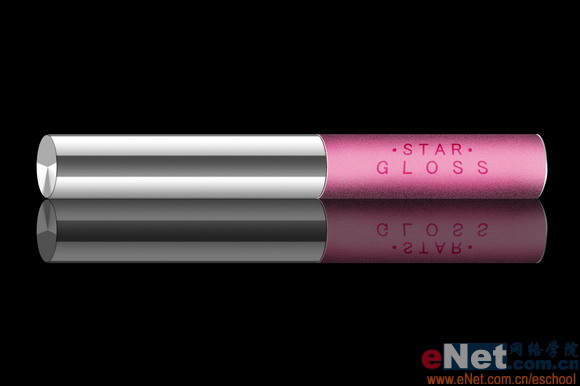
先看一下效果:
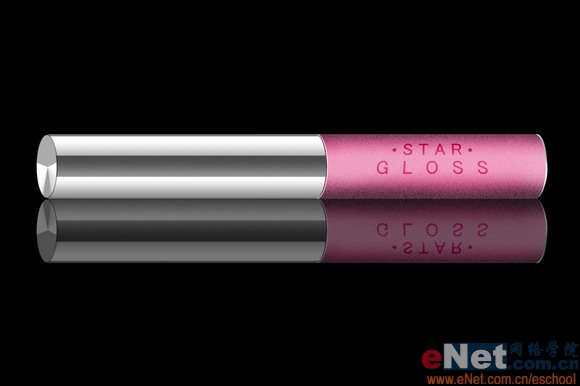
唇彩是愛美的MM挎包里必不可賽的化妝品,可愛的女孩,只需輕涂淺抹,就足以讓唇彩悠然承載起整個季節(jié)的浪漫。下面我們用PS制作一只純彩送給愛美的MM。
制作工具:Photoshop CS
制作過程:
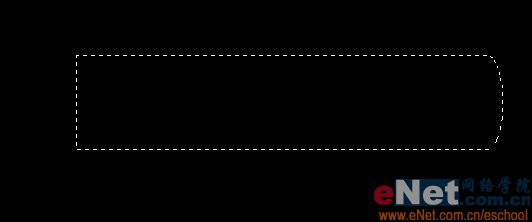
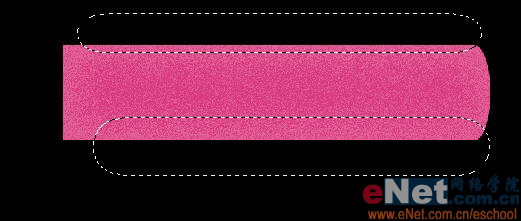
1、新建一個背景色為黑色的文件,使用工具箱中的“矩形選框工具”繪制一個矩形選區(qū),再選擇“橢圓選框工具”,在矩形選區(qū)的右端繪制一個橢圓選區(qū),得到效果如圖01所示。
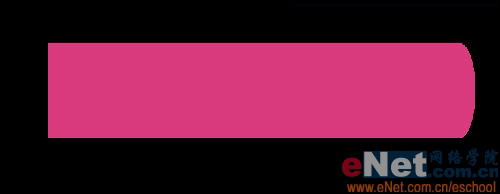
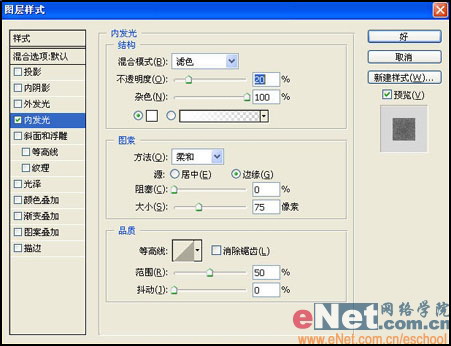
2、新建一個圖層“圖層1”,設(shè)置前景色的顏色的RGB分別為223、55、126,Alt+Delete鍵用前景色填充選區(qū),按Ctrl+D鍵取消選區(qū),效果如圖02所示,單擊“添加圖層樣式”按鈕,在彈出的下拉列表中選擇“內(nèi)發(fā)光”命令,設(shè)置彈出的對話框如圖03所示。
?
3、新建一個圖層“圖層2”,使用工具箱中的“多邊形套索工具”繪制如圖04所示選區(qū),設(shè)置前景色為黑色,按Ctrl+Alt+D鍵應(yīng)用“羽化”命令,在彈出的對話框中設(shè)置“羽化半徑”為10。按Alt+Delete鍵用前景色填充選區(qū),按Ctrl+D鍵取消選區(qū),得到效果如圖05所示。
?

?
?
#p#副標(biāo)題#e#
4、按Ctrl+Alt+G鍵執(zhí)行“創(chuàng)建剪貼蒙板”操作,設(shè)置其不透明度為75%,得到效果如圖06所示。

5、新建一個圖層“圖層3”,使用工具箱中的“矩形選框工具”,繪制如圖07所示的矩形選區(qū),按Ctrl+Alt+D鍵應(yīng)用“羽化”命令,在彈出的對話框中設(shè)置“羽化半徑”為2。設(shè)置前景色為白色,Alt+Delete鍵用前景色填充選區(qū),設(shè)置其“不透明度”為50%,按Ctrl+D鍵取消選區(qū),得到效果如圖08所示。

?

?
6、新建一個圖層“圖層4”,使用工具箱中的“橢圓選框工具”,繪制如圖09所示的橢圓選區(qū),選擇菜單欄中的“編輯”“描邊”命令,設(shè)置寬度為2,顏色為黑色,內(nèi)部,取消選區(qū),設(shè)置不透明度為70%,得到效果如圖10所示。復(fù)制圖層4得到圖層4副本,選擇移動工具,按向右鍵兩次,設(shè)置前景色為白色,單擊“鎖定透明像素”按鈕,用前景色填充,得到效果如圖11所示。

?

?

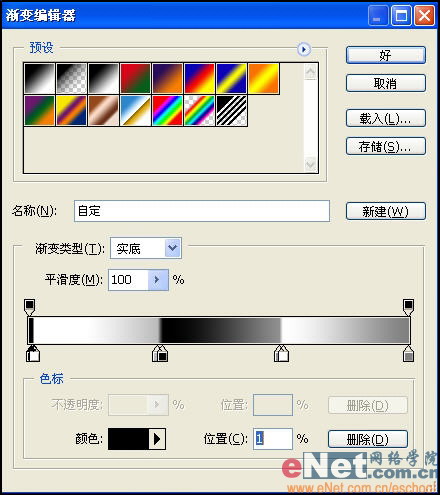
7、新建一個圖層“圖層5”,按Ctrl鍵并單擊圖層1調(diào)出選區(qū),選擇矩形選框工具,按向右方向鍵5次。選擇線性漸變工具,單擊工具選項條上的漸變類型選擇框,設(shè)置如圖12所示,在選區(qū)中按Shift鍵從上至下繪制漸變效果如圖13所示。


8、選擇矩形選框工具,按向左方向鍵5次,按Delete鍵刪除選區(qū)中的圖像,按Ctrl+D鍵取消選區(qū),單擊添加圖層樣式按鈕,在彈出的下拉列表選擇“斜面和浮雕”命令,設(shè)置彈出的對話框如圖14所示,得到效果如圖15所示。


#p#副標(biāo)題#e#
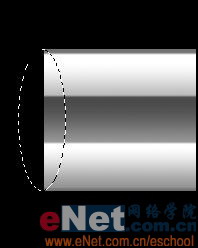
9、新建一個圖層“圖層6”,按Ctrl鍵并單擊“圖層1”調(diào)出選區(qū),選擇矩形選框工具,按住Shift鍵將選區(qū)向左移動到如圖16所示的位置。

10、選擇工具箱中的“線性漸變工具”,設(shè)置其漸變編輯器對話框如圖17所示,在選區(qū)中從上至下繪制漸變,按Ctrl+D鍵取消選區(qū),得到效果如圖18所示。
?
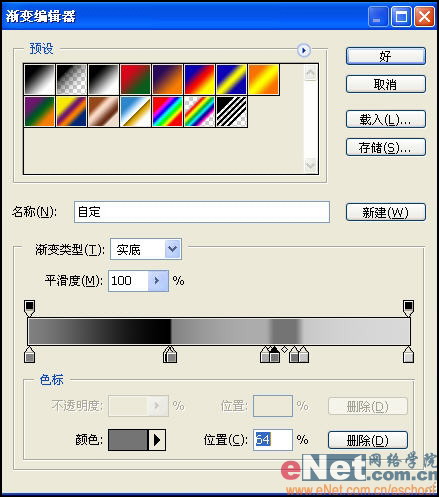
11、新建一個圖層“圖層7”,使用橢圓選框工具繪制如圖19所示的選區(qū),選擇徑向漸變工具,設(shè)置漸變編輯器對話框如圖20所示,從選區(qū)中心向邊緣繪制漸變,取消選區(qū),得到效果如圖21所示。
?
?
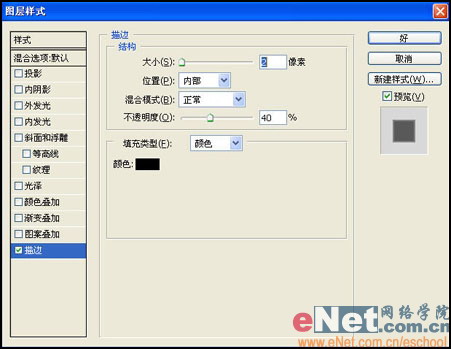
12、單擊“添加圖層樣式”按鈕,在彈出的下拉列表中選擇“描邊”命令,設(shè)置彈出的對話框如圖22所示,得到效果如圖23所示。
?

13、單擊“創(chuàng)建新的填充或調(diào)整圖層”按鈕,在彈出的下拉列表中選擇“色階”命令,設(shè)置輸入色階為0、1.28、213,選擇“圖層”“創(chuàng)建剪貼蒙版”命令,得到效果如圖24所示。

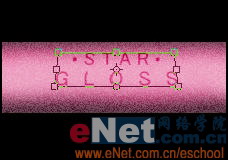
14、選擇工具箱中的“文字工具”,輸入文字如圖25所示,并將文字柵格化,設(shè)置圖層模式為“疊加”,選擇“編輯”“變換”“透視”命令,調(diào)節(jié)文字如圖26所示,唇彩的最終效果如圖27所示。

?
?
?

