欧美黑人激情性久久,一本色道久久综合无码人妻,欧美另类人妻制服丝袜,日韩精品一卡2卡3卡4卡新区乱码,欧洲熟妇性色黄在线观看免费,97夜夜澡人人爽人人喊中国片,77se77亚洲欧美在线,久久精品一区二区免费播放

                    Photoshop鼠繪逼真mm

                    Photoshop寫實鼠繪 打造逼真mm 畫了個寫實人物,順便發個教程,先看看最后完成圖: 一.由于等一下畫頭發時要用到毛發筆刷,所以先來自制一些筆刷。 1.新建一個大小為64 x 64象素的圖,放大到300%,選鉛筆工具,模式為“溶解”,畫筆大小為1象素,如圖: 在
                    Photoshop寫實鼠繪 打造逼真mm

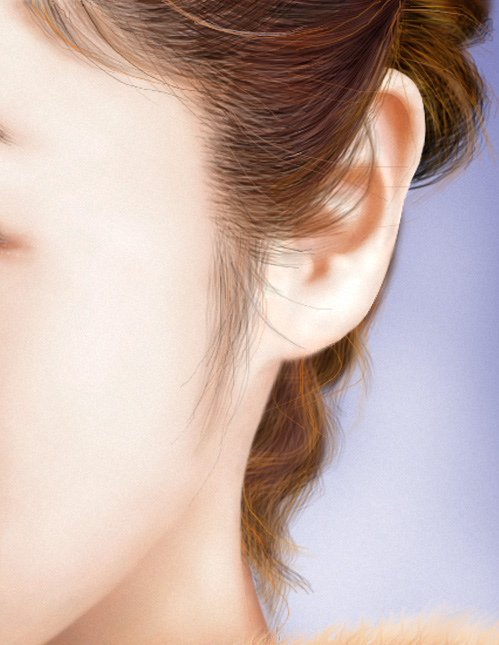
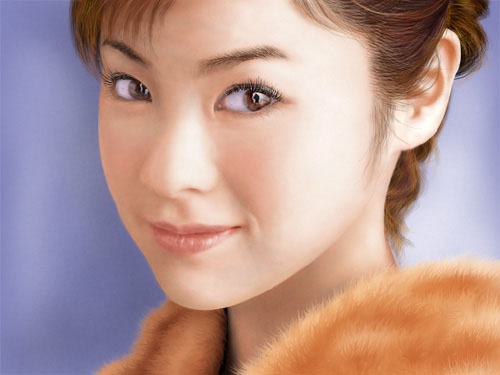
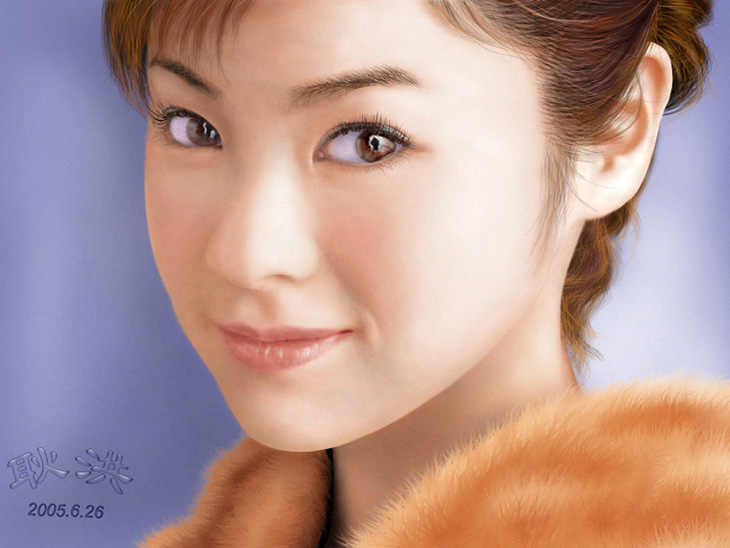
                    畫了個寫實人物,順便發個教程,先看看最后完成圖:
                    Photoshop鼠繪逼真mm


                    Photoshop鼠繪逼真mm


                    Photoshop鼠繪逼真mm


                    Photoshop鼠繪逼真mm


                    一.由于等一下畫頭發時要用到毛發筆刷,所以先來自制一些筆刷。
                    1.新建一個大小為64 x
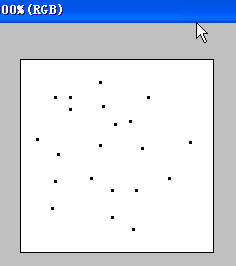
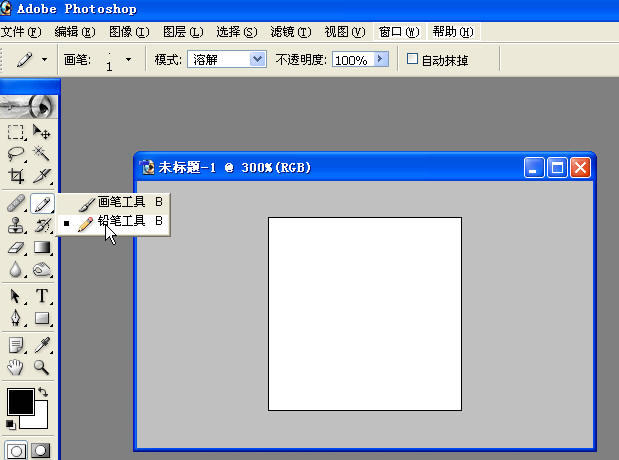
                    64象素的圖,放大到300%,選鉛筆工具,模式為“溶解”,畫筆大小為1象素,如圖:
                    Photoshop鼠繪逼真mm


                    在圖上胡亂點一些點.
                    Photoshop鼠繪逼真mm


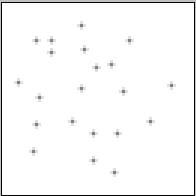
                    選濾鏡→模糊→模糊,效果如圖

                    Photoshop鼠繪逼真mm


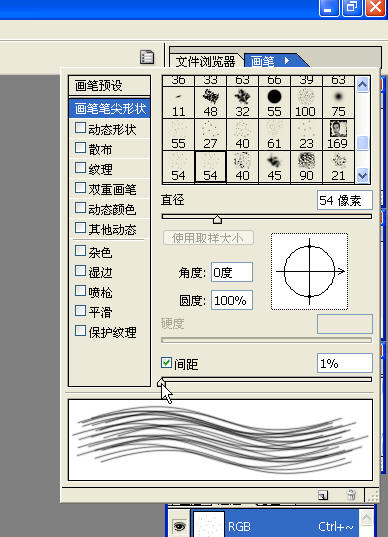
                    選編輯→定義畫筆,名字為“毛發”。接下來選畫筆工具,模式為“正常”,在“畫筆預設”窗口里把“間距”設為“1象素”。
                    Photoshop鼠繪逼真mm


                    再把畫筆存為新畫筆,名字為“毛發筆刷1”,把剛才那個名字為“毛發”的刪掉。這樣畫筆就制成了
                    Photoshop鼠繪逼真mm


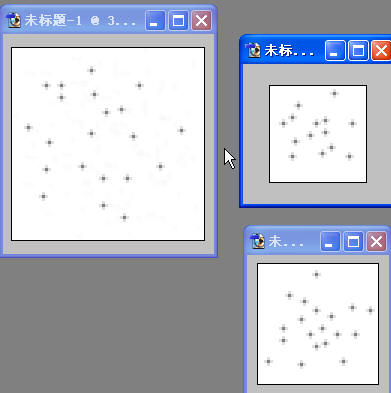
                    按照上面的方法多制些形狀及大小不同的畫筆,這樣畫出的頭發才不會千篇一律。

                    Photoshop鼠繪逼真mm

                    ?

                    #p#副標題#e#


                    開始繪畫人物.
                    1.新建大小為1024
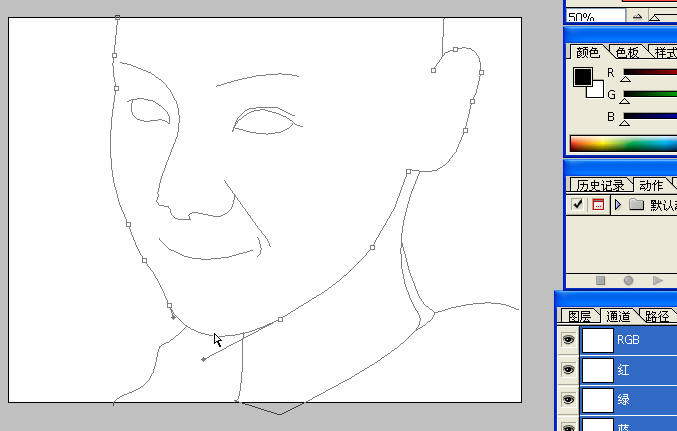
                    x768象素的圖,先畫人物大體形狀,因為我的鼠標很不靈活,就用鋼筆工具來勾,路徑不用閉合,勾好后用黑色描邊。
                    Photoshop鼠繪逼真mm


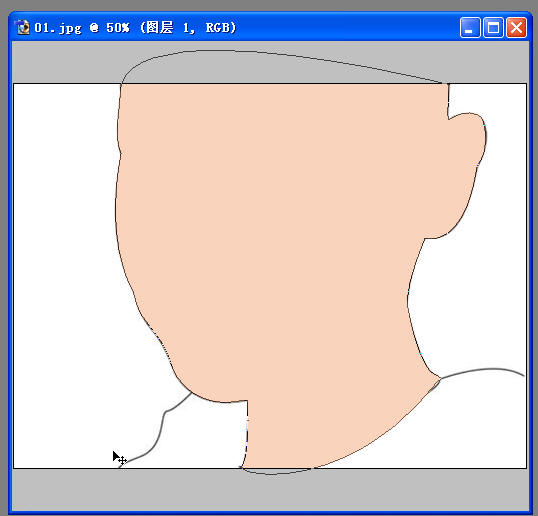
                    路徑記得要保存,改一下名字就行了。新建一個層,取名為“臉”,在“臉”層中勾出臉和脖子的閉合路徑,用接近皮膚的顏色填充。
                    Photoshop鼠繪逼真mm


                    把“臉”層的“不透明度”降為90%左右,使之能看到底層的五官位置,用加深淡化工具(范圍:中間調,曝光度:4~6)刷出大體形狀。
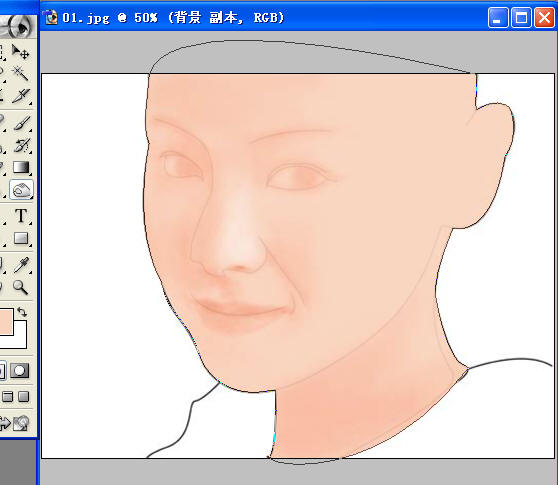
                    Photoshop鼠繪逼真mm


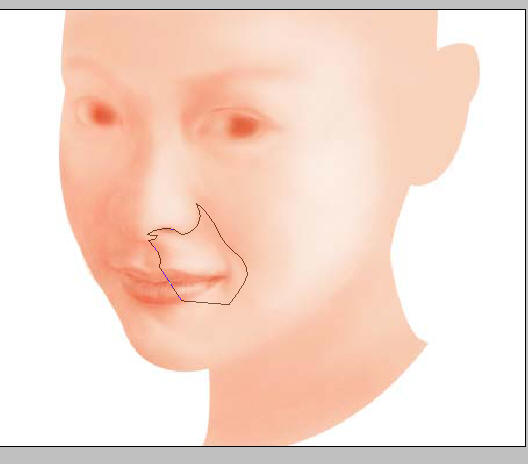
                    開始對各部分進行細化,從鼻子開始,沿鼻梁勾一個路徑,轉成選區,用加深工具開始細化,細化過程中可按CTRL+SHIFT+I來切換選區內外進行調整。
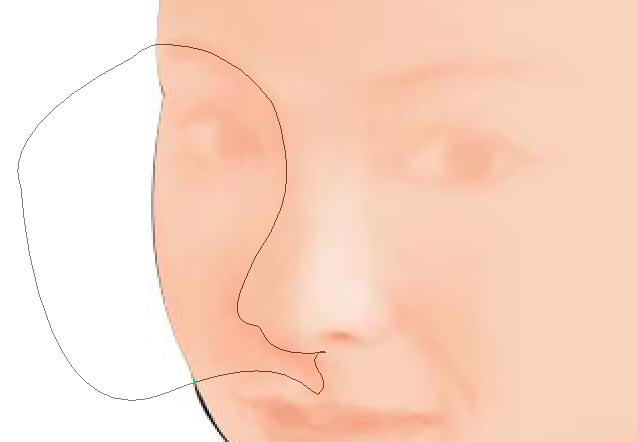
                    Photoshop鼠繪逼真mm


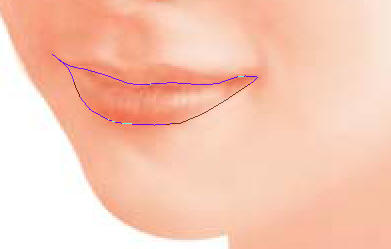
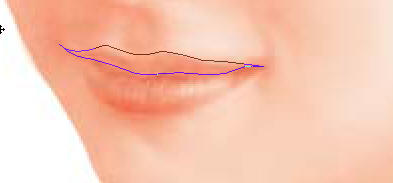
                    路徑記得要保存,這樣方便以后調整。繼續為每一部分建路徑,加深淡化。
                    a.
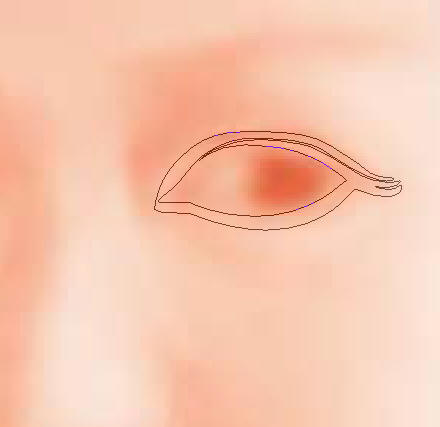
                    Photoshop鼠繪逼真mm


                    Photoshop鼠繪逼真mm


                    Photoshop鼠繪逼真mm


                    Photoshop鼠繪逼真mm


                    臉的顏色好像不太對,按CTRL+B調整一下。
                    Photoshop鼠繪逼真mm


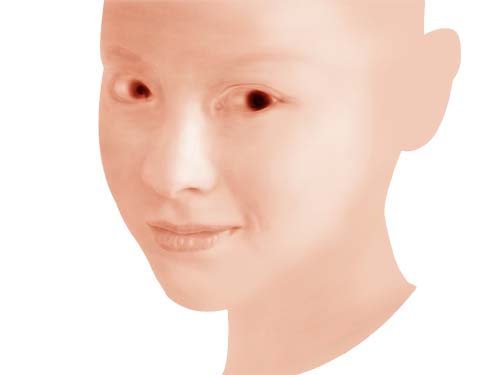
                    耳朵也弄出來。瞳孔可以不管它,等一下要“挖”掉的。
                    Photoshop鼠繪逼真mm


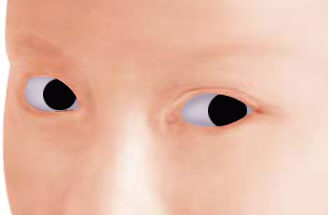
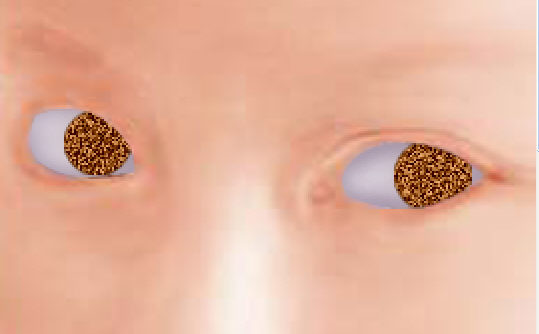
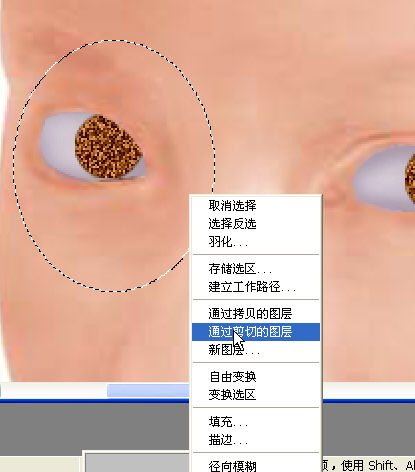
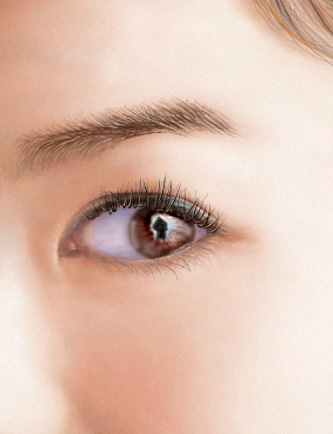
                    .“挖”眼珠了。用鋼筆工具照著瞳孔勾兩個閉合路徑,把路徑變成選區后按CTRL+X把瞳孔剪切。
                    Photoshop鼠繪逼真mm

                    ?

                    #p#副標題#e#


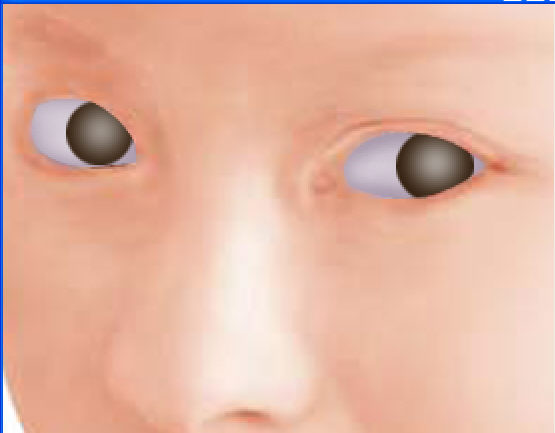
                    新建一層,名為“眼1”,把它拖到“臉”層下面;前景色設為淡紫色,選中“眼1”層,用矩形選框工具在左右眼的瞳孔處拖兩個選框,用前景色填充。再用減淡工具刷一下。
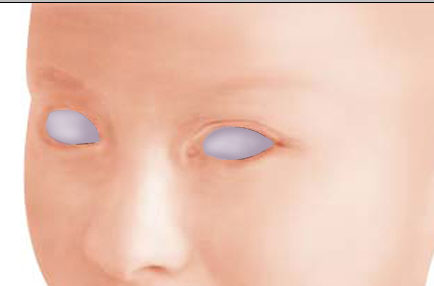
                    Photoshop鼠繪逼真mm


                    再新建一層,名為“眼2”;用圓形選框拖出圓形,用深棕色填充
                    Photoshop鼠繪逼真mm

                    ?將選區縮小,羽化,用白色填充。
                    Photoshop鼠繪逼真mm


                    用圓形選框選一個小一些的圓,還是用深棕色填充。
                    Photoshop鼠繪逼真mm


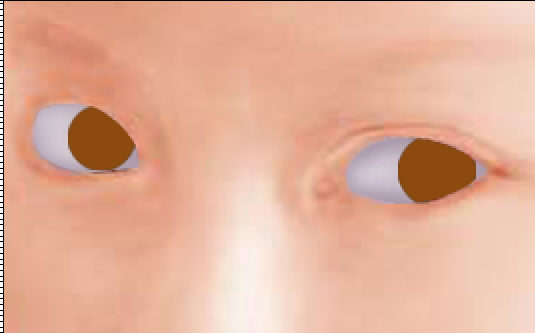
                    按ctrl點擊“眼2”層,生成選區,新建一個層(名為“眼3”)用棕色填充。
                    Photoshop鼠繪逼真mm


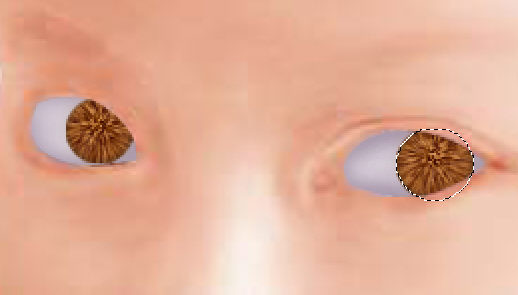
                    選濾鏡→雜色→添加雜色(數量:38? ?
                    平均分布? ?單色)

                    Photoshop鼠繪逼真mm


                    用選框工具在右眼處拖出一個選框,剪切為新圖層
                    Photoshop鼠繪逼真mm


                    按ctrl點擊新圖層,選濾鏡→模糊→徑向模糊(數量:70? ?
                    模糊方法:縮放? ?品質:最好)。
                    ? ?
                    然后按ctrl點擊“眼3”層,再按CTRL+F,再把這兩個圖層合并
                    Photoshop鼠繪逼真mm


                    把合并后的層的模式設為“疊加”。
                    Photoshop鼠繪逼真mm


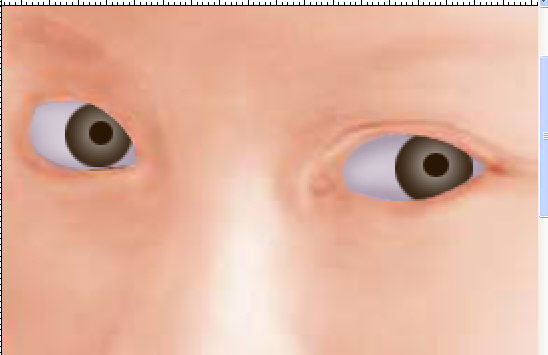
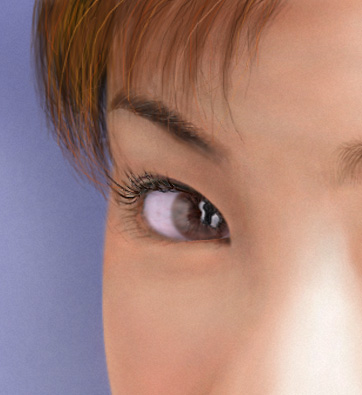
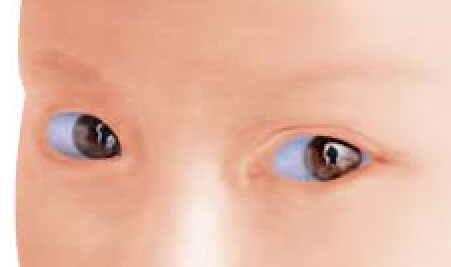
                    選畫筆工具,模式為“強光”,透明度50~60,畫筆為柔角象素的,大小看需要。選中“眼2”層,開始給瞳孔加光,盡量把圖放大些,結合加深工具,細心刻畫,黑白交界處要用模糊工具模糊一下。完后把眼睛有關圖層合并。
                    Photoshop鼠繪逼真mm


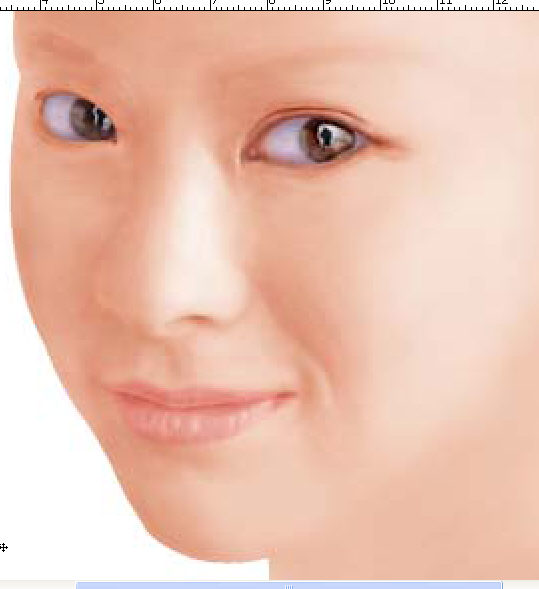
                    繼續刻畫眼部,有些地方色彩不是靠加深減淡就弄得出的,要用畫筆來畫,再用加深減淡來糅合。把嘴的顏色變一下(用和嘴有關的路徑變成選區,按CTRL+B來變顏色),畫畫的過程中別忽略了臉的其他部分。
                    Photoshop鼠繪逼真mm

                    ?

                    #p#副標題#e#


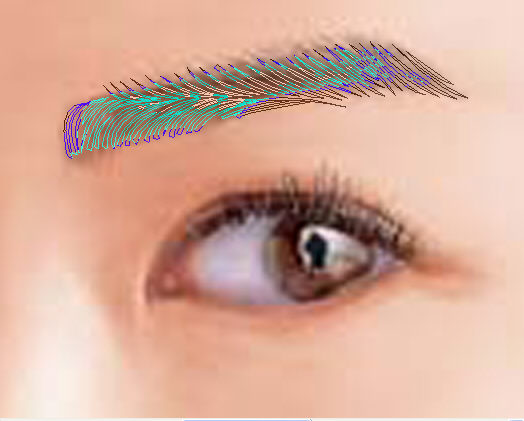
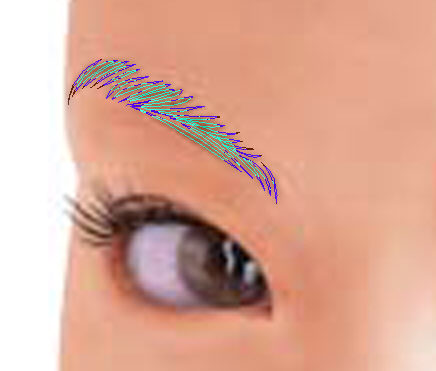
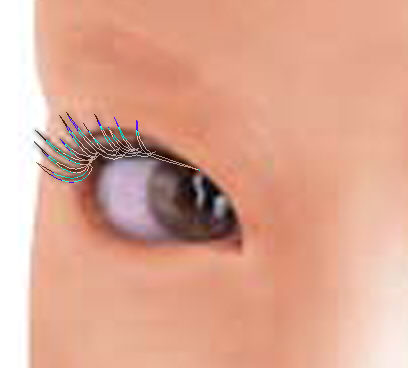
                    接下來是睫毛,選鋼筆工具,勾出睫毛,填充黑色,再用畫筆加工,調整細節,很辛苦,耐心啊
                    Photoshop鼠繪逼真mm


                    Photoshop鼠繪逼真mm


                    Photoshop鼠繪逼真mm


                    Photoshop鼠繪逼真mm


                    繼續加深減淡,加深和減淡要看膚色需要,有些地方需用“高光”加深,用CTRL+B適當改變一下膚色。
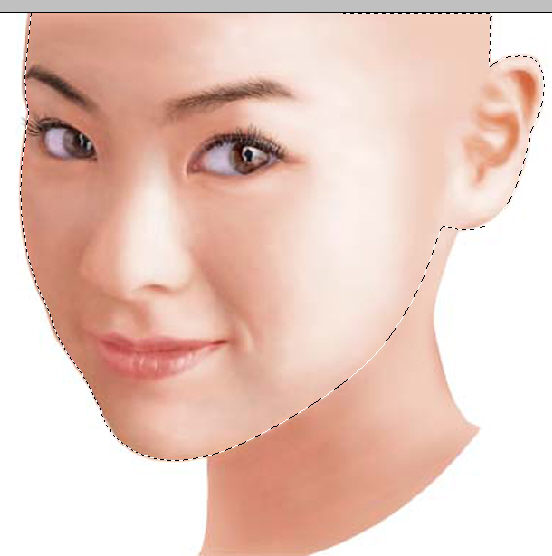
                    Photoshop鼠繪逼真mm


                    .臉頰上的紅潤是加深不出來的,可在新建一圖層,選畫筆工具,背景色為粉紅色,畫筆透明度別設太高,在臉頰上輕輕刷幾筆,再把層的不透明度也降低,然后選橡皮工具,橡皮的透明度也降低,在粉紅色的邊緣擦,盡量讓粉紅色溶入皮膚。

                    Photoshop鼠繪逼真mm


                    現在開始畫頭發了,上面制作的筆刷派上用場了,新建一層,選畫筆工具,前景色為深棕色,用毛發筆刷出頭發大體位置,如下:
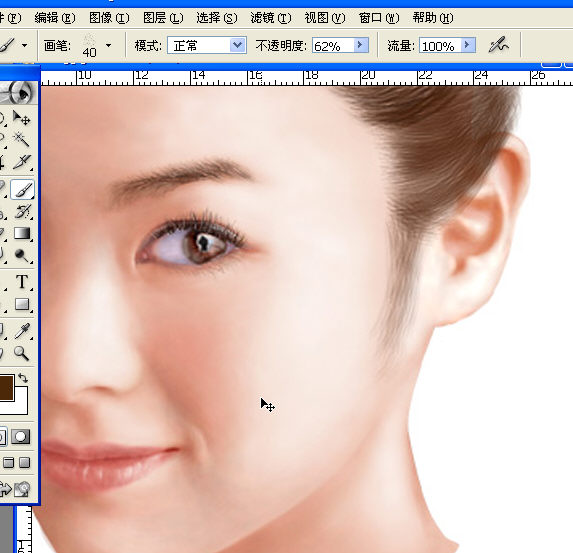
                    Photoshop鼠繪逼真mm

                    ?

                    #p#副標題#e#


                    照著頭發的走向,用鋼筆工具勾四個新路徑(這里我把他們稱為1.2.3.4),如下:

                    Photoshop鼠繪逼真mm


                    Photoshop鼠繪逼真mm


                    Photoshop鼠繪逼真mm


                    Photoshop鼠繪逼真mm


                    Photoshop鼠繪逼真mm


                    新建一層,名為“頭發2”,把畫筆選為尖角1象素,透明度為100%,選路徑2,描邊;按住CTRL+H隱藏路徑,再按住CTRL+ALT不放,用鼠標在頭發描邊的地方拖一下,就快速復制出一個圖層了,如下:

                    Photoshop鼠繪逼真mm


                    按CTRL+B把復制出的頭發調為紅色,再按CTRL+T調整一下位置,如圖:

                    Photoshop鼠繪逼真mm


                    把圖層“頭發2”和“頭發2副本”合并,這樣等一下復制會更快,繼續用CTRL+ALT+鼠標
                    快速復制幾層,位置要調整好;然后把這些頭發層合并,然后用減淡工具選“高光”刷幾下。

                    Photoshop鼠繪逼真mm


                    .用相同的方法分別利用路徑3.路徑4.路徑1.(注意順序)畫出下圖頭發,并用自制的毛發筆刷在邊緣加以修飾。
                    Photoshop鼠繪逼真mm


                    新建一層拖到“臉”層的下面,用深棕色畫出以下效果
                    Photoshop鼠繪逼真mm


                    新建一層,選畫筆工具用毛發筆刷畫出耳后頭發。
                    Photoshop鼠繪逼真mm

                    ?

                    #p#副標題#e#

                    ?


                    用橡皮工具,選毛發筆刷,透明度20~30,在皮膚與頭發連接處刷,讓頭發溶入皮膚,同時使頭發變得稀疏
                    Photoshop鼠繪逼真mm


                    用畫筆工具選毛發筆刷加工頭發,過程中要不斷調整筆觸大小,不斷變換畫筆的透明度,不斷變換前景色,這樣才有鮮明的效果;畫發尾時可把“畫筆筆尖預設”的“動態形狀”設為“漸隱”,數值可為150~250,如圖:

                    Photoshop鼠繪逼真mm


                    畫頭發時記得頭發下面的皮膚也要適當加深一下。想畫出細膩光彩的頭發有一個小竅門,就是把筆刷選為“尖角1象素”(復位畫筆最上面那一個),前景色設為一種較鮮亮的顏色,然后在頭發上稀疏地刷幾筆就行了,如下面的頭發:
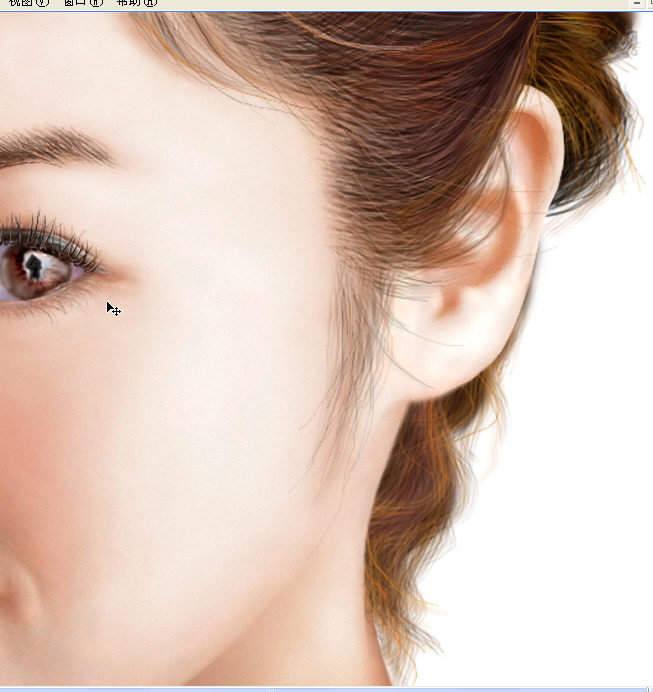
                    Photoshop鼠繪逼真mm


                    結合上面的方法畫出右邊的頭發,由于這里的頭發形狀不需很規則,所以不用路徑,省事多了,先刷幾筆:
                    Photoshop鼠繪逼真mm


                    我刷刷刷,加上幾筆“小竅門”的鮮亮色就是不同。記得加深頭發下的皮膚哦。
                    Photoshop鼠繪逼真mm


                    現在開始畫領子,新建一層,隱藏部分層,用鋼筆照草圖勾出領子的閉合路徑,用桔色填充,再加深減淡刷出大體明暗。

                    Photoshop鼠繪逼真mm


                    Photoshop鼠繪逼真mm

                    ?

                    #p#副標題#e#


                    按CTRL+D取消選區,選涂抹工具,筆觸為3~5,模式為正常,強度為70~75,在領子上不斷地斜向上扯,不斷地扯,直到覆蓋整個領子的面積。順便用高光把脖子給加深一下。
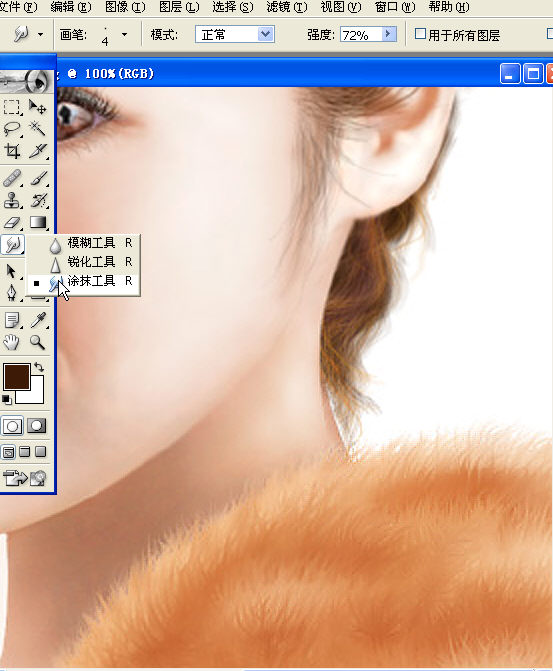
                    Photoshop鼠繪逼真mm


                    新建一層,拖到“臉”層下面,用同樣方法畫出另一個領子,畫完后把領子邊緣模糊一下,并把脖子與領子之間用高光加深一下。

                    Photoshop鼠繪逼真mm


                    背景比較簡單了,新建一層,拖到最底層,用矩形選框工具拖選整個畫面,填充一種顏色。
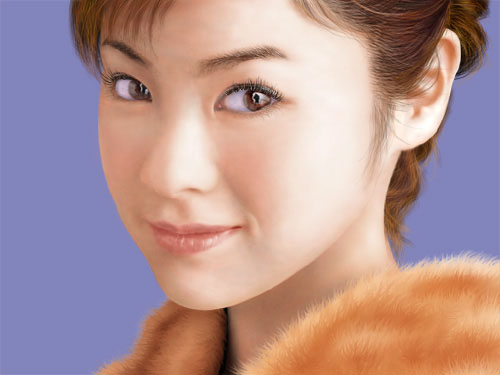
                    Photoshop鼠繪逼真mm


                    選減淡工具,筆觸調大,范圍選高光,在背景上刷幾下。
                    Photoshop鼠繪逼真mm

                    最后加個名字,大功告成!

                    給TA打賞
                    共{{data.count}}人
                    人已打賞
                    PS教程

                    Photoshop消除人物數碼照片黑眼圈

                    2006-10-12 15:17:00

                    PS教程

                    Photoshop打造可愛MM頭像

                    2006-10-14 1:21:00

                    0 條回復 A文章作者 M管理員
                      暫無討論,說說你的看法吧
                    ?
                    個人中心
                    購物車
                    優惠劵
                    有新私信 私信列表
                    搜索
                    主站蜘蛛池模板: 300部国产真实乱| 亚洲精品一区二区三区大桥未久| 一本色综合网久久| www成人国产高清内射| 99精品国产闺蜜国产在线闺蜜| 国产一卡2卡3卡四卡国色天香| 青青草原网站在线观看| 亚洲精品成人福利在线电影| 伊人色综合久久天天人守人婷| 亚洲精品日韩在线丰满| 国产成人综合亚洲AV第一页| 欧美乱码伦视频免费| 国产免费福利网站| 国产精品国产自线拍免费软件| 精品少妇高潮 蜜臀| 亚洲精品天天影视综合网| 女人裸体做爰免费视频| 国产高清吃奶成免费视频网站| 精品午夜福利在线观看| 意大利xxxx性hd极品| 国产精品香蕉在线观看网| 亚洲少妇人妻无码视频| 99精品国产一区二区三| 日本熟妇色一本在线观看| 2019精品手机国产品在线| 国产初高中生粉嫩无套第一次| 色与欲影视天天看综合网| 国内午夜国产精品小视频| 国产微拍一区二区三区四区| 大肉大捧一进一出好爽mba| 国产成+人+综合+亚洲 欧美| 国产成人久久精品二区三| 荫蒂被男人添的好舒服爽免费视频| 小草国产精品情侣| 午夜在线观看成人av| 国产乱人伦偷精品视频| 色婷婷国产精品高潮呻吟av久久| 一区二区三区四区五区色| 男女啪啪免费观看网站| 亚洲中文字幕在线第二页| 99RE8这里有精品热视频|