

1、打開你的有黑眼圈的照片,如圖01所示。 圖1 2、將圖像放大,選擇工具箱中的“多邊形套索工具”,沿著眼線的部位將黑眼圈選取,效果如圖02所示。 圖2 3、選擇菜單欄中的“選擇”“羽化”命令,在彈出的“羽化選區”對話框中將設置“羽化半徑”為5像素,單
?
??? 1、打開你的有黑眼圈的照片,如圖01所示。
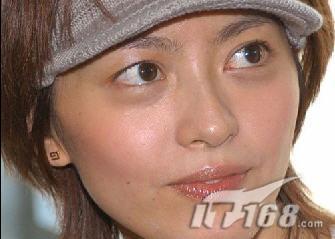 |
圖1 ? |
??? 2、將圖像放大,選擇工具箱中的“多邊形套索工具”,沿著眼線的部位將黑眼圈選取,效果如圖02所示。
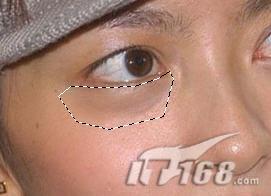 |
圖2 ? |
??? 3、選擇菜單欄中的“選擇”“羽化”命令,在彈出的“羽化選區”對話框中將設置“羽化半徑”為5像素,單擊好按鈕確定,效果如圖03所示。
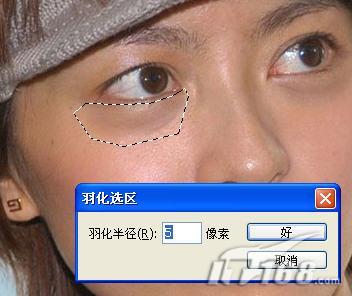 |
圖3 ? |
??? 4、單擊矩形選框工具,將選區拖動到臉部光滑的地方,接著按Ctrl+C鍵拷貝選區,然后按Ctrl+v鍵粘貼,如圖04所示。
 |
| 圖4 |
 |
圖5 ? |
??? 6、在圖層控制面板中將復制圖層的“不透明度”設置為40%,如圖06所示,畫面效果如圖07所示。
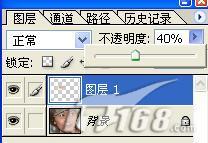 |
圖6 ? |
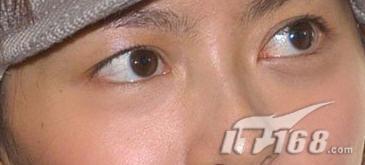 |
圖7 ? |
??? 7、按上面的步驟將另一只眼睛的黑眼圈也做同樣的處理,效果如圖08所示。
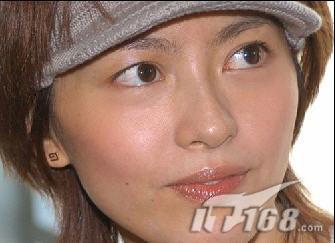 |
圖8 ? |
??? 8、選擇工具箱中的“減淡”工具,用柔化大小為20的畫筆,調節“曝光度”為10%輕輕涂抹,使黑眼圈得到更好的消除,如圖09所示。
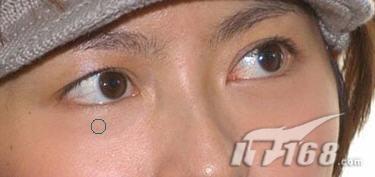 |
圖9 ? |
??? 9、最終效果對比如圖10所示。
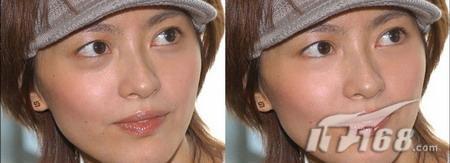 |
| 圖10 |

