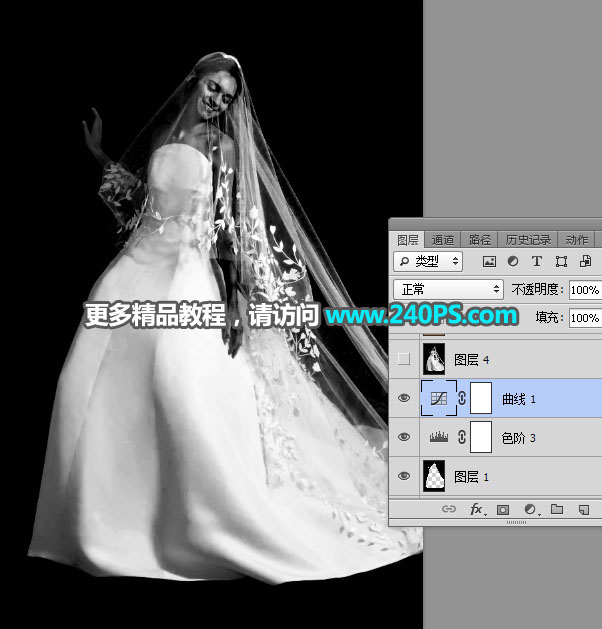
9、新建一個圖層。
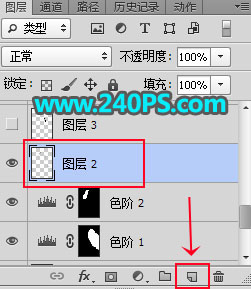
10、前景色設置為黑色,選擇畫筆工具,畫筆不透明度設置為10%,如下圖。
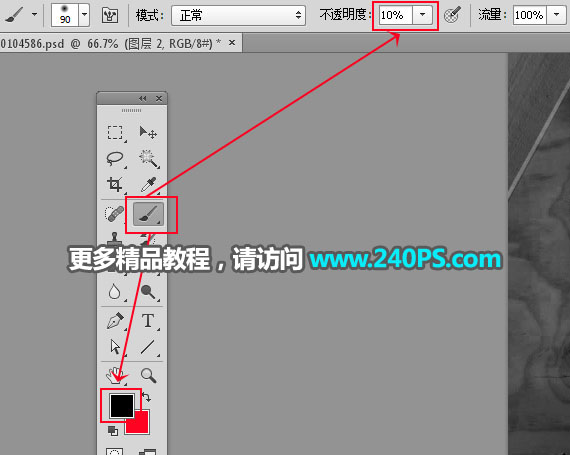
11、用畫筆把婚紗中間有雜色和背景的部分涂暗,如下圖。
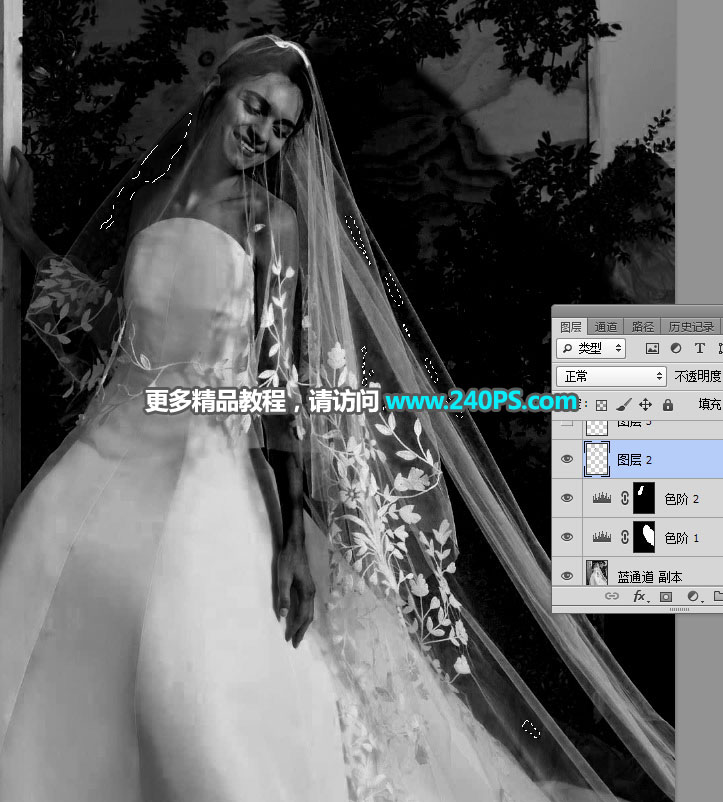
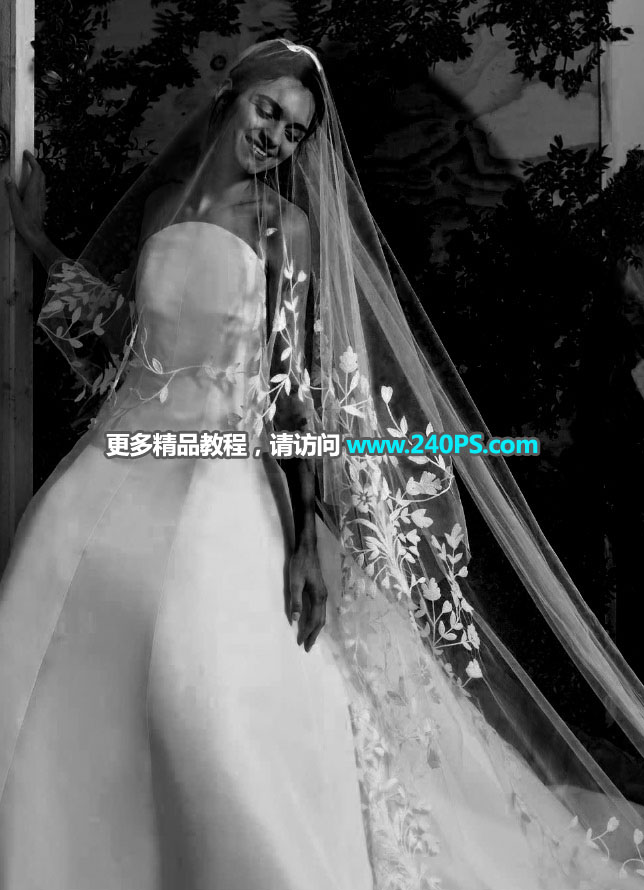
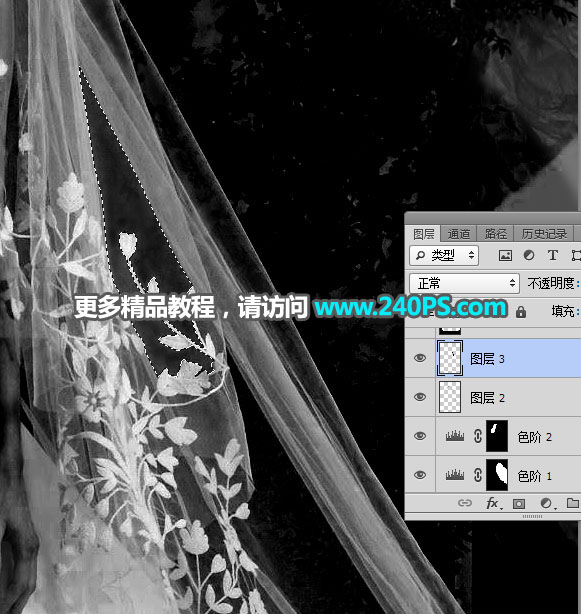
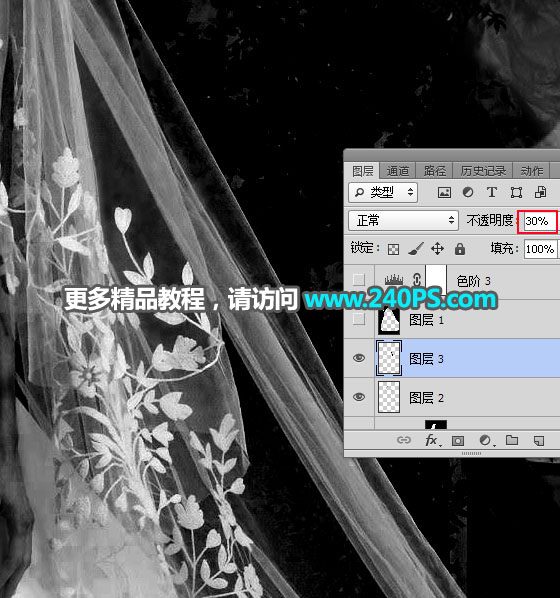
12、局部區域如果邊緣不好涂,可以用鋼筆勾出選區,填充黑色,再降低圖層不透明度,過程如下圖。
13、用鋼筆工具勾出人物部分選區,按Ctrl + Shift + I 反選,如下圖。
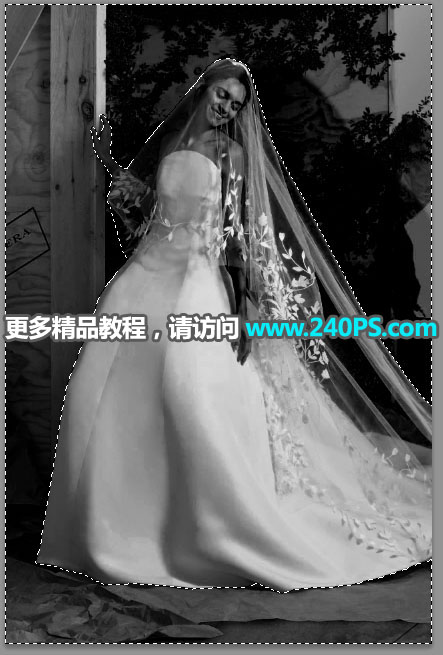
14、新建一個圖層填充黑色,按Ctrl + D 取消選區。
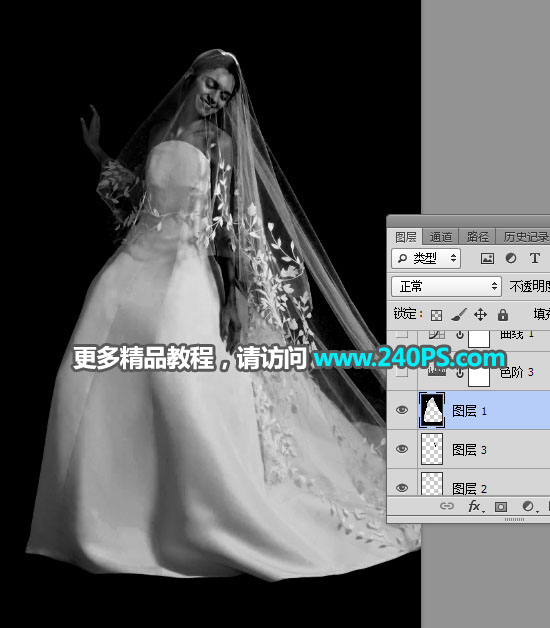
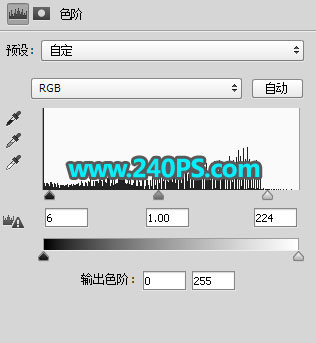
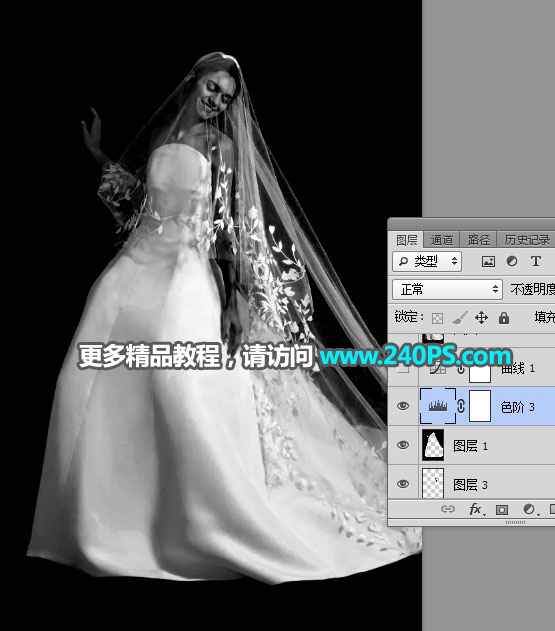
15、創建色階調整圖層,把高光調亮一點,暗部稍微壓暗一點,參數及效果如下圖。
16、創建曲線調整圖層,把RGB通道高光區域調亮一點,參數及效果如下圖。