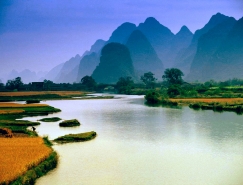
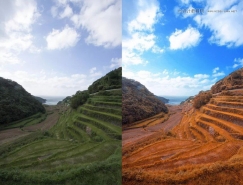
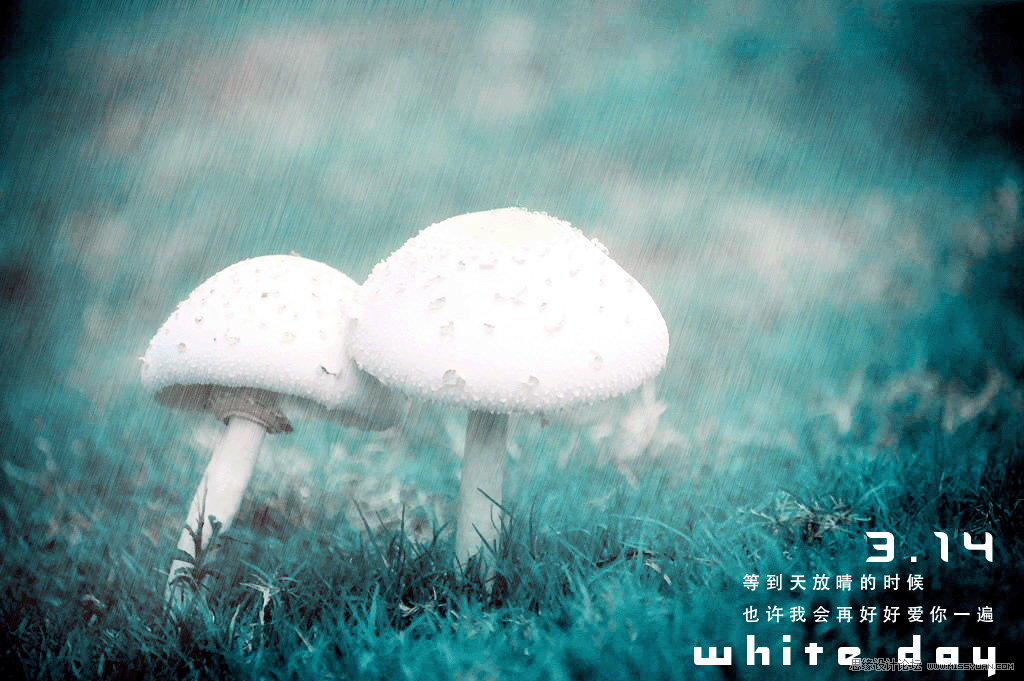
圖片處理也是非常講究意境的,自己只要傾注了感覺,出來的畫面將會帶有很強的感情色彩。如下面教程,作者用到細雨及憂郁的藍青色來渲染畫面,流露出較強的情感色彩。
最終效果:
原照片:
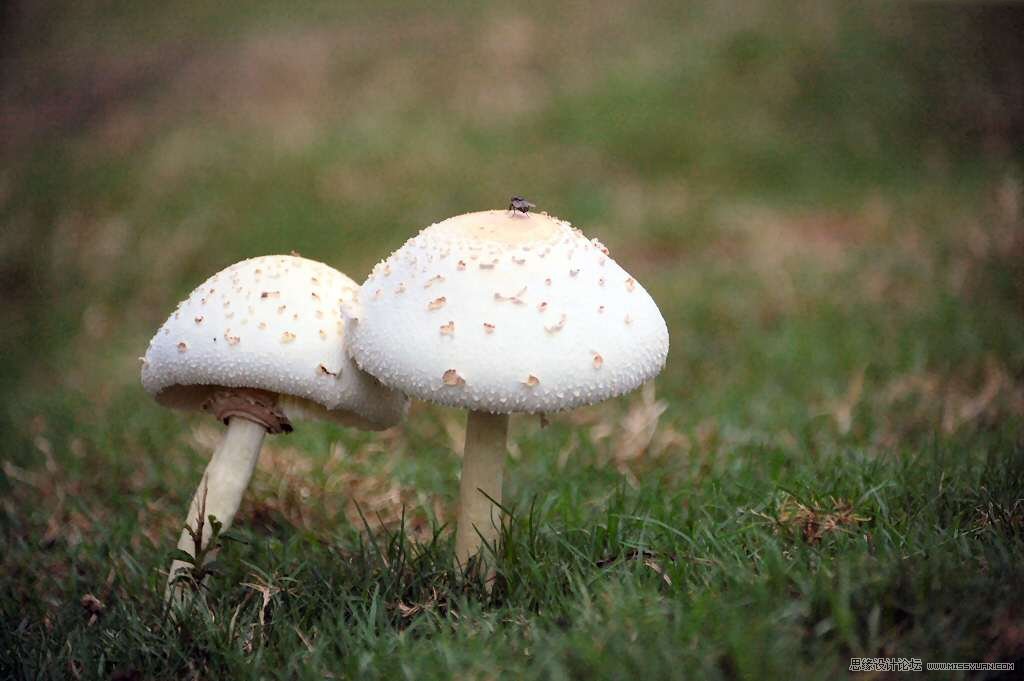
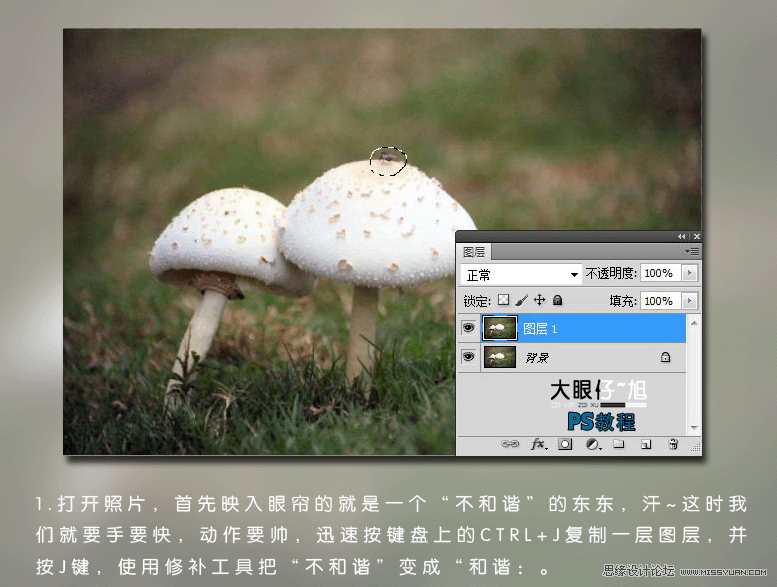
打開照片首先映入眼簾的就是一個不和諧的東東,這時我們就要手快,動作要帥,迅速按鍵盤上的快捷鍵復制一個圖層,并按J鍵,使用修補工具把不和諧變成和諧。
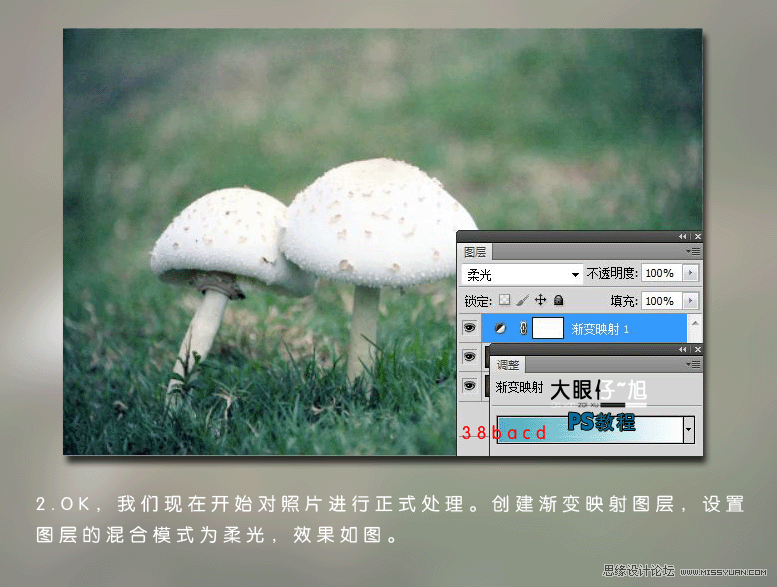
我們現在開始對照片進行正式處理。創建漸變映射圖層,設置圖層的混合模式為柔光,效果如圖。
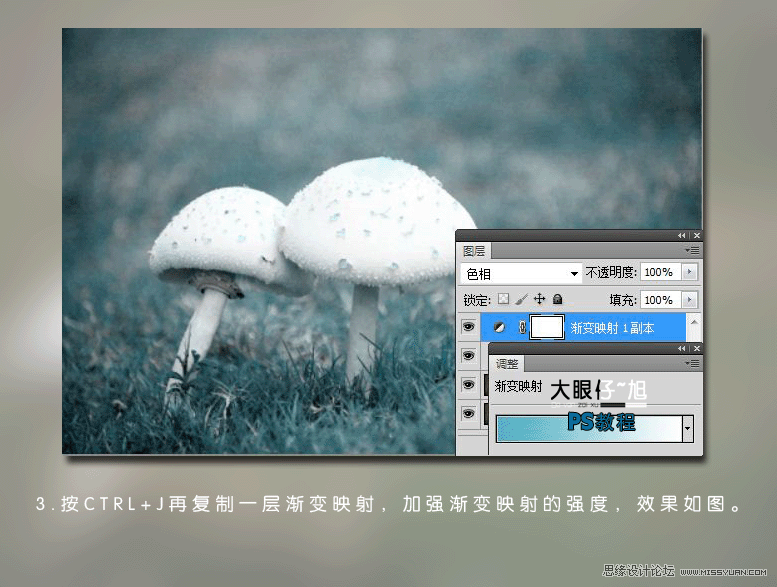
再復制一層漸變映射,加強漸變映射的強度,效果如圖。
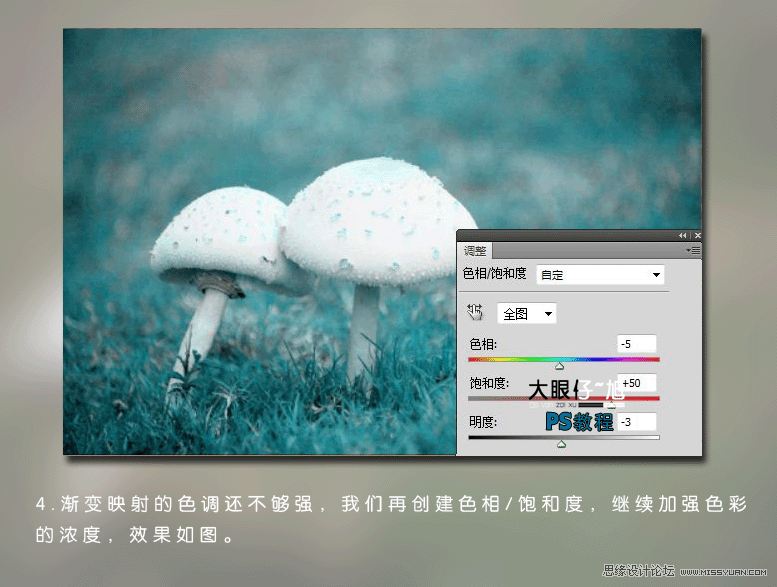
漸變映射的色調還不夠強,我們再創建色相、飽和度,繼續加強色彩的深度,效果如圖。
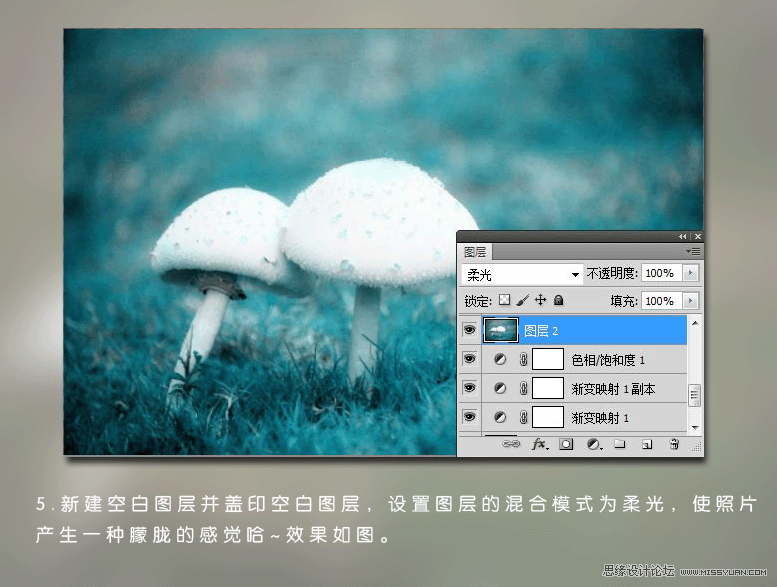
新建空白圖層并蓋印空白圖層,設置圖層的混合模式為柔光,使照片產生一種朦朧的感覺哈,效果如圖
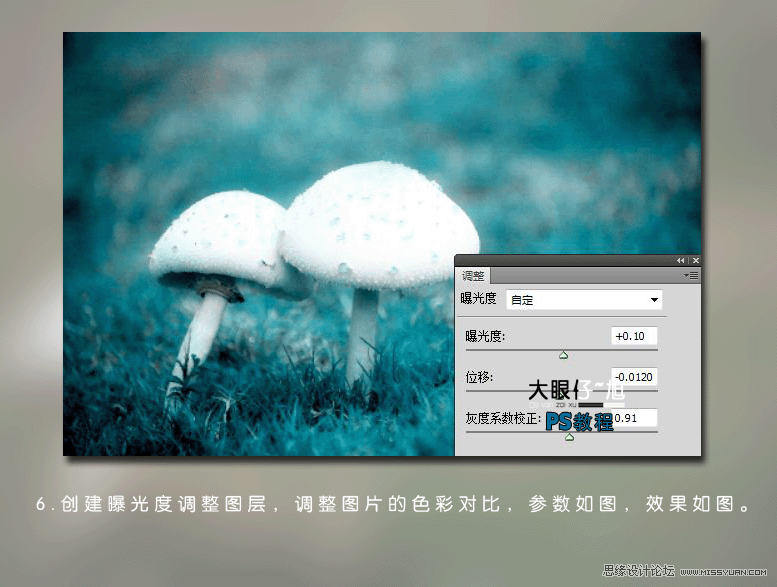
創建曝光度調整圖層,調整圖片的色彩對比,參數如圖,效果如圖
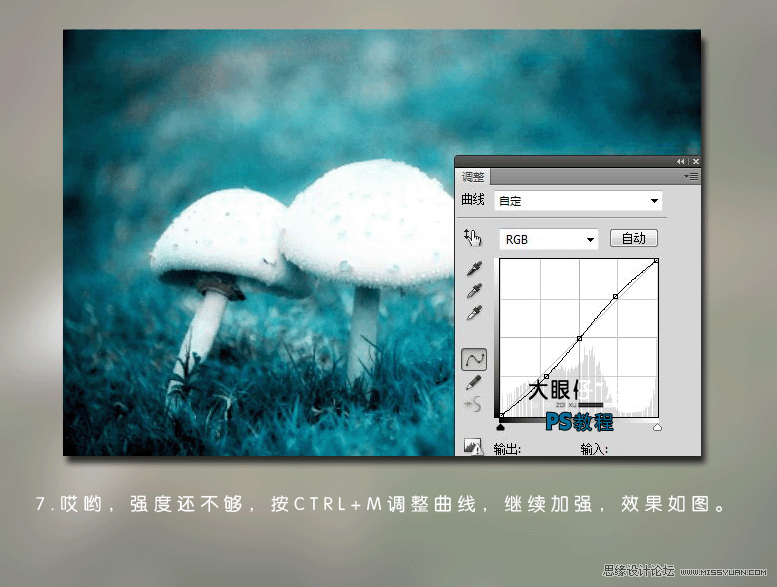
強度還不夠,按快捷鍵調整曲線,繼續加強,效果如圖。
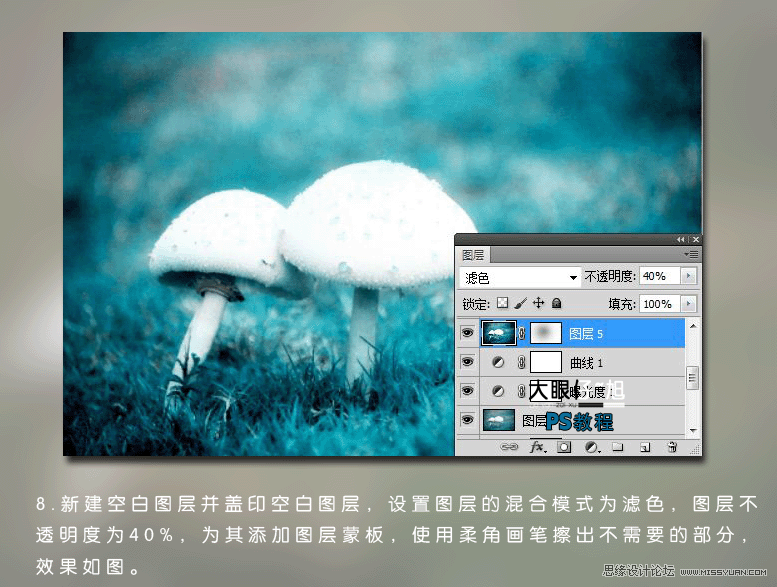
新建空白圖層并蓋印空白圖層,設置圖層的混合模式為濾色,圖層不透明度為40%,為其添加圖層蒙版,使用柔角畫筆擦出不需要的部分,效果如圖。
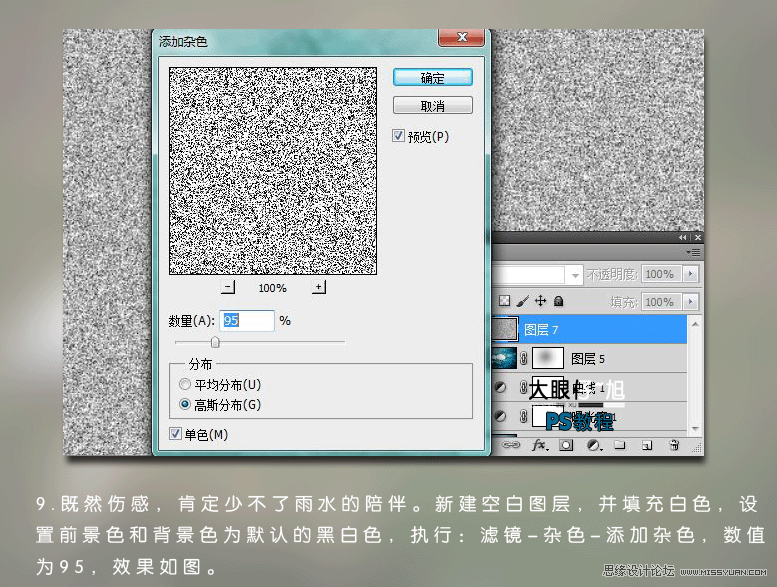
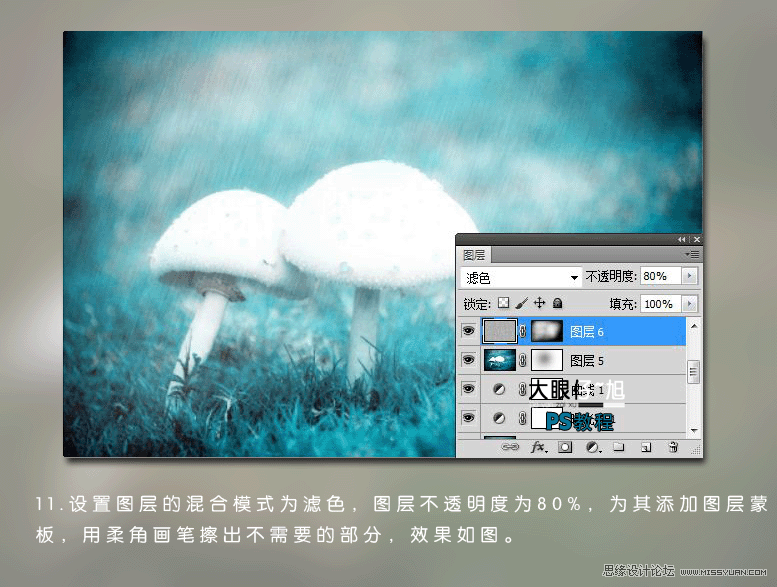
既然傷感,肯定少不了雨水的陪伴。新建空白圖層,并填充白色,設置前景色和背景色為默認的黑白色,執行濾鏡-雜色-添加雜色,數值為95,效果如圖。
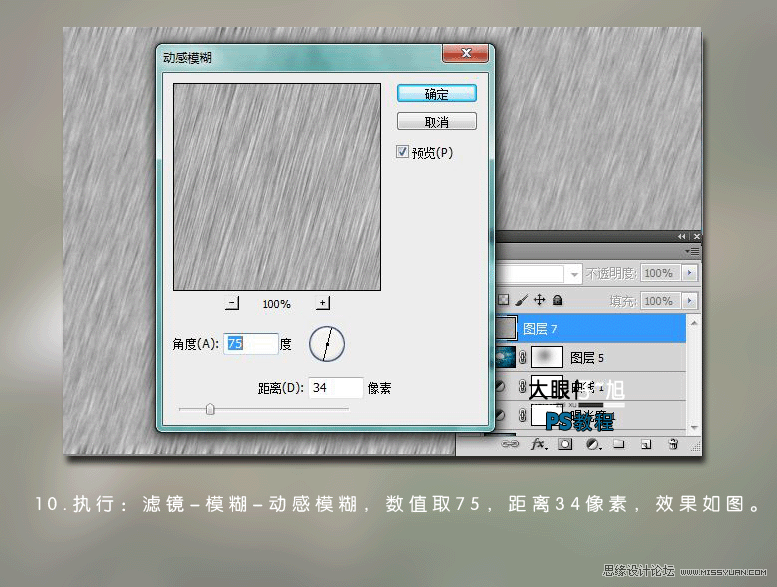
執行濾鏡-模糊-動感模糊,數值取75,距離34像素,效果如圖。
設置圖層的混合模式為濾色,圖層不透明度為80%,為其添加圖層蒙版,用柔角畫筆擦出不需要的部分,效果如圖。
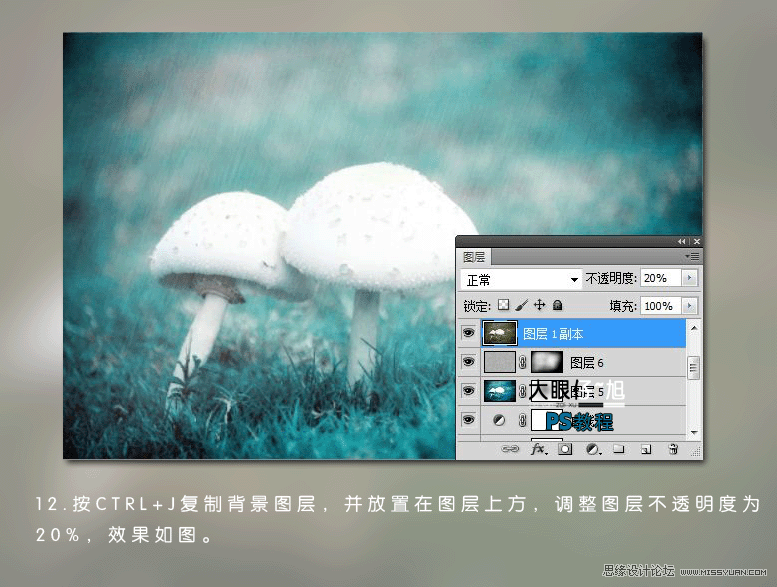
按快捷鍵復制背景圖層,并放置在圖層上方,調整圖層不透明度為20%,效果如圖。
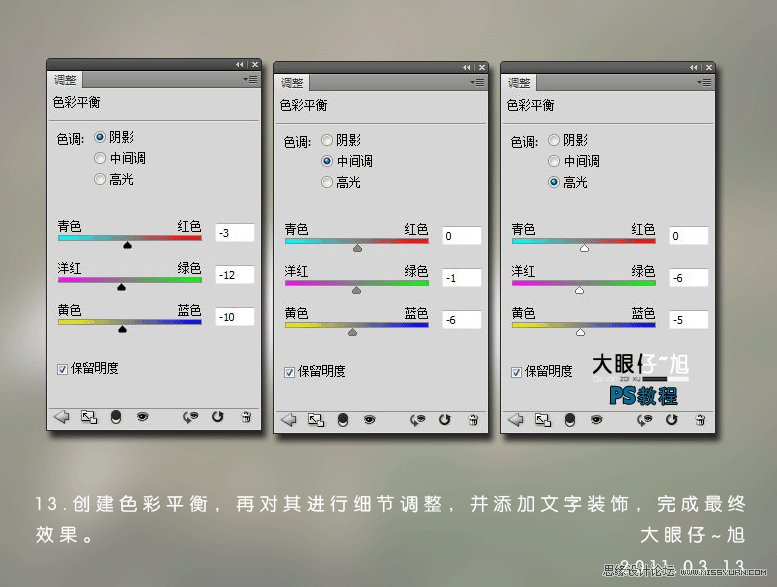
創建色彩平衡,再對其進行細節調整,并添加文字裝飾,完成最終效果。
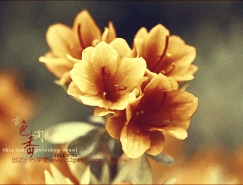
下面就是完成后的青色傷感寫意圖片最終效果圖: