步驟44
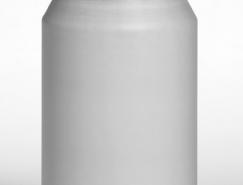
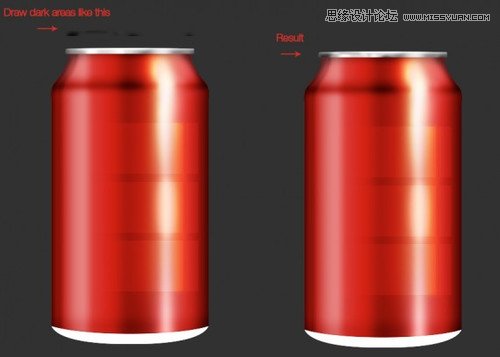
現在制作陰影。相同的步驟,前景色黑色,但是用較小的筆刷。加強右和左邊緣的黑暗。
步驟46
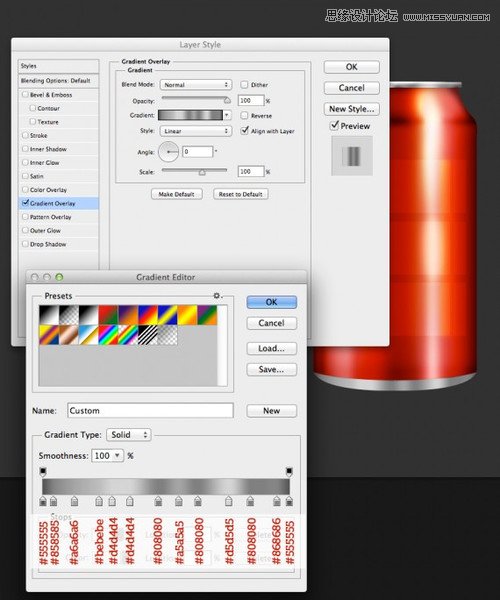
現在制作底部邊緣。在混合選項面板應用以下設置:
步驟47
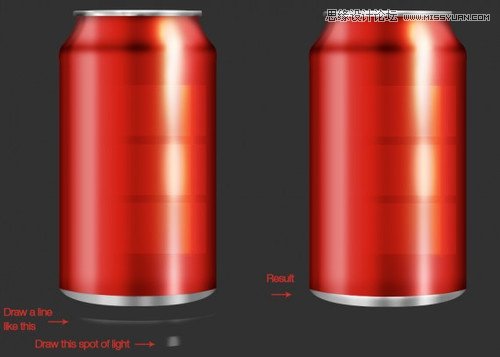
相同的方法,1.Cmd / Ctrl +單擊底部形狀層,并創建一個新層。2.用軟圓邊筆刷(#ffffff),大小21 px和流量為100%,畫頂部形狀的一部分。設置混合模式為疊加。3.然后,創建另一個層,做同樣的步驟,但這一次做一個垂直線覆蓋整個高度的形狀。更改最新層的混合模式為柔光。
步驟48
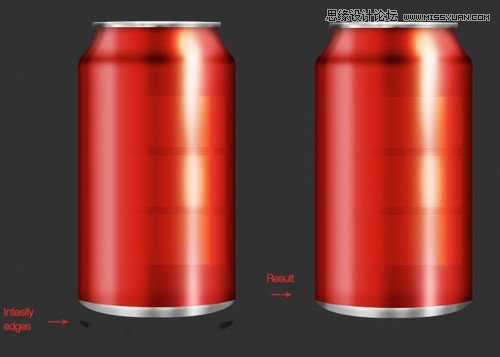
同樣的方法(也就是選出選區,新建圖層,畫筆,黑色然后用上一步驟設置好的畫筆模式畫出如下圖的圖形),制作陰影,左邊和右邊底部形狀。設置混合模式為疊加,透明度為70%。
步驟49
讓我們把底部變暗一點。同樣步驟,如下圖下圖。設置混合模式為柔光,不透明度到60%。
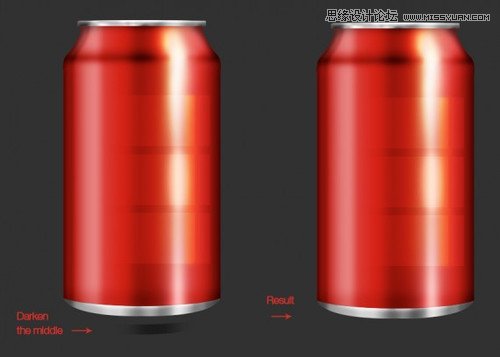
步驟50
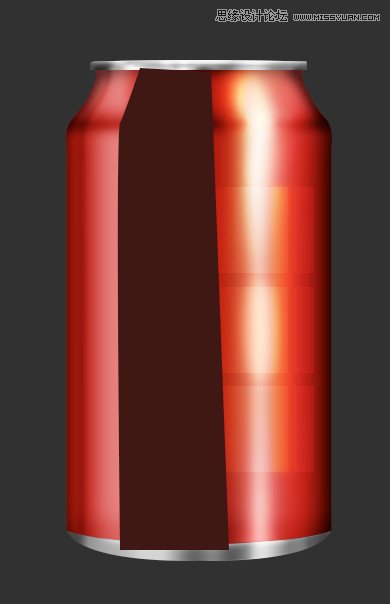
新建一個圖層,鋼筆工具畫一個形狀,如下圖。給它一個顏色 #311010。
步驟51
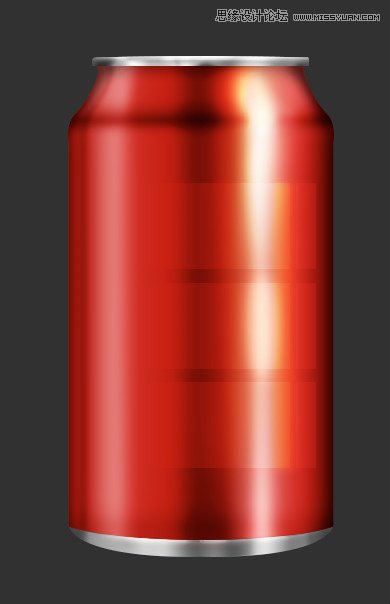
將形狀轉換為智能對象,應用高斯模糊值為5。設置層的混合模式為疊加然后設置透明度為20%。
步驟52
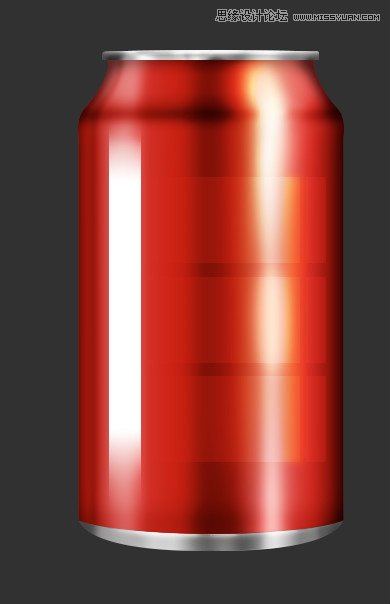
創建一個新的形狀,如下圖。添加圖層蒙版,使用漸變工具(G),刪除頂部和底部區域的形狀,如同步驟34和35。
步驟53
設置透明度為20%,混合模式為疊加。
步驟54
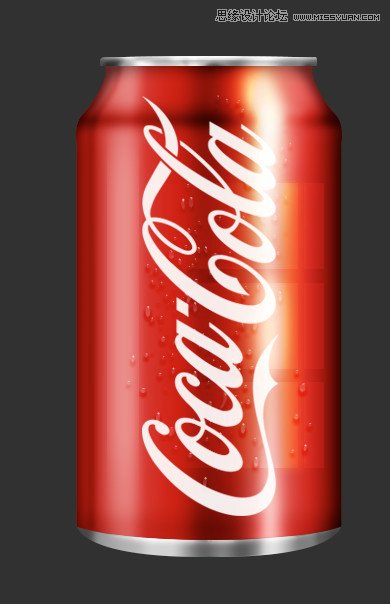
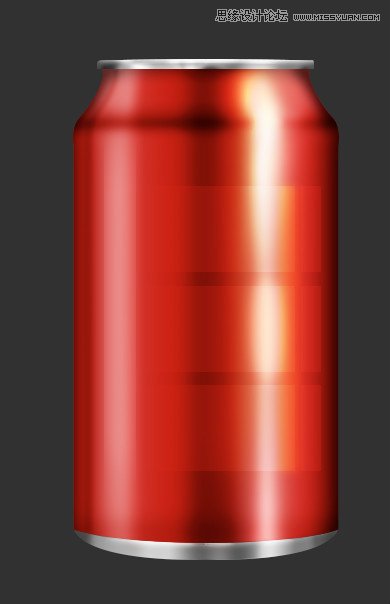
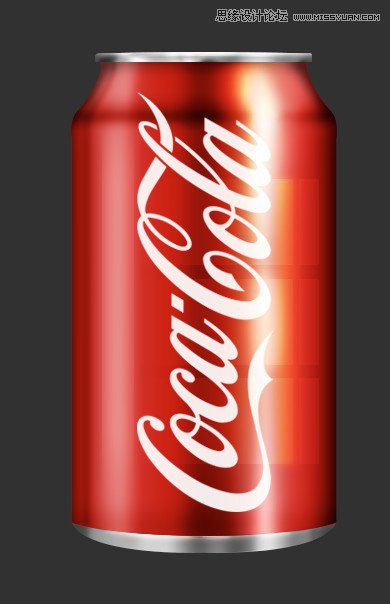
看上去不錯,現在 把可口可樂標志,按Cmd / Ctrl + T,旋轉來調整到正確的位置。
步驟55
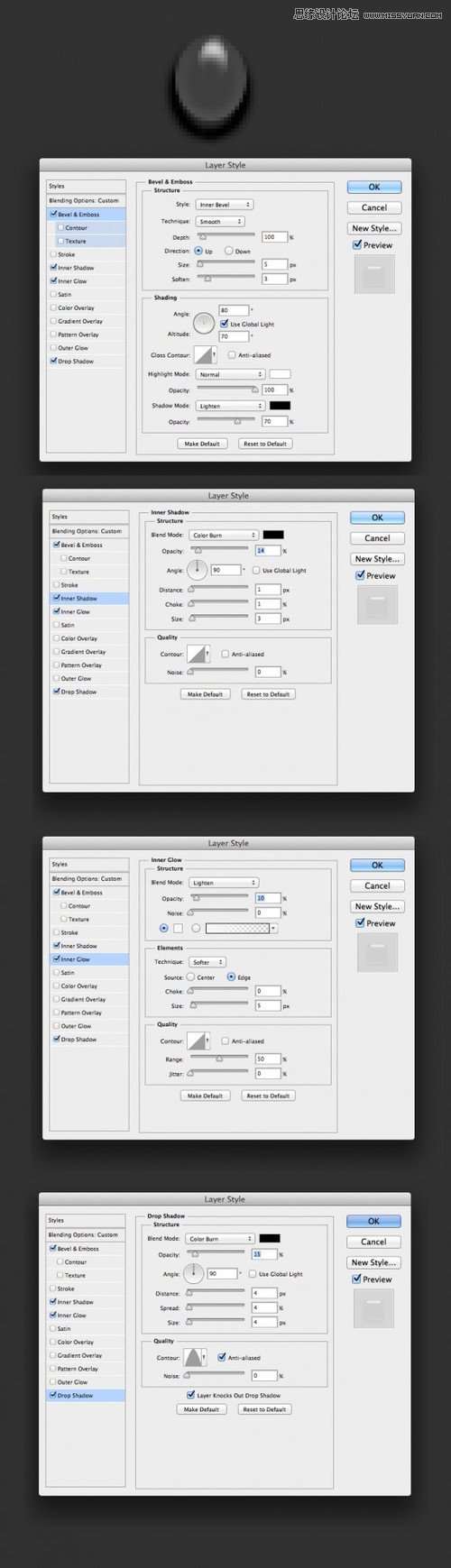
讓我們添加一些水滴。使用橢圓工具(U),創建一個圓形并應用以下設置,填充為0%:
步驟56
復制前一圖層樣式,然后使用鋼筆工具創建幾個水滴形狀,粘貼圖層樣式到每個水滴。建組,復制你的水滴。隨意放置。完成~