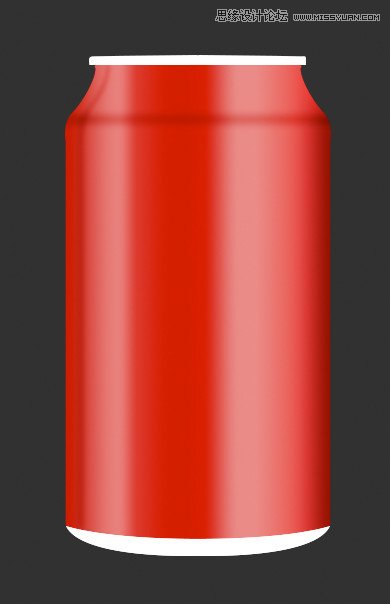
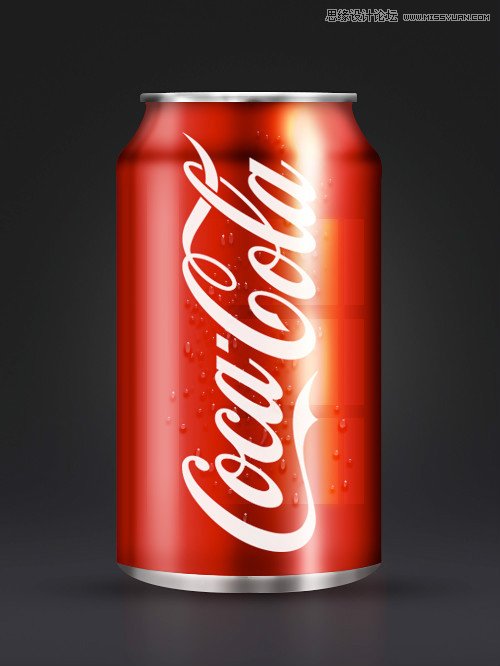
今天的教程效果是一枚寫實的可口可樂易拉罐,優(yōu)設(shè)譯者ChloeRowe林雅諾教大家如何得心應(yīng)手地利用圖層樣式,以及繪制陰影、高光還有水滴的方法。夏天來了,給自己一瓶冰鎮(zhèn)過的可樂,清涼一下吧。
效果圖:
步驟1
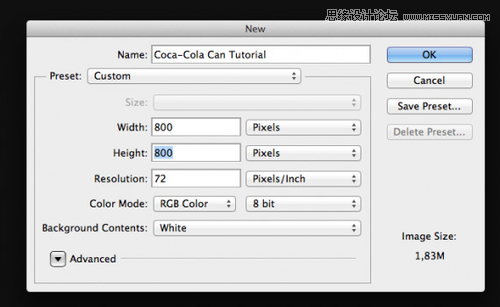
在Photoshop里新建一個800*800px的畫布
步驟2
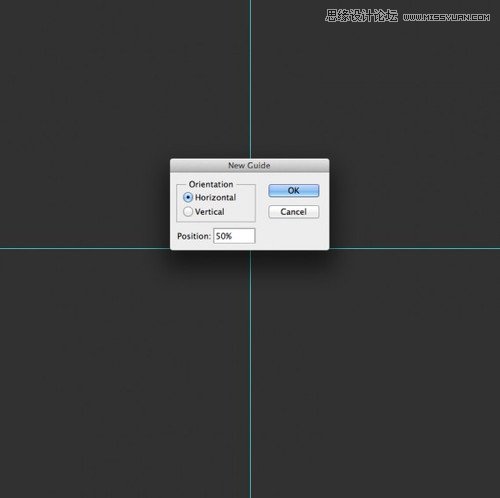
創(chuàng)建一個垂直參考線和一個水平參考線。視圖>新建參考線,選擇水平和應(yīng)用50%的位置。做同樣的垂直參考線。
步驟3
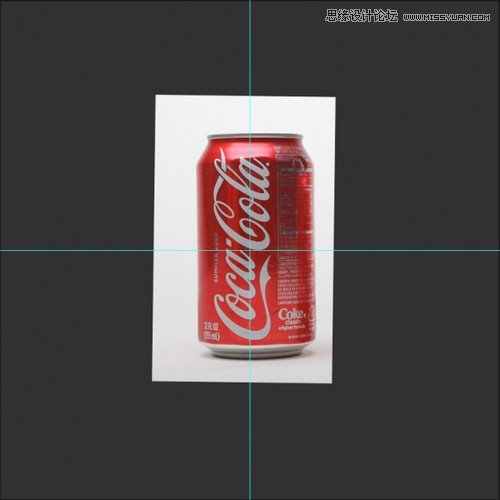
使用一個圖片供參考(雖然我沒有完全按照真實的形式)。
步驟4
用鋼筆工具(P),開始畫只是一半的紅色形狀。
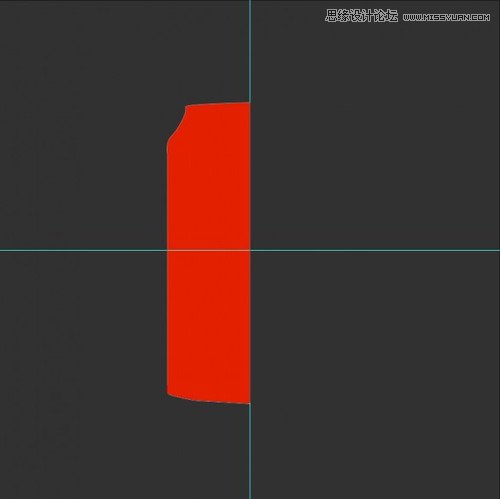
步驟5
Alt+左鍵,復(fù)制,然后按ctrl + T,水平翻轉(zhuǎn)。
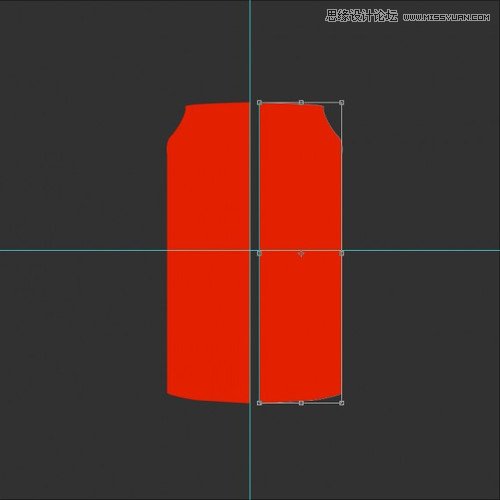
步驟6
現(xiàn)在用鋼筆工具合并兩個圖層,或者柵格化圖層,ctrl+E向下合并,現(xiàn)在是一個整體的易拉罐圓圖形。
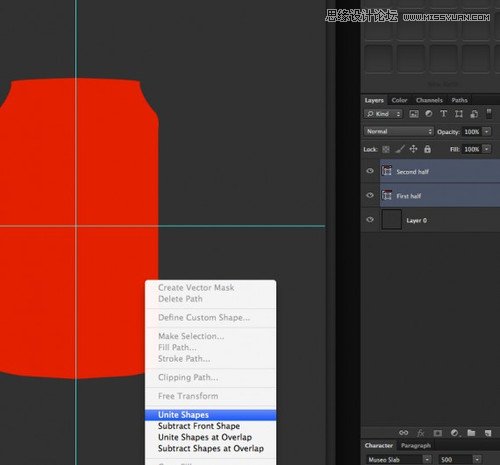
步驟7
選擇不同的顏色,重復(fù)的頂部和底部部分的步驟。確保形狀層頂部和底部的紅色形狀圖層,也就是如圖的頂邊和底邊。(或者用圓角矩形工具和鋼筆工具畫出來。)
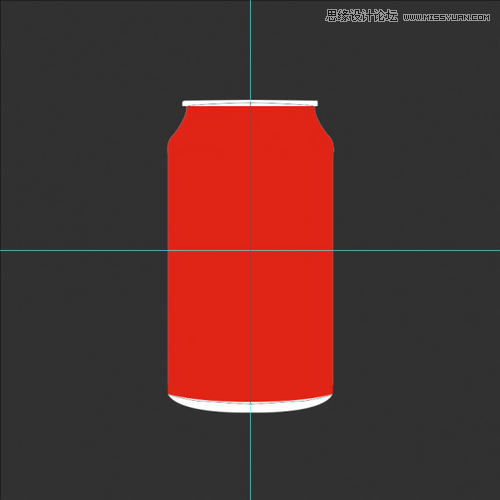
步驟8
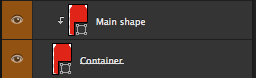
復(fù)制紅色形狀圖層,光標位置之間的兩個紅色形狀圖層,在兩個圖層之間,按住Alt +左鍵并單擊創(chuàng)建剪切蒙版。如下圖:
步驟9
我們來到了有趣的部分! 我們要讓易拉罐看起來很逼真。選擇命名為 Main shape的圖層,打開混合選項面板(右鍵單擊層>混合選項),漸變疊加,設(shè)置如下:
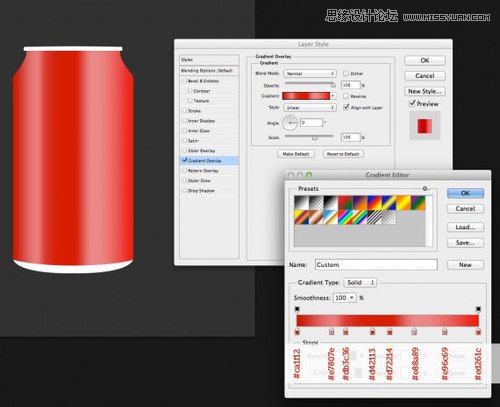
(#ca1112、#e7807e、#db3c36 、#d42113、#d72114 、#e88a89 、#e96c69 、#ed261c)
步驟10
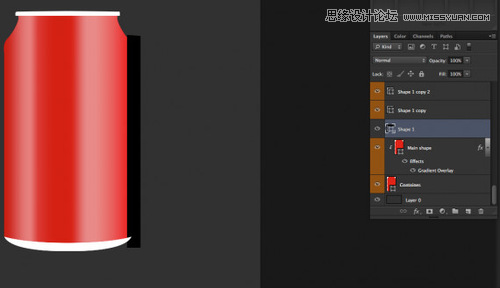
用鋼筆工具(P),創(chuàng)建一個新的黑色的形狀,然后放置如下(圖層放在Main shape圖層之上):
步驟11
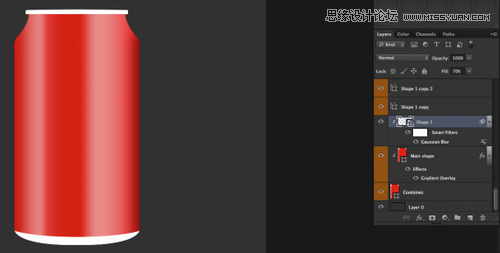
右鍵單擊黑色形狀圖層,將它轉(zhuǎn)換為智能對象,然后執(zhí)行濾鏡>模糊>高斯模糊并輸入值為14。最后,使新形狀層剪切蒙版,就像你在步驟8。填充更改為70%。
步驟12
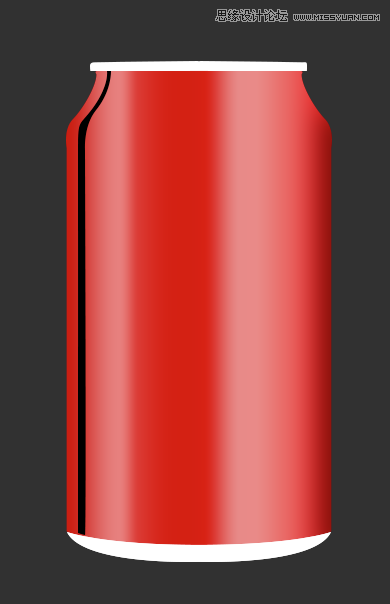
用鋼筆工具畫出如下的圖形。
步驟13
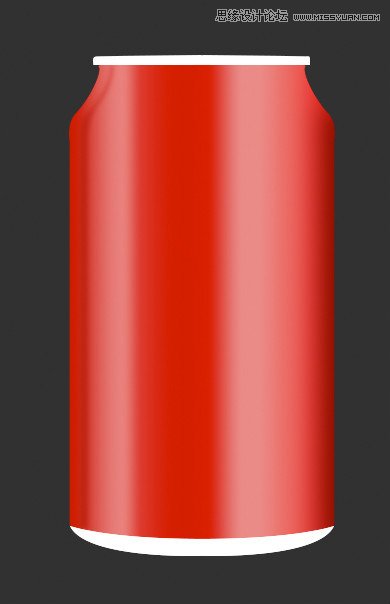
將它轉(zhuǎn)換為智能對象,高斯模糊2,填充改為40%。建立剪切蒙版,設(shè)置混合模式為疊加。
步驟14
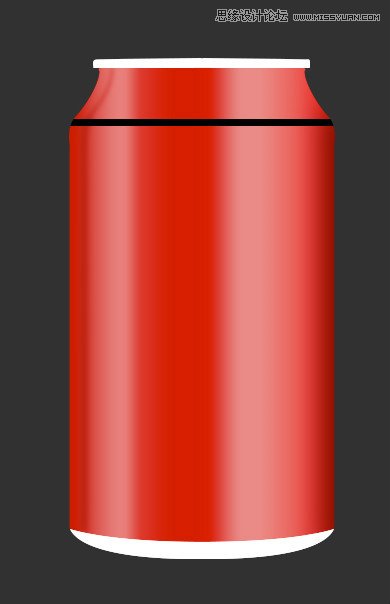
創(chuàng)建一個新的形狀,如下圖,并命名為:水平div1。
步驟15
將它轉(zhuǎn)換為智能對象并設(shè)置它與在前面的步驟一樣的剪切蒙版。設(shè)置混合模式為柔光,高斯模糊值為4。