然后
CTRL+D取消選區
濾鏡-模糊-高斯模糊
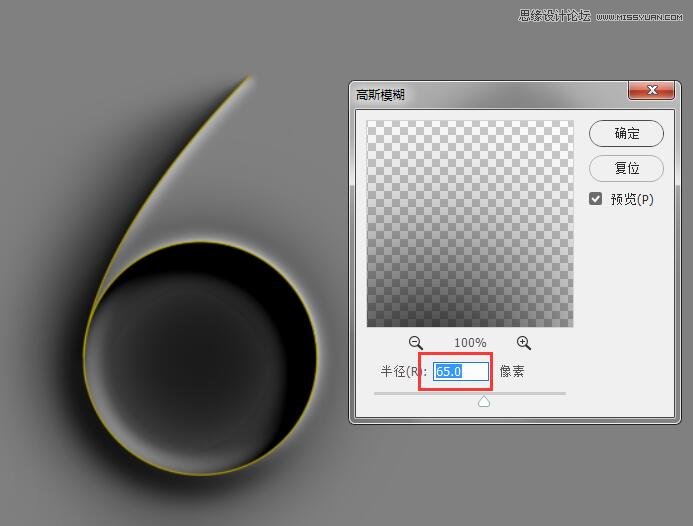
“V”,向左下移動一下距離

為圖層6添加蒙版
并載人路徑1,填充黑色
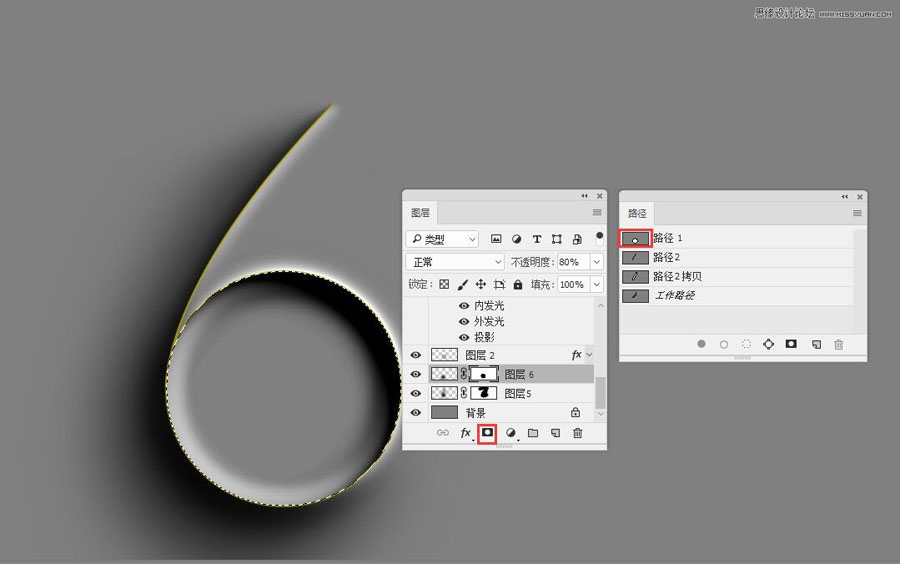
看看結果:大效果已經出來了

六 ----------------調整畫面氛圍----------------------------
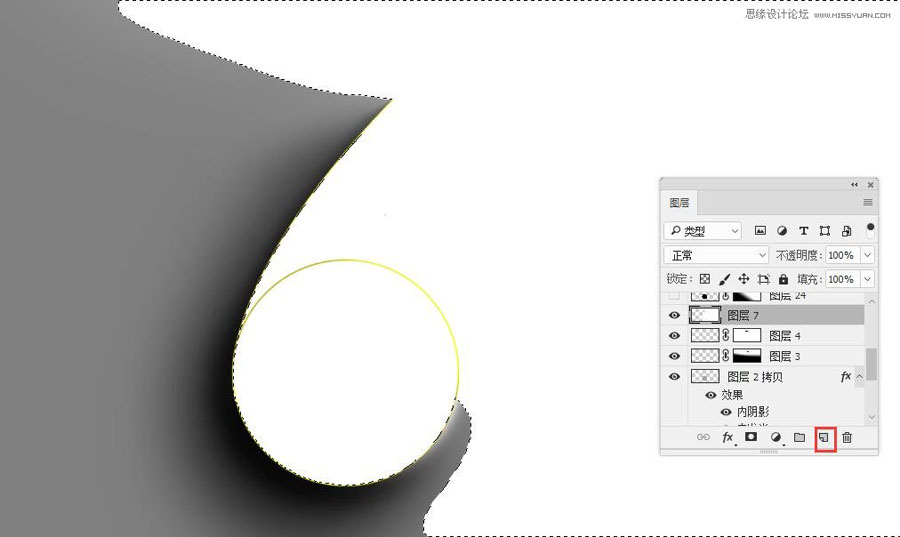
新建圖層7
載入路徑1和路徑2拷貝+套索工具,畫出這樣的選區
填充白色
然后
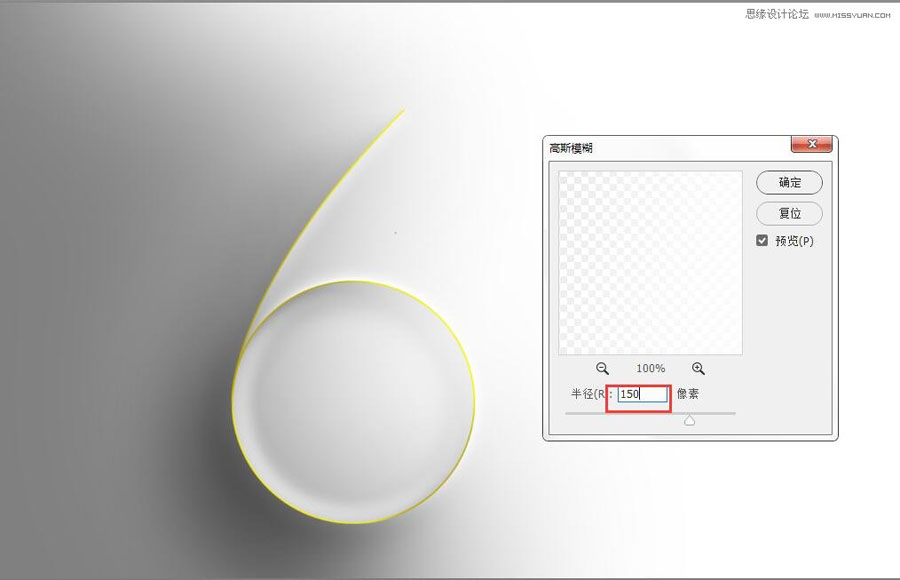
CTRL+D取消選區
濾鏡-模糊-高斯模糊 150
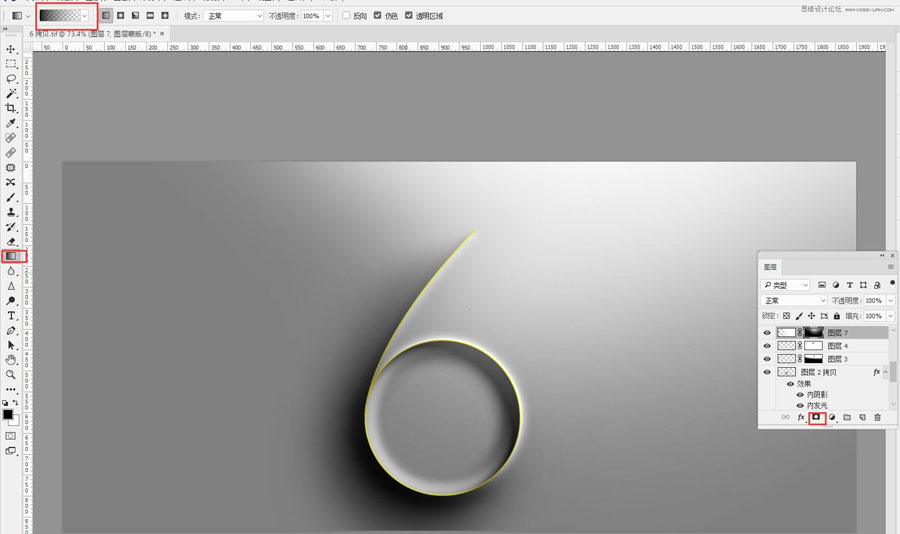
為圖層7添加蒙版
“G”漸變工具,
鼠標右鍵,選擇前景色到透明漸變
在蒙版上不斷地拖動鼠標隱藏一些白光,得到大致效果:

新建圖層8,
“G”,漸變工具
前景色設置為黑色
不斷拖動鼠標,調整漸變效果
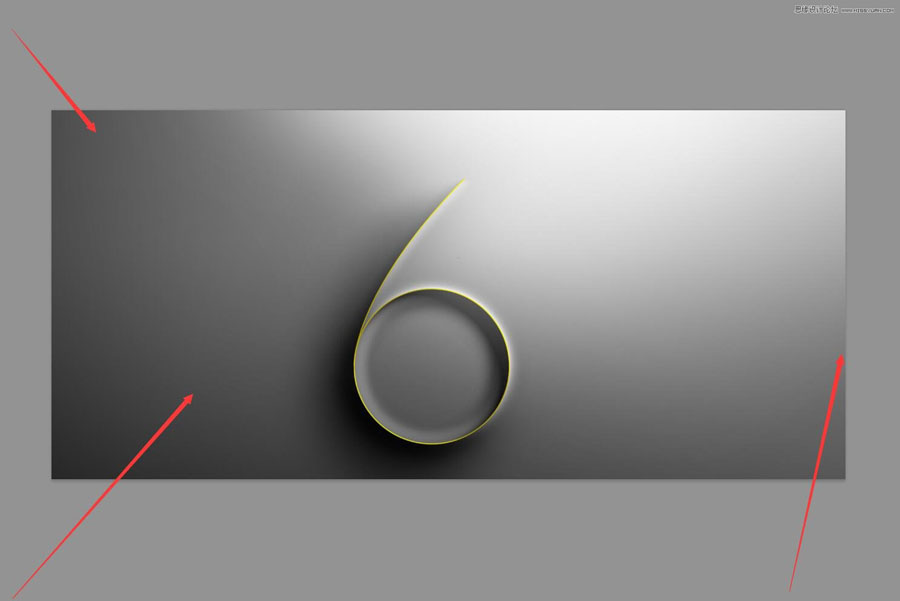
得到效果

七,最終調整
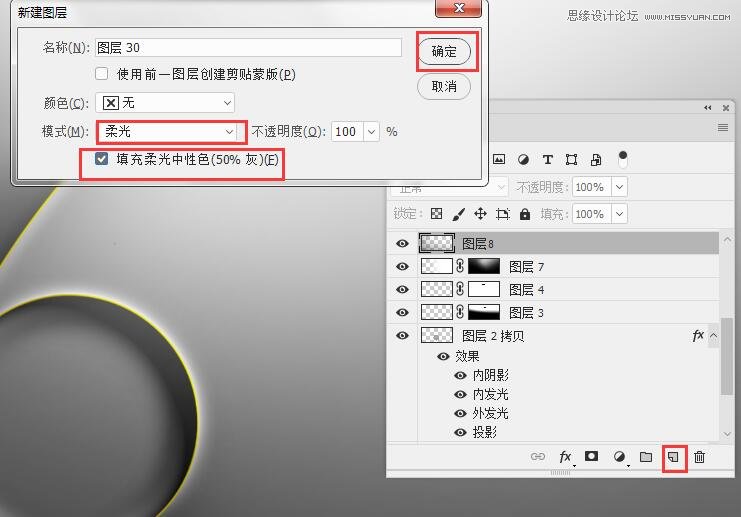
新建圖層
按著ALT+單擊新建圖標-選擇柔光模式-打鉤填充柔光中性灰-確定
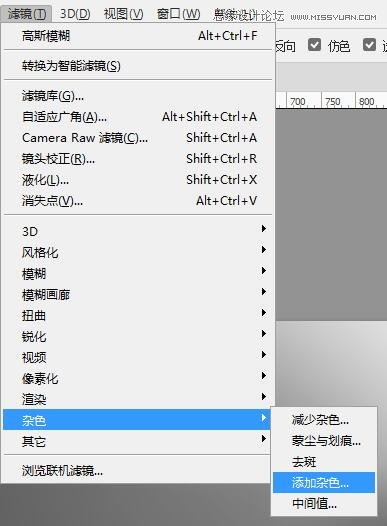
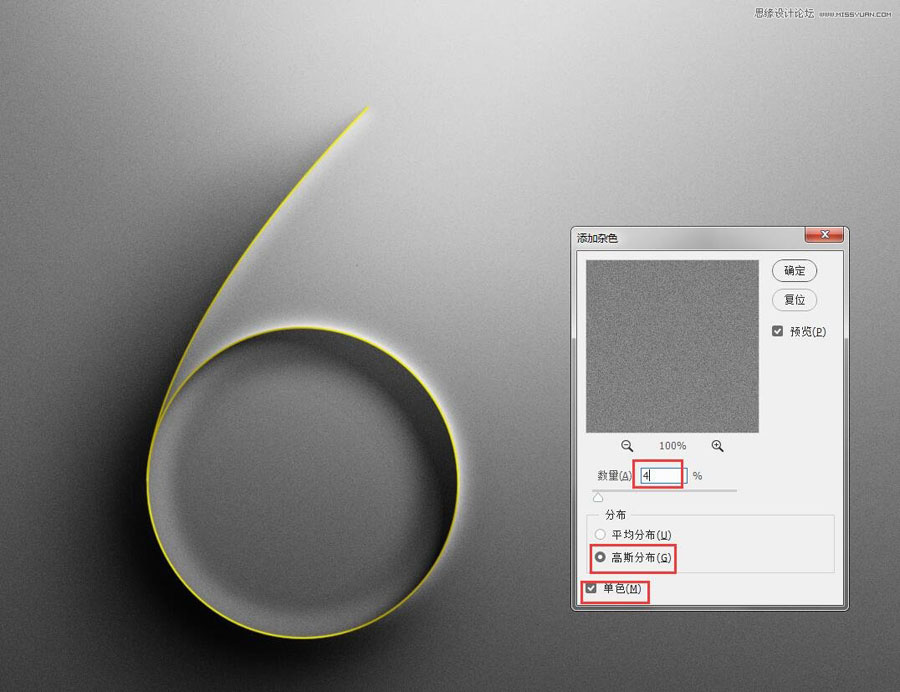
濾鏡-雜色-添加雜色 4
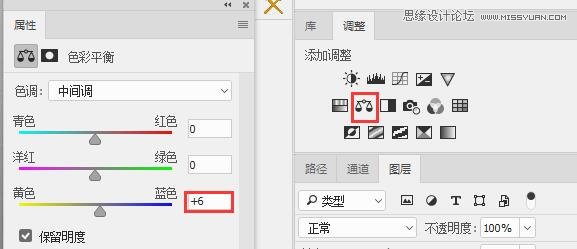
添加色彩平衡調整層 藍色 +6

感覺字有點灰蒙蒙的
圖層7模式改為疊加

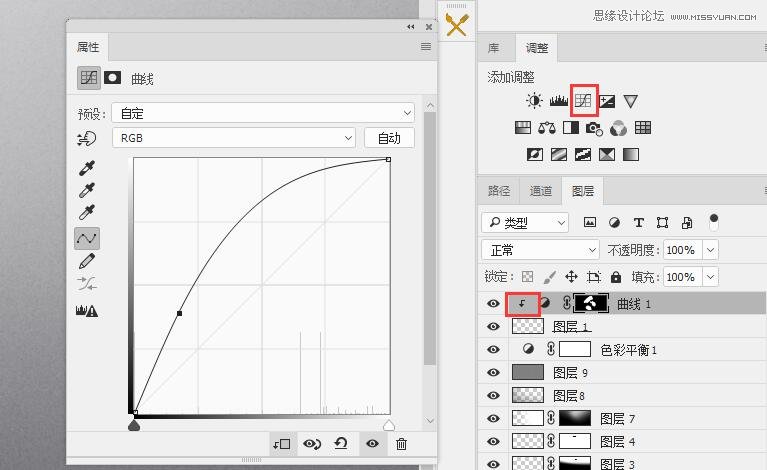
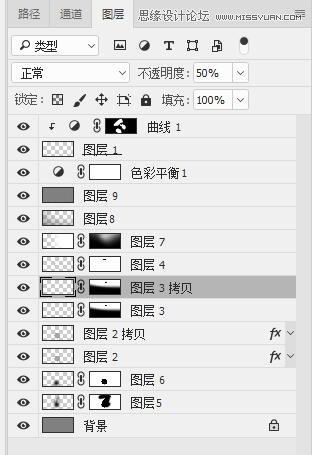
圖層1,上方添加曲線調整圖層亮。CTRL+I 反向蒙版,變為黑色
調整曲線形狀
并嵌套給圖層1
嵌套方法:按著ALT+在圖層1和曲線層中間的縫隙處單擊
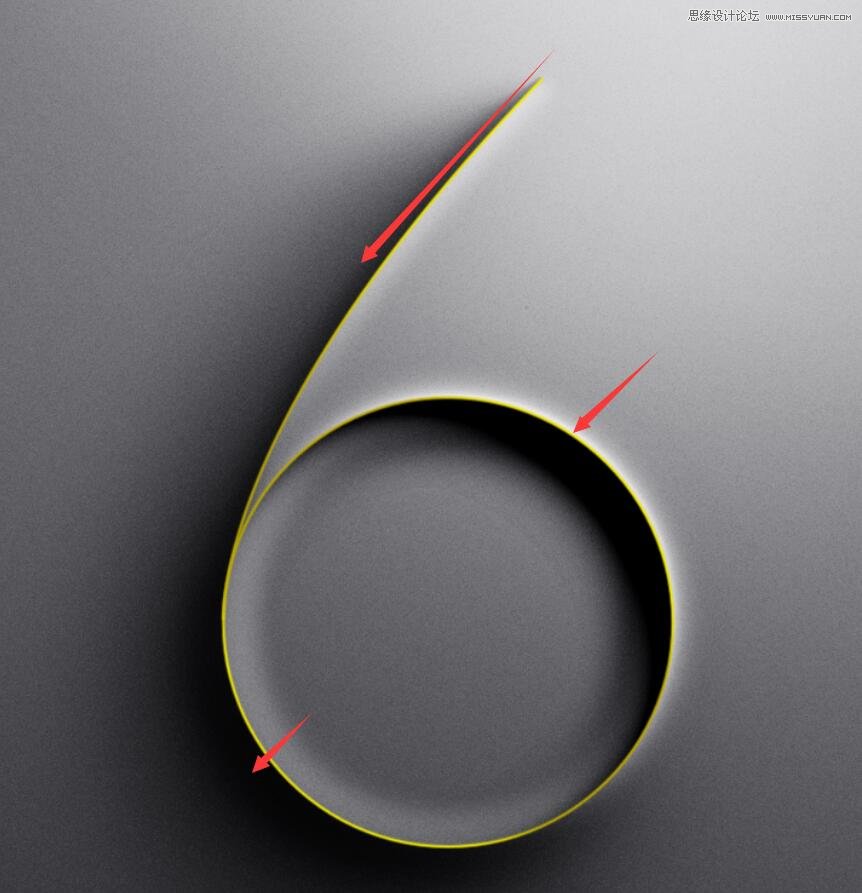
畫筆在這些地方刷白些
在把圖層3復制一層,不透明度50%
最終效果:

標簽:陰影文字













