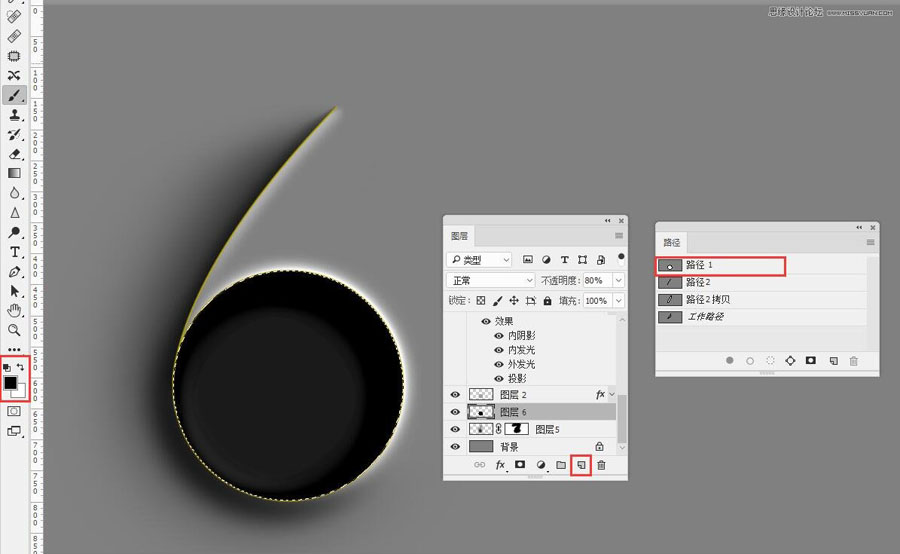
4,做6字頭部光影
相同的方法
新建圖層3
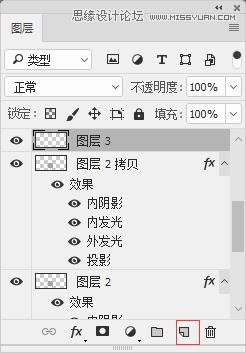
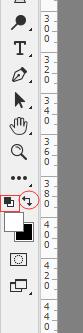
設(shè)置前景色為白色
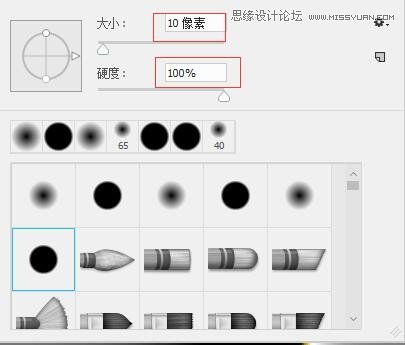
設(shè)置畫(huà)筆,大小10像素,硬度100%
在路徑面板,激活路徑2,并用畫(huà)筆描邊路徑
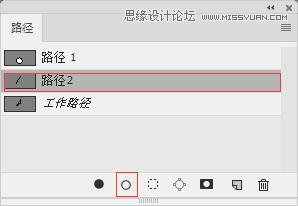
得到結(jié)果

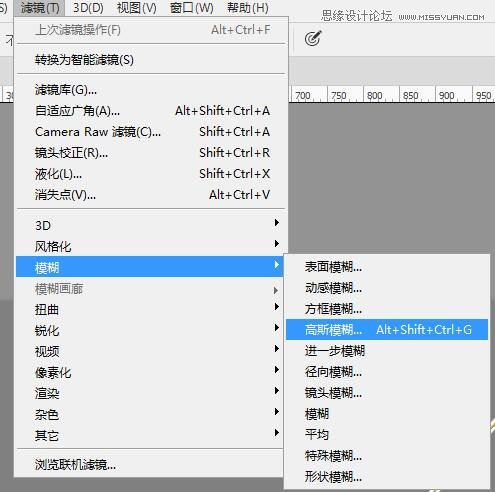
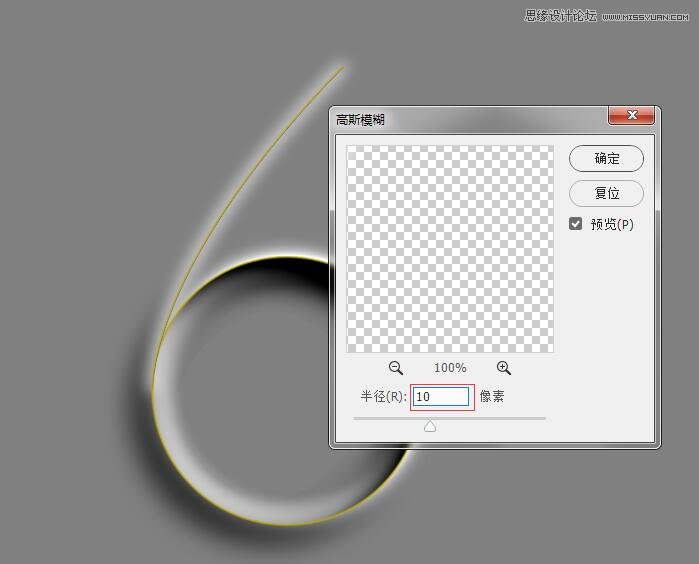
然后濾鏡-模糊-高斯模糊
(說(shuō)明一下快捷鍵是我自定義的)
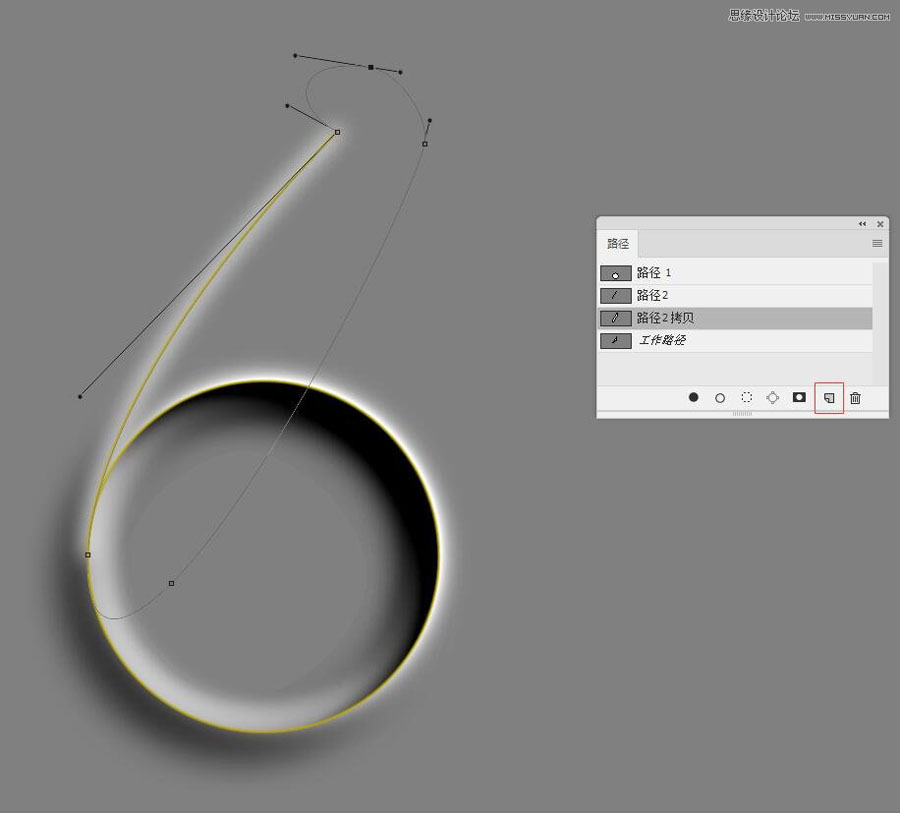
然后復(fù)制路徑2
用鋼筆工具畫(huà)出這樣的形狀來(lái)
然后CTRL+ENTER,將路徑載入選區(qū)
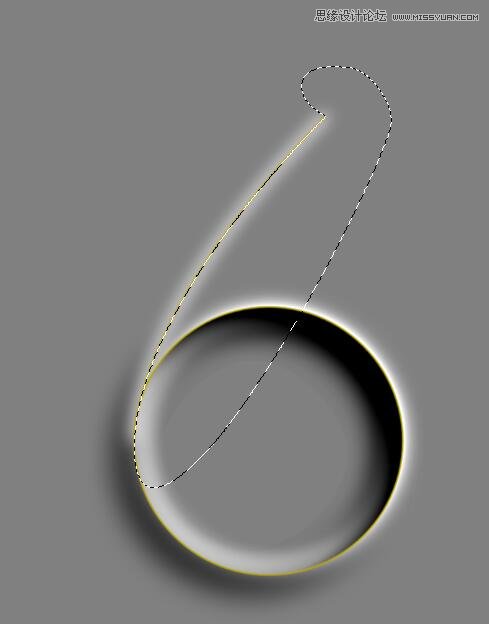
CTRL+SHIFT+I,反向選區(qū)

CTRL+X,剪貼左邊部分

CTRL+SHIFT+V 原地粘貼

CTRL+I 反向,白色變黑色

設(shè)置畫(huà)筆大小,硬度0%
前景色為黑色
分別為圖層3,4添加蒙版
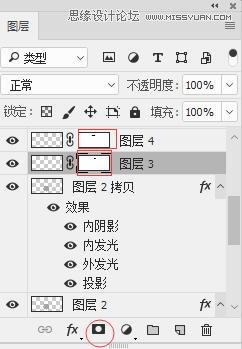
并不斷調(diào)整6字頭部光影達(dá)到類(lèi)似效果:
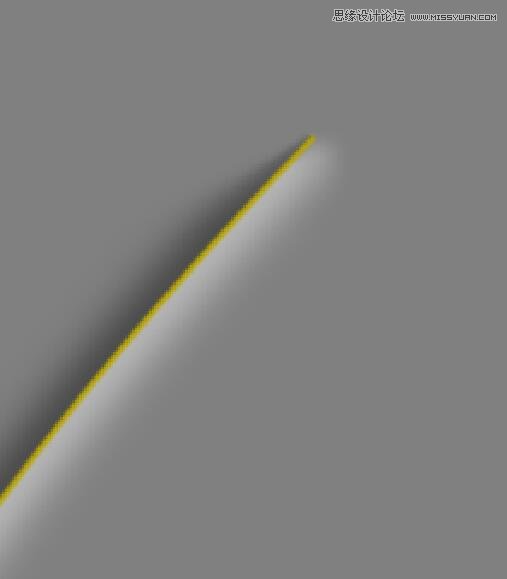
然后處理圖層3白色光的下面部分
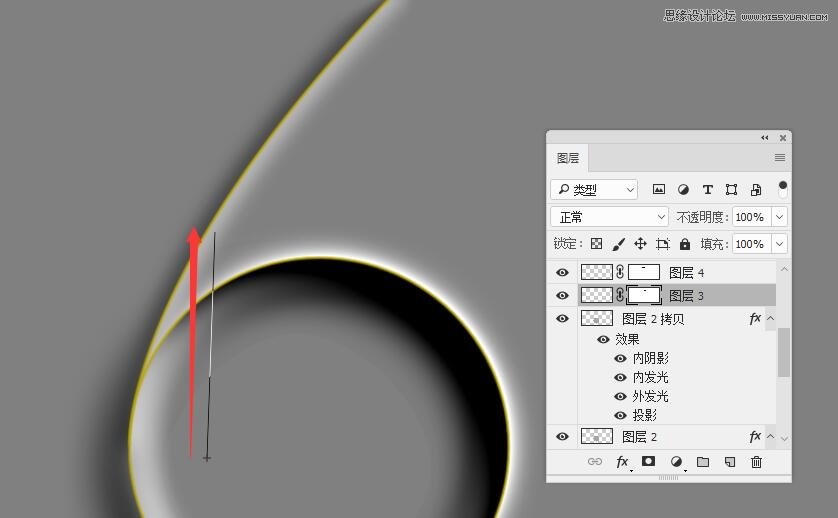
“G”漸變工具
鼠標(biāo)右鍵,在對(duì)話(huà)框,選擇左上角第二個(gè),前景色到透明漸變
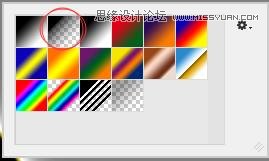
當(dāng)然你的前景色要設(shè)置為黑色
隱藏過(guò)多的白光
在圖層3蒙版上 按著SHIFT鍵由下向上拉漸變

五 ----------------加強(qiáng)陰影----------------------------
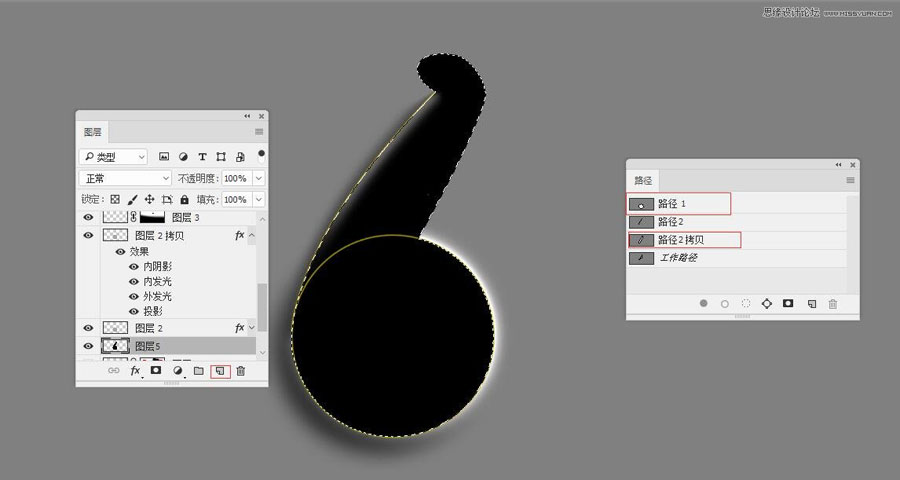
新建圖層5
載人路徑1和路徑2 拷貝的選區(qū),并用前景色填充
得到結(jié)果
然后
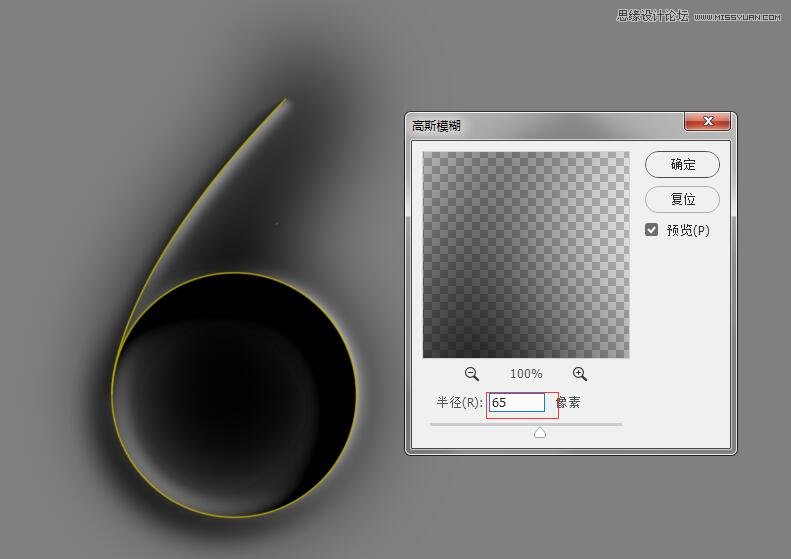
CTRL+D取消選區(qū)
濾鏡-模糊-高斯模糊
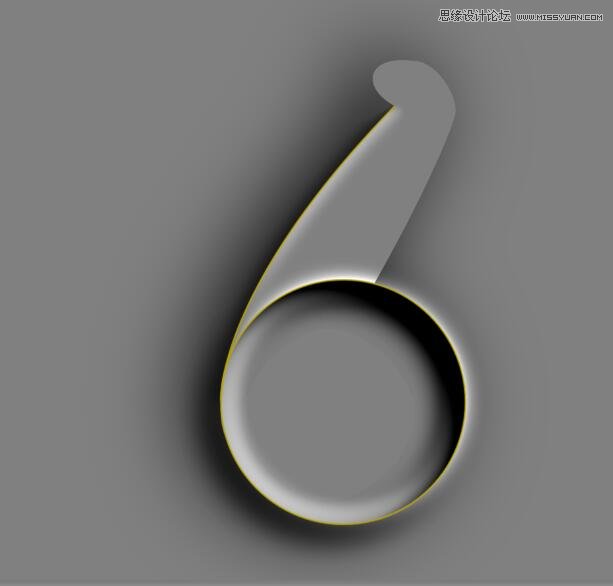
“V”。移動(dòng)一下位置,
并用載人剛才的選區(qū):

CTRL+SHIFT+I 反向選區(qū)
添加蒙版,得到效果
再用黑色畫(huà)筆,隱藏右邊多余部分
得到結(jié)果

然后
新建圖層6
CTLR+單擊 路徑1,載人選區(qū)
ALT+BACKSPACE,用黑色前景色填充選區(qū)