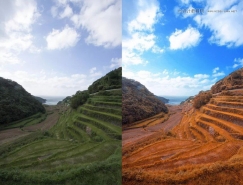
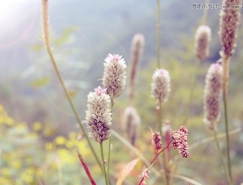
原圖

<點(diǎn)小圖查看大圖>
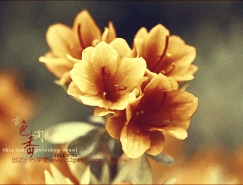
最終效果

<點(diǎn)小圖查看大圖>
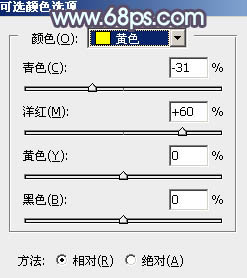
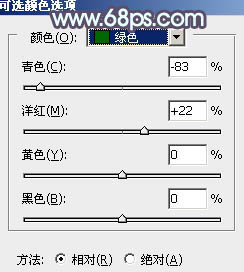
1、打開素材圖片,創(chuàng)建可選顏色調(diào)整圖層,對黃、綠、白,黑進(jìn)行調(diào)整,參數(shù)設(shè)置如圖1 - 4,效果如圖5。這一步把樹葉部分的顏色轉(zhuǎn)為黃褐色。
<圖1>
<圖2>
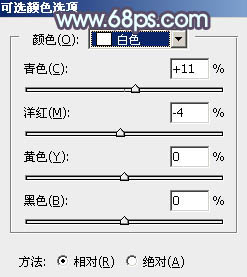
<圖3>
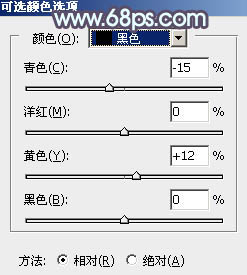
<圖4>

<圖5>
2、創(chuàng)建色相/飽和度調(diào)整圖層,對全圖進(jìn)行調(diào)整,參數(shù)及效果如下圖。這一步適當(dāng)降低圖片飽和度。
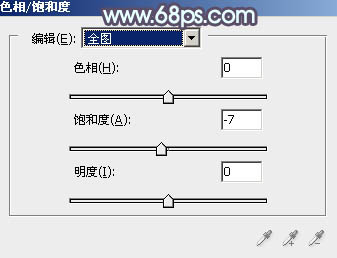
<圖6>

<圖7>
3、按Ctrl + Alt + 2 調(diào)出高光選區(qū),按Ctrl + Shift + I 反選,然后創(chuàng)建色彩平衡調(diào)整圖層,對陰影,高光進(jìn)行調(diào)整,參數(shù)及效果如下圖。這一步主要給暗部增加黃褐色。

<圖8>
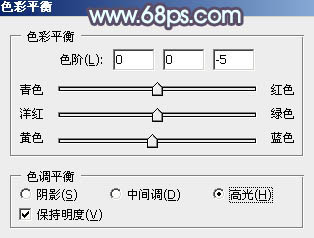
<圖9>

<圖10>
4、創(chuàng)建曲線調(diào)整圖層,對RGB,藍(lán)通道進(jìn)行調(diào)整,參數(shù)設(shè)置如圖11,確定后按Ctrl + Alt + G 創(chuàng)建剪切蒙版,效果如圖12。這一步把暗部稍微調(diào)亮,并增加藍(lán)色。
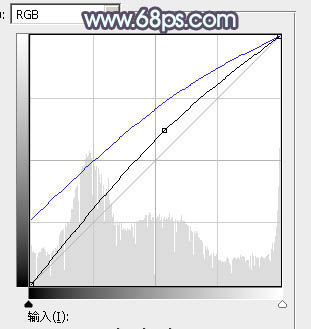
<圖11>

<圖12>
5、創(chuàng)建色彩平衡調(diào)整圖層,對陰影,中間調(diào)進(jìn)行調(diào)整,參數(shù)設(shè)置如圖13,14,確定后同上的方法創(chuàng)建剪切蒙版,效果如圖15。這一步微調(diào)暗部顏色。
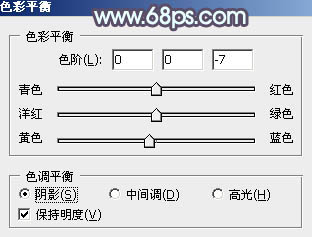
<圖13>
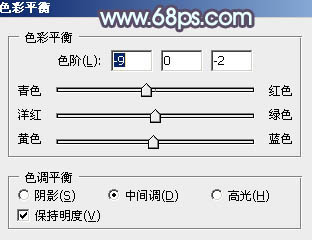
<圖14>

<圖15>