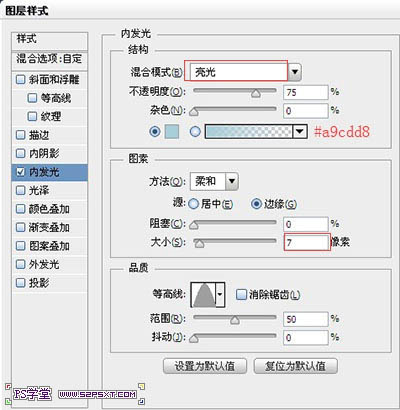
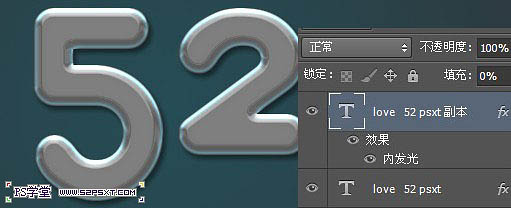
4、復制一層字體圖層,右擊清除圖層樣式,將圖層填充改為0%,重新設置圖層樣式如下。
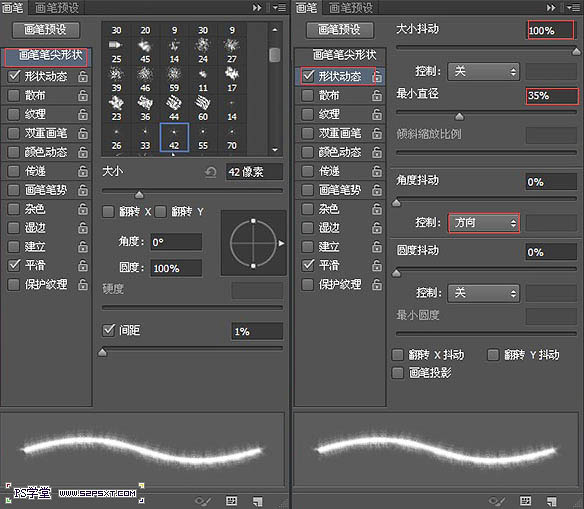
5、選擇畫筆工具,我們將畫筆設置如下。
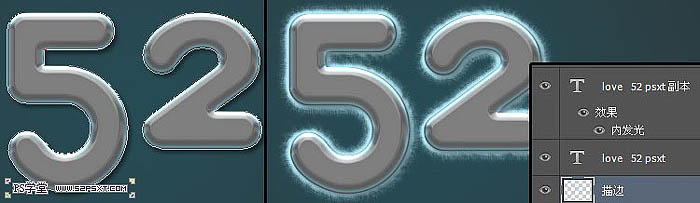
6、右擊其中一個字體圖層--創建工作路徑,新建圖層“描邊”,放在所有字體圖層下面,設置前景色為#b2ebfc,右擊描邊路徑,刪除路徑,得到效果如下。
7、復制一層描邊圖層,放到兩個字體圖層之間,將圖層模式改為顏色加深。
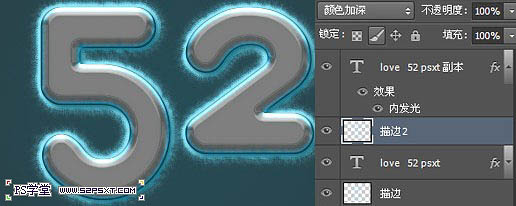
8、在描邊2圖層下新建圖層“點”,雙擊圖層設置圖層樣式如下。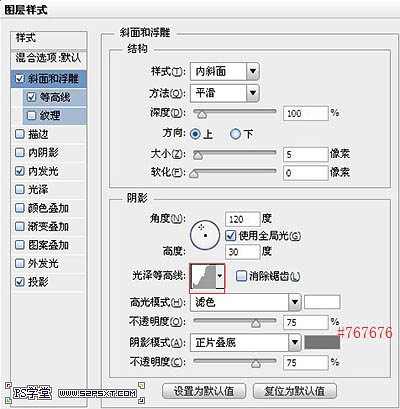
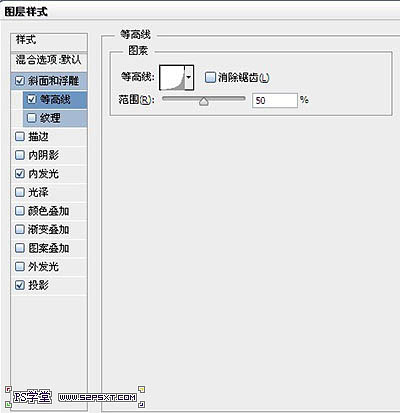
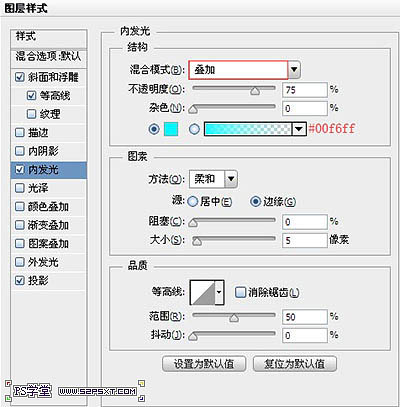
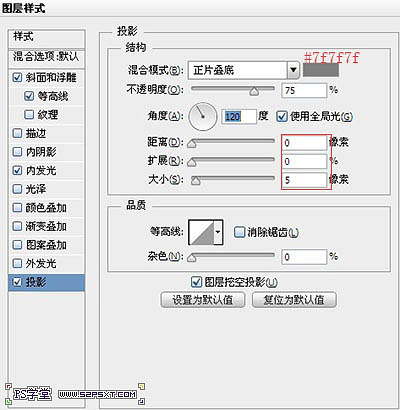
9、我們用10px和15px大小,硬度100%的畫筆在字體上畫出點,具體位置自己把握。
10、最后我們在所有圖層上新建一個圖層,拉黑色到透明的徑向漸變,將模式改為柔光。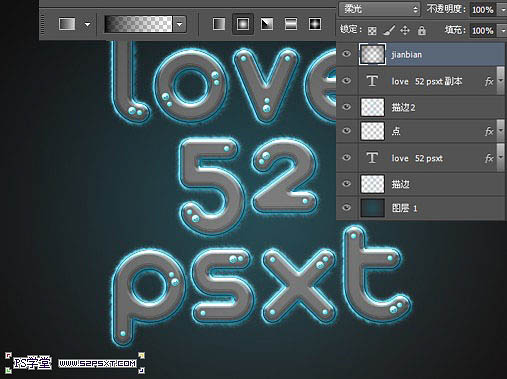
最終效果:
<點小圖查看大圖>
標簽:水晶字