效果圖的文字部分基本上沒有經過特殊處理,作者只是給文字邊緣,背景等部分增加了一些煙霧,星光,光斑等裝飾,這樣整體效果同樣非常漂亮。
最終效果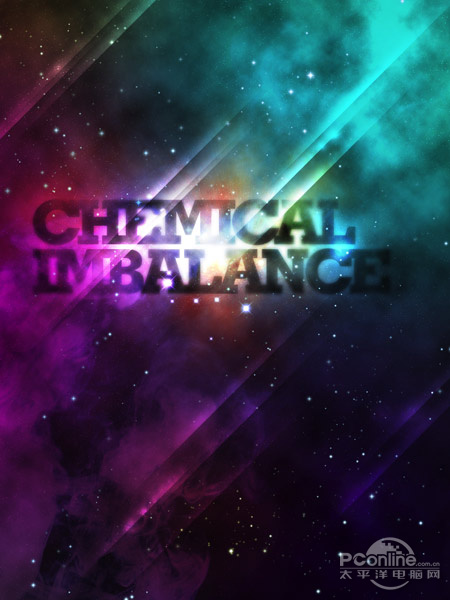
1、打開Photoshop,根據海報需要新建畫布,尺寸為1500px*2000px,分辨率為72dpi,填充背景為暗灰色。設置如下圖所示。
2、點這里下載煙霧筆刷,移放到畫布左下角,煙霧飄逸方向朝向右上角,呈對角線分布。設置煙霧混合模式為濾色,降低不透明度到15%。效果如下圖所示。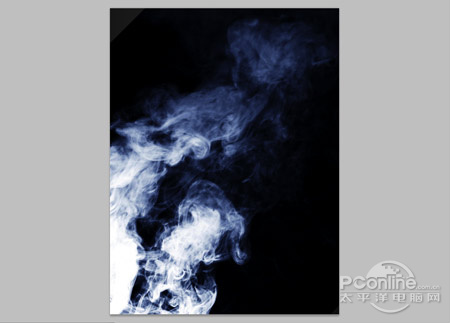
3、在圖層面板中新建一個圖層,用筆刷工具分部設置紫色、青綠色和粉紅色如下圖繪制。

4、改變剛才繪制圖層的混合模式為疊加,讓圖層的色點附著在煙霧上。效果如下圖所示。
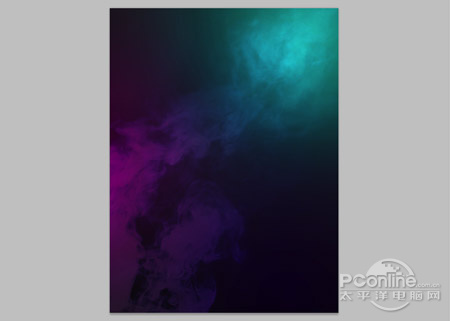
5、新建一個圖層,設置好調色板中前景色和背景色為黑白色,然后執行“濾鏡>渲染>云彩”,確定后改變圖層的混合模式為疊加,并降低不透明底為65%。效果如下圖所示。
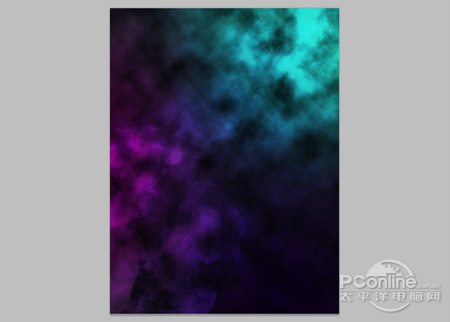
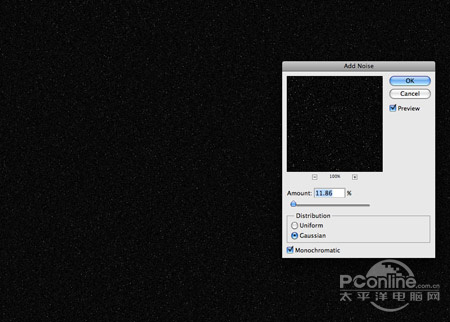
6、新建一個圖層,按shift+F5填充黑色,然后執行“濾鏡>雜色>添加雜色”,設置數量約10%,勾選高斯分布和單色,完成后設置圖層混合模式為濾色,按Ctrl+L調整色階,令畫面呈現的白色點點。
為圖層添加蒙版,接著選擇筆刷工具,設置硬度低、半徑大,在蒙版上調整白色點點之間的密度和明暗度。效果如下圖所示。
標簽:星云字













