16、再利用鋼筆工具獲得金屬塊內部選區,如下圖所示:
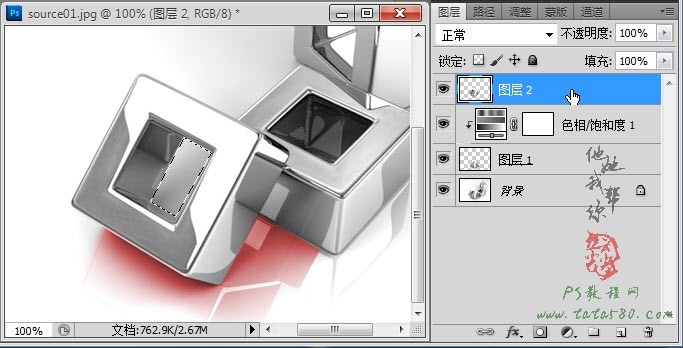
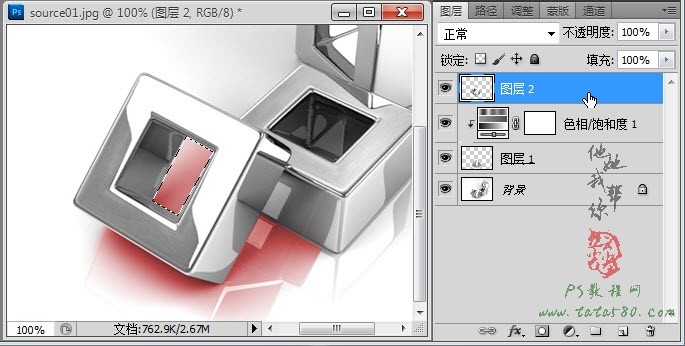
17、確保選中圖層2,然后按Del鍵將內部區域刪除,這樣就能看到下方的倒影區域,如下圖所示:
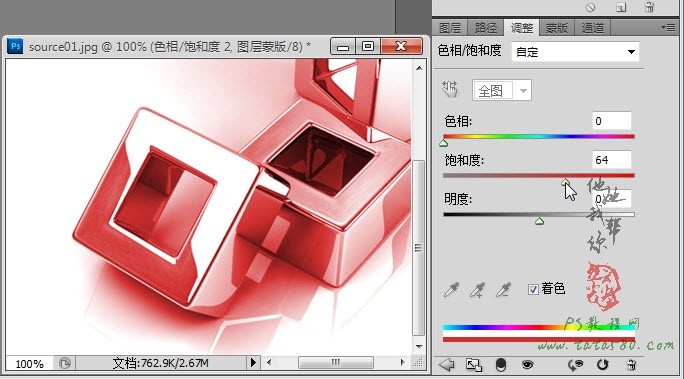
18、同樣給圖層2添加“色相/飽和度”調整圖層,并進行相應的設置,本例參數設置如下圖所示:
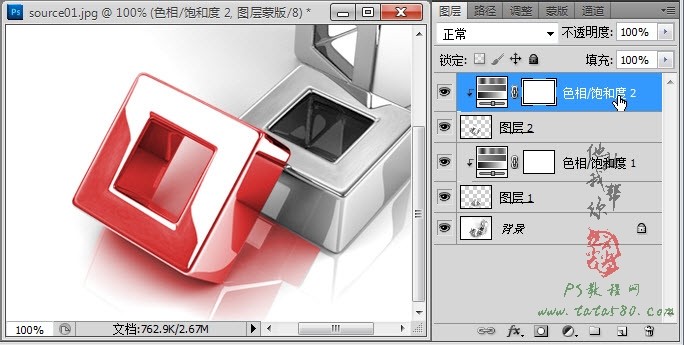
19、返回圖層面板,同樣將“色相/飽和度2”創建為剪貼蒙版,這樣上色就只針對圖層2,效果如下圖所示:
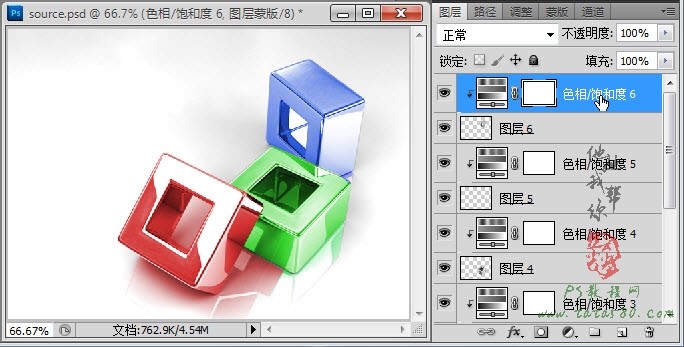
20、另外兩個金屬塊及倒影部分的處理方法相同,唯一不同的就是“色相/飽和度”的值設置不同,最終處理的效果如下圖所示:
標簽:
16、再利用鋼筆工具獲得金屬塊內部選區,如下圖所示:
17、確保選中圖層2,然后按Del鍵將內部區域刪除,這樣就能看到下方的倒影區域,如下圖所示:
18、同樣給圖層2添加“色相/飽和度”調整圖層,并進行相應的設置,本例參數設置如下圖所示:
19、返回圖層面板,同樣將“色相/飽和度2”創建為剪貼蒙版,這樣上色就只針對圖層2,效果如下圖所示:
20、另外兩個金屬塊及倒影部分的處理方法相同,唯一不同的就是“色相/飽和度”的值設置不同,最終處理的效果如下圖所示:













