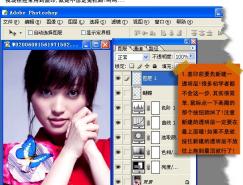
我們在處理圖片或制作非主流效果中經(jīng)常出現(xiàn)“反轉(zhuǎn)負沖”這個名詞,用過的人就知道這個效果是非常的實用,只需要簡單的幾步就可以制作精美的效果。原理:主要是在RGB顏色下,我們改變紅,綠,藍三個通道的不同色階,圖層混合模式等不同的屬性,及可改邊整個圖片的色彩及其他屬性。下面我們來看詳細的制作教程.
原圖
最終效果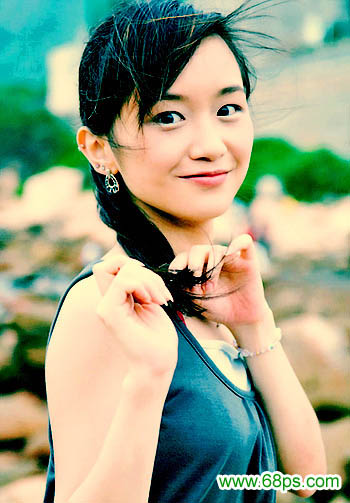
1.打開原圖,然后點通道控制面板,選擇藍色通道如圖1,再選擇菜單:圖像 > 應用圖像 參數(shù)設置如圖2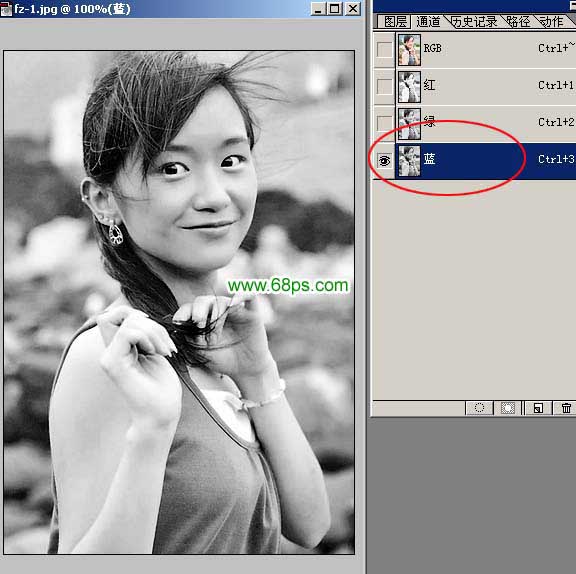
<圖1>
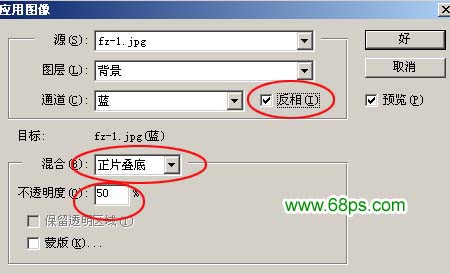
<圖2>
2.選擇綠色通道如圖3 再選擇菜單:圖像 > 應用圖像 參數(shù)設置如圖4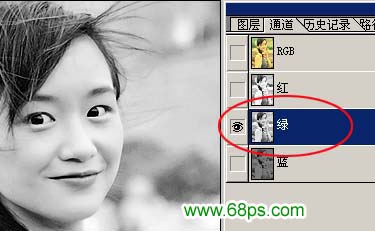
<圖3>

<圖4>
3.選擇紅色通道如圖5 再選擇菜單:圖像 > 應用圖像 參數(shù)設置如圖6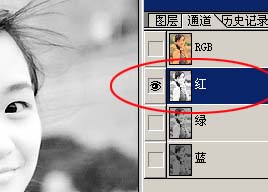
<圖5>
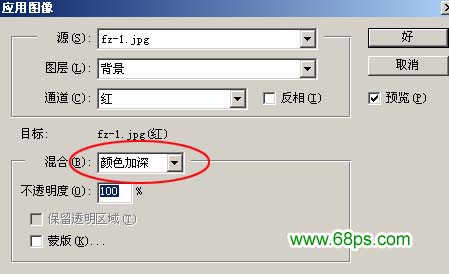
<圖6>
4.再回到藍色通道,按Ctrl + L 調(diào)整色階,參數(shù)設置如圖7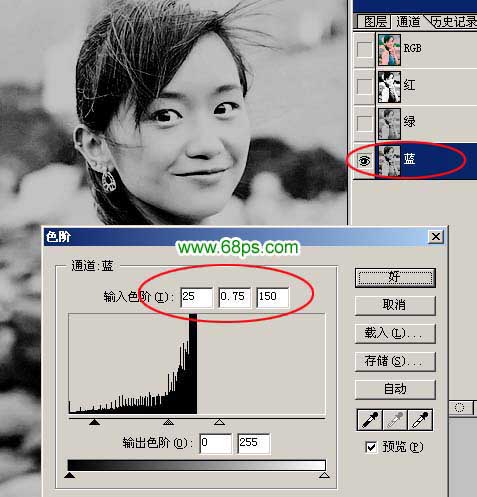
<圖7>
4.回到綠色通道,按Ctrl + L 調(diào)整色階,參數(shù)設置如圖8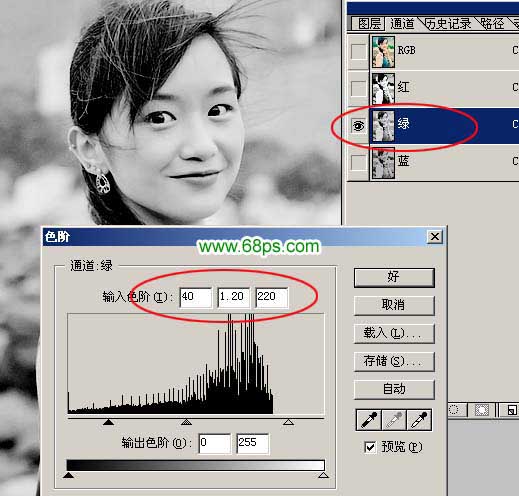
<圖8>
5.回到紅色通道,按Ctrl + L 調(diào)整色階,參數(shù)設置如圖9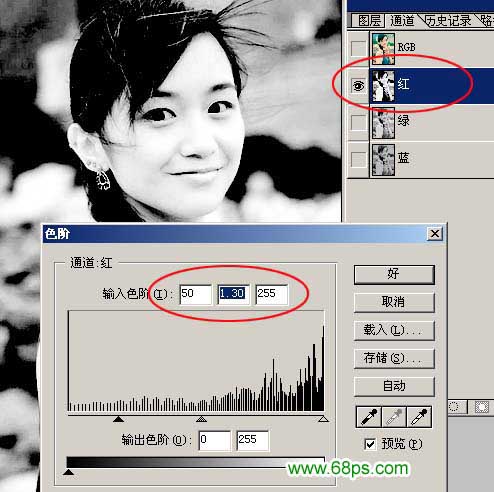
<圖9>
6.點RGB通道,選擇菜單:圖像 > 調(diào)整 > 亮度/對比度 參數(shù)設置如圖10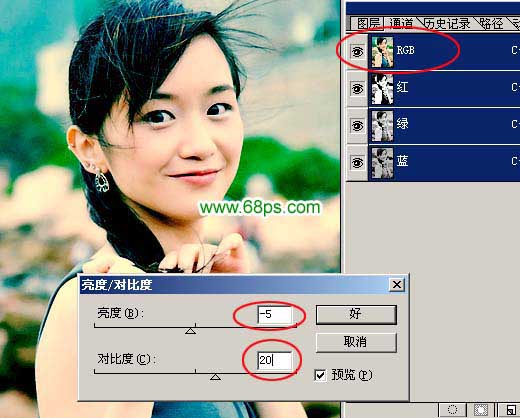
<圖10>
7.選擇菜單:圖像 > 調(diào)整 > 色相/飽和度 參數(shù)設置如圖11,回到圖層面板就可以看到最終效果.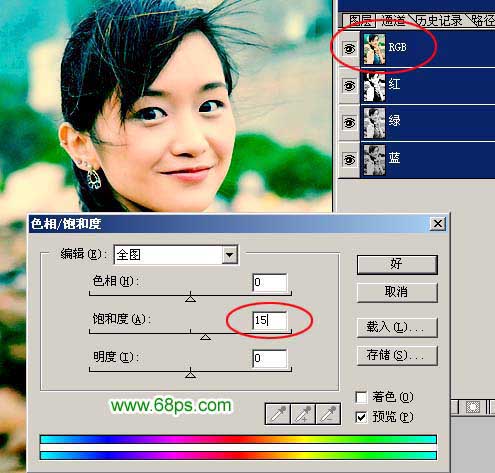
<圖11>
<圖12>
標簽: