7、創建可選顏色調整圖層,對紅、黃、洋紅、白進行調整,參數設置如圖17 - 20,效果如圖21。這一步給圖片增加橙黃色。
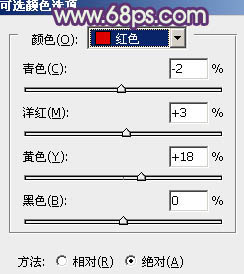
<圖17>
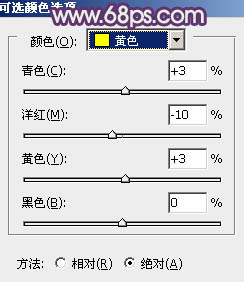
<圖18>
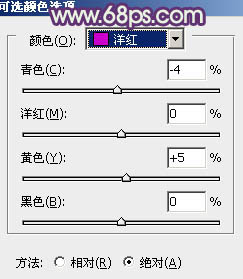
<圖19>
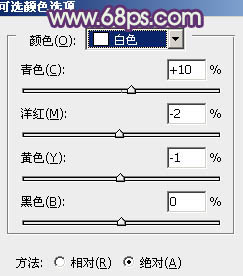
<圖20>
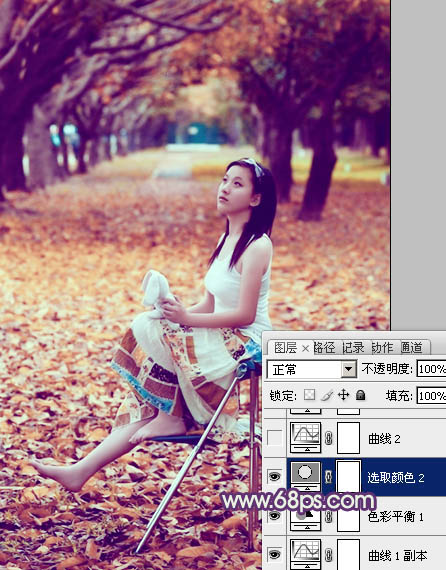
<圖21>
8、創建曲線調整圖層,對綠,藍進行調整,參數設置如圖22,23,效果如圖24。這一步把圖片的暖色稍微調淡。

<圖22>

<圖23>

<圖24>
9、新建一個圖層,按Ctrl + Alt + Shift + E 蓋印圖層,用減淡工具把人物臉部稍微涂亮一點,底部再用加深工具稍微涂暗一點,效果如下圖。

<圖25>
標簽:樹林人物照片













