效果

1、新建500*500 150分辯率畫布。
2、新建一層
3、按Alt+Delete,填充前景色,顏色黑色
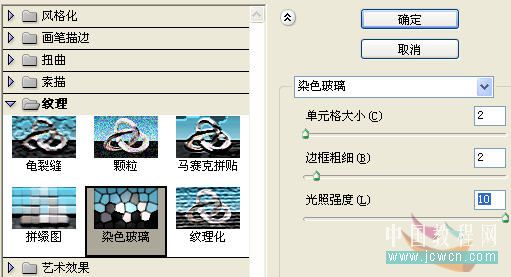
4、濾鏡/紋理/染色玻璃,設(shè)置如圖1
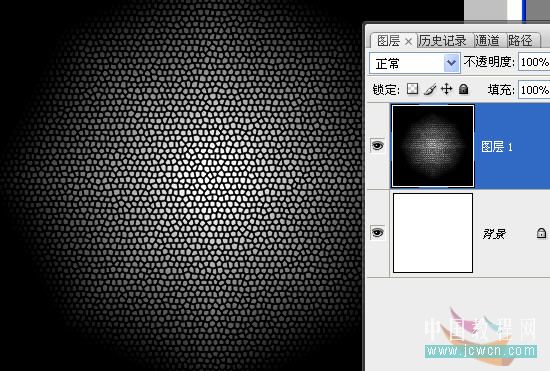
5、確定后圖層和效果如圖2
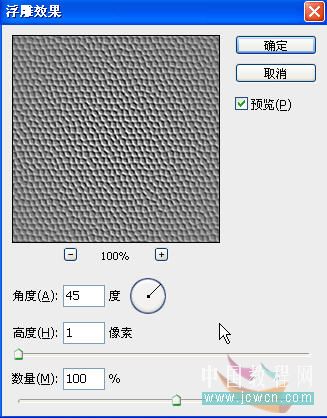
6、濾鏡/風(fēng)格化/浮雕效果/設(shè)置如圖3
7、確定后執(zhí)行圖像/調(diào)整/反相,快捷鍵:Ctrl+i,效果如圖4
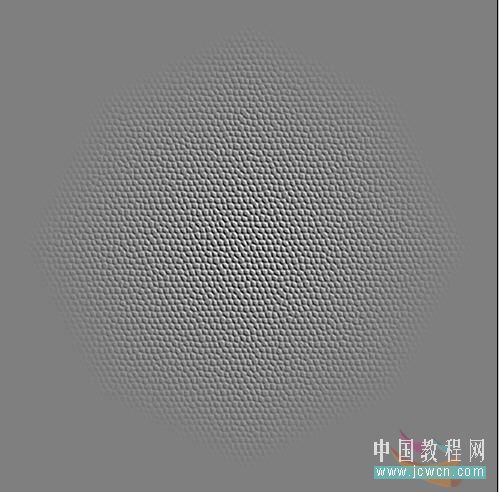
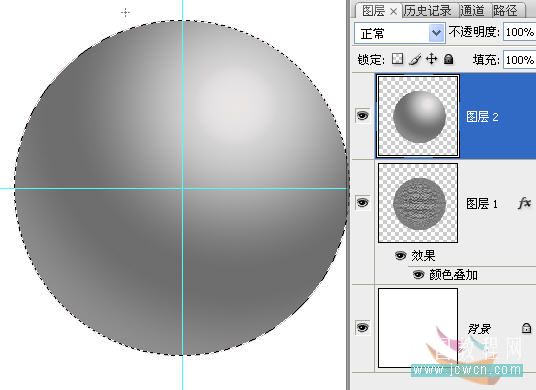
8、從標(biāo)尺上拉出參考線,取圓形選擇工具,同時(shí)按下Alt 和Shft鍵,從畫面的中心向外拉出適當(dāng)大小的正圓形選區(qū),如圖5
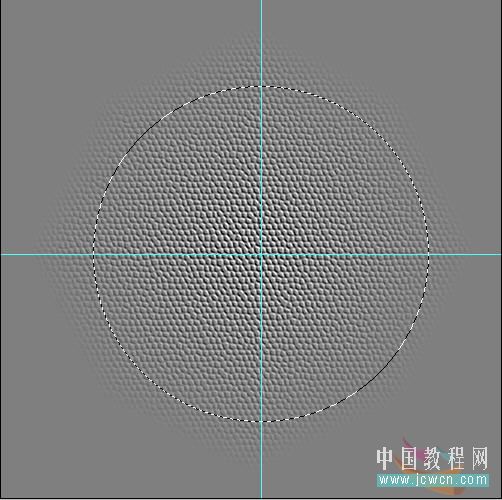
9、濾鏡/扭曲/球面化/,設(shè)置如圖6
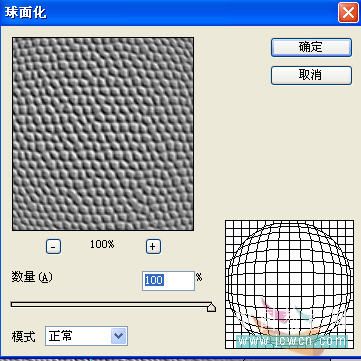
10、選擇/反向(快捷鍵:ctrl+shft+i),按Delete刪除后取消選區(qū)。效果如圖7
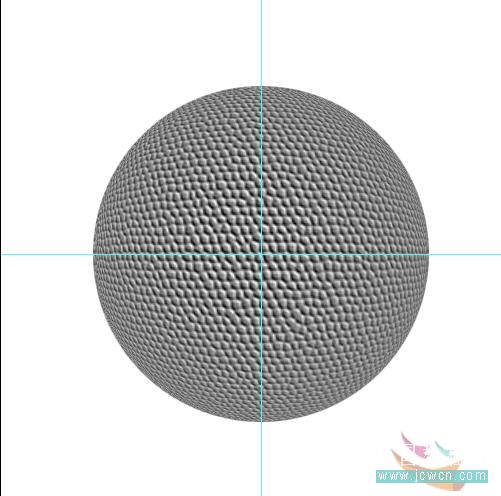
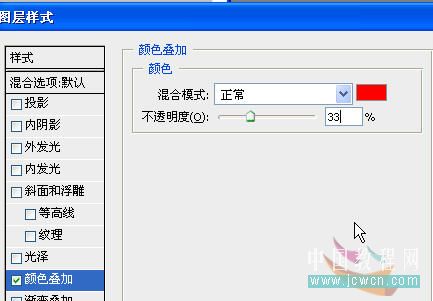
11、點(diǎn)圖層面板下面的“添加圖層樣式”按扭,選擇顏色疊加,設(shè)置如圖8
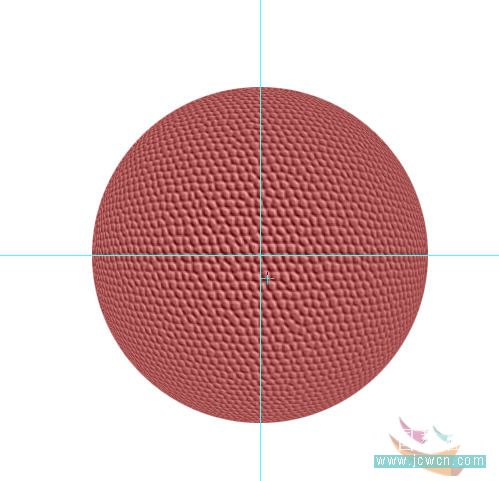
12、效果如圖9
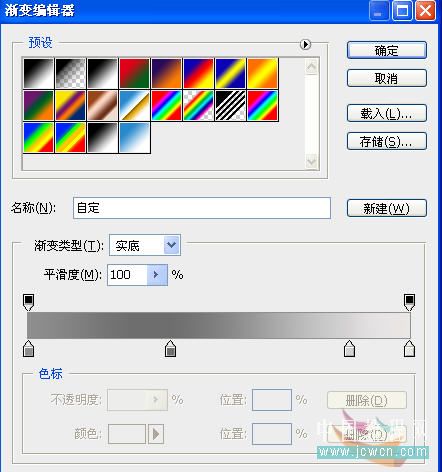
13、新建一空白層,按ctrl鍵不放點(diǎn)一下圖層1的縮略圖,載入圓形選區(qū),取漸變工具,對漸變色進(jìn)行編輯如圖10
14、選擇徑向漸變,做出漸變?nèi)鐖D11