原圖
 |
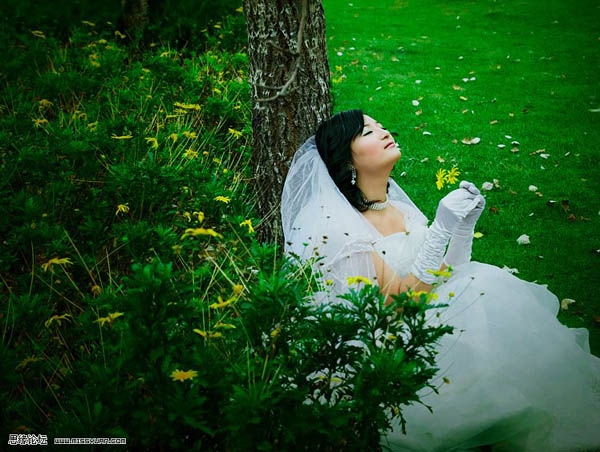
| 最終效果 |
 |
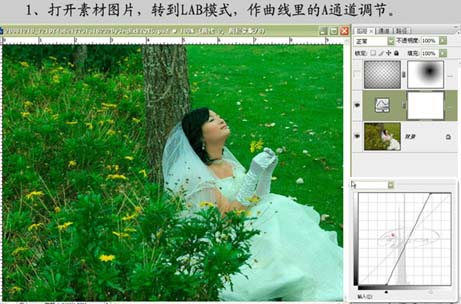
| 1、打開素材圖片,選擇菜單:圖像 > 模式 > Lab顏色,確定后創建曲線調整圖層,對a通道進行調整,參數設置如下圖。 |
 |
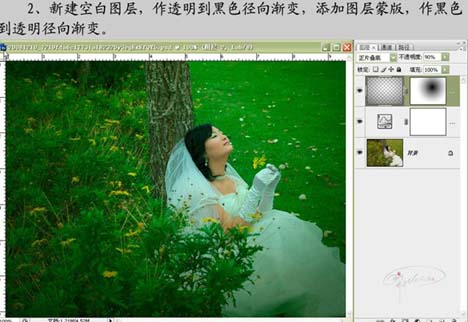
| 2、新建一個圖層,選擇漸變工具,做透明到黑色徑向漸變,加上圖層蒙版,做黑色到透明徑向漸變。 |
 |
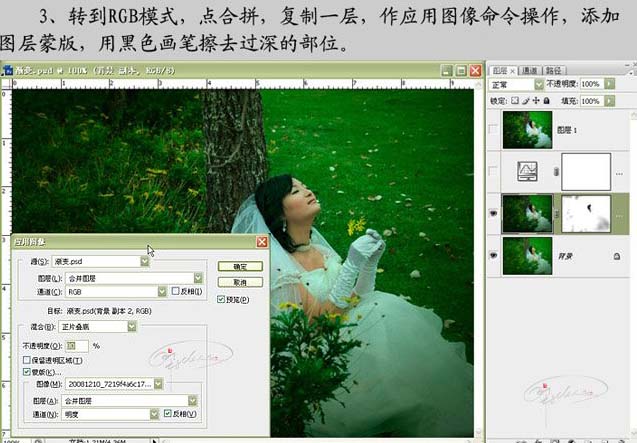
| 3、選擇菜單:圖像 > 模式 > RGB顏色,選擇合拼,按Ctrl + J把背景圖層復制一層,執行:圖像 > 應用圖像操作,參數設置如下圖,確定后加上圖層蒙版,用黑色畫筆擦去過深的部分。 |
 |
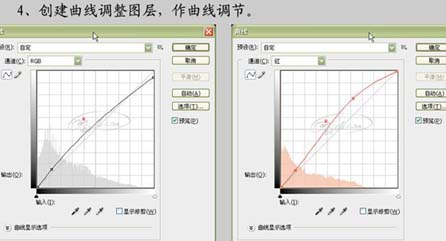
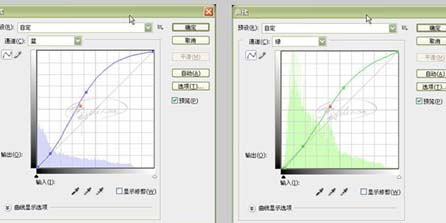
| 4、創建曲線調整圖層,做曲線調節。 |
 |
 |
 |
| 5、新建一個圖層,按Ctrl + Alt + Shift + E蓋印圖層,做降噪銳化處理,完成最終效果。 |
|
標簽: